
顧客でターゲットに設定する
ログイン状態、注文履歴、購入金額、タグなどに基づいて、特定の顧客セグメントにバッジを表示します。
顧客ベースのターゲット設定では、ストアを閲覧しているユーザーに応じて、異なるバッジを表示できます。ログイン状態、注文数、購入金額などの顧客の属性が使用できます。
利用可能な顧客条件
Section titled “利用可能な顧客条件”| 条件タイプ | 演算子 | 値のフィールド |
|---|---|---|
| Customer | Is Logged In / Not Logged In | — |
| Customer tag | is equal to / is not equal to | Shopifyの既存の顧客タグの複数選択リスト |
| Customer order count | is equal to / is not equal to / is greater than / is less than | 数値 |
| Customer total spent | is equal to / is not equal to / is greater than / is less than | 数値 |
| Customer purchase | Product already purchased / Product not purchased | — |
| Customer company name | is equal to / is not equal to | テキスト |
顧客のターゲット設定を行う方法
Section titled “顧客のターゲット設定を行う方法”-
Displayタブを開く
Section titled “Displayタブを開く”バッジエディタで Display を開き、Customer conditions を展開します。
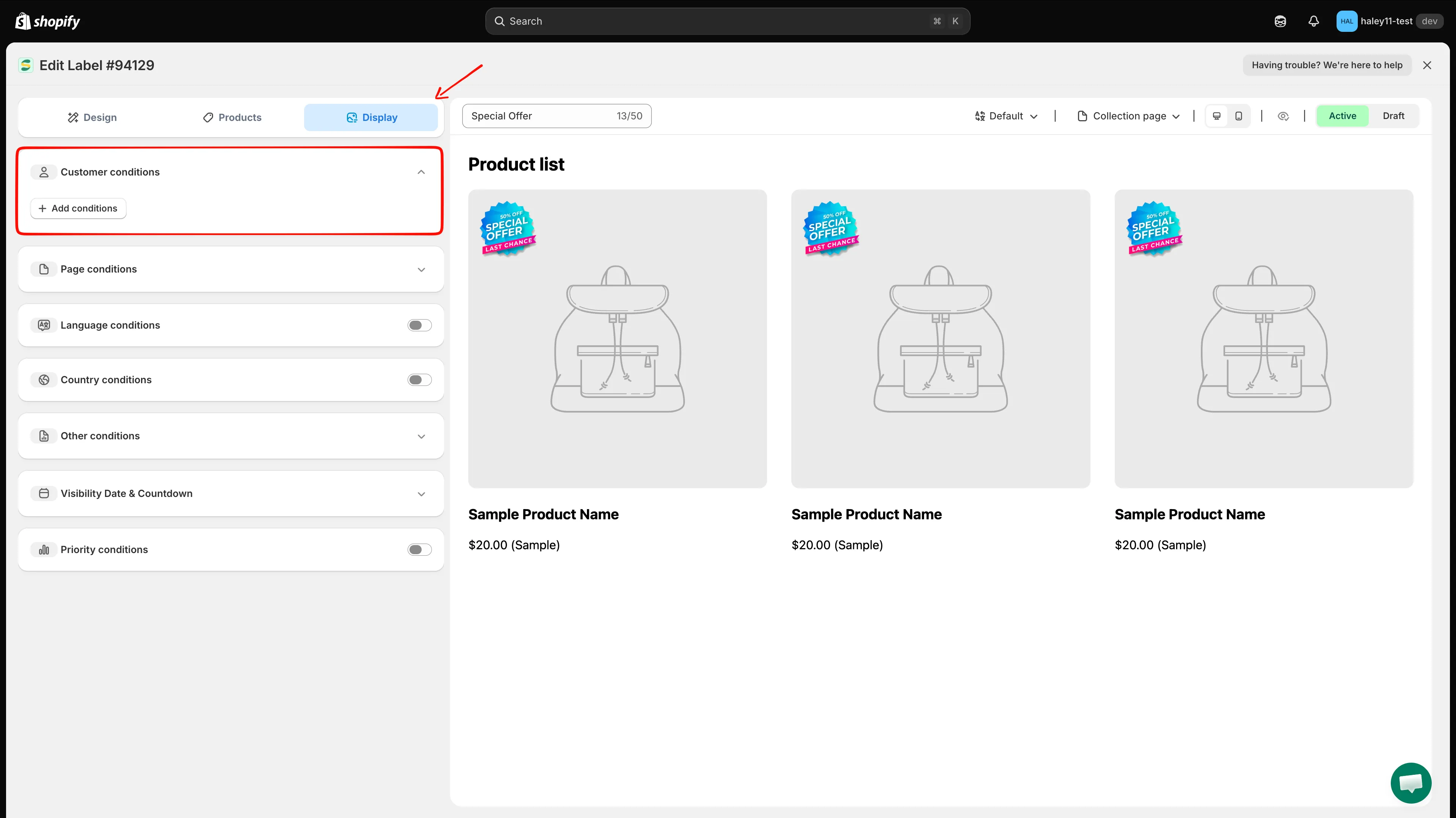
Displayタブを開いて、Customer conditionsを展開します。
-
顧客条件を追加する
Section titled “顧客条件を追加する”Add conditions をクリックします。Customer / Is Logged In が入力済みの新しいルール行が表示されます。最初のドロップダウンを開いて、別の顧客条件を選択します。
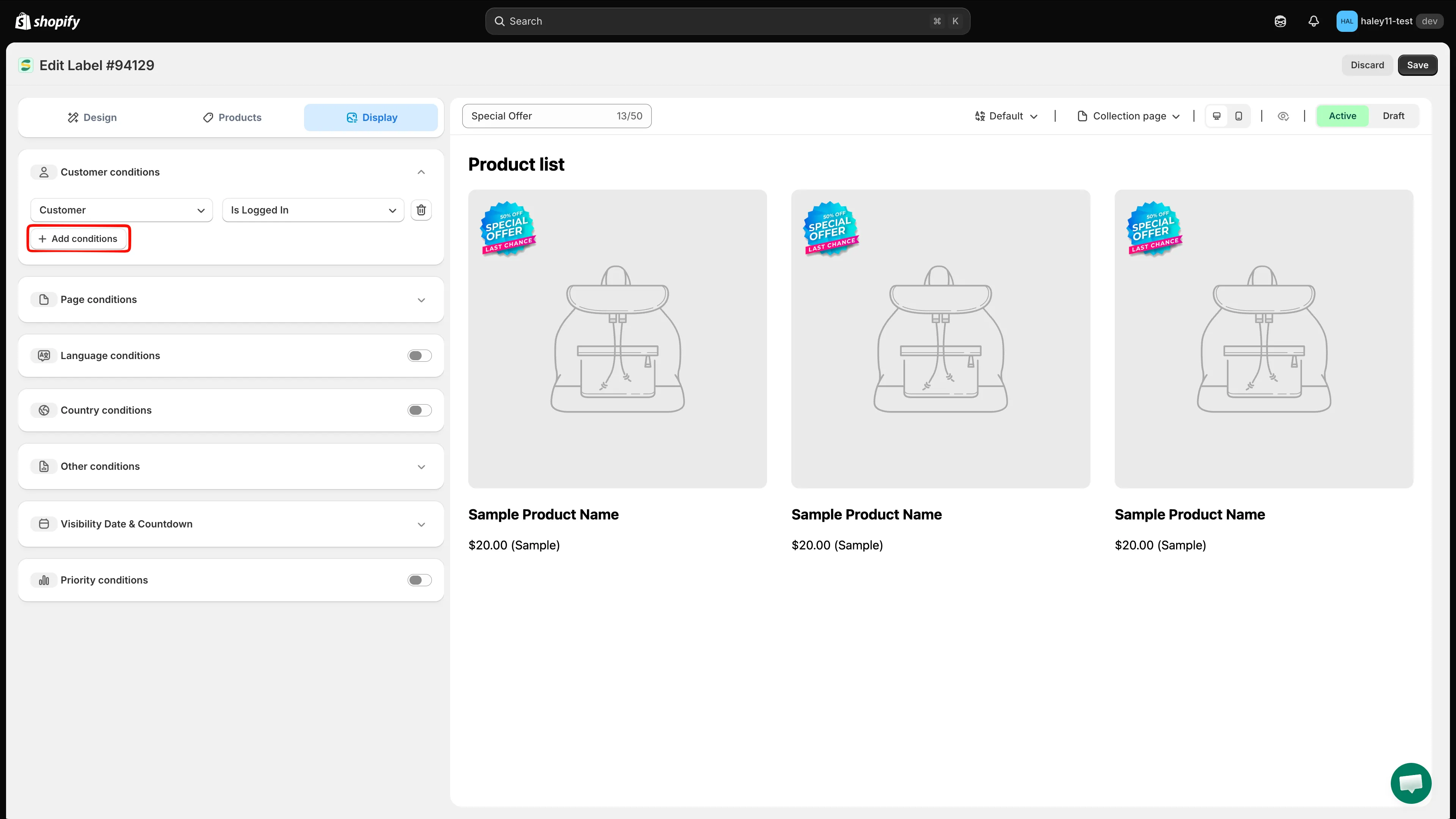
Customer、Customer tag、Customer order count、Customer total spent、Customer purchase、Customer company nameから選択します。
-
演算子と値を設定する
Section titled “演算子と値を設定する”2番目のドロップダウンで演算子を選択し、3番目のフィールドに値を入力または選択します。たとえば、Customer order count を is greater than、値を 10 に設定します。
Customer tag では、3番目のフィールドはストアに既にある顧客タグの検索可能なリストです。自由入力ではなく、1つ以上のタグにチェックを入れます。
Customer と Customer purchase には3番目のフィールドがなく、演算子だけでルールが決まります。Customer purchase は顧客が過去に何かを購入したかどうかを確認するため、選択する商品はありません。
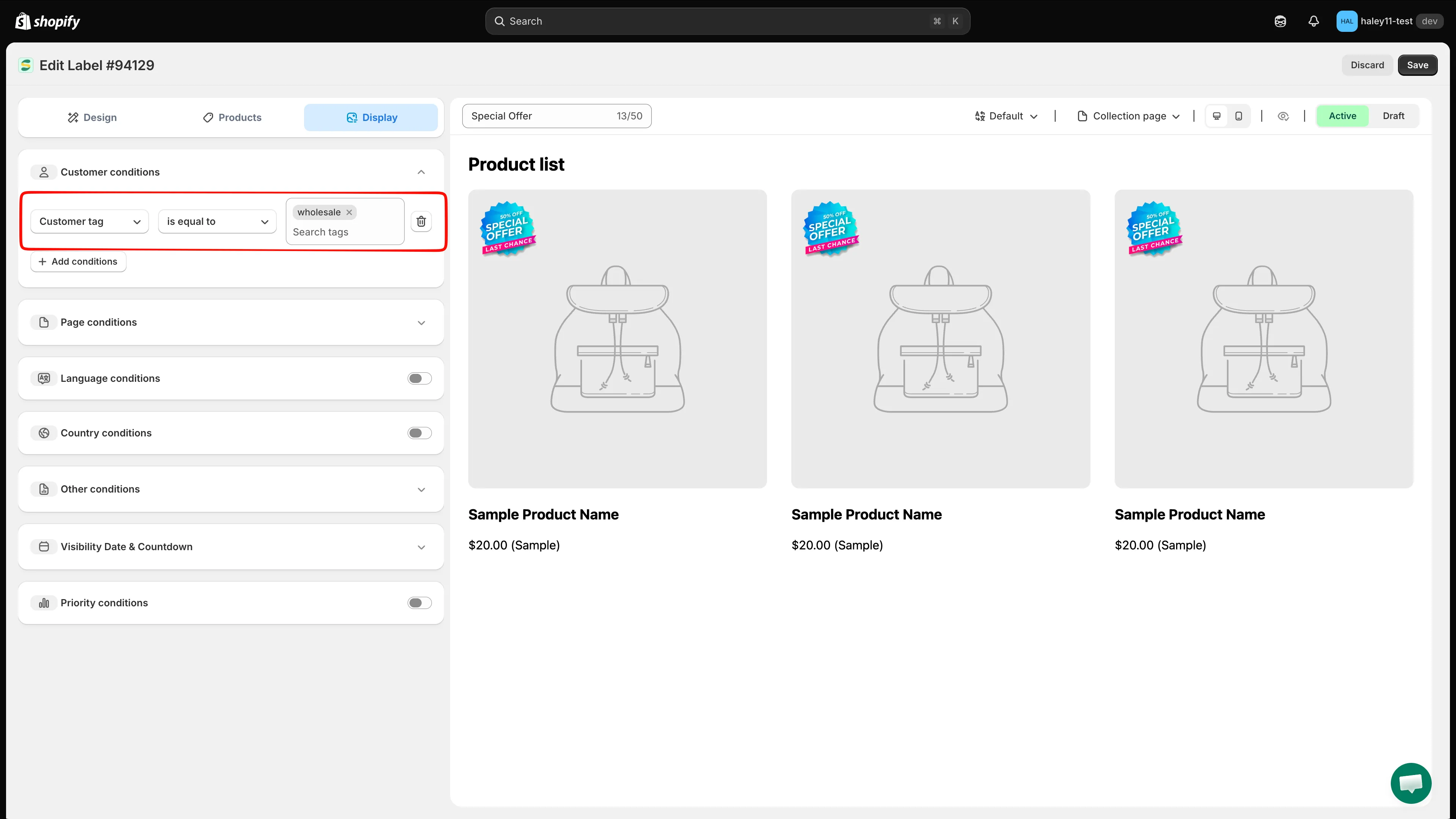
例:タグがwholesaleに一致する顧客にバッジを表示します。
-
条件をさらに追加する(任意)
Section titled “条件をさらに追加する(任意)”Add conditions をもう一度クリックして、ルールを追加します。顧客条件は常に AND で組み合わされ、買い物客は追加したすべての顧客ルールに一致する必要があります。このセクションには、いずれか/すべての切り替えはありません。
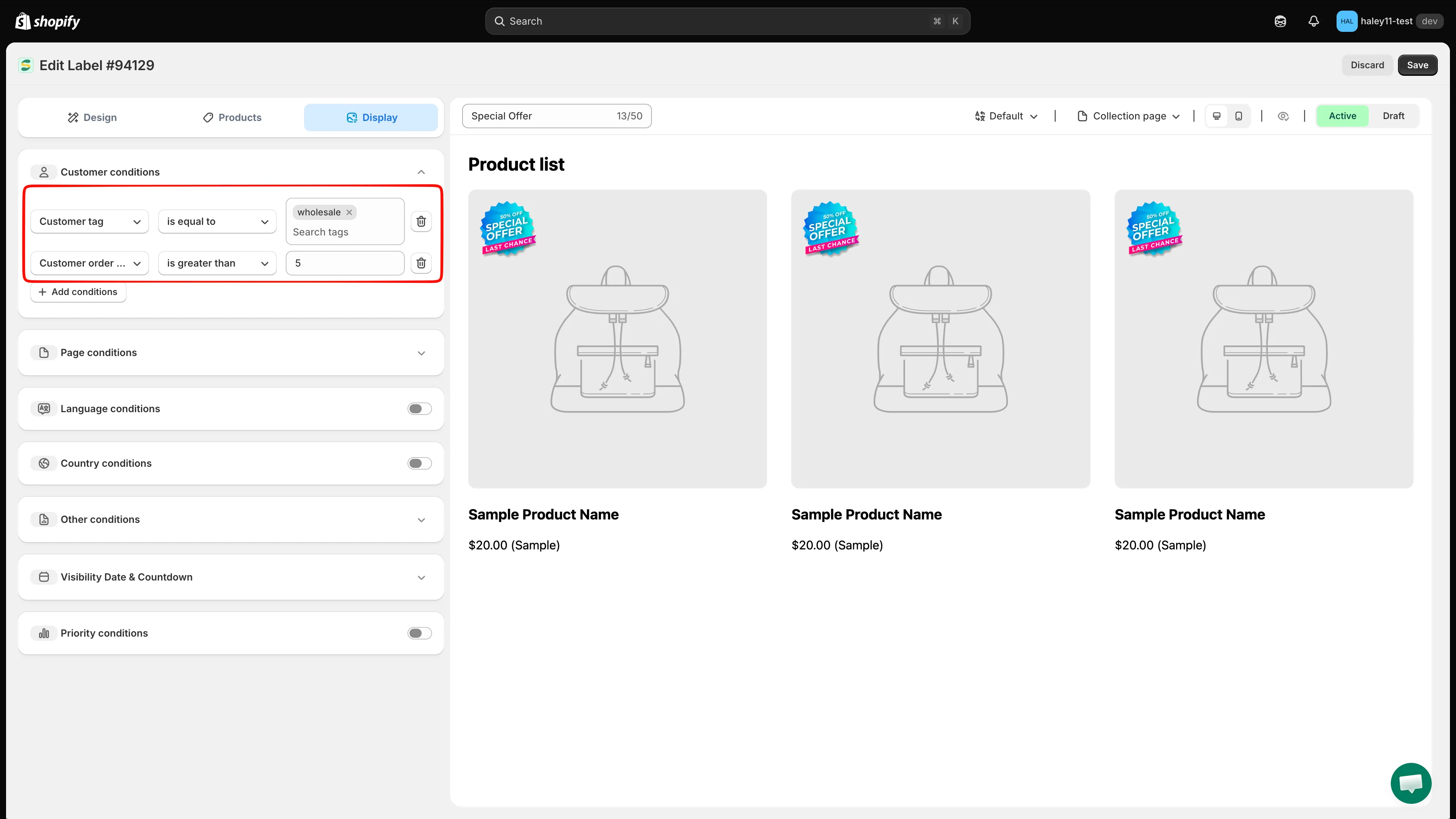
複数の顧客条件にはすべて一致する必要があります。
-
Save をクリックして、顧客のターゲット設定を適用します。バッジは、条件に一致する訪問者にのみ表示されます。
優良顧客向けのVIPバッジ
Section titled “優良顧客向けのVIPバッジ”10回以上注文した買い物客に、「VIP」や「Loyal Customer」バッジを表示します。
- **条件:**Customer order count is greater than 9
- **結果:**10回以上注文したログイン済みの顧客に、ターゲット設定した商品でVIPバッジが表示されます。
リピーター向けのWelcome backバッジ
Section titled “リピーター向けのWelcome backバッジ”ログイン済みのすべての顧客に、「Welcome Back」バッジを表示します。
- **条件:**Customer Is Logged In
- **結果:**ログイン済みのすべての顧客に、パーソナライズされたウェルカムバッジが表示されます。
購入金額が多い顧客向けの特別なお得な情報
Section titled “購入金額が多い顧客向けの特別なお得な情報”500ドルを超える金額を購入した顧客に、「Special Price」バッジを表示します。
- **条件:**Customer total spent is greater than 500
- **結果:**優良顧客に、特別価格のバッジが表示されます。
B2B顧客向けの卸売バッジ
Section titled “B2B顧客向けの卸売バッジ”特定の企業に所属する顧客に、卸売価格のバッジを表示します。
- **条件:**Customer company name is equal to “Wholesale Partners Ltd”
- **結果:**その企業のB2B顧客に、関連するバッジが表示されます。
タグベースのターゲット設定
Section titled “タグベースのターゲット設定”Shopifyの顧客タグを使用して、保存済みの顧客セグメントをターゲットに設定します。
- **条件:**Customer tag is equal to を選び、タグのリストで VIP にチェックを入れる
- **結果:**ShopifyでVIPのタグが付いた顧客にのみ、バッジが表示されます。
初めての購入者向けのウェルカムオファー
Section titled “初めての購入者向けのウェルカムオファー”まだ購入したことがない顧客にのみ、「First Order Discount」バッジを表示します。
- **条件:**Customer purchase Product not purchased
- **結果:**購入履歴のないログイン済みの顧客にのみ、バッジが表示されます。
既存の顧客向けのサンクスバッジ
Section titled “既存の顧客向けのサンクスバッジ”以前に注文したことがあるすべての顧客に、「Thanks for coming back」バッジを表示します。
- **条件:**Customer purchase Product already purchased
- **結果:**過去に1回以上注文したことがあるログイン済みの顧客に、バッジが表示されます。
顧客条件と商品条件を組み合わせる
Section titled “顧客条件と商品条件を組み合わせる”同じバッジで、顧客条件と商品の属性条件を組み合わせることができます。例:
- Customer order count が 5 より大きい AND Product type が “Premium” と等しい
- 結果:5回以上注文したリピーターにのみ、プレミアム商品に限ってバッジが表示されます。
商品スコープは Products で、顧客ルールは Display で、それぞれ別に設定します。買い物客は、商品スコープに含まれる商品を閲覧しているときに、顧客ルールを満たす必要があります。商品の属性でターゲットに設定するで説明している all conditions / any condition の選択は、商品のマッチングルールにのみ属し、顧客条件には適用されません。
次のステップ
Section titled “次のステップ”- 商品の属性でターゲットに設定する — 商品のタイトル、タイプ、ベンダー、価格などに基づいて、バッジを絞り込みます。
- 国と言語でターゲットに設定する — 特定の国やストアの言語の訪問者にバッジを表示します。