
バッジグループ
複数のバッジとラベルを1つのグループにまとめ、1つのまとまりとしてデザインし、対象を設定します。
バッジグループは、複数のバッジとラベルをまとめて、商品上に1つのブロックとして表示します。共通のレイアウトと位置を使用し、必要に応じて1つの表示条件を設定できます。

アプリのサイドバーからBadge groupsを開くと、すべてのグループを確認できます。
バッジグループを使う理由
Section titled “バッジグループを使う理由”プロモーションでは、同じ商品に複数のバッジを同時に表示したいことがよくあります。たとえば、「Sale」バッジ、「Limited time」ラベル、「Free shipping」バッジをまとめて表示する場合です。グループにすると、それらを揃えて管理しやすくなります。
- すべてに共通のレイアウト — バッジを横または縦に並べ、間隔を調整し、1つの位置設定でセット全体を配置します。
- 1つの条件セット(任意) — 各ラベルのターゲティングを上書きし、1つの条件に基づいてグループ全体を表示します。
プランごとの利用可否
Section titled “プランごとの利用可否”| プラン | ラベルグループの数 |
|---|---|
| FREE | 1 |
| GOLD | 1 |
| DIAMOND | 無制限 |
削除したグループも上限に含まれます。プランの詳しい比較は、料金プランを参照してください。
設定できる内容
Section titled “設定できる内容”グループエディタには、DesignとPlacementの2つのタブがあります。
| 設定 | 内容 |
|---|---|
| Inside / Outside product image | グループを商品画像の上に配置するか、画像の下に配置するかを選択します。 |
| Label Selection | Add labels to groupを使って、グループに含めるバッジとラベルを選択します。 |
| Select layout | HorizontalまたはVertical — グループ内でバッジをどのように並べるか。 |
| Item size | グループ内の各バッジのサイズ(パーセンテージまたは固定値)。 |
| Label gap | グループ内のバッジ同士の間隔(ピクセル単位)。 |
| Predefined position | 商品画像上のグループ全体の9つの基準点のいずれか。 |
| Margin | 上、下、左、右の余白を細かく調整します。 |
| Advance Section | グループ用のカスタムCSSを追加します(開発者向け)。 |
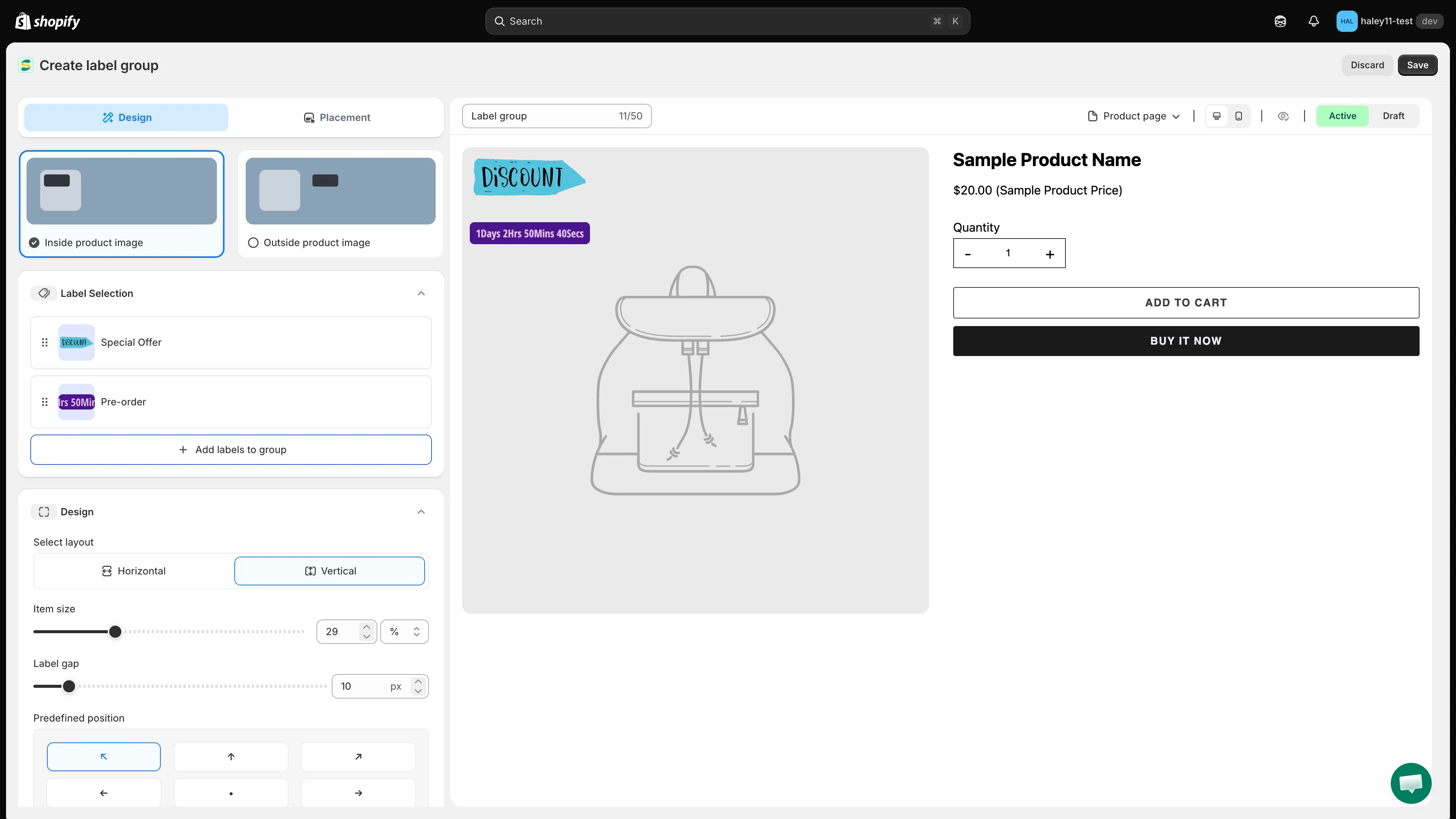
Designタブでは、グループに含めるラベルとそのレイアウトを設定します。
Condition typeで、グループを表示するタイミングの決め方を選択します。
| オプション | 動作 |
|---|---|
| Keep individual label conditions | グループ内の各ラベルは、それぞれの条件に基づいて表示または非表示になります。 |
| Set a custom group condition | 個別のラベル条件を上書きし、グループに定義した条件のみで表示を制御します。 |
Set a custom group conditionを選択すると、グループ単位の条件セクションとして、Product conditions、Customer conditions、Page conditions、Language conditions、Country conditions、Other conditionsが表示されます。

ラベルごとの条件と、グループ全体の1つの条件のどちらかを選択します。
名前の変更とプレビュー
Section titled “名前の変更とプレビュー”エディタの**…メニューを開くと、グループのRename**(名前の変更)やPreview productができます。
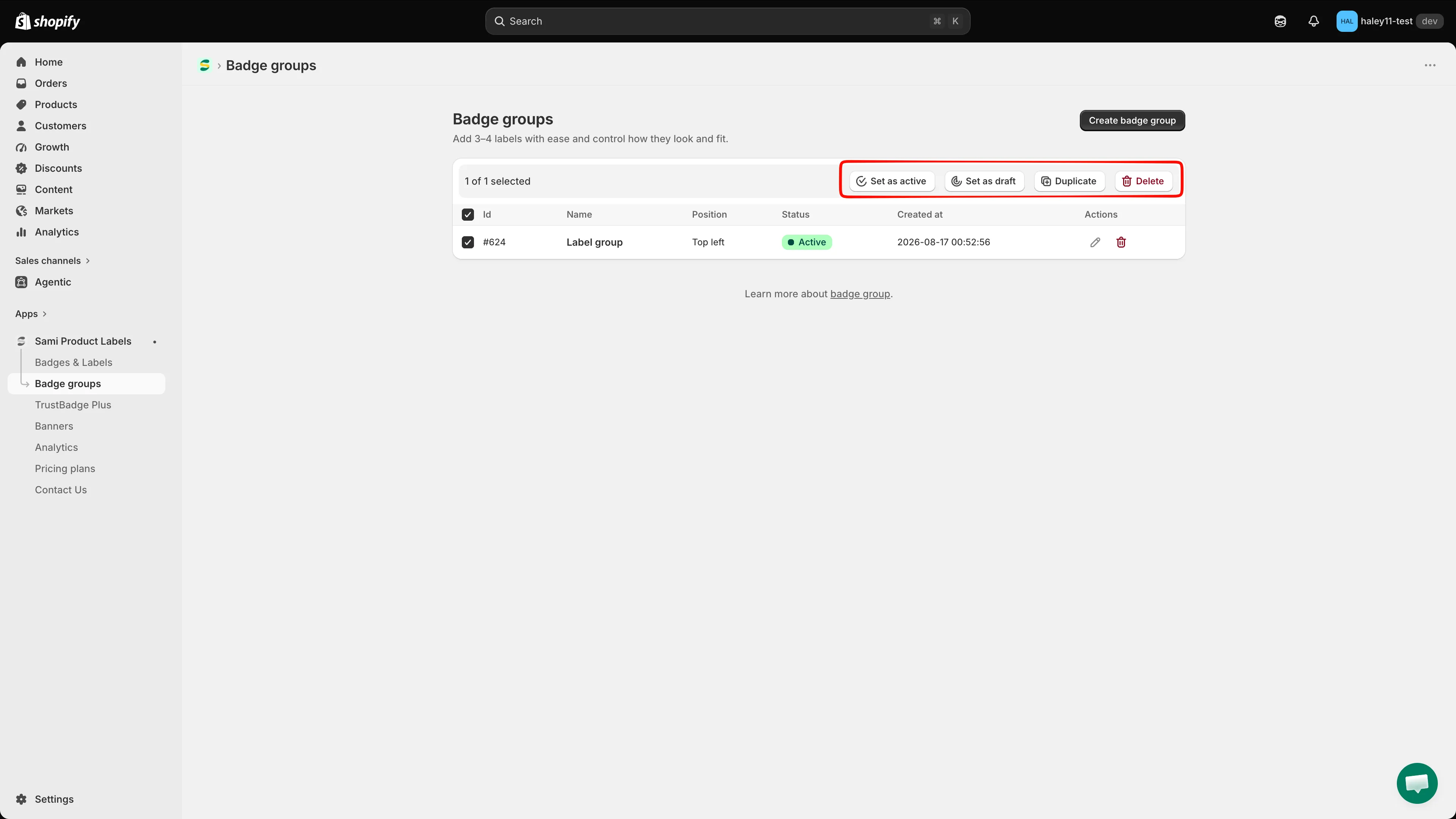
…メニューから、グループの名前を変更したり、商品でプレビューしたりできます。
次のステップ
Section titled “次のステップ”- ラベルグループを作成する(商品画像の内側) — 商品の写真にグループを重ねて表示します。
- バッジグループを作成する(商品画像の外側) — 商品情報の横にグループを配置します。
- バッジとラベルの概要 — まとめたいバッジを作成します。
- グループ条件を設定する — 1つのルールセットでグループ全体を制御します。
- 商品を対象にする — 個別のラベルで条件がどのように機能するかを説明します。