
AIによる自動翻訳
バッジ、トラストバッジ、ハイライト、バナーのすべてのテキストをAIでワンクリック翻訳し、確認して保存します。
Auto-translate は、選択したアイテムのすべての翻訳フィールドを一度に入力します。AIが下書きを作成するので、内容を確認し、不自然な部分を修正して保存します。
アイテムを自動翻訳する
Section titled “アイテムを自動翻訳する”-
アイテムを選択する
Section titled “アイテムを選択する”Translation ページで言語を開き、タブを選択して、左側のリストからアイテムをクリックします。このページを初めて使う場合は、コンテンツを翻訳するをご覧ください。
-
Auto-translate をクリックする
Section titled “Auto-translate をクリックする”アイテムの右上にある Auto-translate をクリックします。AIの処理中は、ページ上部に進行状況バーが表示されます。通常は数秒で完了します。
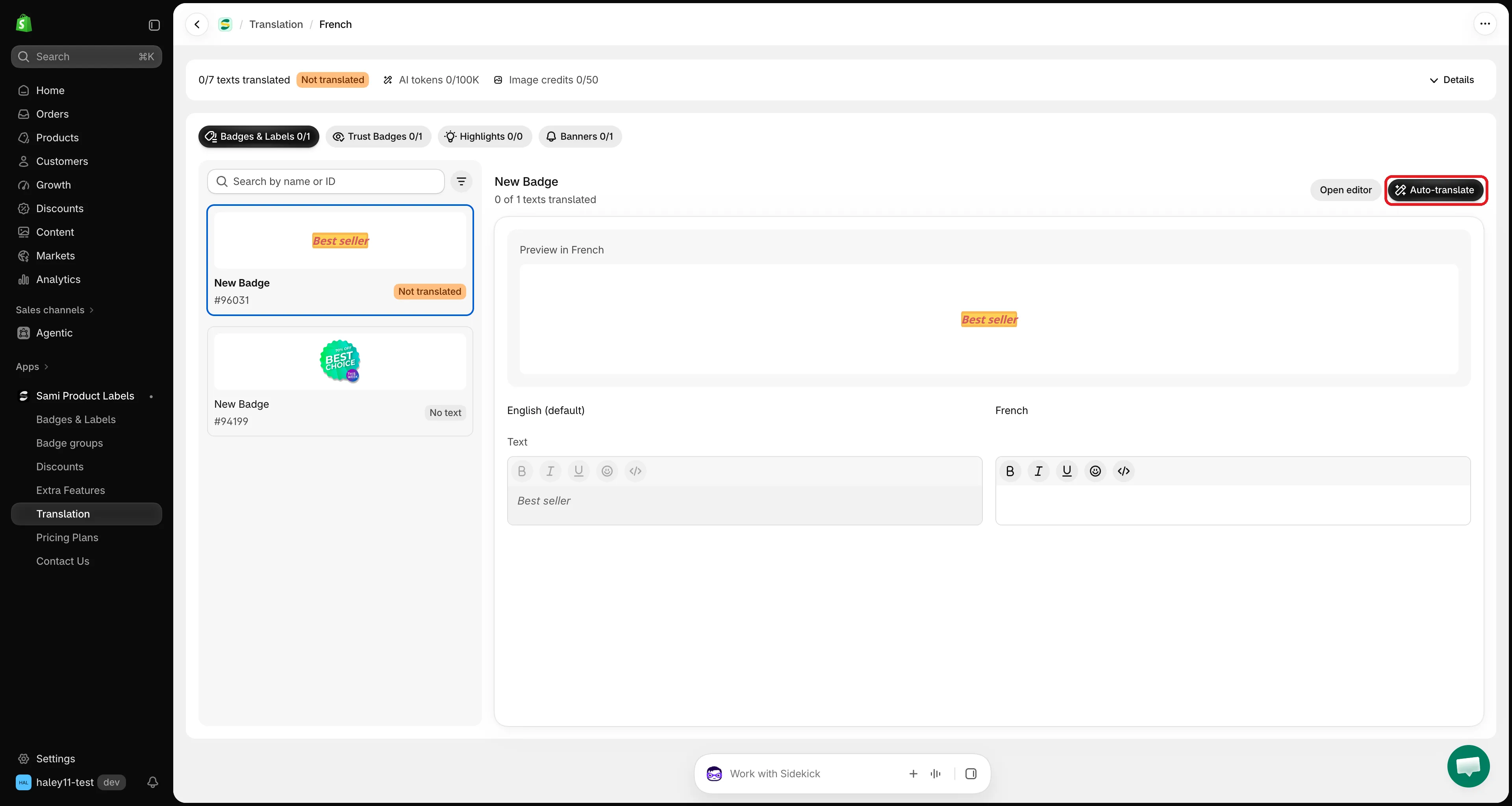
Auto-translateをクリックすると、アイテムのすべてのフィールドが入力されます。
-
翻訳を確認する
Section titled “翻訳を確認する”完了すると、Translated 4 texts. Review them, then save. のようなメッセージが表示され、翻訳フィールドが入力されます。各フィールドと Preview in [language] で内容を確認し、変更したい部分を編集します。
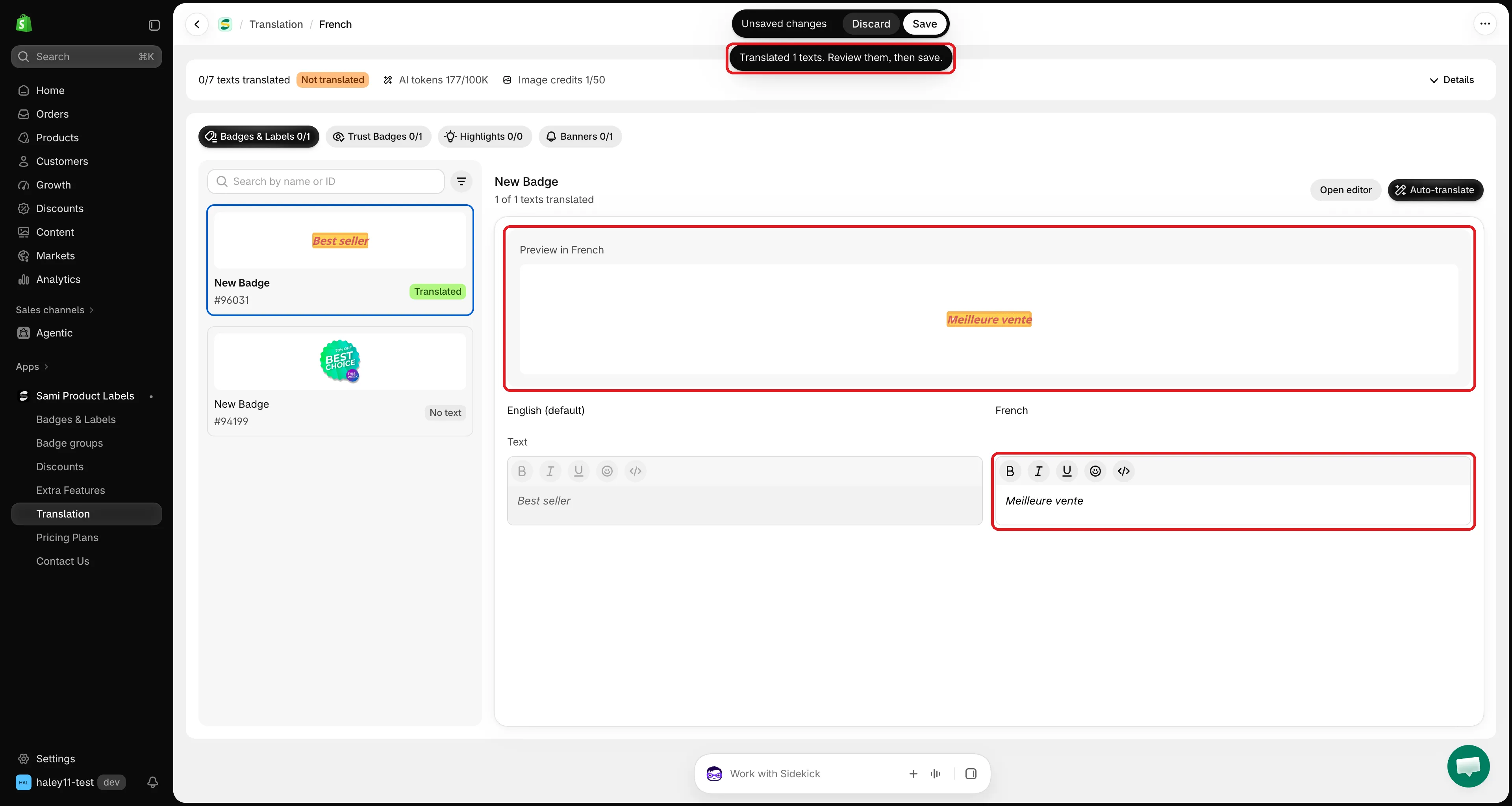
AIがフィールドを入力します。保存する前に内容を確認してください。
-
画面上部の保存バーで Save をクリックします。保存するまでは何も公開されません。AIの翻訳を破棄するには Discard をクリックします。
Auto-translate の動作
Section titled “Auto-translate の動作”| フィールド | 動作 |
|---|---|
| Texts (text, tooltip, title, description, message, button, countdown, copied message, SEO alt text) | ページの言語に翻訳されます。既存の翻訳は新しい翻訳に置き換えられます。 |
{sale}、{countdown}、{sami_discount_code} などのプレースホルダー |
そのまま維持されるため、動的な値は引き続き機能します。 |
| Link | 翻訳されません。リンクのフィールドが空の場合は元のURLがコピーされ、この言語にすでに設定したリンクは維持されます。 |
| Image (画像バッジ) | AI画像クレジットが残っていて、画像がまだ翻訳されていない場合は、Translate text in image も同時に実行されます。画像バッジを翻訳するをご覧ください。 |
AIトークンの使用量を確認する
Section titled “AIトークンの使用量を確認する”翻訳ページ上部のバーには、12K/100K のように AI tokens が表示されます。Details をクリックすると、Auto-translate text のメーターとリセット日を確認できます。
上限に達すると、Auto-translate に You’ve used all AI translation tokens for this month. と表示されます。翌月1日に上限がリセットされるまでは、翻訳を手動で入力できます。
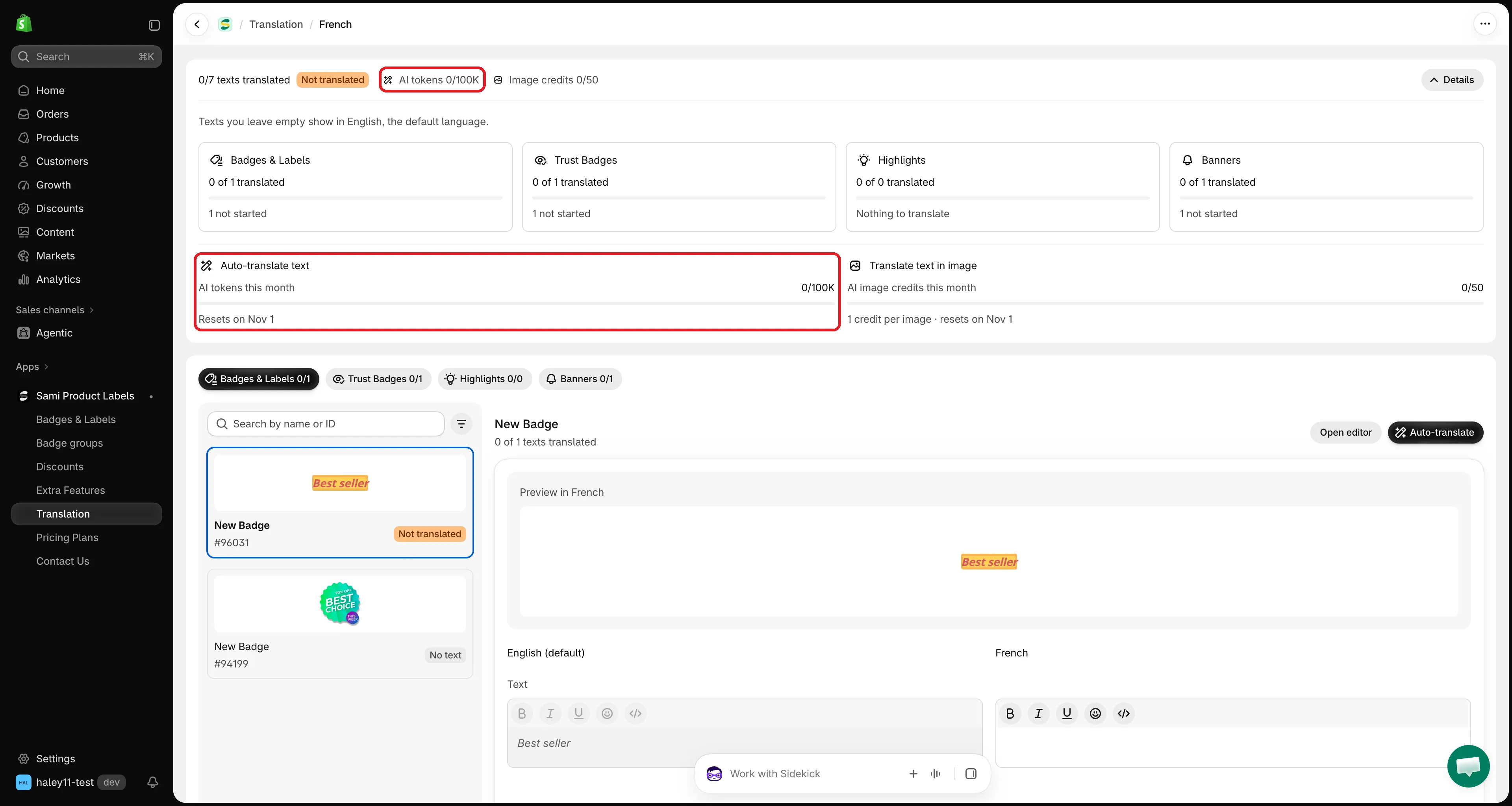
Detailsには、今月使用したAIトークンとリセット日が表示されます。
トラブルシューティング
Section titled “トラブルシューティング”| メッセージ | 対処方法 |
|---|---|
| This item has no text to translate. | アイテムに元のテキストがありません。Open editor でエディタにテキストを追加してから、もう一度お試しください。 |
| Couldn’t auto-translate. Try again. | AIサービスから応答がありませんでした。少し待ってから、もう一度 Auto-translate をクリックしてください。 |
| Auto-translate is available on the Diamond plan. | Pricing Plans からアップグレードしてください。 |
次のステップ
Section titled “次のステップ”- 画像バッジを翻訳する — 画像バッジ内の文字を翻訳します。
- コンテンツを翻訳する — 翻訳の全体的な流れを説明します。