
ショートコードでハイライトを配置する
ショートコードを使って、ハイライトブロックをテーマ内の正確な位置に配置します。
初期状態では、ハイライトブロックは商品ページ上の、アプリの組み込み位置に表示されます。説明文の上、ページのさらに下、別のテンプレートなど、別の場所に表示したい場合は、ブロックのショートコードをコピーして、自分で配置します。
ショートコードの確認場所
Section titled “ショートコードの確認場所”ショートコードは、次の2か所で確認できます。
- エディタ内 — ハイライトを開いて、Placementタブに移動します。下部のShortcodeカードに、Copyボタンが付いたスニペットが表示されます。
- リスト内 — Extra FeaturesページのHighlightsタブにあるShortcode列に、各ブロックのコピー用アイコンがあります。
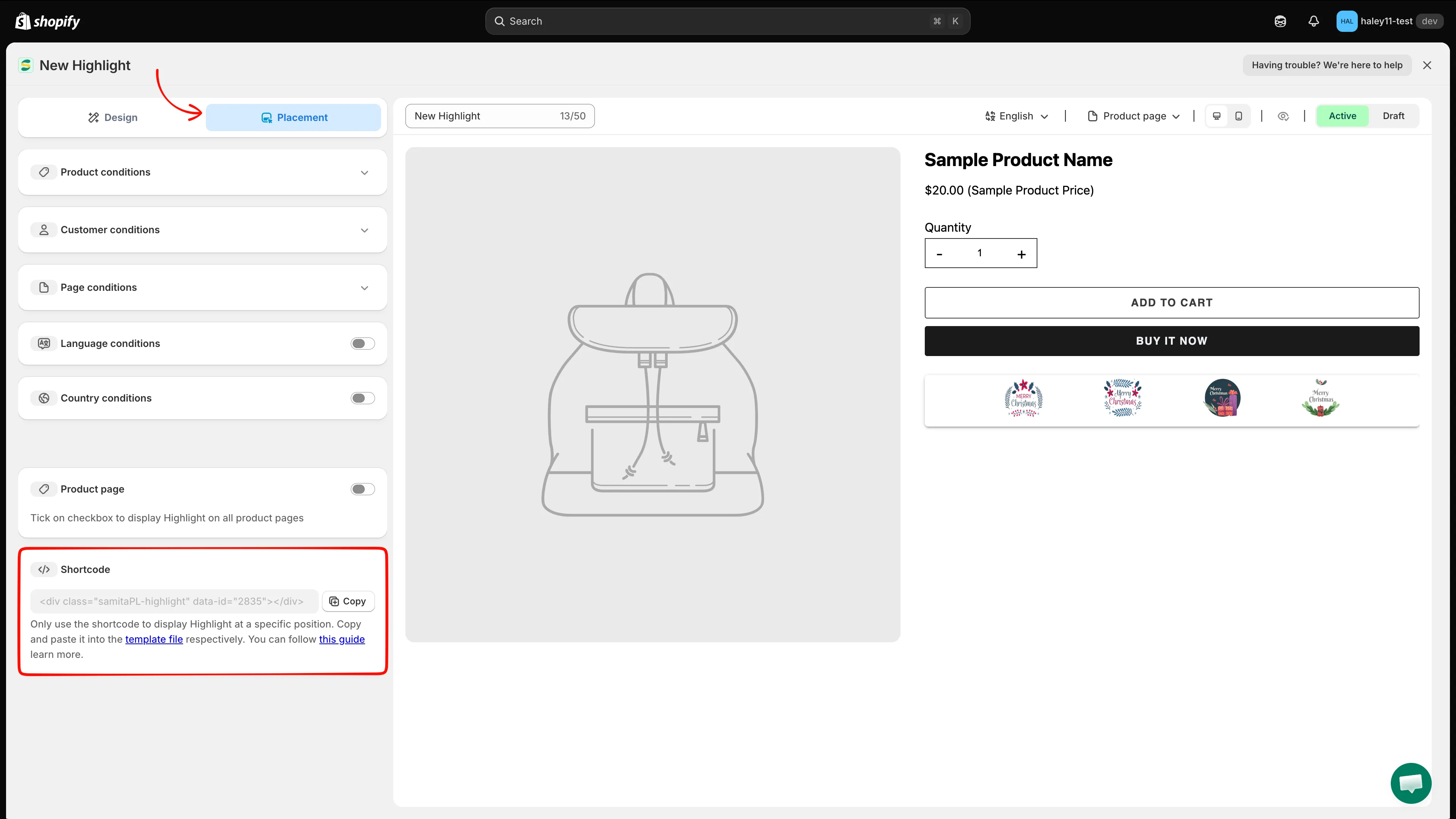
Shortcodeカードは、PlacementタブのProduct pageトグルの下にあります。
テーマにショートコードを配置する
Section titled “テーマにショートコードを配置する”-
ショートコードをコピーする
Section titled “ショートコードをコピーする”ハイライトを開き、Placementタブに切り替えて、Copyをクリックします。スニペットは次のようになり、ブロック固有のIDが入ります。
<div class="samitaPL-highlight" data-id="4482"></div>ハイライトごとに固有の
data-idがあるため、実際に表示したいブロックからスニペットをコピーしてください。 -
テーマエディタを開く
Section titled “テーマエディタを開く”Shopify管理画面でオンラインストアに移動し、変更するテーマのテーマを編集をクリックします。
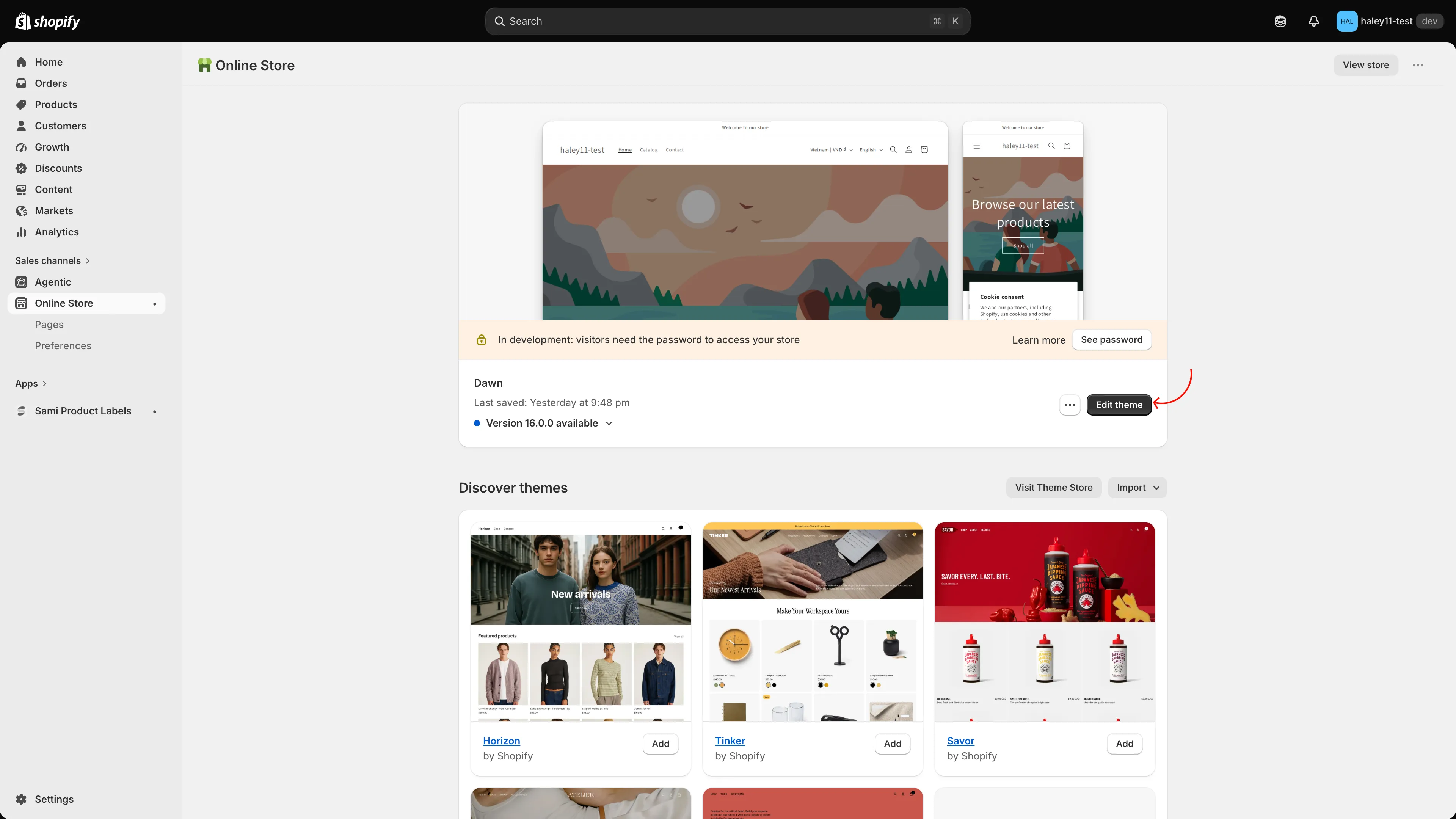
テーマを編集で、ハイライトを追加するテーマを開きます。
-
Samita Highlightブロックを追加する
Section titled “Samita Highlightブロックを追加する”ブロックを配置するページとセクションに移動します。たとえば、商品テンプレートの商品情報です。ブロックを追加をクリックしてアプリタブに切り替え、Samita Highlight(Sami Product Labels)を選択します。ブロックを、購入ボタンと説明の間など、目的の位置にドラッグします。
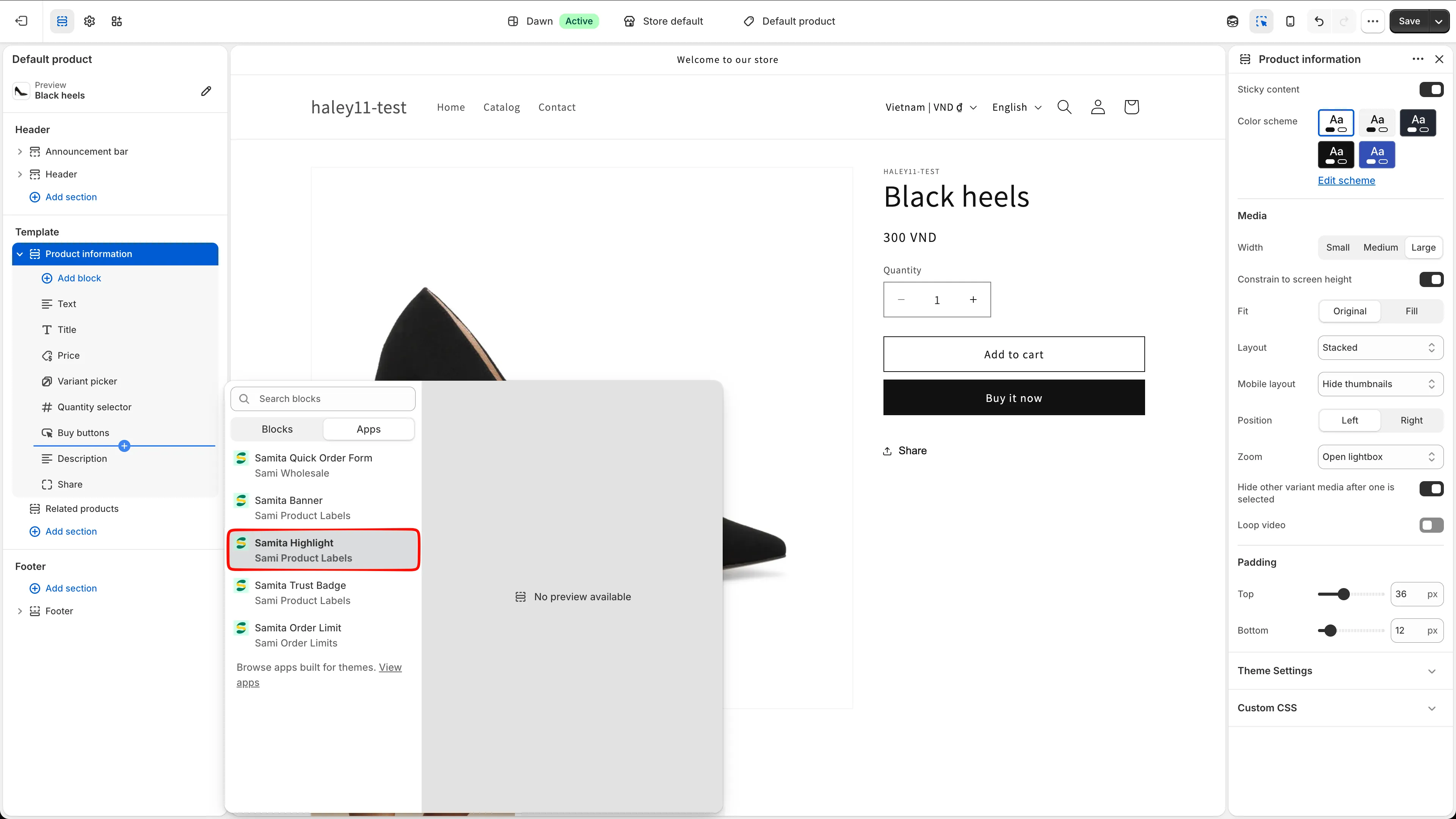
ブロックを追加メニューのアプリタブから、Samita Highlightを選びます。
-
ブロックにショートコードを貼り付ける
Section titled “ブロックにショートコードを貼り付ける”ブロックを選択した状態で、Shortcode欄にスニペットを貼り付けて、保存をクリックします。
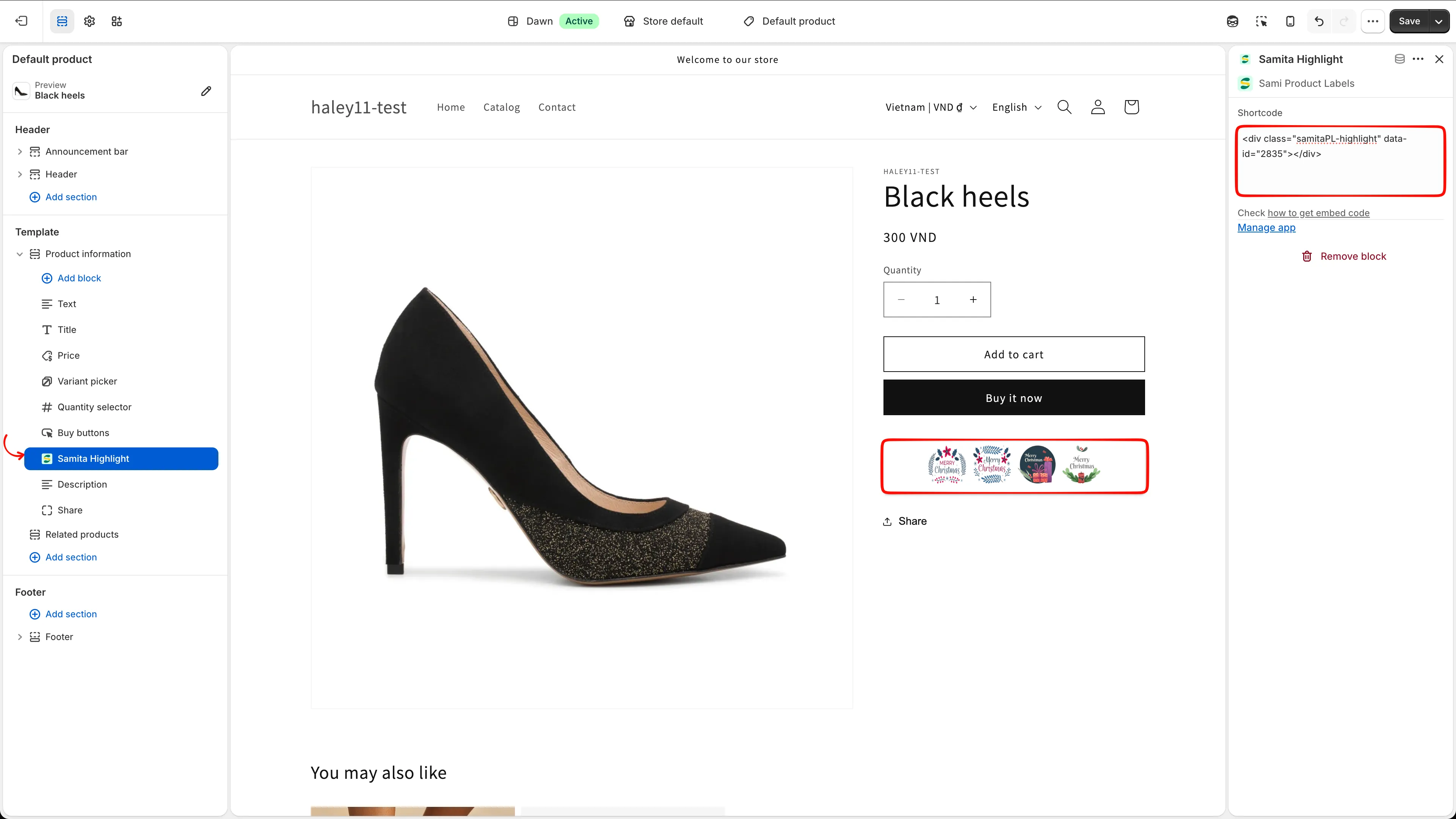
ハイライトのショートコードを、ブロックのShortcode欄に貼り付けて保存します。
-
ストアフロントを確認する
Section titled “ストアフロントを確認する”ストアフロントでページを開き、ブロックが正しい位置に表示されることを確認します。何も表示されない場合は、次の点を確認してください。
- ハイライトのステータスが、DraftではなくActiveになっている。
- ブロック内の
data-idが、ハイライトと一致している。 - Placementタブの条件によって、このページが除外されていない。ハイライトの表示対象を指定するをご覧ください。
組み込み位置とショートコードの違い
Section titled “組み込み位置とショートコードの違い”| 方法 | 仕組み |
|---|---|
| Product pageトグル | PlacementタブでProduct pageをオンにすると、すべての商品ページで、アプリの組み込み位置にハイライトが表示されます。テーマの編集は不要です。 |
| Shortcode | スニペットをアプリブロックに貼り付けて、正確な位置に配置します。組み込み位置が希望の場所でない場合に使用します。 |
どちらの方法でも、表示条件は引き続き適用されます。ショートコードはブロックをどこに配置するかを制御し、条件はブロックを表示するかどうかを制御します。
次のステップ
Section titled “次のステップ”- ハイライトを作成する — ブロックを作成し、グリッドのスタイルを設定します。
- ハイライトの表示対象を指定する — ハイライトを表示するページと顧客を制御します。
- ショートコードでトラストバッジを配置する — トラストバッジでも同じ手順です。