
画像バッジを翻訳する
画像バッジ内の文字をAIで翻訳するか、言語ごとに独自の画像をアップロードします。
画像バッジは文字が画像に直接描かれているため、翻訳するテキストフィールドがありません。Translation ページの Image 行では、言語ごとに3つの選択肢があります。
| 選択肢 | 動作 | 消費するもの |
|---|---|---|
| Translate text in image | AIが画像内の文字を読み取り、翻訳した文字で画像を描き直します。 | AI画像クレジット1 |
| Upload image | この言語用に、独自に用意した画像をアップロードします。 | なし |
| Use original | この言語でも元の画像が表示されます。 | なし |
画像バッジの Link、Tooltip、SEO alt text は、他のテキストと同じ方法で翻訳します。コンテンツを翻訳するをご覧ください。
AIで画像内の文字を翻訳する
Section titled “AIで画像内の文字を翻訳する”-
画像バッジを選択する
Section titled “画像バッジを選択する”Translation ページで言語を開き、Badges & Labels タブのまま、左側のリストから画像バッジをクリックします。
Image 行の左側に元の画像が表示されます。右側には同じ画像がグレーアウトされ、Uses the original image. と表示されます。まだ何も翻訳されていない状態です。
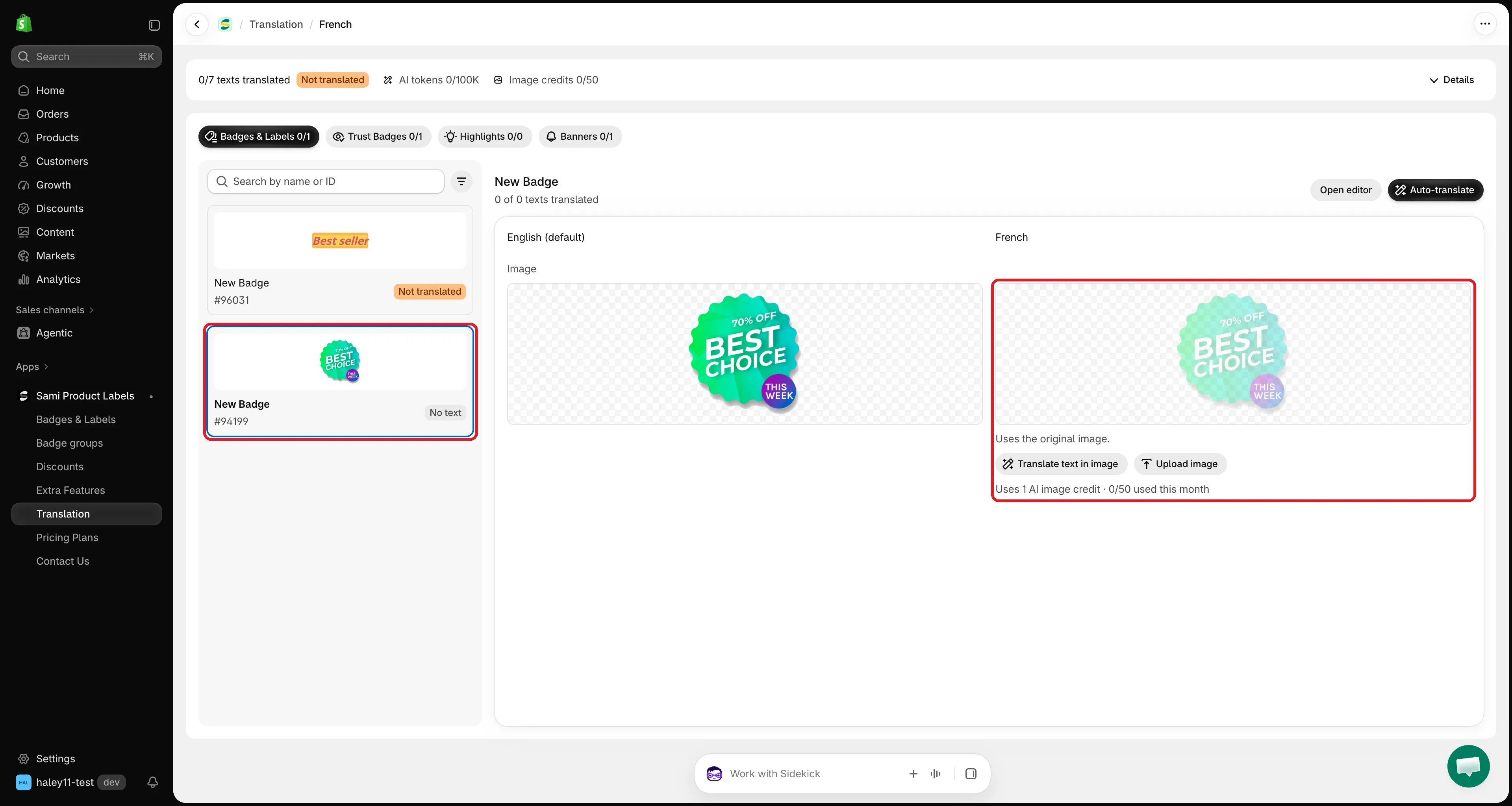
翻訳するまで、バッジにはこの言語でも元の画像が表示されます。
-
Translate text in image をクリックする
Section titled “Translate text in image をクリックする”Translate text in image をクリックします。ボタンの下のメモに、Uses 1 AI image credit · 12/50 used this month のように使用済みのクレジット数が表示されます。
AIの処理には最大1分かかります。処理中も、Link、Tooltip、SEO alt text フィールドの翻訳を続けられます。
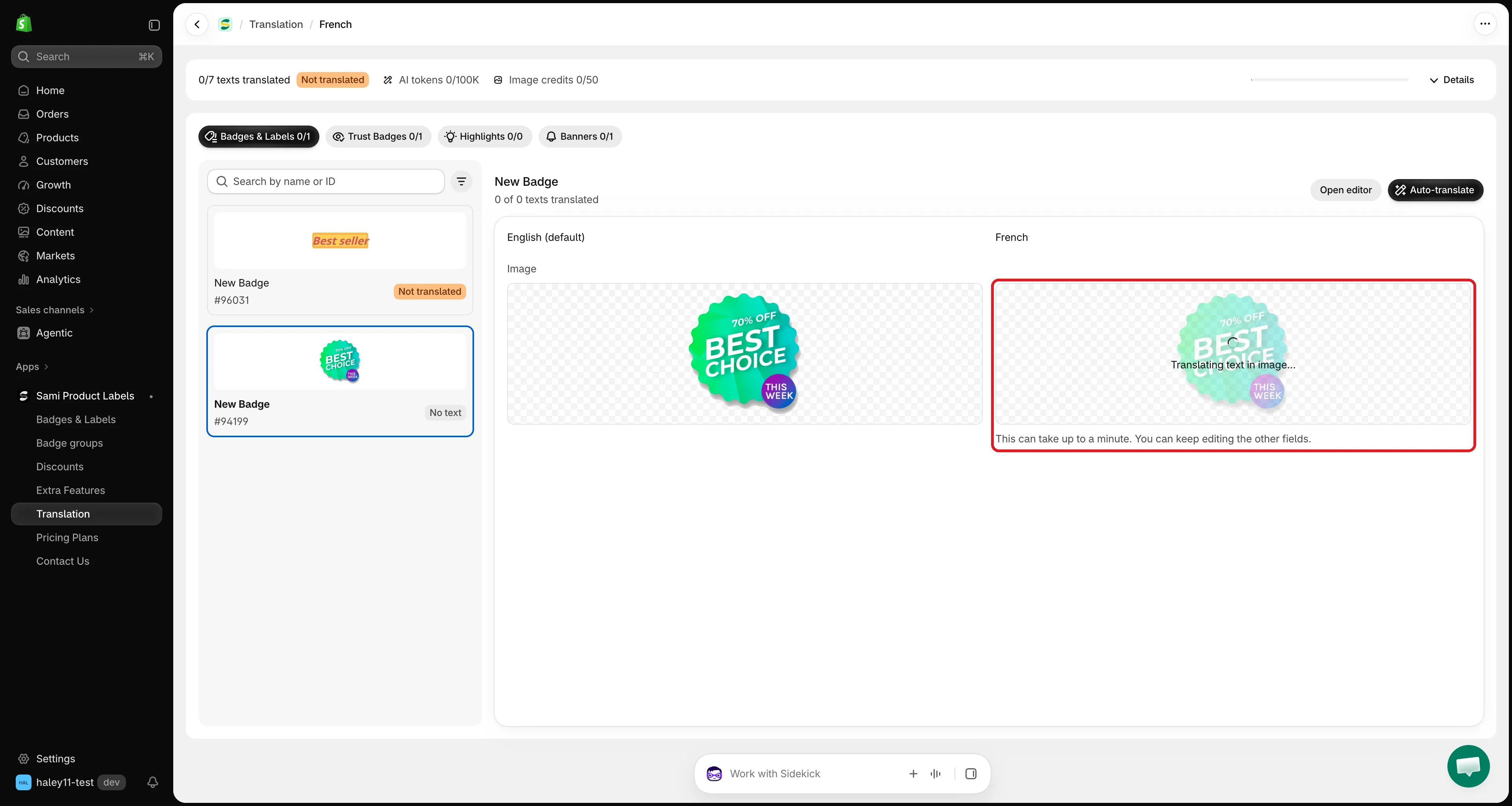
画像の描き直しには最大1分かかることがあります。
-
新しい画像を確認する
Section titled “新しい画像を確認する”描き直された画像が右側に表示され、AI generated · not saved バッジと、“BEST CHOICE” → “MEILLEUR CHOIX” のような変更された文字が表示されます。元の画像の下の Text in image には、AIが見つけた文字が一覧表示されます。
AIはデザインの細部を変更することがあるため、結果をよく確認してください。気に入らない場合は、次のボタンを使います。
ボタン 結果 Regenerate 画像をもう一度描き直します。クレジットをさらに1消費します。 Upload image 独自の画像に置き換えます。 Use original 翻訳を削除し、この言語でも元の画像を表示します。 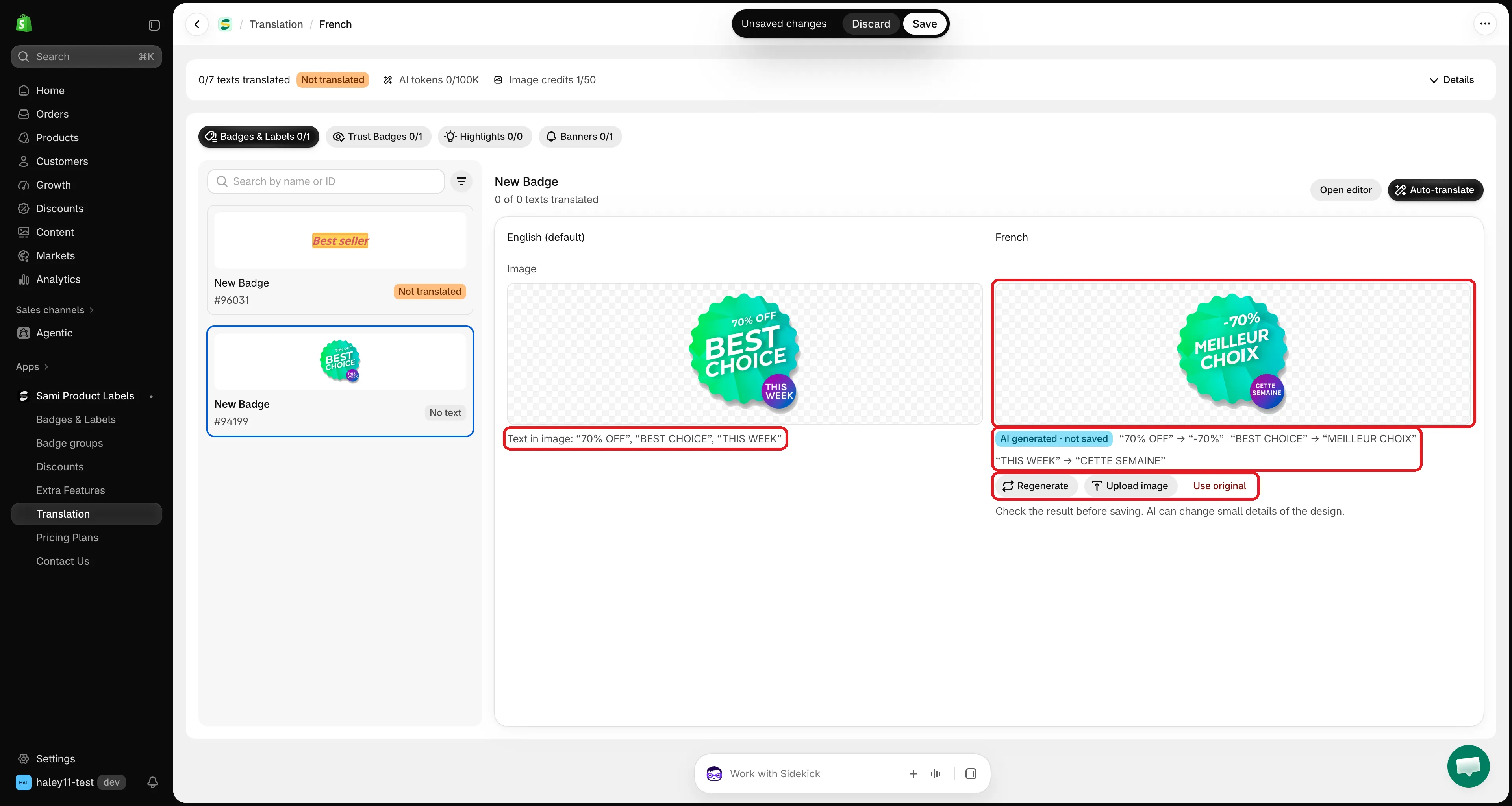
保存する前に、描き直された画像を確認してください。
-
画面上部の保存バーで Save をクリックします。翻訳された画像が、その言語でストアを閲覧している訪問者に表示されるようになります。
クレジットを消費しない場合
Section titled “クレジットを消費しない場合”AIは画像を描き直す前に文字を確認します。変更する内容がない場合は、画像を描き直さず、クレジットも消費されません。
- No text found in it, so it works for every language. — 画像に文字がありません。
- Its text reads the same in [language], so it works as it is. — たとえば、ブランド名や「-20%」のような数値です。
独自の画像をアップロードする
Section titled “独自の画像をアップロードする”言語ごとにデザイン済みのバッジがすでにある場合に使用します。
-
Upload image をクリックする
Section titled “Upload image をクリックする”Image 行で Upload image をクリックし、ファイルを選択します。1 MB 未満の JPG、PNG、SVG 画像を使用してください。
-
画像が右側に Uploaded · not saved バッジとともに表示されます。保存バーの Save をクリックすると、この言語で使用されます。
トラブルシューティング
Section titled “トラブルシューティング”| メッセージ | 対処方法 |
|---|---|
| You’ve used all 50 AI image credits this month. | 独自の画像をアップロードするか、翌月1日にクレジットがリセットされるまでお待ちください。 |
| AI image editing isn’t turned on for your store. Contact support to turn it on. | [email protected] までお問い合わせください。独自の画像のアップロードは引き続き可能です。 |
| This image format can’t be translated. Use a PNG, JPEG or WebP image. | Translate text in image はSVG画像では使用できません。代わりに、翻訳済みの画像をアップロードしてください。 |
| Use a JPG, PNG or SVG image under 1MB. | アップロードしたファイルが大きすぎるか、形式が対応していません。 |
次のステップ
Section titled “次のステップ”- AIによる自動翻訳 — バッジのテキストと画像をワンクリックで翻訳します。
- AIでバッジ画像を編集する — 元の画像の色、形、スタイルを変更します。