
マッチング条件を使用する
商品を1つずつ選ぶ代わりに、コレクション、タイトルのキーワード、タグに一致するすべての商品を割引の対象にし、例外を除外します。
Matching conditions は、Product conditions タブの3つ目のモードです。商品を一覧にする代わりに、商品の特徴(所属するコレクション、タイトル内の語句、付いているタグ)を指定します。条件に合う商品はすべて割引の対象になり、後からカタログに追加した商品も含まれます。
ルールの組み合わせ方
Section titled “ルールの組み合わせ方”タブ全体には、2つのルールが適用されます。
- **条件間は AND。**有効にしたすべての条件に一致した場合にのみ、商品に割引が適用されます。
- **1つの条件内は OR。**その条件の値のいずれか1つに一致すれば十分です。
除外はすべてに優先します。除外に一致する商品は、上記のすべての条件に一致していても、割引が適用されません。
マッチング条件を設定する
Section titled “マッチング条件を設定する”-
商品モードを切り替える
Section titled “商品モードを切り替える”割引を開き、Product conditions タブに移動して、Matching conditions を選択します。設定したコレクション、タイトル、タグに一致するすべての商品を割引します。
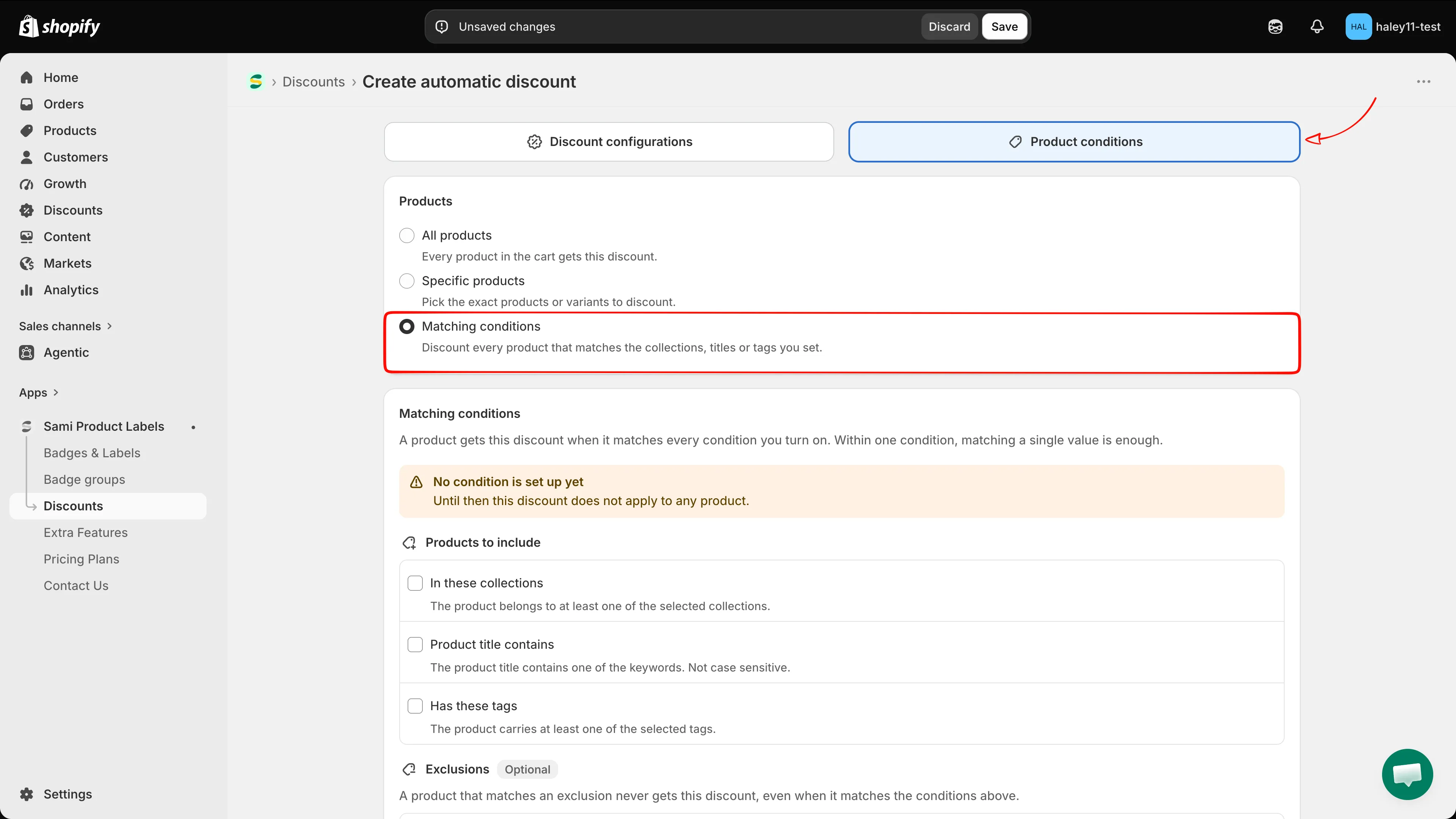
Matching conditionsを選択すると、下に条件の一覧が表示されます。
セクションの上部にオレンジ色のバナーが表示されます。No condition is set up yet. Until then this discount does not apply to any product. 条件を1つオンにして値を設定すると、すぐに消えます。
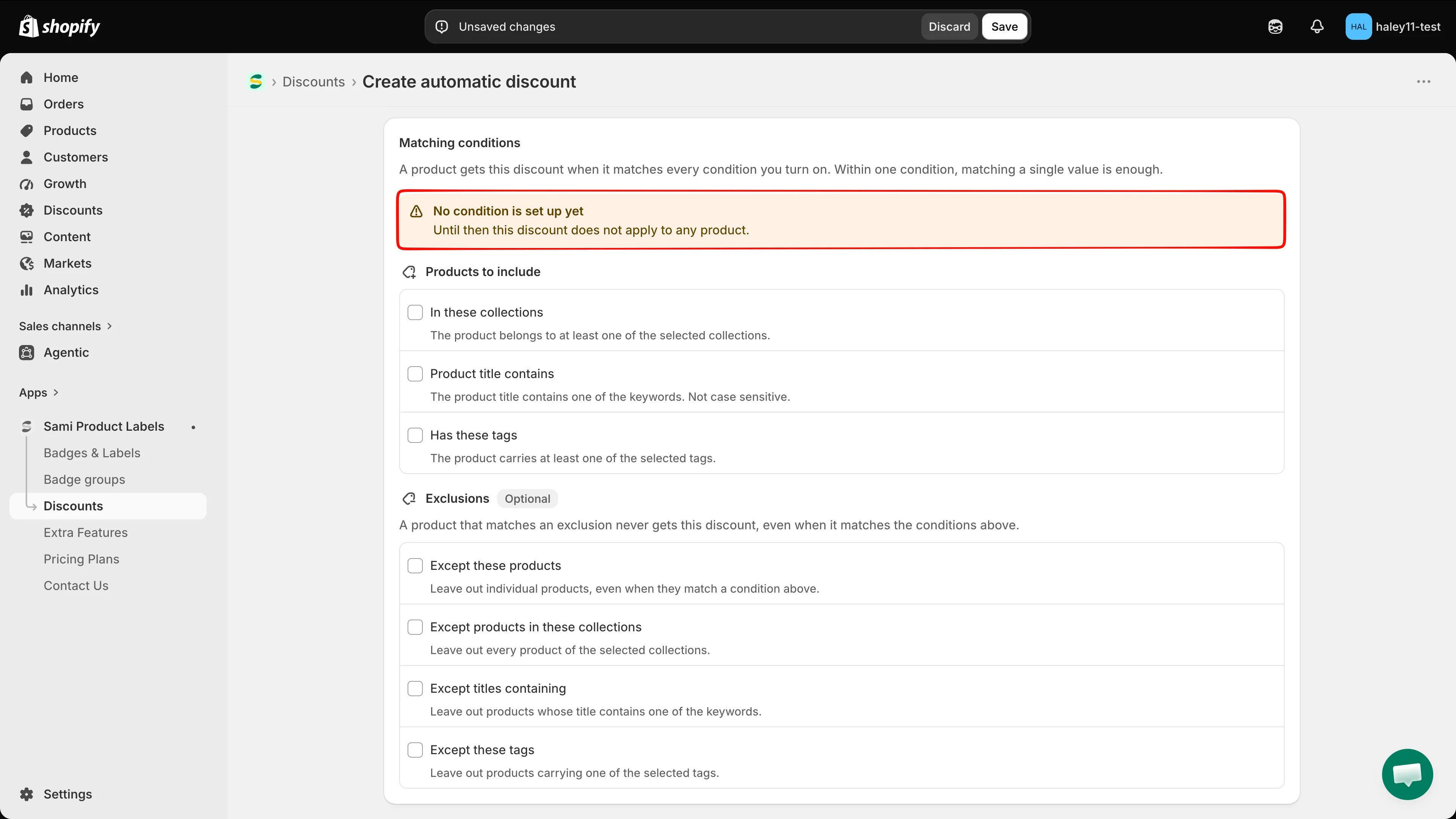
条件のない割引は何にも一致しないため、条件を設定するまで警告が表示されたままになります。
-
商品を表す条件をオンにする
Section titled “商品を表す条件をオンにする”Products to include には、3つの条件があります。必要なものにチェックを入れると、それぞれの下に専用のエディタが開きます。
条件 一致する場合… 追加するもの In these collections 商品が、選択したコレクションの少なくとも1つに属している。 Shopifyのコレクションピッカーで選ぶコレクション。 Product title contains 商品タイトルに、キーワードのいずれかが含まれている。大文字と小文字は区別されません。 入力するキーワード。 Has these tags 商品に、選択したタグの少なくとも1つが付いている。 ストアの商品タグ。 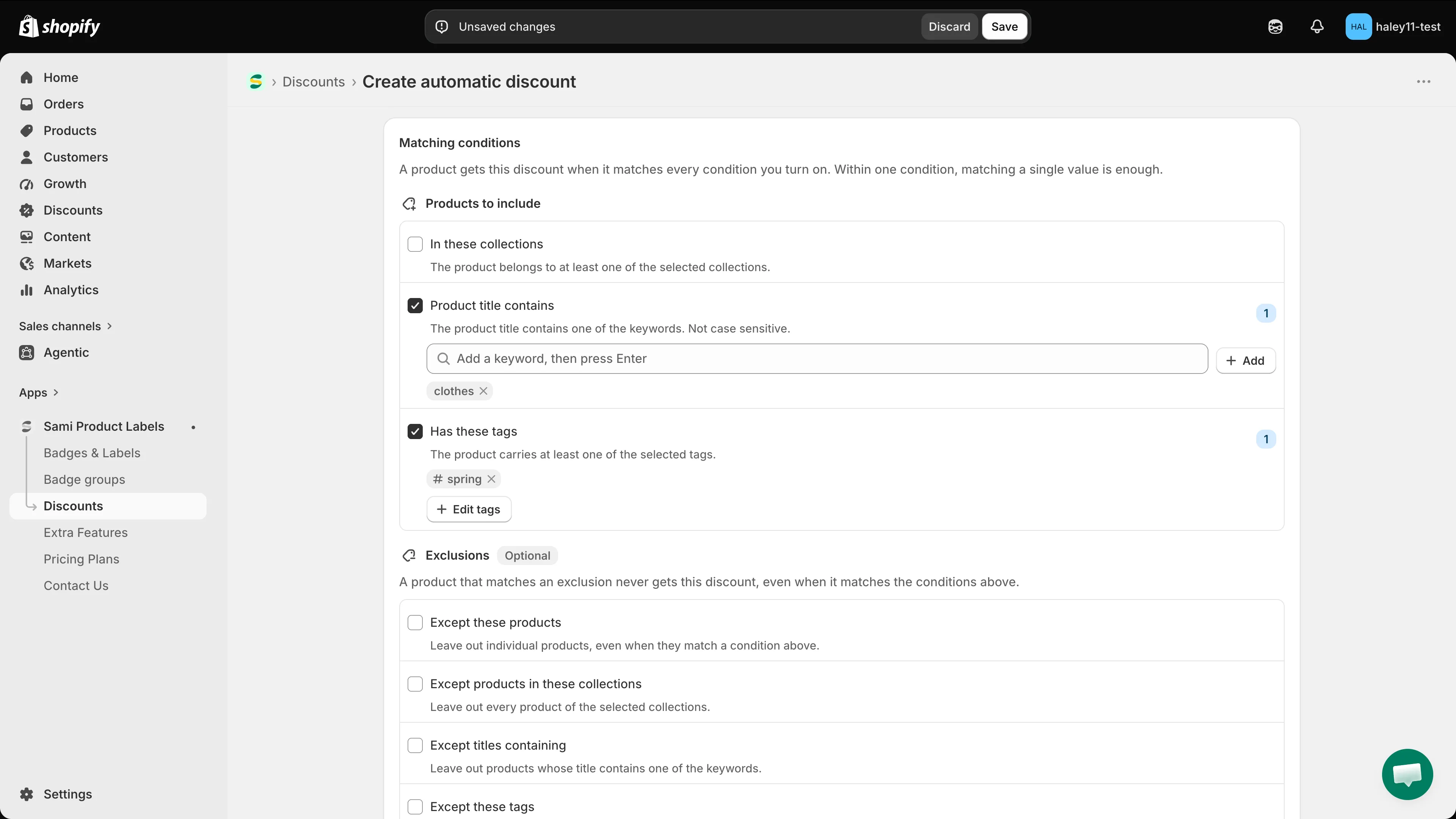
各行に一致の仕組みが説明されているため、推測する必要はありません。
有効な各行の右側にあるカウンターには、保持している値の数が表示されます。まだ値のない行には、代わりにオレンジ色の Not set バッジが表示され、上部のバナーが Some conditions have no value yet に変わります。
-
コレクションを追加する
Section titled “コレクションを追加する”In these collections で Add collections をクリックしてShopifyのコレクションピッカーを開き、コレクションを選択して確定します。選択したコレクションはチップとして表示され、チップの x で削除できます。1つ以上選択すると、ボタンは Edit collections に変わります。
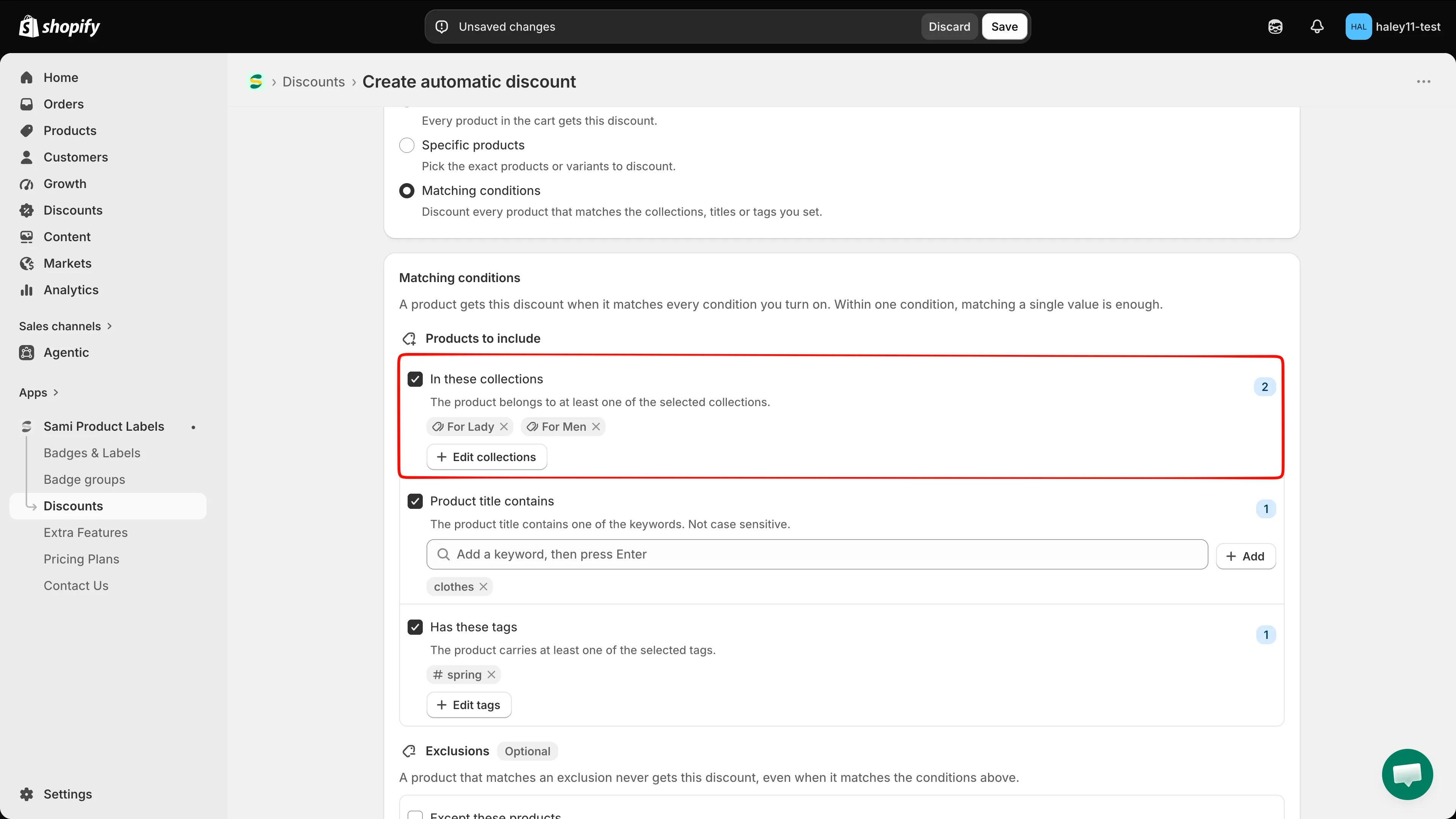
これらのコレクションのいずれかに属する商品は、条件に一致します。
-
タイトルのキーワードを追加する
Section titled “タイトルのキーワードを追加する”Product title contains で、キーワードのフィールドに語句を入力して Enter を押すか、Add をクリックします。各キーワードはチップになり、x で削除できます。
一致は大文字と小文字を区別せず、キーワードはタイトルのどの位置でも一致します。
hoodieは、Blue Hoodie にも Hoodie Classic にも一致します。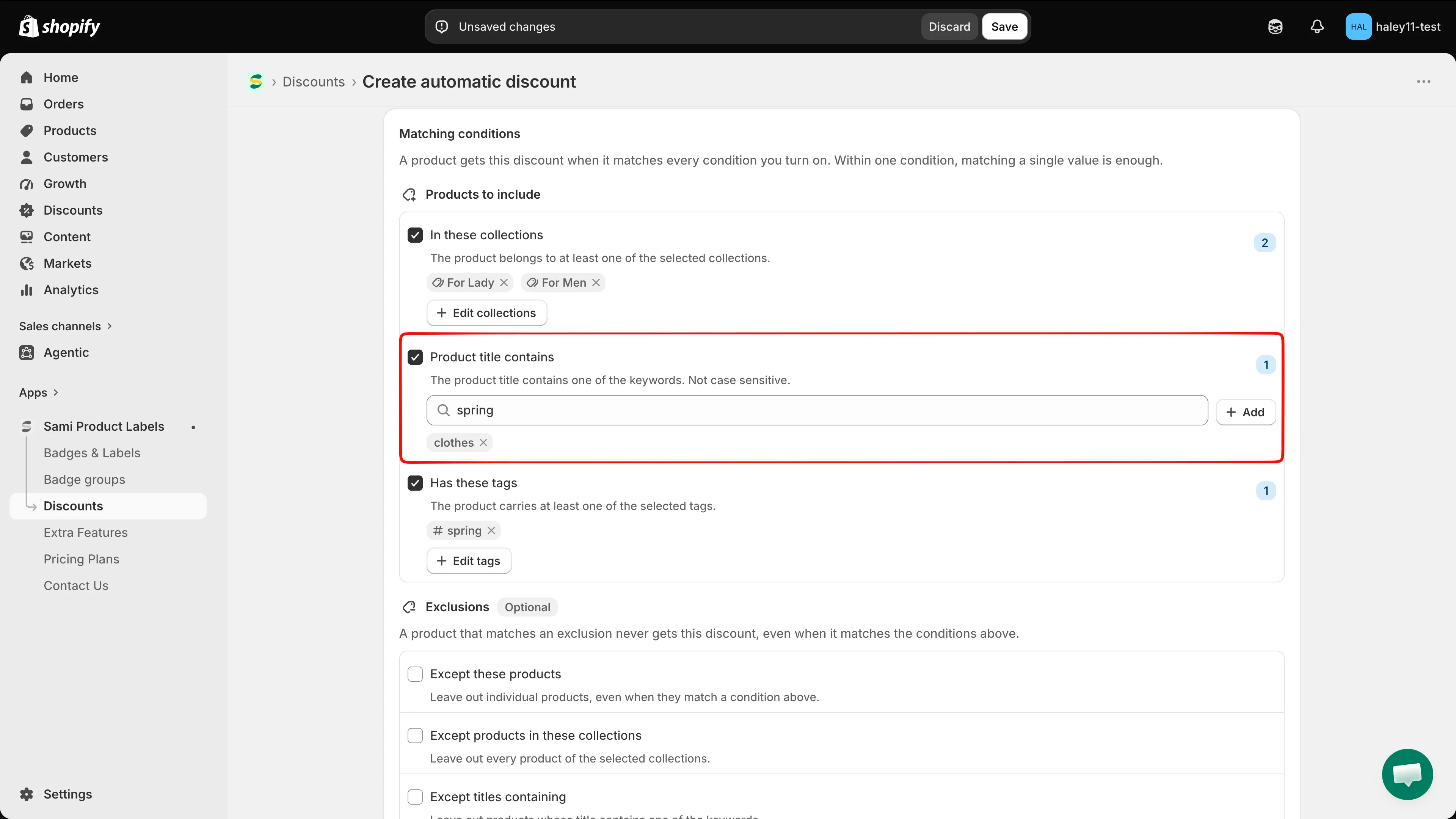
キーワードを入力するたびにEnterを押して、リストに追加します。
-
商品タグを追加する
Section titled “商品タグを追加する”Has these tags で Add tags をクリックして Product tags ポップオーバーを開くと、ストアで使用されているタグが一覧表示されます。必要なタグにチェックを入れるか、検索フィールドで長い一覧を絞り込むか、Load more tags をクリックして残りを取得します。
まだ一覧にないタグを使用するには、検索フィールドに入力して Add tag “…” をクリックします。
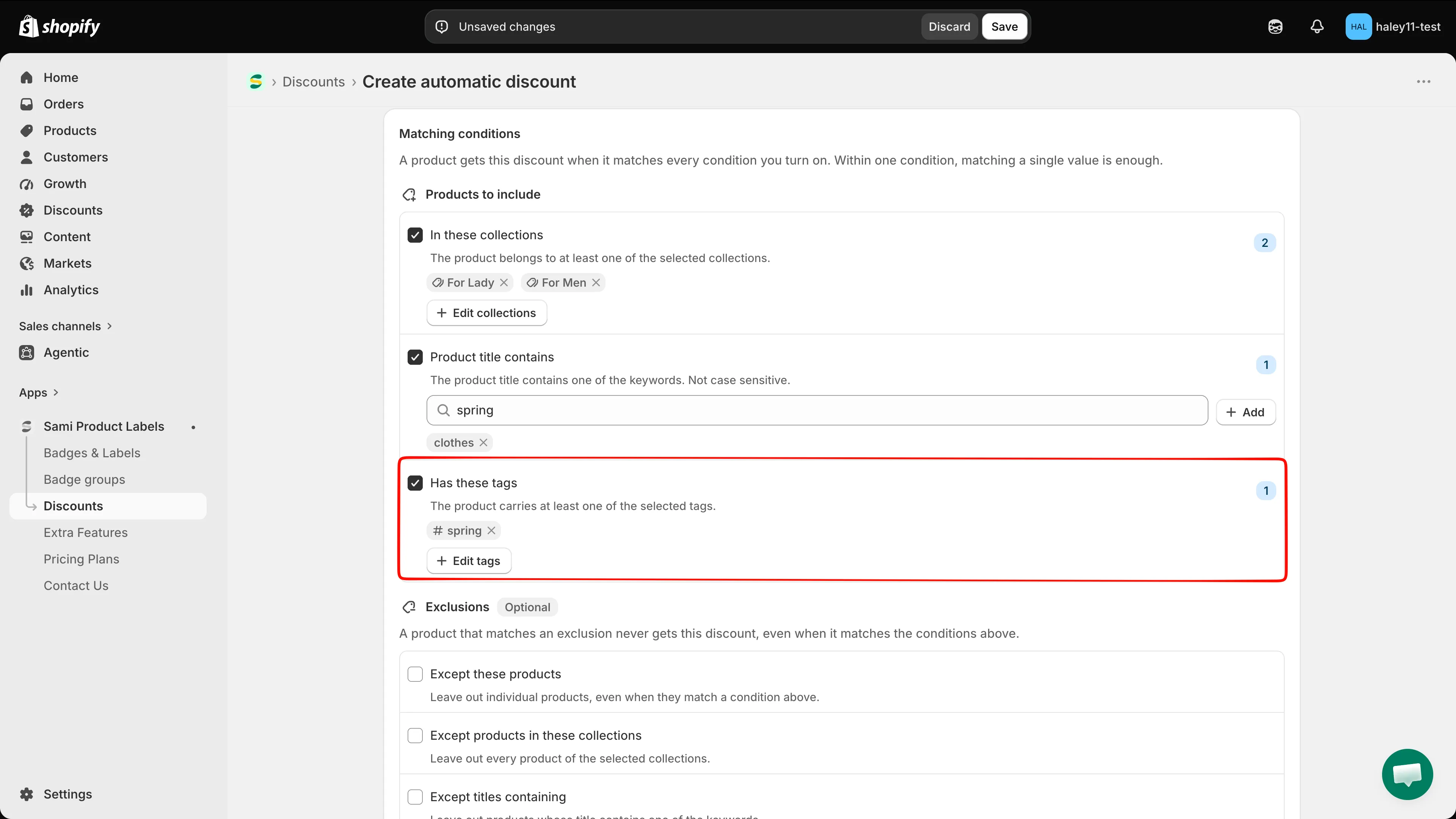
タグの一覧は、ストアの商品から取得されます。
-
(任意)商品を除外する
Section titled “(任意)商品を除外する”Exclusions は任意で、含める条件の下にあります。上記と同じように機能する、4つの条件があります。
除外 除外される対象 Except these products 上記の条件に一致していても、個別の商品。 Except products in these collections 選択したコレクションのすべての商品。 Except titles containing タイトルにキーワードのいずれかが含まれる商品。 Except these tags 選択したタグのいずれかが付いている商品。 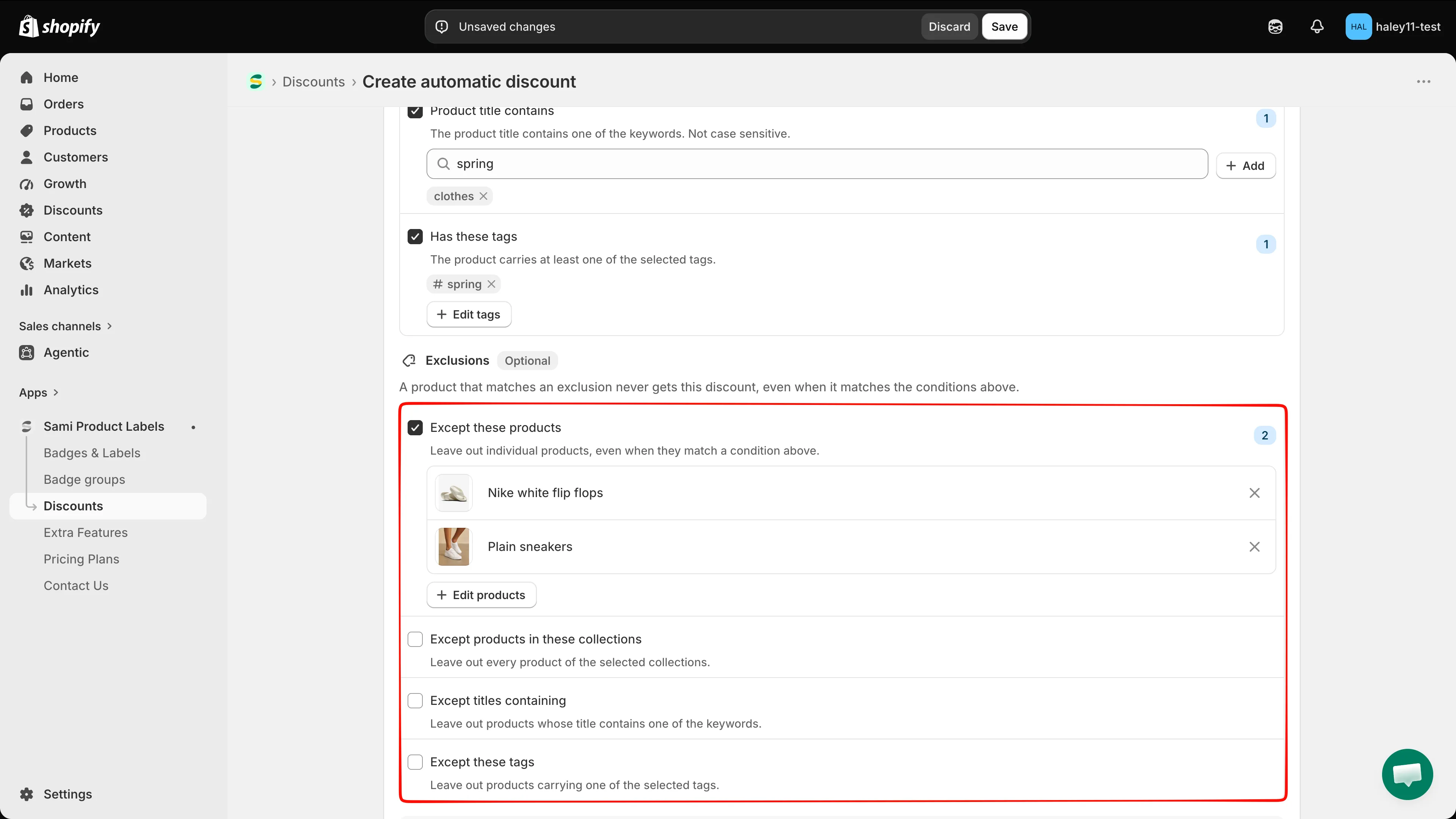
除外は、常に上の条件に優先します。
-
サマリーを確認する
Section titled “サマリーを確認する”条件に値が設定されると、すぐにタブの下部に This discount applies to ボックスが表示されます。有効な各条件とその値が一覧表示されるため、保存する前に、割引の対象を確認できます。
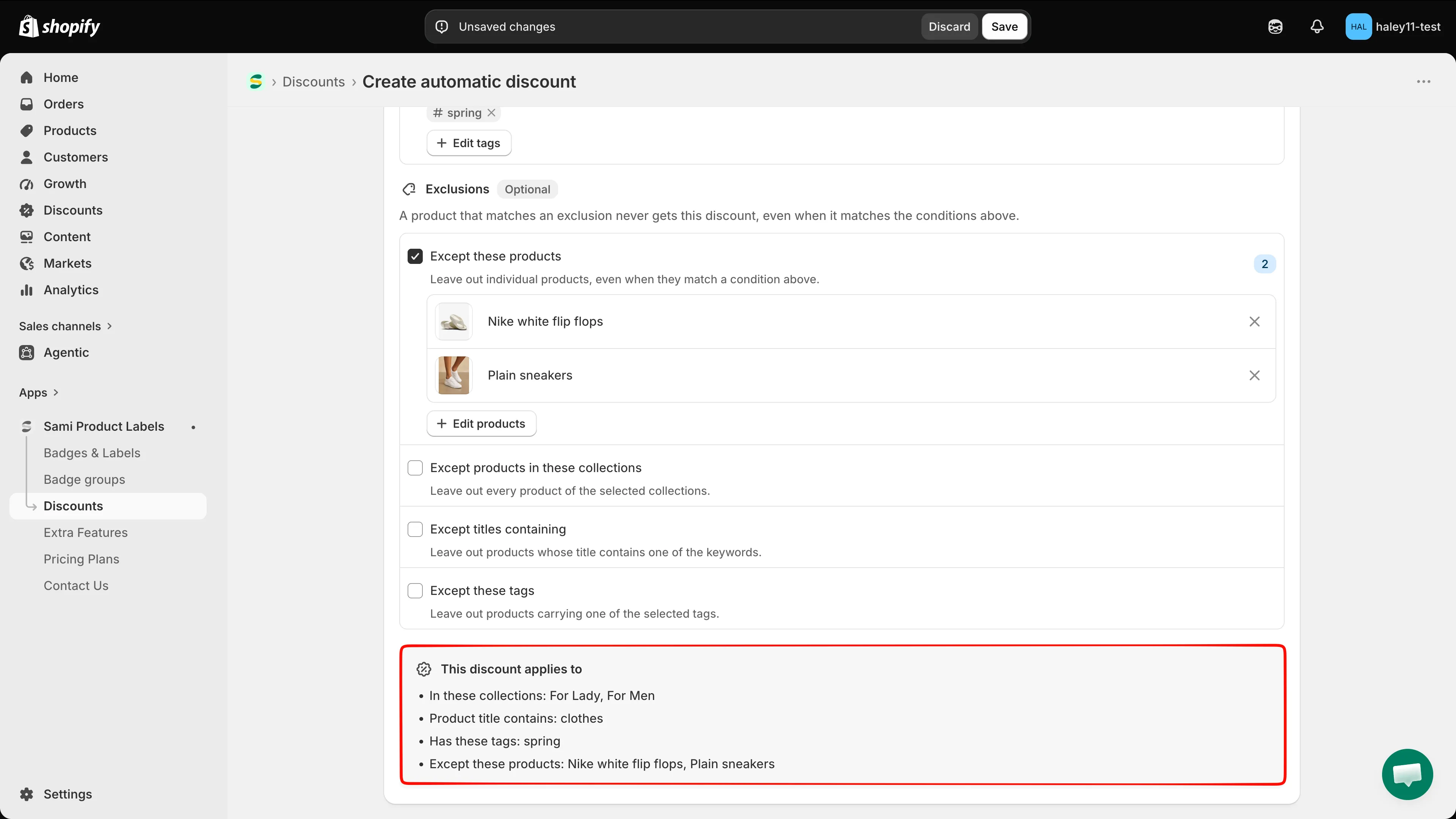
サマリーは、ルールが意図した内容になっているかを確認する最も簡単な方法です。
キャンペーンに合っていれば、Save をクリックします。
| 目的 | オンにする条件 |
|---|---|
| 1つのコレクションを割引する | In these collections → Winter Sale。 |
| 1つのコレクションを割引するが、クリアランス商品は除く | In these collections → Winter Sale に加えて、Except these tags → clearance。 |
| コレクション内のパーカーを割引する | In these collections → Apparel に加えて、Product title contains → hoodie。商品は、コレクションに含まれていてかつ、タイトルに hoodie が含まれている必要があります。 |
| 2つのタグを同時に割引する | Has these tags → snowboard、winter。どちらかのタグが付いた商品が一致します。 |
| 2つの商品を除くすべてを割引する | Except these products のみで、その2つの商品を指定します。 |
よくある間違い
Section titled “よくある間違い”次のステップ
Section titled “次のステップ”- 自動割引を作成する — チェックアウト時に適用される割引の、完全な設定方法。
- 割引コードを作成する — 同じ条件を、コードの背後で使用します。
- 割引の概要 — ステータス、プランの上限、割引とバッジの連携について。