
ハイライトを作成する
Sami Product Labelsでハイライトブロックを作成する手順を説明します。
ハイライトブロックは、画像、タイトル、説明を持つ特長アイテムをグリッド状に並べたもので、商品ページに配置して、メリットやセールスポイントを紹介できます。エディタには、Design(コンテンツとスタイル)とPlacement(表示する場所と対象)の2つのタブがあります。
-
Highlightsタブを開く
Section titled “Highlightsタブを開く”Shopify管理画面でSami Product Labelsアプリを開き、アプリのサイドバーでExtra Featuresをクリックして、Highlightsタブに切り替えます。
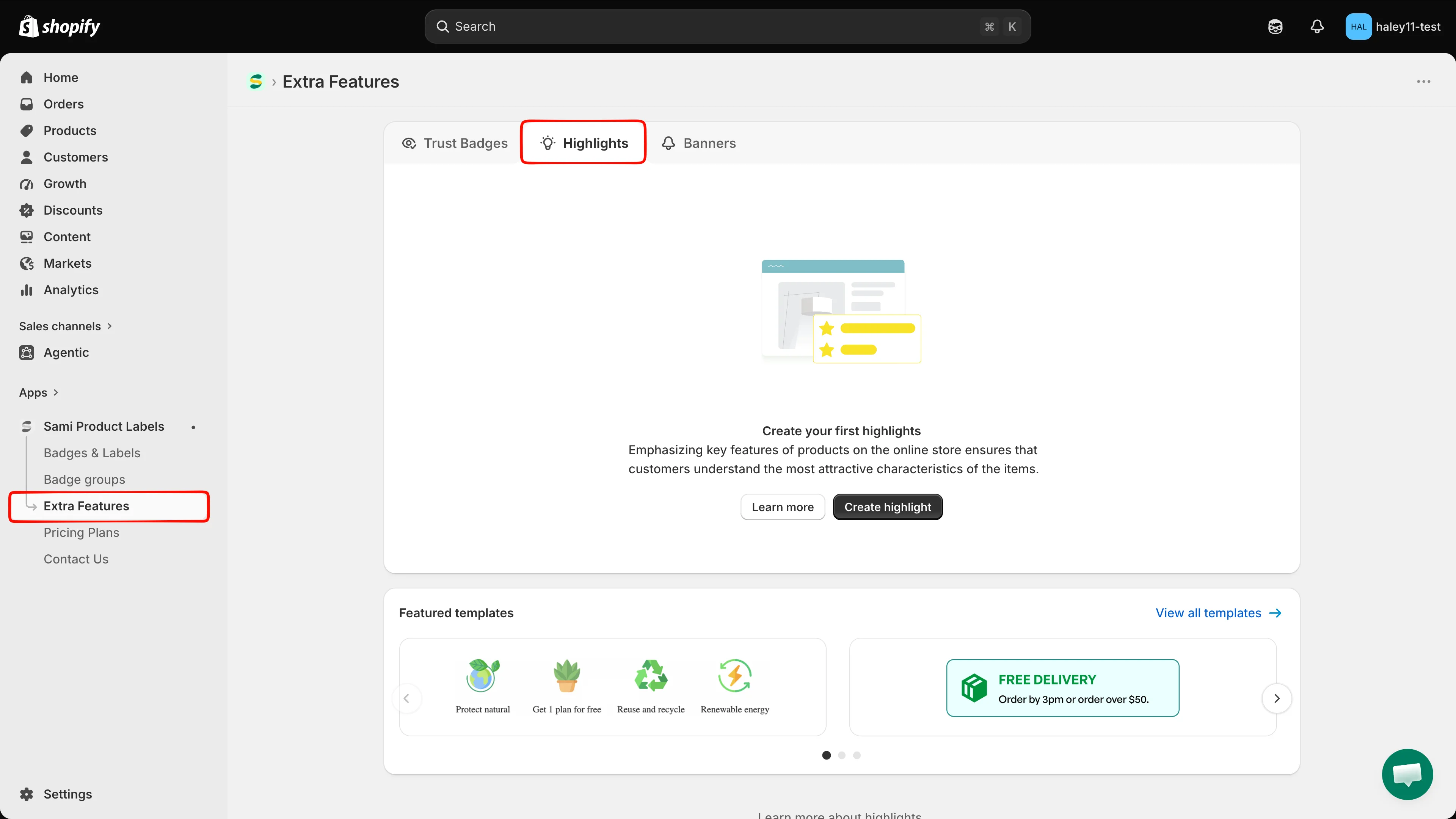
Highlightsタブには、作成したすべてのハイライトブロックが一覧表示されます。
-
Create highlightsをクリックする
Section titled “Create highlightsをクリックする”Create highlightsをクリックします。フルスクリーンのエディタがDesignタブで開きます。
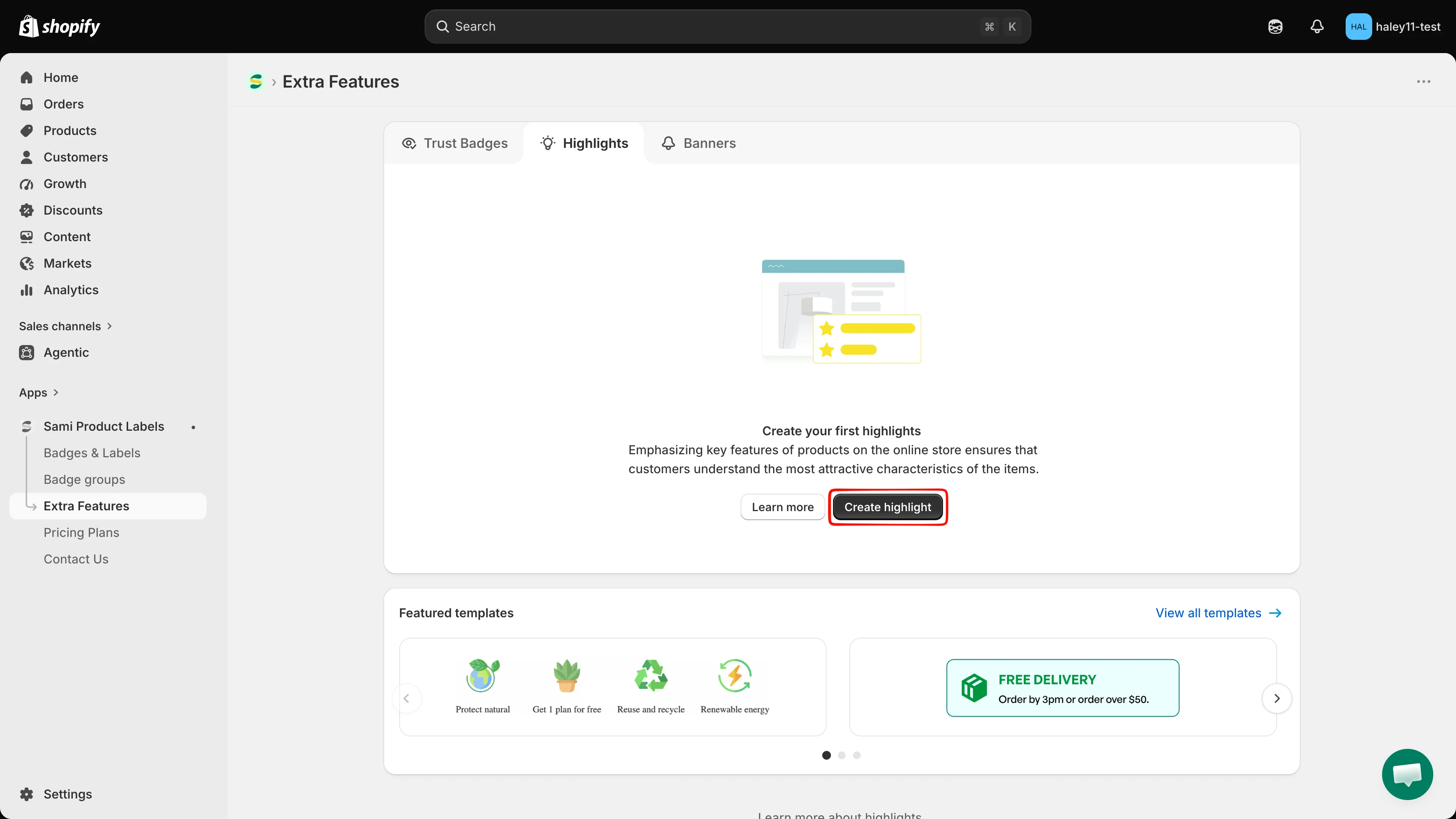
ハイライトを一から作成するか、Featured templatesから始めます。
-
ハイライトに名前を付ける
Section titled “ハイライトに名前を付ける”名前欄はプレビューの上にあります。New Highlightを、50文字以内の名前に置き換えます。この名前は内部用で、リスト内でブロックを識別するためのものです。お客様には表示されません。
-
見出しと説明を追加する
Section titled “見出しと説明を追加する”Content & Badgesで、TitleとDescriptionを入力します。これらはブロック全体の見出しと導入文で、たとえば「Why Choose Us」のように入力します。どちらも、太字、斜体、下線、絵文字、配置、HTML表示(
</>)に対応したリッチテキストエディタで、言語ごとに入力します。そのため、ラベルには、たとえばTitle (en)のように、現在の言語が表示されます。どちらも任意です。空のままにすると、アイテムのみが表示されます。
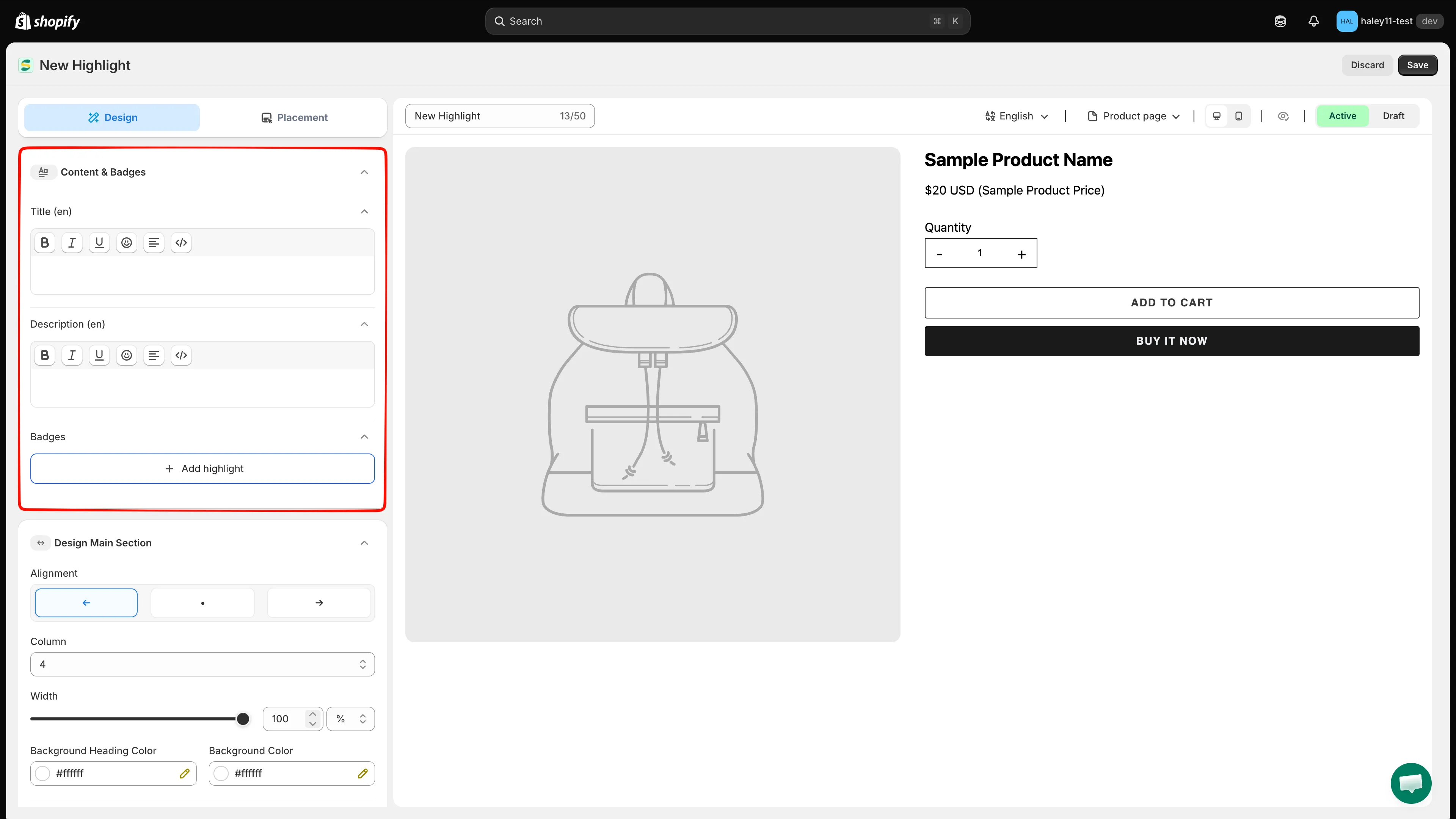
ブロックの見出しと説明はリッチテキスト欄で、言語ごとに編集します。
-
ハイライトアイテムを追加する
Section titled “ハイライトアイテムを追加する”Badgesの下にあるAdd highlightをクリックして、次のいずれかを選択します。
オプション 動作 Select badge image 画像ピッカーを開き、1つ以上のアイテムを追加します。 Line break 改行を挿入し、以降のアイテムを新しい行から始めます。 ピッカーのLibraryには、1,800点以上の画像があります。名前で検索するか、Images、Free Labels、All colors、Latestのフィルターでリストを絞り込みます(Clearでリセットできます)。使用する画像をクリックして、Select Imageをクリックします。ソースをDesign your Imagesに切り替えて、独自の画像を使用することもできます。また、Edit with AIをクリックすると、選択した画像を修正できます。
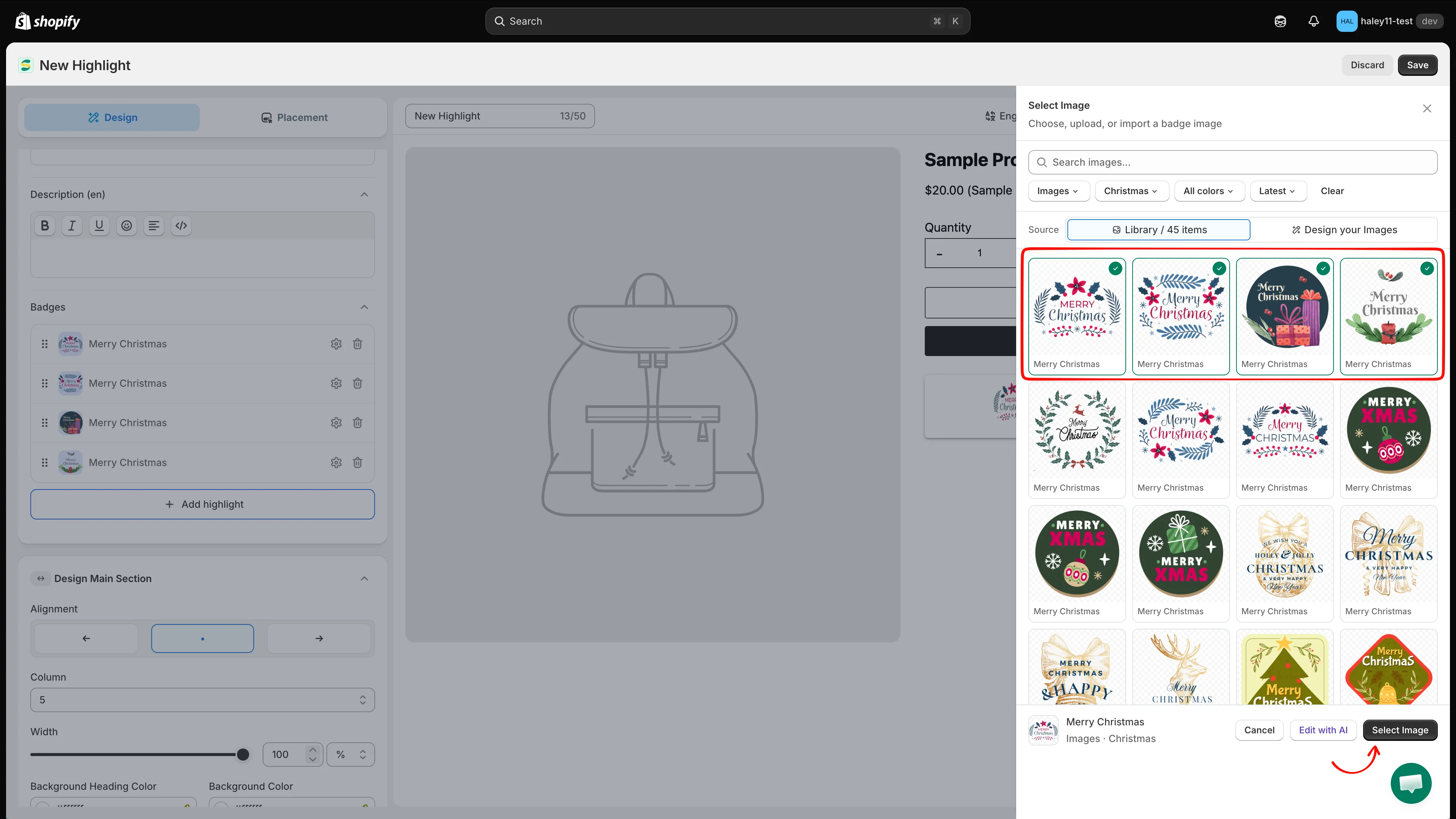
ライブラリをフィルターまたは検索して、ハイライトアイテムに使用する画像を選びます。
-
各アイテムのタイトルと説明を入力する
Section titled “各アイテムのタイトルと説明を入力する”各アイテムは、Badgesリストの1行として表示されます。行の歯車アイコンをクリックするとパネルが開き、次の項目を設定できます。
- Image — Changeをクリックして、別の画像に差し替えます。
- Title — その特長の短い見出しです。言語ごとに入力します。
- Description — 250文字以内の説明です。言語ごとに入力します。
パネルのDeleteでアイテムを削除でき、行のハンドルをドラッグするとグリッドの並び順を変更できます。
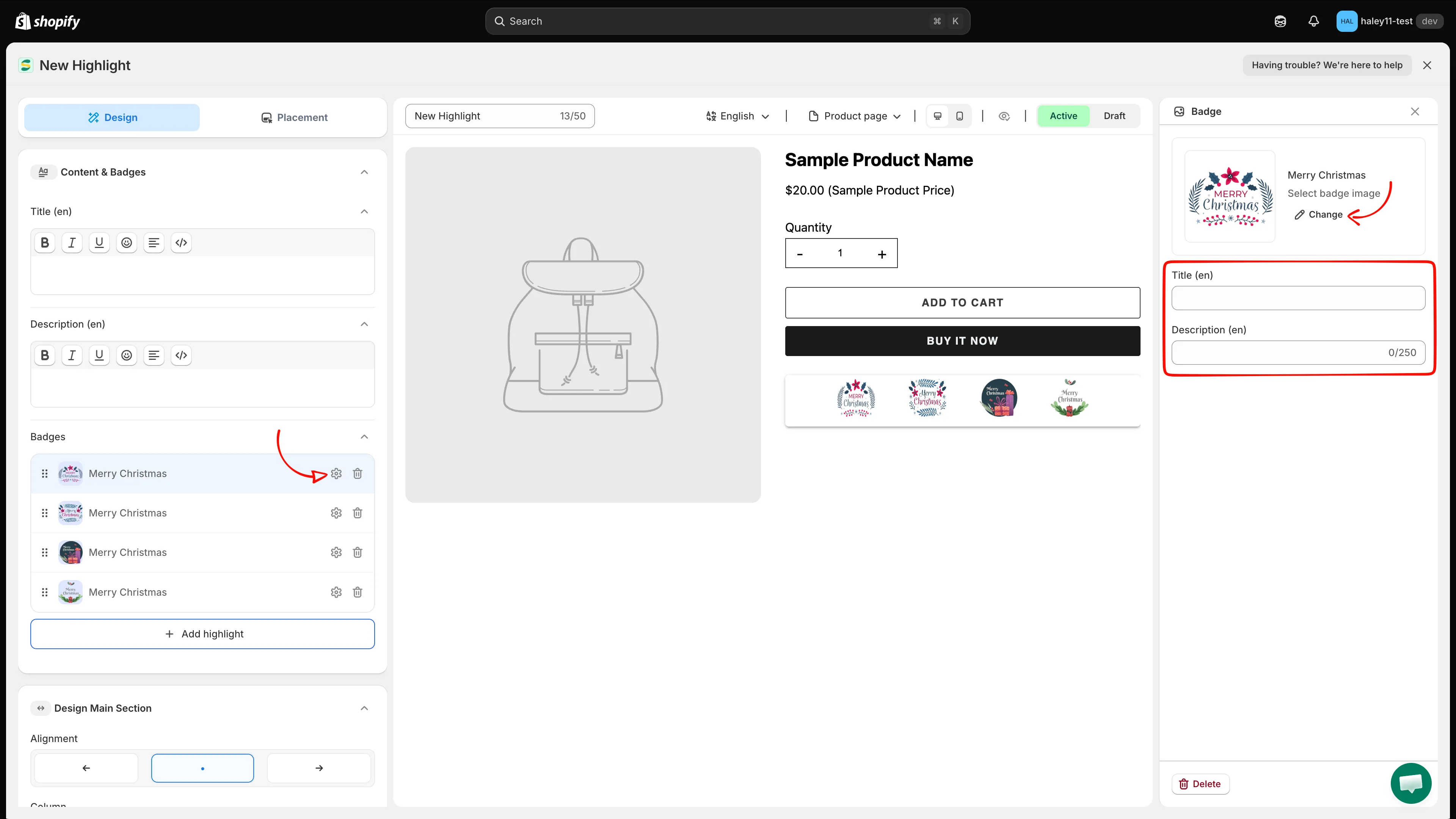
各アイテムに、独自の画像、タイトル、説明を設定します。
-
グリッドとブロックのスタイルを設定する
Section titled “グリッドとブロックのスタイルを設定する”Design Main Sectionを開くと、ブロック全体を設定できます。
設定 内容 Alignment 左揃え、中央揃え、右揃えから選択します。 Column 1行に表示するアイテム数です。 Width ブロックの幅を %またはpxで指定します。Background Heading Color 見出しと説明の背景色です。 Background Color アイテム領域の背景色です。 Margin / Padding ブロックの外側と内側の余白です。 Border & corners 枠線のスタイルと色、角の丸みです。 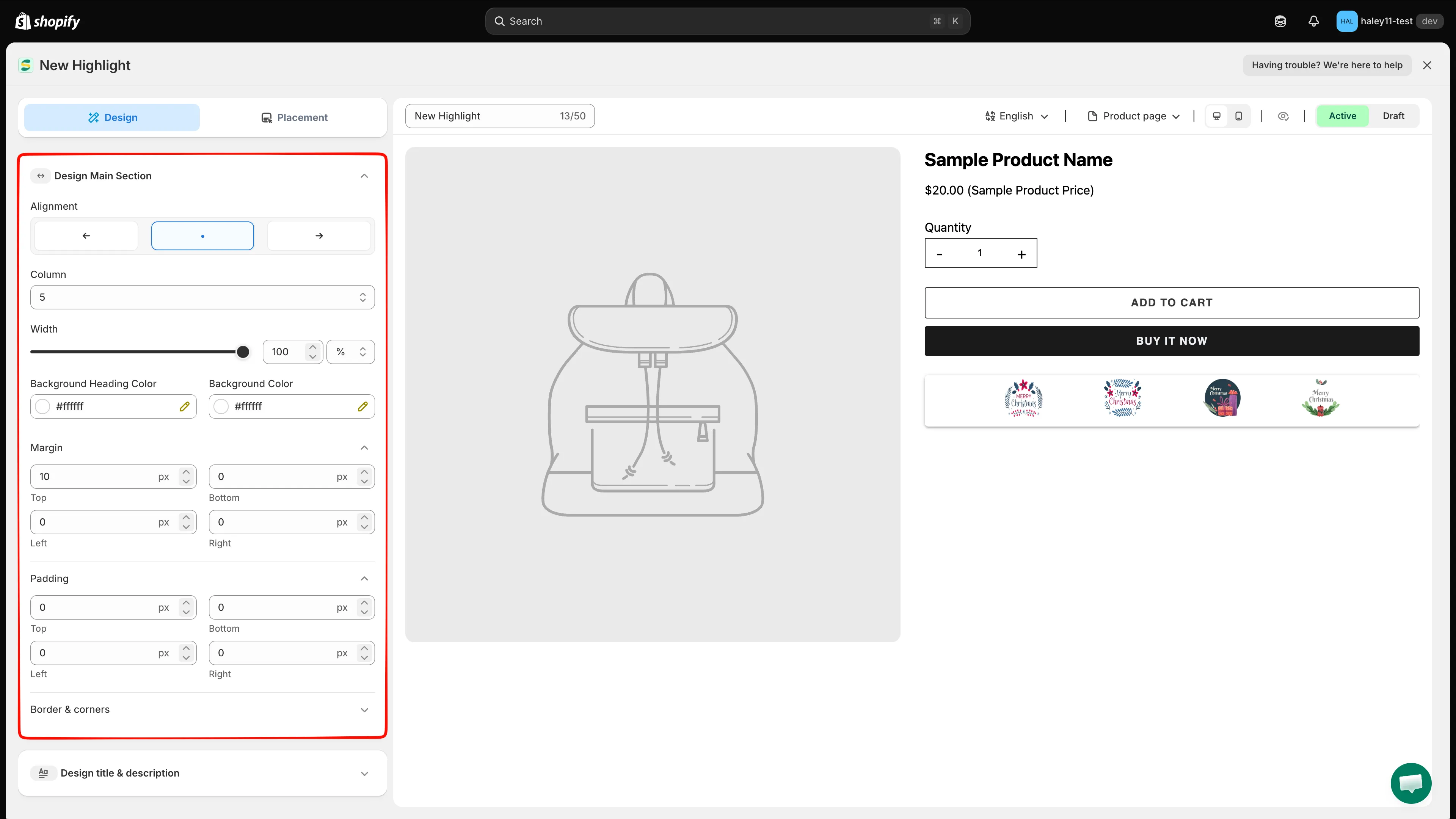
Design Main Sectionで、グリッドとブロックのコンテナを設定します。
-
ハイライトアイテムのスタイルを設定する
Section titled “ハイライトアイテムのスタイルを設定する”Design Badgeを開くと、アイテム自体のスタイルを設定できます。
設定 内容 Alignment 各アイテムの内容の配置です。 Style モノクロ、カード上のモノクロ、元の色、カード上の元の色の4種類の画像スタイルから選択します。 Background Color 各アイテムの背景色です。 Size 画像のWidthとHeightを pxまたは%で指定します(初期値は50 px)。Positions テキストに対する画像の位置です。たとえばImage Position Topがあります。 Margin / Padding / Border & corners 各アイテムの余白と枠線です。 Title / Description アイテムのテキストのフォント、色、サイズ、行の高さです。 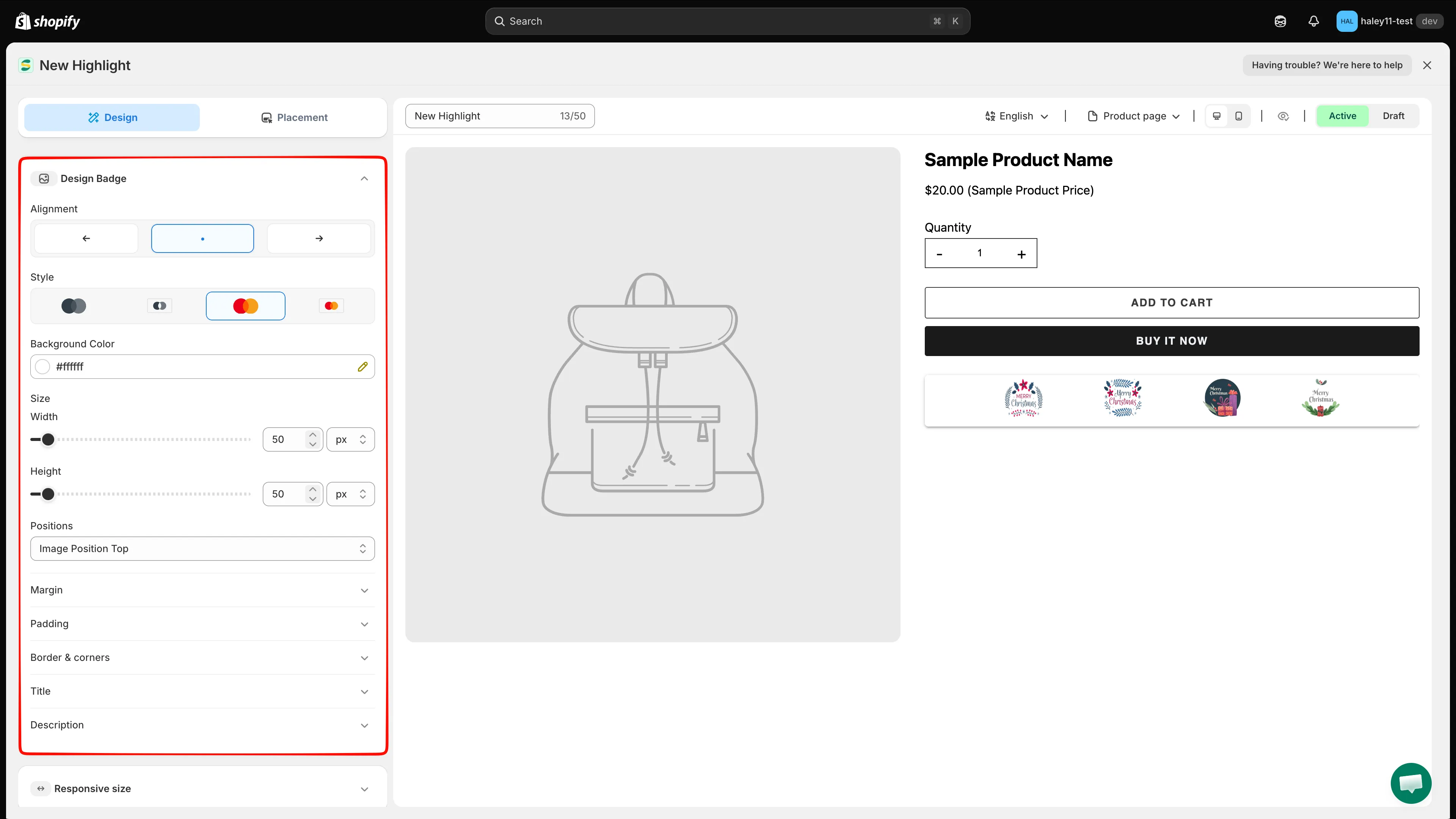
Design Badgeで、個々のハイライトアイテムのスタイルを設定します。
-
ブロックの見出しのスタイルを設定する(任意)
Section titled “ブロックの見出しのスタイルを設定する(任意)”Design title & descriptionを開きます。Design TitleとDesign Descriptionには、ブロック全体の見出しと導入文それぞれのフォント、色、サイズ、行の高さの設定があります。
-
レスポンシブサイズとカスタムCSSを設定する(任意)
Section titled “レスポンシブサイズとカスタムCSSを設定する(任意)”- Responsive size — タブレットとモバイルでのサイズを上書きします。
- Advance Section — Custom CSS (Developer Zone)を追加します。エディタの下にあるCSS referenceには、
.samita_highlight_containerなど、指定できるセレクターが表示されます。クリックすると挿入されます。
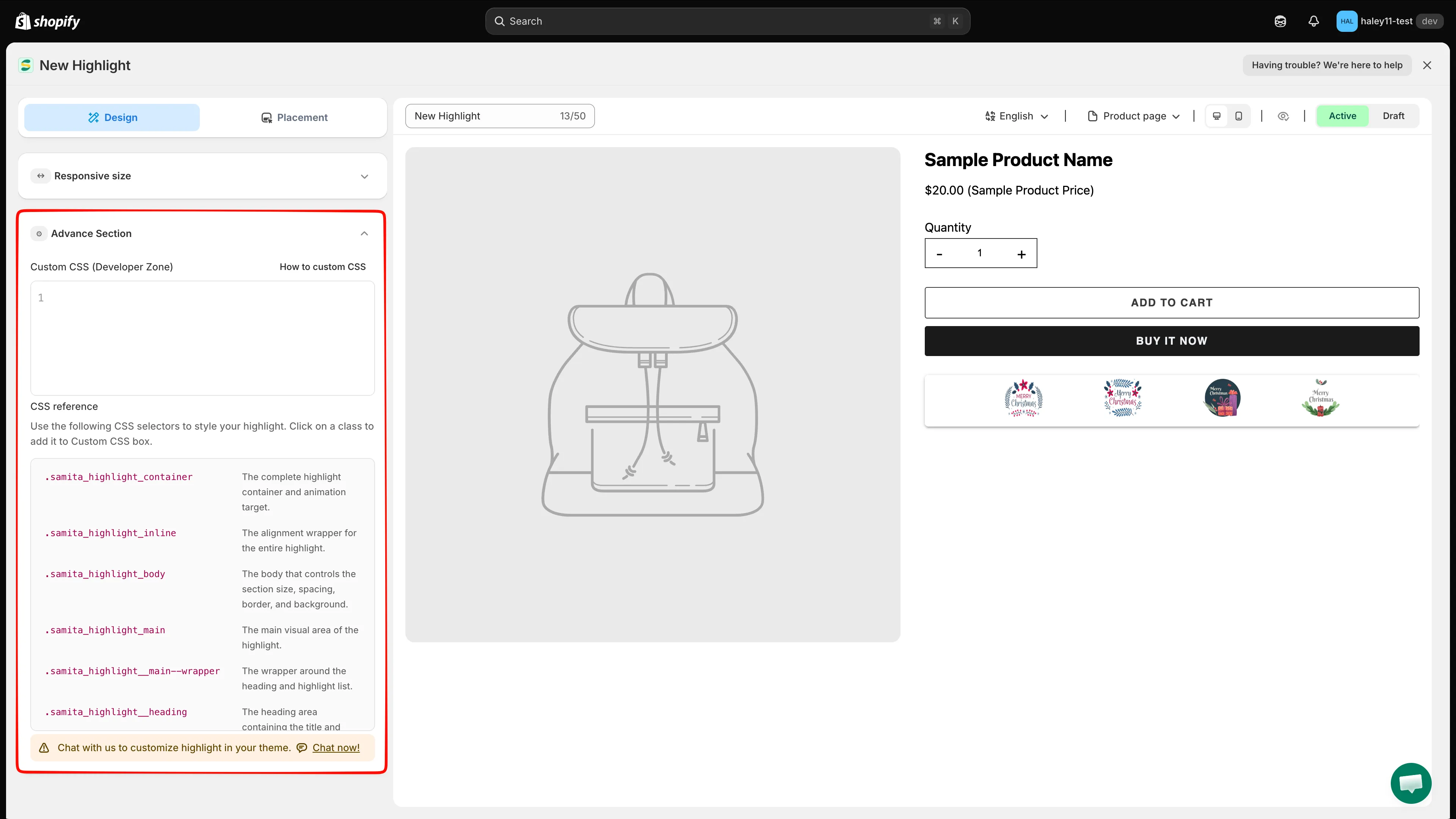
CSS referenceには、カスタムスタイルに使用できるセレクターが表示されます。
-
ハイライトの表示場所を選択する
Section titled “ハイライトの表示場所を選択する”Placementタブに切り替えます。
- Product page — オンにすると、すべての商品ページで、アプリの組み込み位置にブロックが表示されます。
- Shortcode — スニペットをコピーしてテーマに貼り付けると、ブロックを正確な位置に配置できます。
- Conditions — Product、Customer、Page、Language、Countryの条件で、ブロックを表示する対象と場所を絞り込みます。
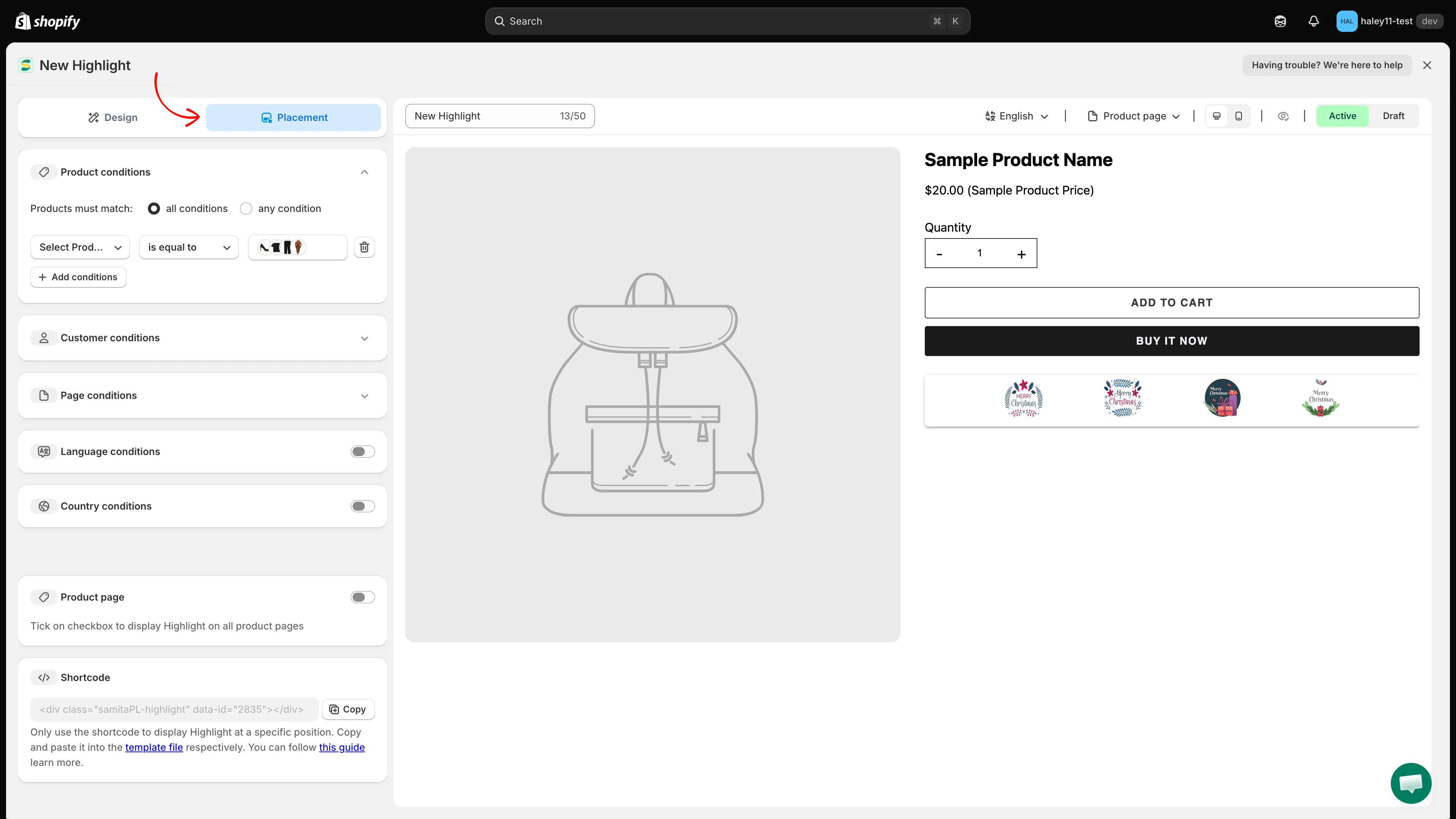
Placementタブには、表示条件、Product pageトグル、ショートコードがまとまっています。
-
プレビューして保存する
Section titled “プレビューして保存する”プレビューの上で、言語の切り替え、プレビューするページの選択、デスクトップ / モバイルの切り替え、目のアイコンによるサンプル商品の非表示ができます。ブロックをActiveまたはDraftに設定して、右上のSaveをクリックします。保存していない変更を破棄するには、Discardを使用します。
次のステップ
Section titled “次のステップ”- ショートコードでハイライトを配置する — ブロックをテーマ内の任意の場所に配置します。
- ハイライトの表示対象を指定する — ハイライトを表示するページと顧客を制御します。
- ハイライトの概要 — ハイライトの内容と、使いどころを説明します。
- トラストバッジを作成する — 決済やセキュリティのアイコンを商品ページに追加します。