
新機能
Sami Product Labelsの最新の機能と改善点をご紹介します。
アップデートは、新しいものから順に掲載しています。
2026年10月22日
Section titled “2026年10月22日”バージョン4.4.9
Section titled “バージョン4.4.9”バッジとラベルを一括編集する
Section titled “バッジとラベルを一括編集する”Badges & Labelsリストでバッジを選択してBulk editをクリックすると、スプレッドシート形式のグリッドで、最大250件をまとめて変更できます。
- 複数のバッジを並べて編集 — 名前、ステータス、テキストと翻訳、位置、マージン、パディング、色、フォントサイズ、優先度、デバイス、スケジュールを変更でき、各バッジのライブプレビューも確認できます。
- すべてに1つの値を設定 — 列ヘッダーにカーソルを合わせて鉛筆アイコンをクリックすると、選択したすべてのバッジに同じ値を一度に適用できます。
- 商品と条件を変更 — グリッドから直接バッジの商品と条件を開けるほか、すべてのバッジの商品をまとめて追加または削除できます。
- 画像を差し替え — 画像バッジの新しい画像を、ライブラリから選ぶか、AIで生成します。
- ページをまたいで選択 — Select all N badgesをクリックすると、検索またはフィルターに一致するすべてのバッジを選択できます。
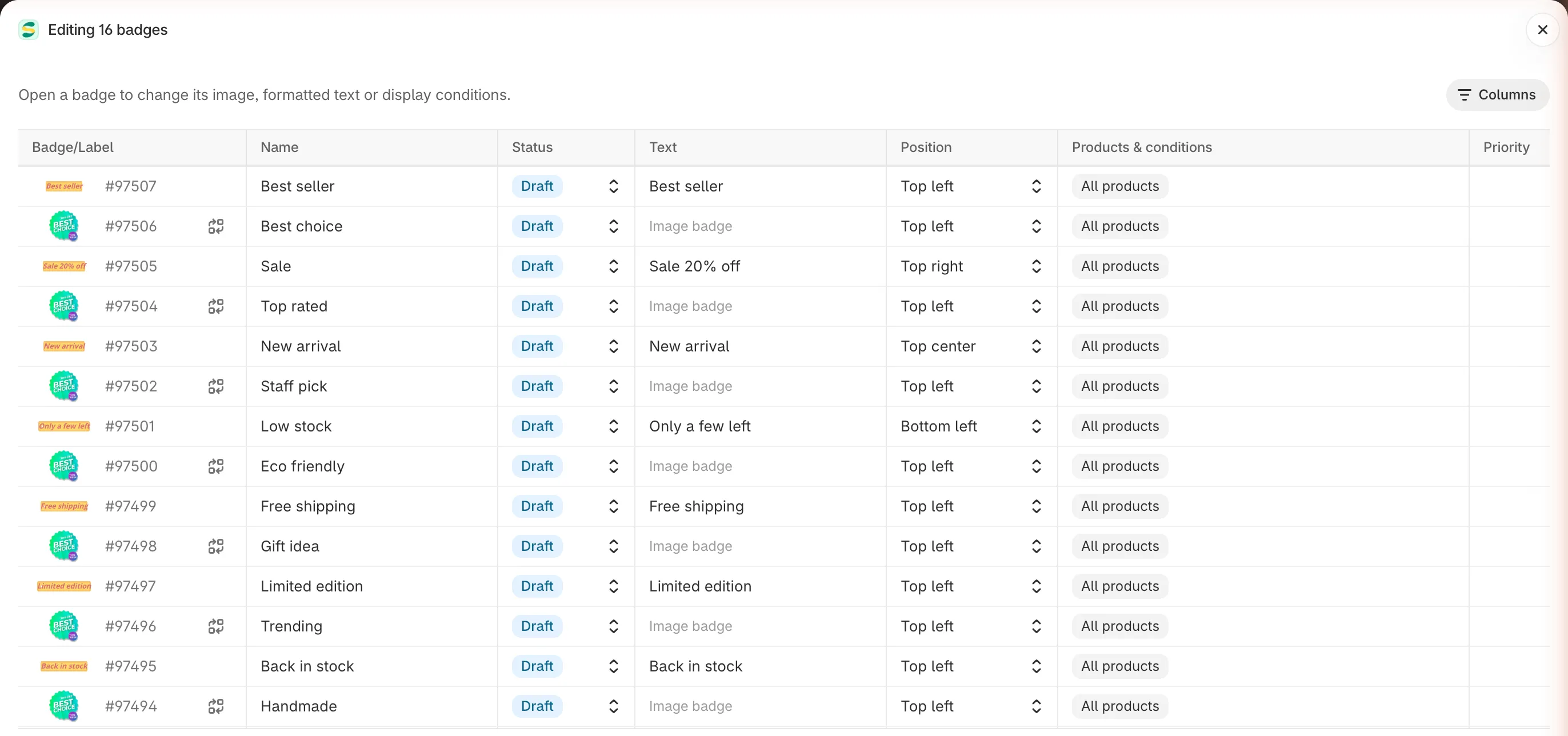
最大250件のバッジをまとめて変更し、1回の操作で保存します。
2026年10月6日
Section titled “2026年10月6日”バージョン4.4.5
Section titled “バージョン4.4.5”バッジをストアのすべての言語に翻訳する
Section titled “バッジをストアのすべての言語に翻訳する”新しいTranslationページでは、バッジ、ラベル、トラストバッジ、ハイライト、バナーのテキストを、ストアで販売しているすべての言語に、1か所で翻訳できます。Diamondプランで利用できます。
- 並べて翻訳 — 言語とアイテムを選択し、原文の横に翻訳を入力します。その言語でのライブプレビューも確認できます。
- AIで自動翻訳 — ワンクリックでアイテムのすべてのテキストを入力し、確認して保存します。
{sale}などのプレースホルダーはそのまま保持されます。 - 画像バッジを翻訳 — AIが画像バッジ内の文字を新しい言語で描き直すか、言語ごとに独自の画像をアップロードできます。
- 未翻訳の状況を確認 — 各アイテム、タブ、言語ごとに翻訳の進捗が表示され、フィルターで未対応のアイテムを一覧表示できます。
- エディタから直接移動 — 任意のエディタでTranslateをクリックすると、そのアイテムがTranslationページで開きます。
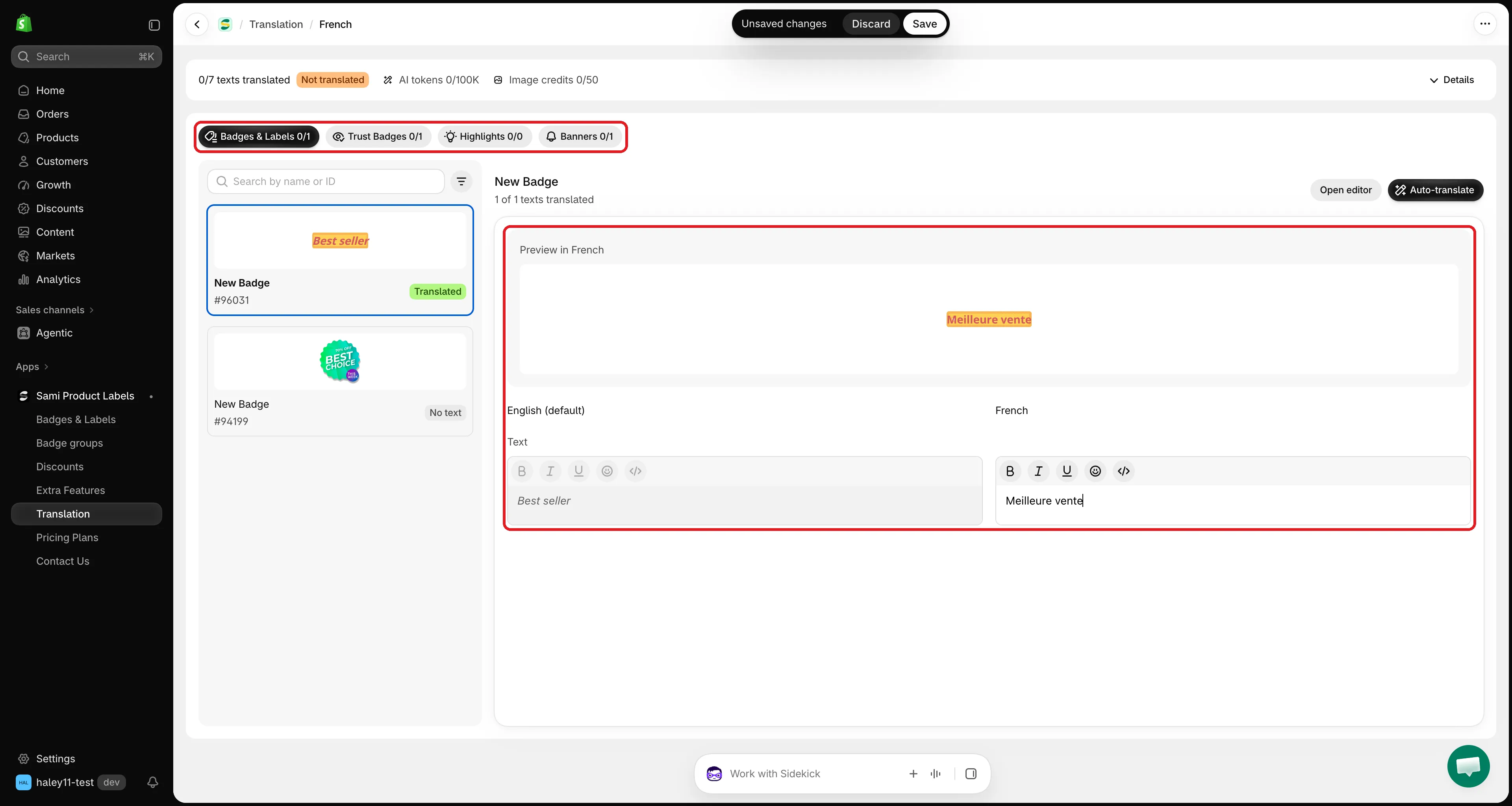
すべてのバッジ、トラストバッジ、ハイライト、バナーを1つのページで翻訳します。
2026年9月26日
Section titled “2026年9月26日”バージョン4.4.3
Section titled “バージョン4.4.3”バッジについてSidekickに質問する
Section titled “バッジについてSidekickに質問する”Sami Product Labelsが、Shopify管理画面のAIアシスタントであるSidekickに対応しました。バッジについて普通の言葉で質問すると、Sidekickが実際のアプリデータをもとに回答します。すべてのプランで利用できます。
- 設定したものを検索 — バッジ、ラベル、バッジグループ、トラストバッジ、ハイライト、バナー、割引を検索でき、バッジの条件とスケジュールをわかりやすいテキストで確認できます。
- バッジが表示されない理由を確認 — Sidekickが公開中のテーマのアプリの埋め込みを確認した後、バッジが商品に表示される、または表示されない理由を、条件ごとに説明します。
- パフォーマンスを確認 — バッジの状況を質問すると、カート追加、注文、売上を、前の期間と比較して表示します。
- テキストバッジの下書きを作成 — 文言と色を伝えると、Sidekickが入力済みのバッジエディタを開きます。内容を確認して、Saveをクリックします。
Sami Product LabelsでSidekickを使用する方法
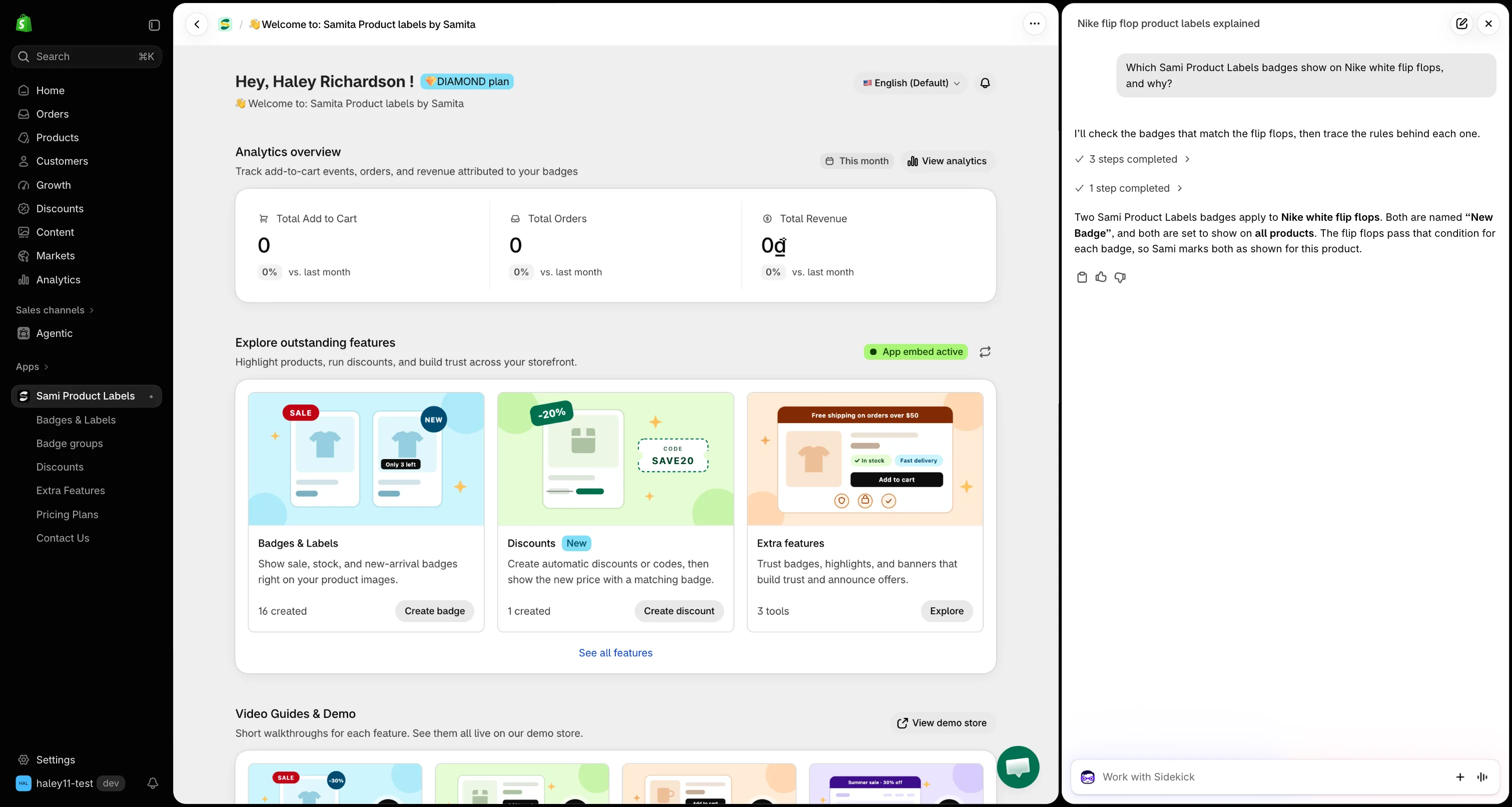
Shopify管理画面を離れずに、バッジについてSidekickに質問できます。
2026年9月21日
Section titled “2026年9月21日”バージョン4.4.2
Section titled “バージョン4.4.2”レビューアプリのデータをバッジに活用する
Section titled “レビューアプリのデータをバッジに活用する”バッジが、お使いのレビューアプリにすでにあるレビューデータを読み取れるようになりました。そのため、Top ratedは、条件を満たした商品にのみ表示されます。
- 評価またはレビュー数で対象を絞る — Productsタブの新しいProduct review app条件で、評価またはレビュー数が指定したしきい値に達した商品に一致させます。データは、Judge.me、Loox、Junip、CWILL(Trustoo)、LAI、AG Product Reviewsから直接読み取られます。
- 数値をバッジに表示 — 新しい
{product_rating_star}と{product_number_of_star}変数で、商品の最新の評価とレビュー数を表示します。レビューのない商品では、空のバッジを表示する代わりにバッジが非表示になります。 - ワンクリックで追加 — レビュー条件には、Show review data on the badgeボックスがあり、各変数用のUse this variableボタンがあります。
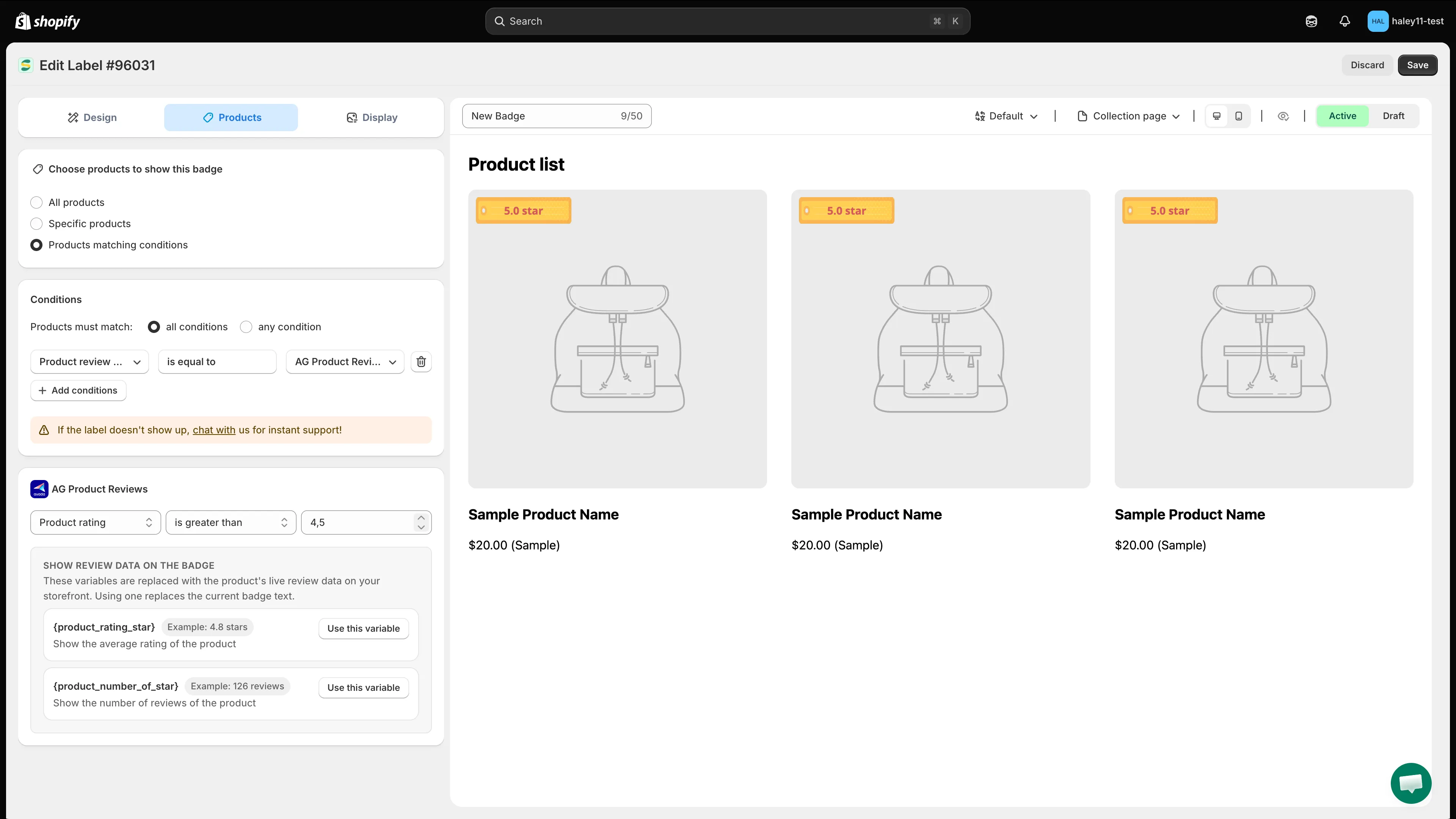
レビューアプリを選択してしきい値を設定すると、バッジが評価を自動で表示します。
2026年9月13日
Section titled “2026年9月13日”バージョン4.4.1
Section titled “バージョン4.4.1”アプリを離れずに割引を作成する
Section titled “アプリを離れずに割引を作成する”新しいDiscountsエリアでは、Sami Product Labels内で実際のShopifyの割引を作成できます。そのため、アプリがすべての割引価格を把握し、ストアフロントに表示できます。
- Automatic discounts — カートが条件に一致すると、すぐにチェックアウトで適用されます。商品ページで元の価格に取り消し線を表示するオプションもあります。
- Discount codes — キャンペーン、ニュースレター、インフルエンサー向けに、選択した(または生成した)コードを使用します。
- Matching conditions — コレクション、タイトルのキーワード、タグに一致するすべての商品を割引し、例外は除外できます。
割引を保存すると、その割引用のバッジを作成するかどうかも尋ねられます。新しい{sami_discount_value_percent}、{sami_discount_value_amount}、{sami_discount_code}、{sami_new_price}変数により、割引の値があらかじめ入力されます。

新しいDiscountsページで、自動割引と割引コードを作成します。
2026年8月24日
Section titled “2026年8月24日”バージョン4.4.0
Section titled “バージョン4.4.0”Extra Featuresを1か所で管理する
Section titled “Extra Featuresを1か所で管理する”バージョン4.4.0では、Trust Badges、Highlights、Bannersを、再設計されたExtra Featuresエリアにまとめ、見つけやすく管理しやすくしました。
- Trust Badges — 刷新されたインターフェースとFeatured templatesで、決済、セキュリティ、配送、保証のバッジを使って信頼感を高めます。
- Highlights — カスタマイズ可能なアイコンとレイアウトで、商品のメリットをさっと読めるブロックで伝えます。
- Banners — 基本または無限スクロールのお知らせを公開し、ストアフロントでの表示場所を制御します。
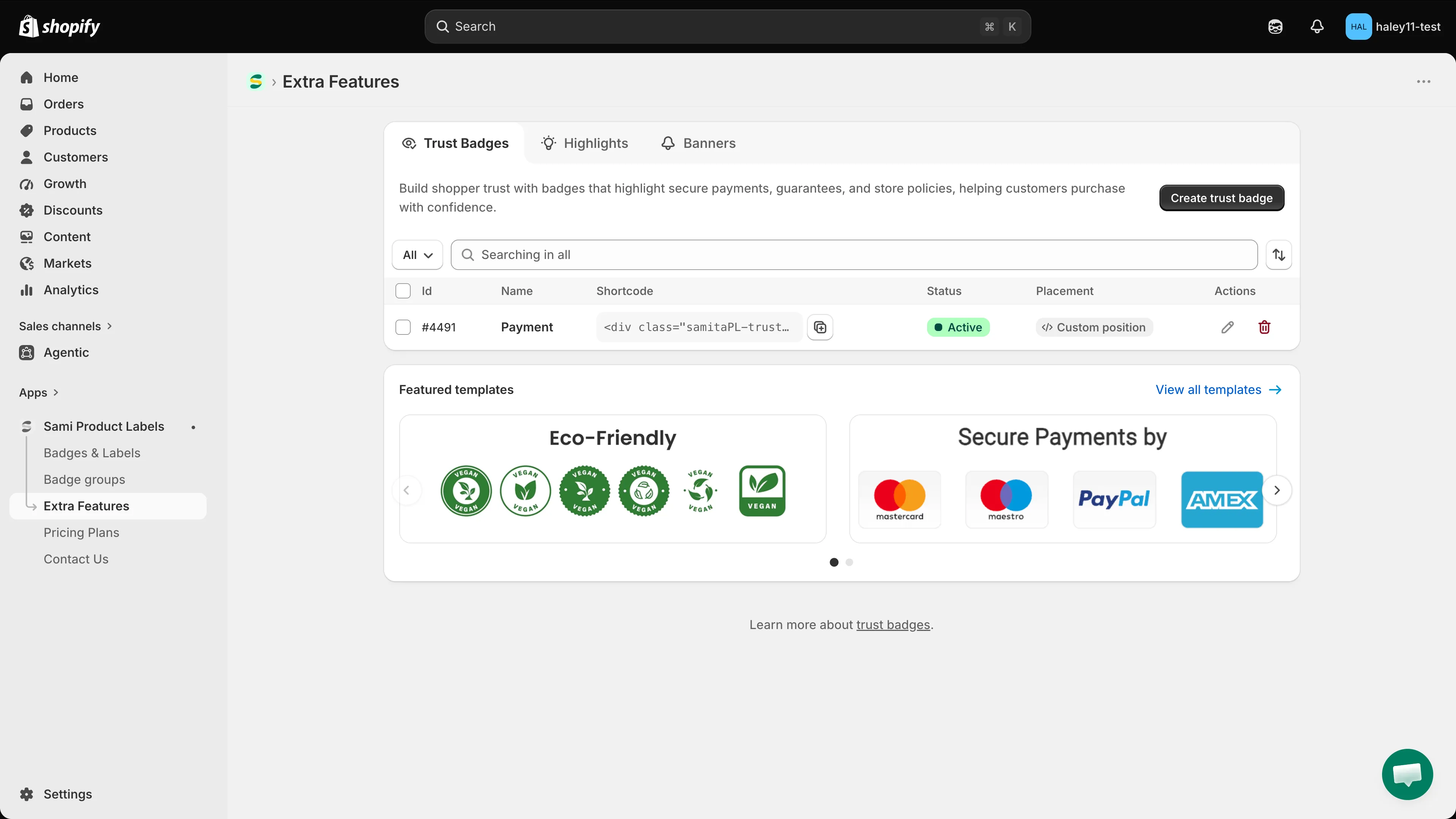
Trust Badges、Highlights、Bannersが、Extra Featuresにまとめられました。
2026年8月3日
Section titled “2026年8月3日”バージョン4.3.7
Section titled “バージョン4.3.7”バッジグループを作成する
Section titled “バッジグループを作成する”複数のバッジを1つのグループにまとめて、商品画像の外側にまとめて表示します。次の操作ができます。
- 横方向または縦方向のレイアウトを選択する。
- バッジのサイズと間隔を調整する。
- 商品ページに合わせて、グループの配置を揃える。
- 重要な商品要素の下や、テーマ内の任意の位置にグループを配置する。
送料無料、安全なチェックアウト、保証など、関連するメッセージを1つのセクションにまとめるときに使用します。
2026年5月
Section titled “2026年5月”バージョン4.3.0
Section titled “バージョン4.3.0”バッジとラベルの成果を把握する
Section titled “バッジとラベルの成果を把握する”新しいAnalyticsダッシュボードで、バッジとラベルの成果を測定します。次の内容を確認できます。
- カート追加アクションの合計。
- 注文の合計。
- 売上の合計。
- 個々のバッジまたはラベルの結果。
- 前の期間と比較したパフォーマンスの変化。
2026年3月
Section titled “2026年3月”バージョン4.1.5
Section titled “バージョン4.1.5”AIでテキストラベルを翻訳する
Section titled “AIでテキストラベルを翻訳する”各言語のタブを手動で編集しなくても、ラベルのテキストを複数のストア言語に翻訳できます。ラベルの設定でAuto Translateを選択すると、元のテキストから翻訳が生成されます。
公開する前に翻訳を確認して、商品名、ブランド用語、キャンペーンメッセージのトーンを保ってください。
ダッシュボードのナビゲーションをスムーズに
Section titled “ダッシュボードのナビゲーションをスムーズに”インターフェースとパフォーマンスの小さな改善により、日々の作業がわかりやすく、スムーズになりました。
2025年12月
Section titled “2025年12月”バージョン4.1.0
Section titled “バージョン4.1.0”AIでラベル画像を作成する
Section titled “AIでラベル画像を作成する”テキストのプロンプトから、ラベル画像を作成できます。必要な文言、色、形、ビジュアルスタイルを説明すると、キャンペーン用のデザインが生成されます。
よりわかりやすいダッシュボード
Section titled “よりわかりやすいダッシュボード”軽量なインターフェースとパフォーマンスの更新により、ダッシュボードが操作しやすくなりました。
2025年11月
Section titled “2025年11月”バージョン4.0.6
Section titled “バージョン4.0.6”メタフィールドからラベルの内容を表示する
Section titled “メタフィールドからラベルの内容を表示する”商品またはバリエーションのメタフィールドから、商品ごとのコンテンツを表示します。1つのラベルで、商品やバリエーションごとに異なる値を表示でき、ラベルを別々に作成したり、テーマコードを変更したりする必要はありません。
たとえば、メタフィールドを使って、素材、原産地、お手入れ方法、配送情報、その他のカスタム商品値を表示できます。
2025年10月
Section titled “2025年10月”バージョン4.0.5
Section titled “バージョン4.0.5”ストアフロントの読み込みを高速化
Section titled “ストアフロントの読み込みを高速化”新しいストアフロントAPIにより応答時間が短縮され、買い物客がストアを閲覧している間に、ラベルとバッジがより早く表示されます。
よりすっきりしたセットアップ
Section titled “よりすっきりしたセットアップ”インターフェース要素を見直し、設定がわかりやすくなり、よく行う作業がより素早くできるようになりました。
2025年7月
Section titled “2025年7月”バージョン4.0.4
Section titled “バージョン4.0.4”複数のラベルをグループにまとめる
Section titled “複数のラベルをグループにまとめる”ラベルグループを使うと、3つまたは4つのラベルをまとめて表示できます。横方向または縦方向に並べ、サイズと間隔を調整し、グループで各ラベルの既存の条件を使用するか、独自の表示条件を使用するかを選択できます。
ラベルの優先度を制御する
Section titled “ラベルの優先度を制御する”優先度ルールを設定すると、複数のラベルが同じ商品に該当する場合に、買い物客に最初に表示されるラベルを決められます。
モバイル版ダッシュボードの改善
Section titled “モバイル版ダッシュボードの改善”ボタンのレイアウトを更新し、モバイルデバイスからアプリを操作して管理しやすくなりました。