
画像バッジを作成する
ライブラリ、独自のアップロード、AI生成のいずれかを使って画像バッジを作成する手順を説明します。
画像バッジは、テキストの代わりに、商品画像上にグラフィックを表示します。あらかじめデザインされたバッジのライブラリから選択するか、独自の画像をアップロードするか、AIで生成します。
-
Badges & Labelsに移動する
Section titled “Badges & Labelsに移動する”Sami Product LabelsのナビゲーションでBadges & Labelsをクリックし、バッジの一覧ページを開きます。
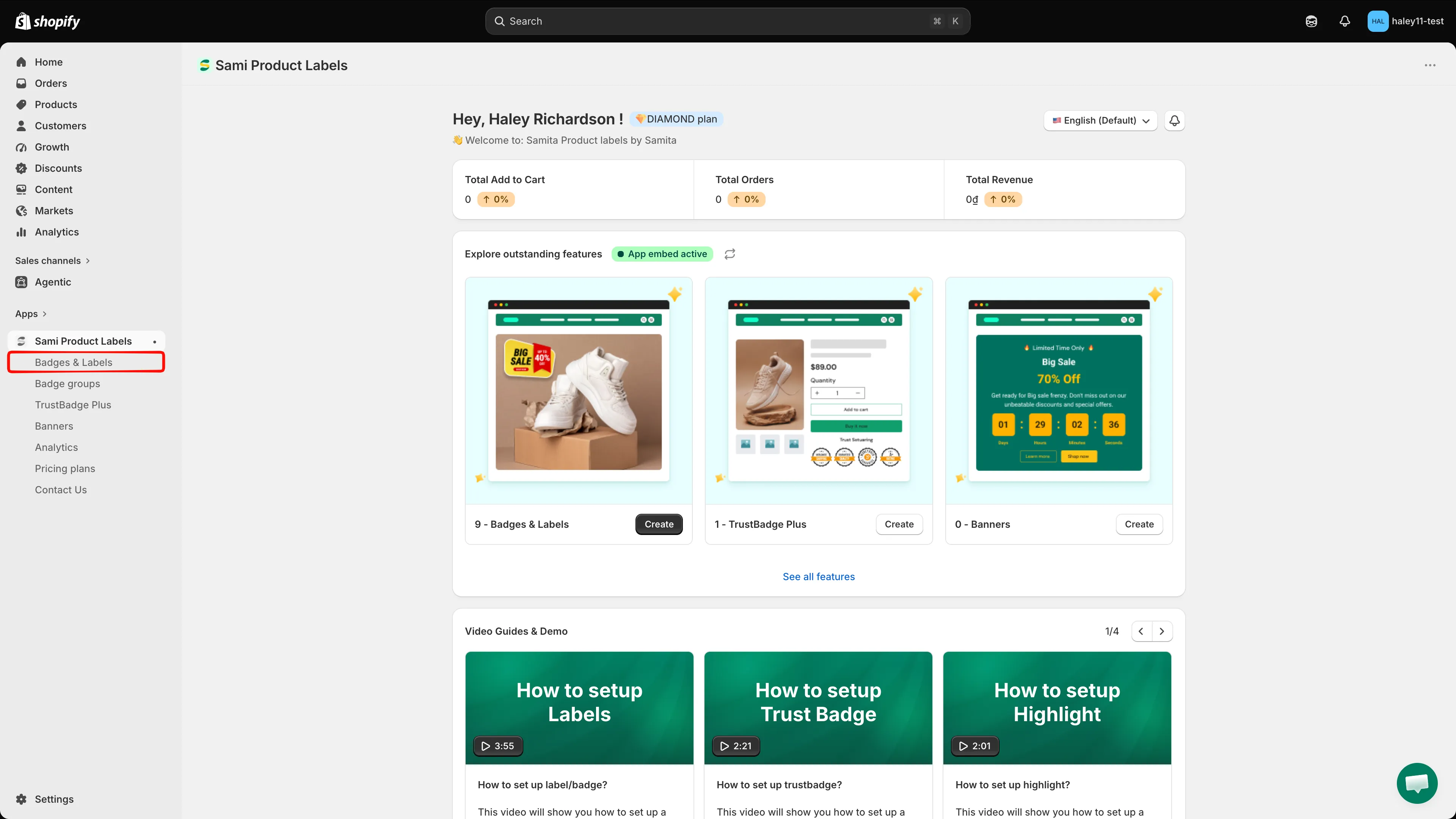
サイドバーのナビゲーションからBadges & Labelsを選択します。
-
新しいバッジを作成する
Section titled “新しいバッジを作成する”一覧が空の場合は、Add a new label/badgeをクリックします。すでにバッジがある場合は、Create badgeをクリックします。

Createをクリックして、新しいバッジの作成を開始します。
-
「Image badge」を選択する
Section titled “「Image badge」を選択する”Choose badge typeでImage badgeを見つけて、Createをクリックします。
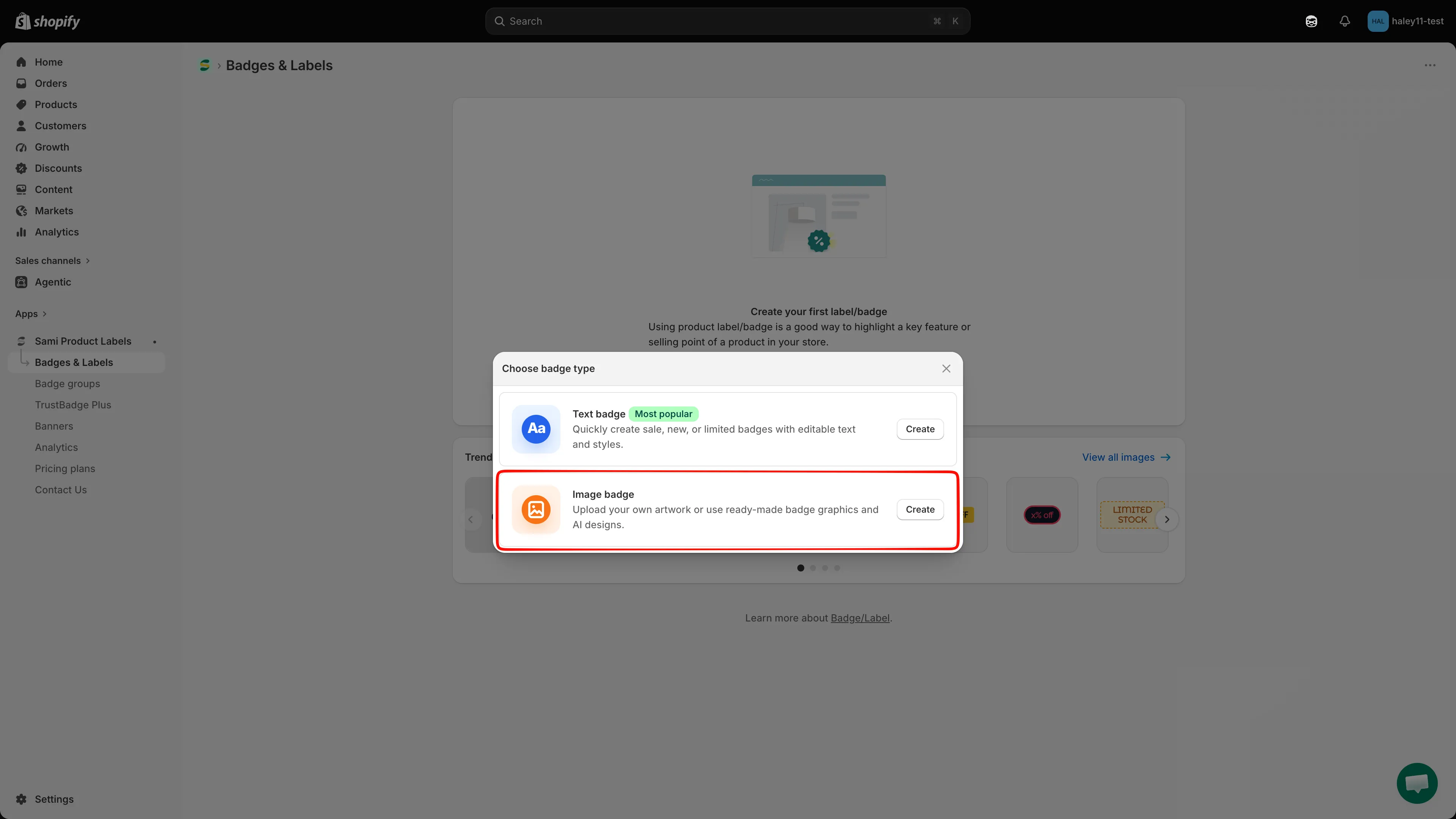
Imageを選択して、画像ベースのバッジを作成します。
-
画像を選択する
Section titled “画像を選択する”Select Imageダイアログでは、バッジの画像を選択、アップロード、またはインポートできます。
画像ライブラリを閲覧する
Libraryで、あらかじめデザインされた画像を閲覧します。名前で検索し、画像の種類、カテゴリ、色で絞り込み、並べ替えの順序を変更できます。画像を選択してSelect Imageをクリックすると、バッジに適用されます。
独自の画像をアップロードする
独自の画像を使用するには、Design your Imagesを開きます。Upload imageをクリックしてパソコンからファイルを選択するか、Upload from URLをクリックして画像の直接リンクをインポートします。エディタでは、5 MB以下、512 × 512 pxのPNG、JPG、SVGファイルを推奨しています。商品画像には、通常、透過PNGが最適です。詳しい手順は、独自のバッジ画像をアップロードするを参照してください。
AI画像を作成または再利用する
Create AI Imageで新しいバッジ画像を生成するか、View AI imagesで既存の結果を再利用します。AI Badge Generatorの横に表示される使用状況のカウンターは、現在のストアの利用可能枠を反映しています。
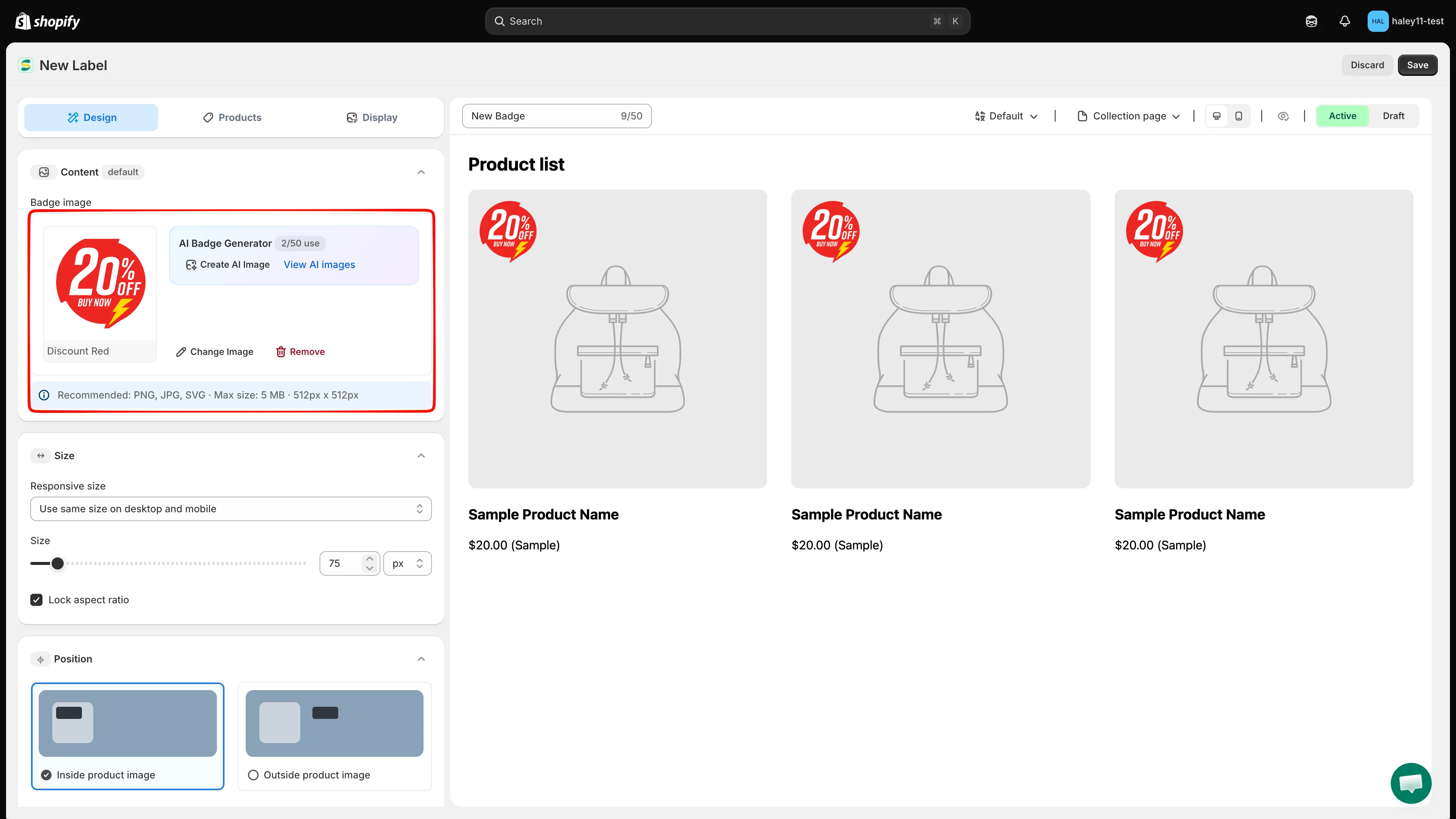
選択した画像を管理するか、ContentセクションからAI画像ツールを開きます。
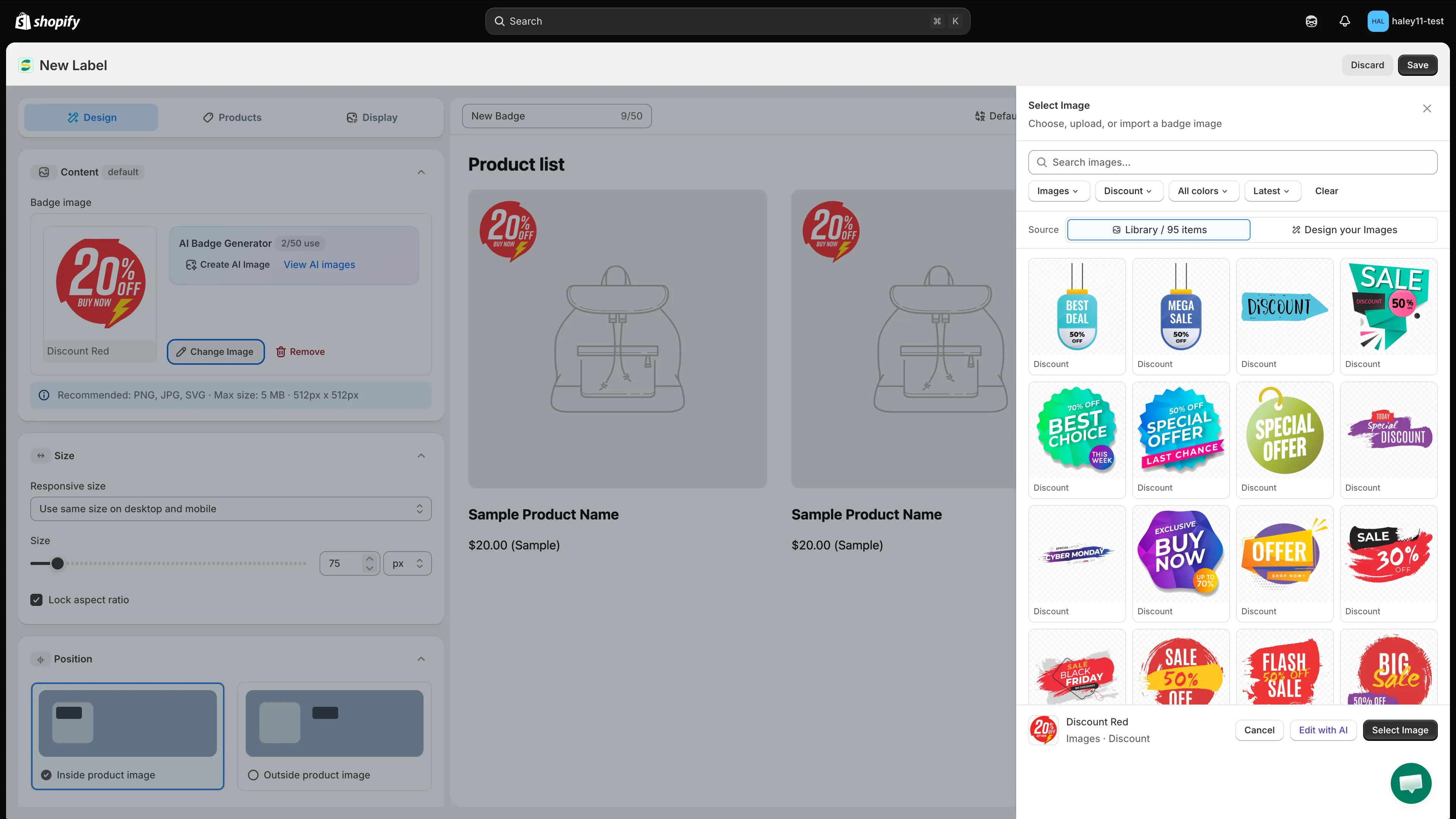
ライブラリを検索するか、Design your Imagesを開いて独自の画像を使用します。
-
サイズを調整する
Section titled “サイズを調整する”SizeスライダーまたはWidthフィールドを使用し、
pxまたは%を選択します。画像の縦横比を維持するには、Lock aspect ratioを有効のままにします。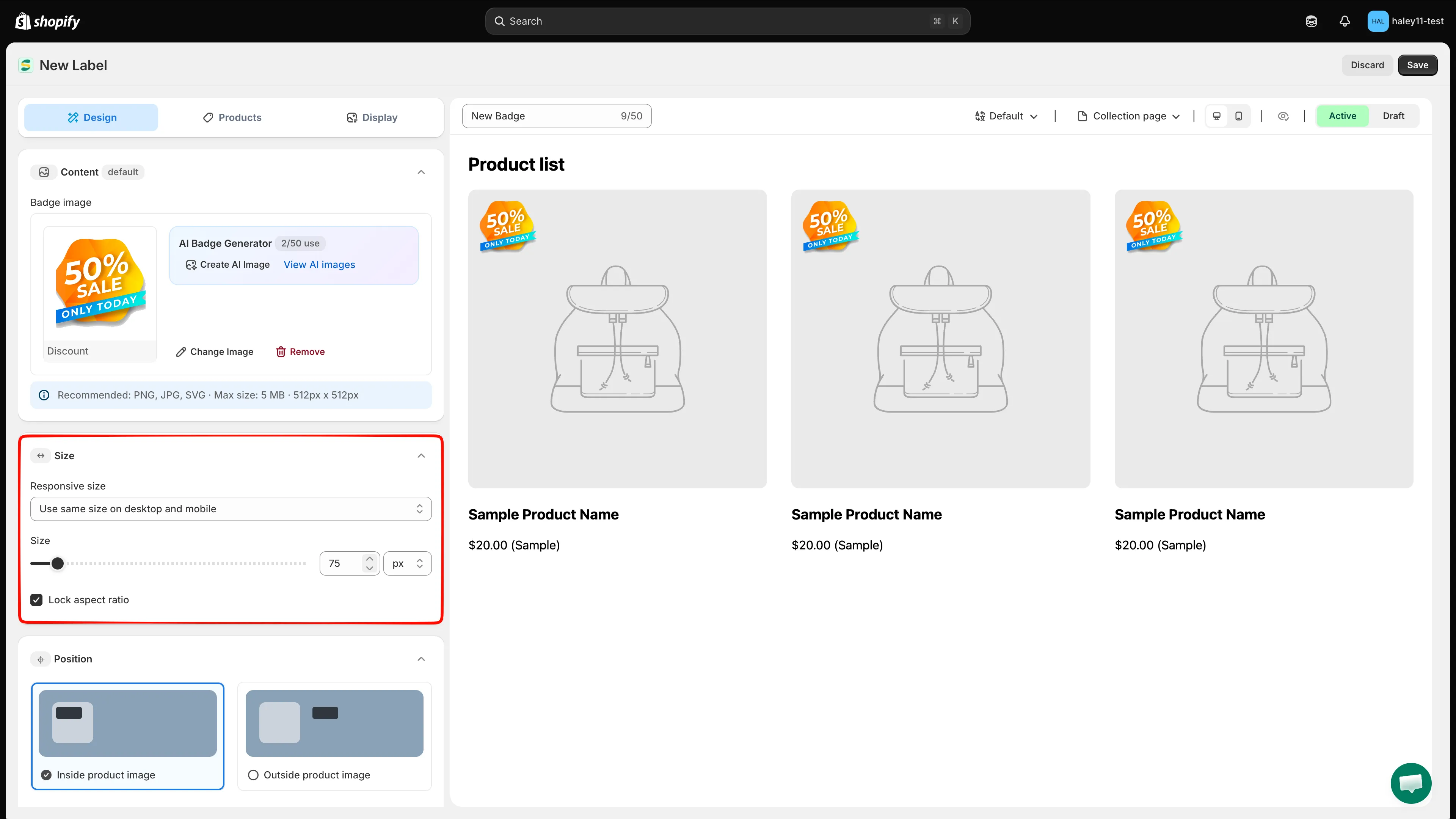
画像の幅を調整し、縦横比を固定したままにして歪みを防ぎます。
-
バッジの位置を設定する
Section titled “バッジの位置を設定する”Positionを展開して、Inside product imageまたはOutside product imageを選択します。
画像に重ねて表示する場合は、Inside product imageを選択したままにして、9つのプリセット位置から1つを選択します。Badge placementを使うと、コレクションページと商品ページに同じ位置を適用するか、ページの種類ごとに個別に設定できます。より細かく調整したい場合は、Use Custom Positionを有効にするか、MarginとPaddingを調整します。
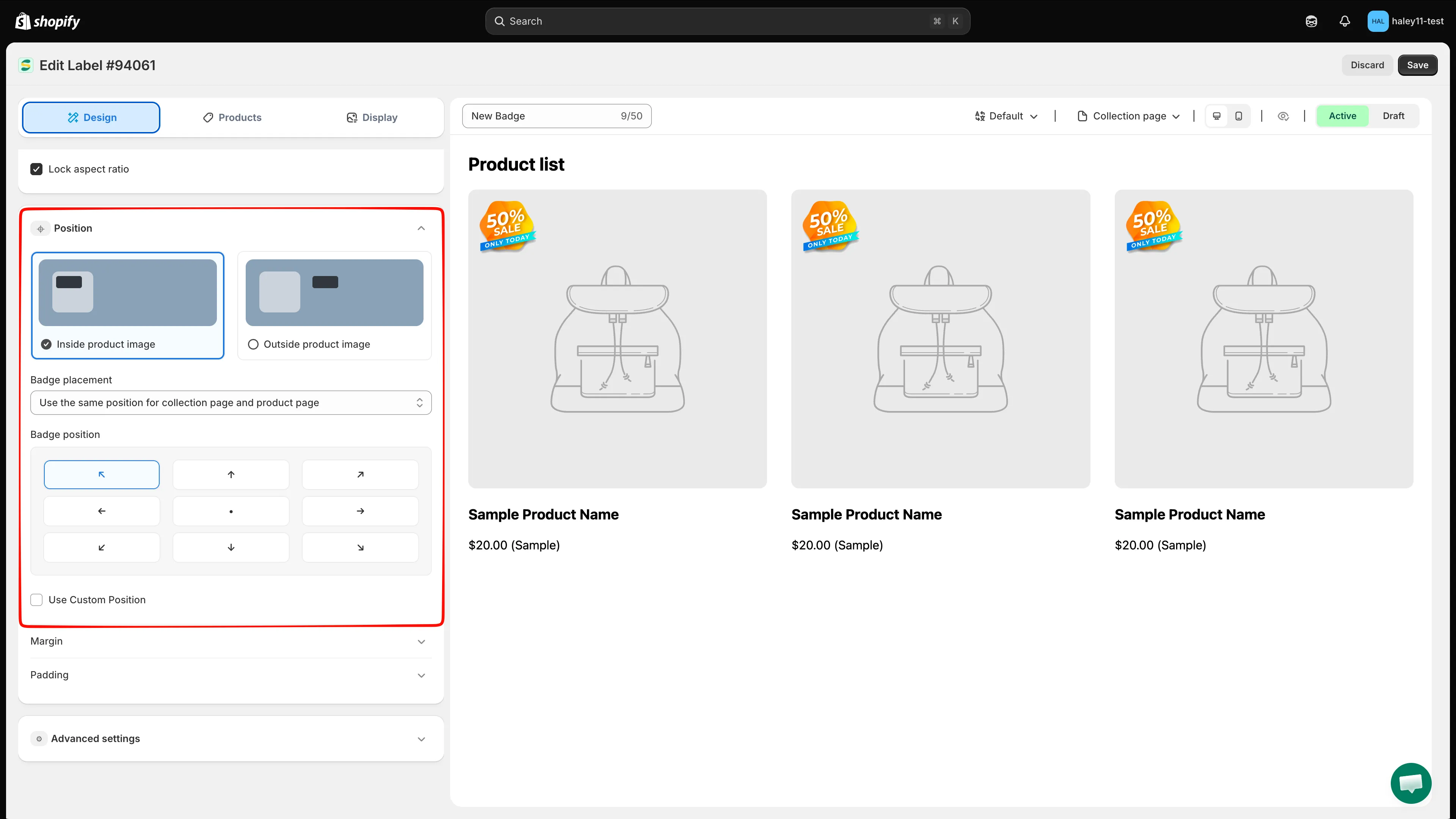
画像バッジを表示する場所と、コレクションページと商品ページで同じ位置を共有するかどうかを選択します。
-
バッジを表示する商品を選択する
Section titled “バッジを表示する商品を選択する”Productsを開いて、ターゲティングのモードを1つ選択します。
- All products — すべての商品に画像バッジを表示します。
- Specific products — Browseをクリックし、商品のチェックボックスにチェックを入れて、Selectをクリックします。
- Products matching conditions — Add conditionsをクリックして1つ以上のルールを作成し、商品がall conditionsとany conditionのどちらに一致する必要があるかを選択します。
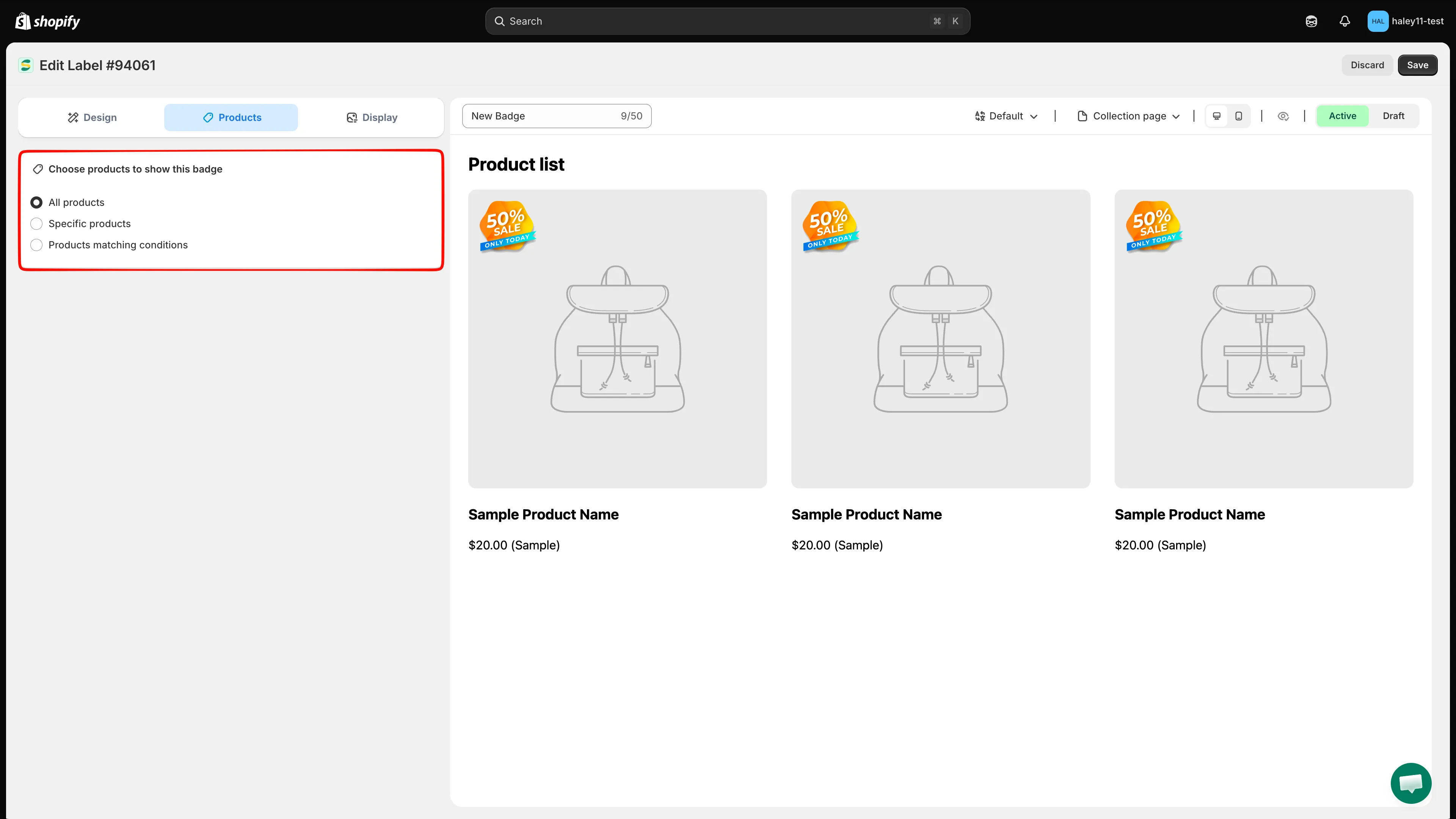
画像バッジを表示する商品を選択します。
-
表示条件を設定する
Section titled “表示条件を設定する”Displayを開いて、バッジを表示するタイミングと場所を制御します。顧客の条件とページの条件、言語または国の制限、Other conditionsにあるデバイスと商品画像の設定、表示スケジュール、同じ商品を複数のバッジが対象にしている場合の優先度を設定します。
制限が不要なセクションは、変更せずにそのままにしてください。
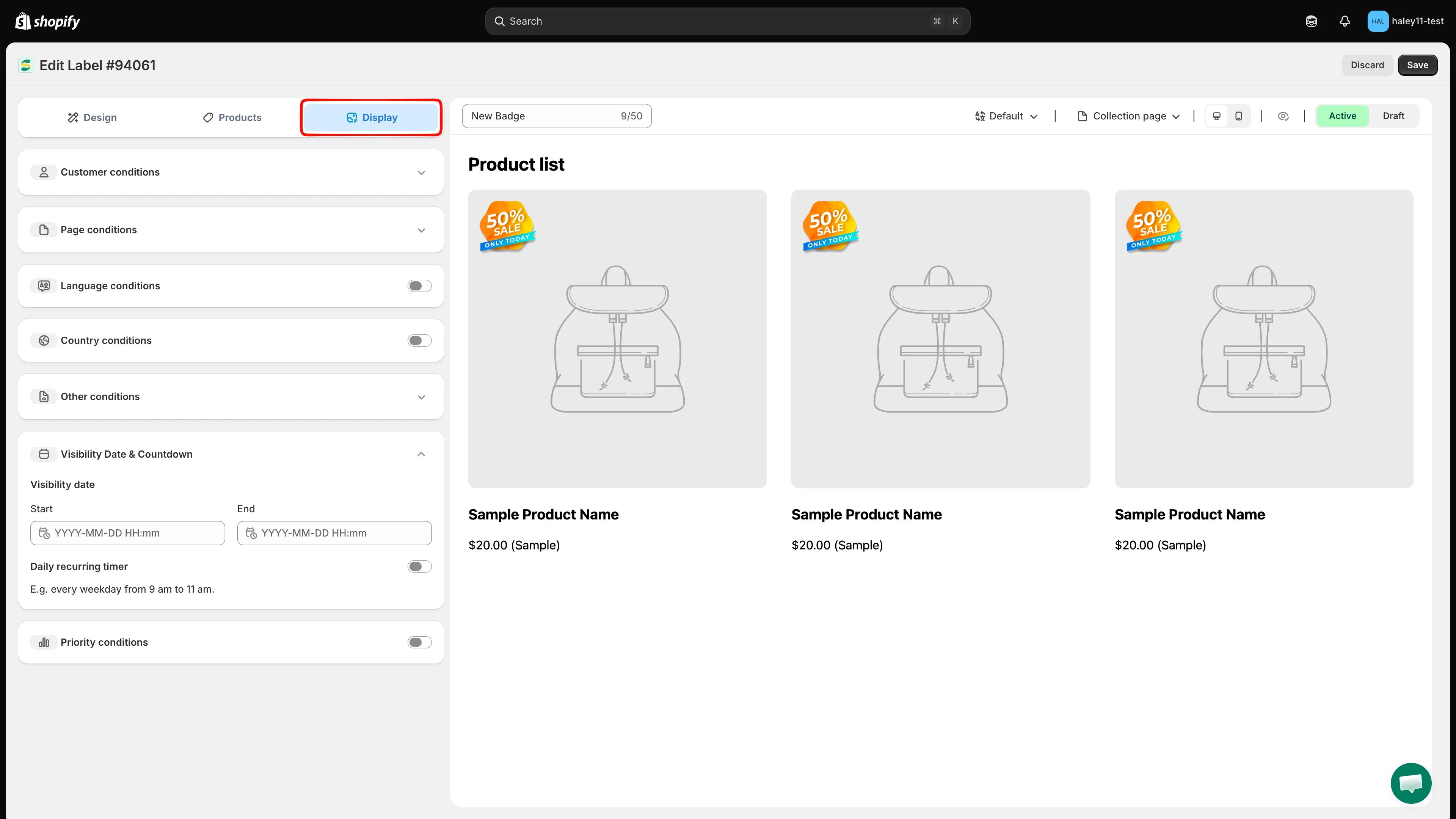
Displayの条件は、バッジに対象ユーザー、ページ、デバイス、スケジュール、優先度の制限を追加する必要がある場合のみ使用します。
-
バッジを保存する
Section titled “バッジを保存する”プレビューを確認し、Activeを選択してバッジを公開するか、Draftを選択してストアフロントで非表示にしたままにします。Saveをクリックして、バッジの作成を完了します。
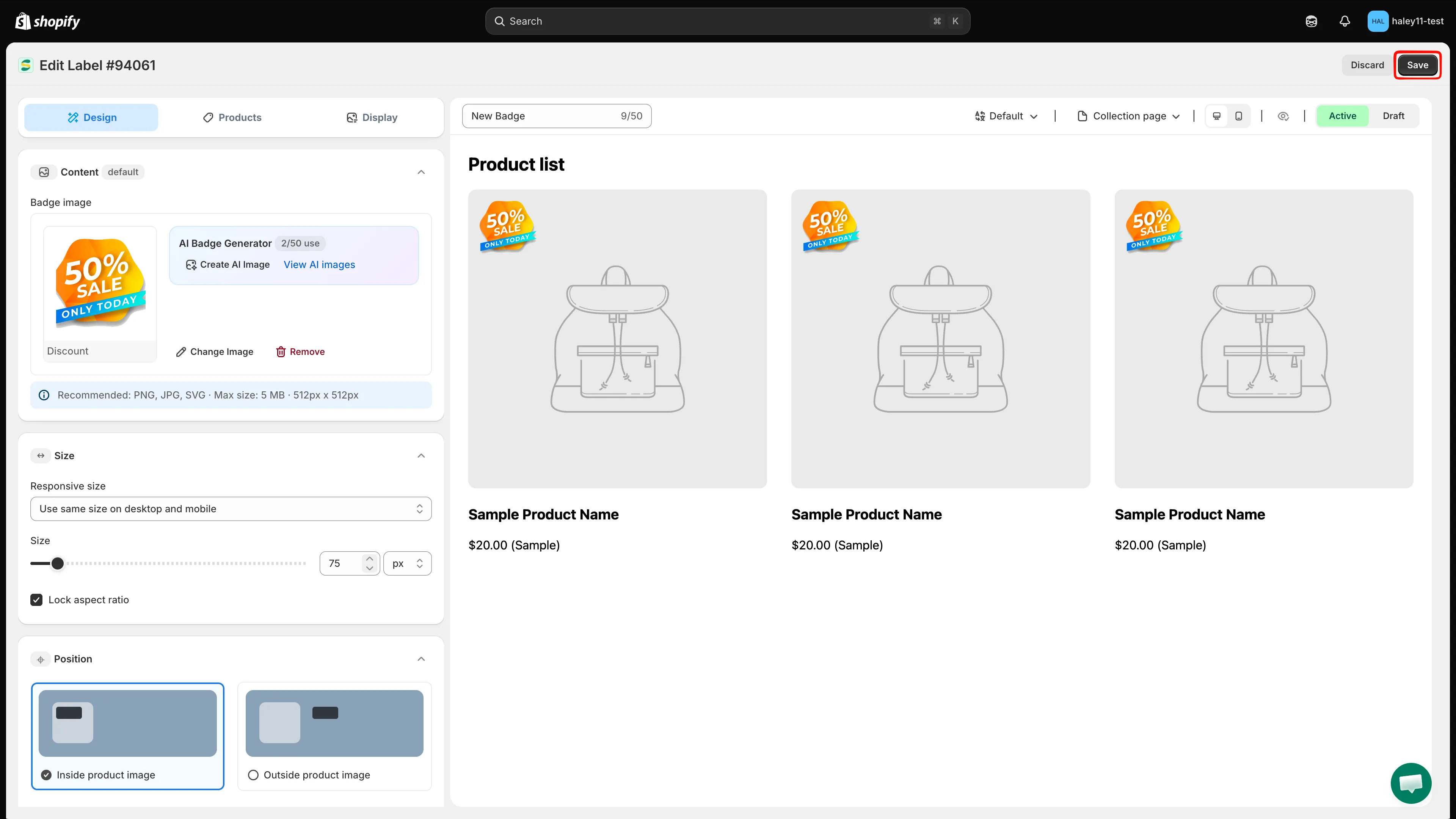
Saveをクリックして、画像バッジの作成を完了します。
次のステップ
Section titled “次のステップ”- 独自のバッジ画像をアップロードする — ファイルまたは画像の直接リンクから、独自の画像を使用します。
- バッジの位置を変更する — 商品画像上の思い通りの場所にバッジを移動します。
- バッジのサイズを変更する — バッジの幅と高さを微調整します。
- 特定の商品を対象にする — 手動での商品選択と、条件に基づくターゲティングについて詳しく説明します。
- デバイスとページ別に表示を制御する — ページ、デバイス、画像、優先度の条件を追加します。
- AIで画像を生成する — AIプロンプトを使って、独自のバッジグラフィックを作成します。