
表示条件を設定する
Placementタブの位置ピッカーと条件パネルを使って、各バナーを表示する場所と、表示する対象を制御します。
バナーエディタの Placement タブでは、2つのことを制御します。バーをページ上のどこに表示するかと、誰に表示するかです。基本バナーと無限スクロールバナーの両方のタイプで、同じタブを使用します。
Placementタブを開く
Section titled “Placementタブを開く”Sami Product Labels でバナーを作成または編集している間に、左パネルの上部にある Placement をクリックします。
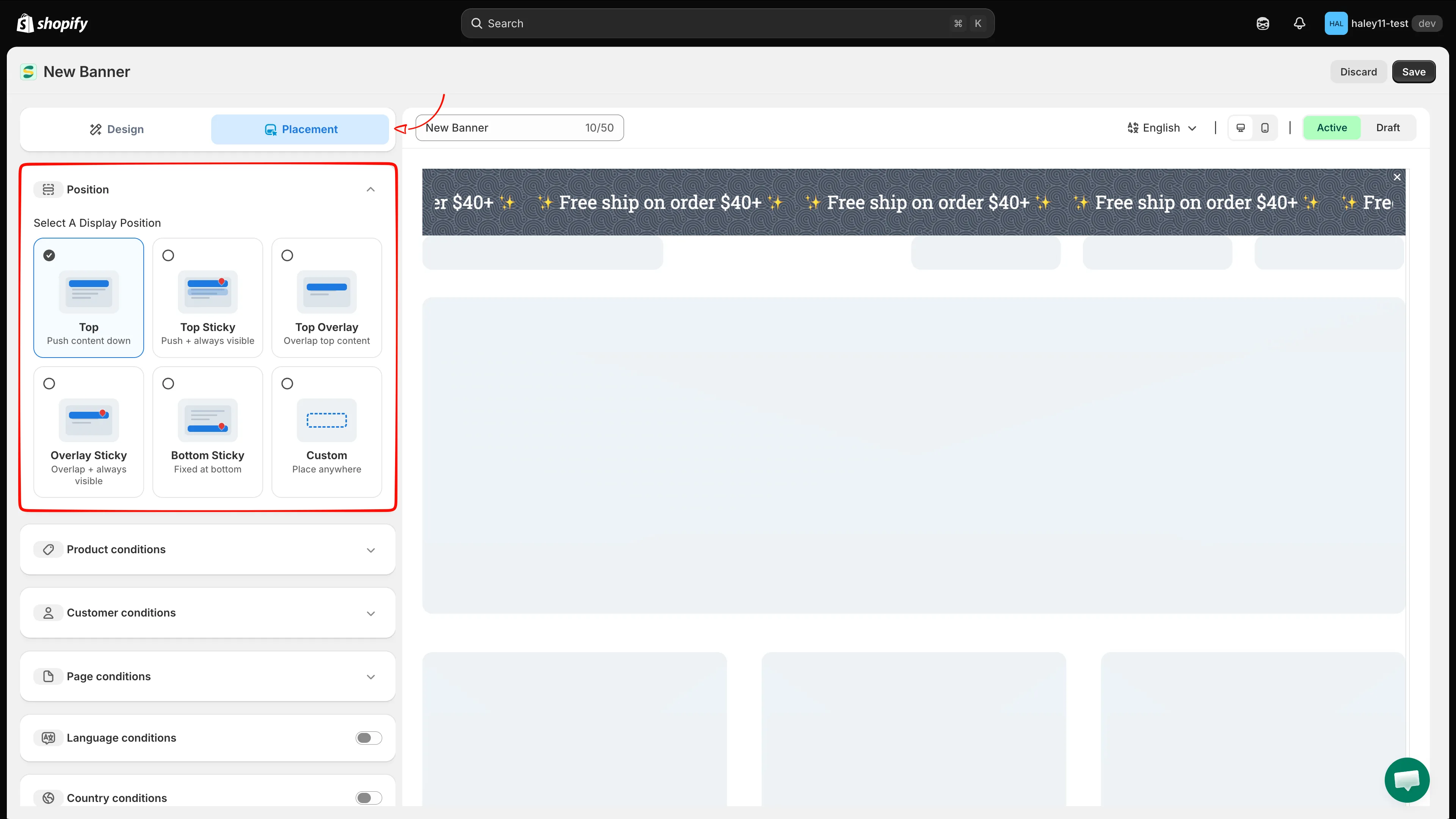
Placementタブ:上部に位置ピッカー、下に条件パネルがあります。
表示位置を選択する
Section titled “表示位置を選択する”Position は最初のパネルで、必須です。すべてのバナーに位置が設定されます。
| 位置 | 動作 |
|---|---|
| Top | ページコンテンツの上に配置され、コンテンツを下に押し下げます。 |
| Top Sticky | コンテンツを押し下げ、お客様がスクロールしても表示され続けます。 |
| Top Overlay | コンテンツを押し下げずに、ページコンテンツの上部に重なります。 |
| Overlay Sticky | コンテンツに重なり、お客様がスクロールしても表示され続けます。 |
| Bottom Sticky | ビューポートの下部に固定されます。 |
| Custom | デフォルトでは、どこにも表示されません。ショートコードを使って自分で配置します。ショートコードによる配置をご覧ください。 |
位置ピッカーの下にあるものはすべて任意です。パネルを空のままにすると、制限は適用されず、バナーは、位置が許す限りすべての場所で、すべての人に表示されます。
Product conditions
Section titled “Product conditions”ルールに一致する商品にバナーを限定します。Add conditions をクリックし、フィールド、演算子(is equal to / is not equal to)、値の3つの要素で行を作成します。
| フィールド | 選択する値 |
|---|---|
| Select Products | カタログから選ぶ個別の商品。 |
| Product tag | 1つ以上の商品タグ。 |
| Product compare price | 割引商品をターゲットにするための比較価格。 |
| Collections | 1つ以上のコレクション。 |
行の末尾にある削除アイコンで行を削除し、もう一度 Add conditions をクリックして行を追加します。
すべての条件に一致するか、いずれかの条件に一致するか
Section titled “すべての条件に一致するか、いずれかの条件に一致するか”パネルに複数の行がある場合は、Products must match のラジオボタンで、それらの組み合わせ方を決めます。
- all conditions — すべての行が真である必要があります(AND)。たとえば、
saleのタグが付いていてかつClearanceコレクションに含まれる商品。 - any condition — 1つの行で十分です(OR)。たとえば、
saleのタグが付いているかClearanceコレクションに含まれる商品。
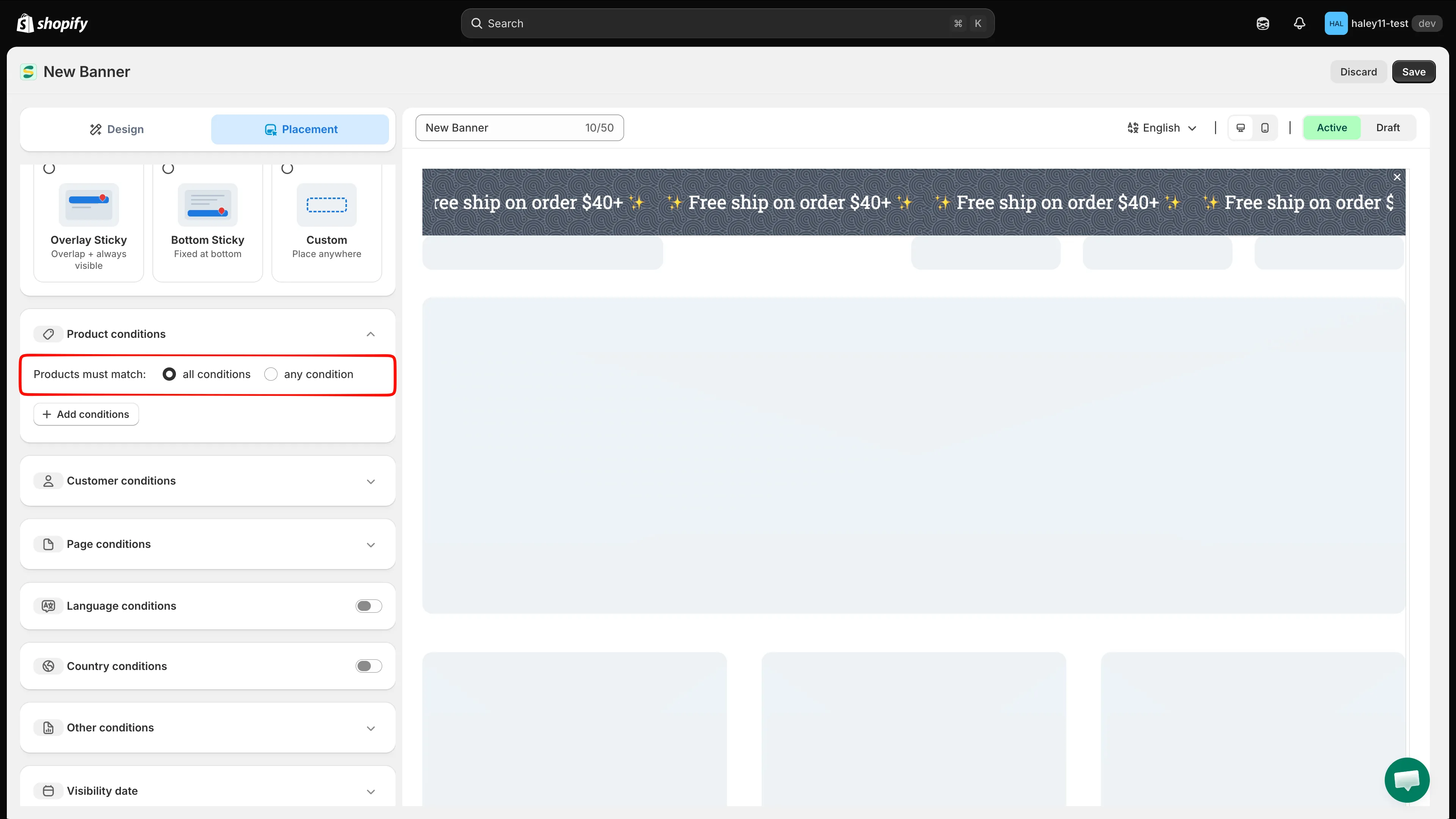
パネル内の行のロジックを、ANDとORで切り替えます。
各演算子の動作の詳細については、条件演算子のリファレンスをご覧ください。
Customer conditions
Section titled “Customer conditions”閲覧しているユーザーによってバナーを限定します。Add conditions をクリックし、フィールドを選択します。
| フィールド | オプション |
|---|---|
| Customer | Is Logged In または Not Logged In。 |
| Customer tag | 1つ以上の顧客タグに一致させます。 |
Page conditions
Section titled “Page conditions”特定のページタイプにバナーを限定します。各行は、Page + 演算子 + ページタイプです。
| ページタイプ | 適用される場所 |
|---|---|
| Index page | ストアのホームページ。 |
| Collection page | コレクション内の商品を一覧表示するページ。 |
| Product page | 個別の商品詳細ページ。 |
| Article Page | ブログ記事ページ。 |
| Blog page | ブログ一覧ページ。 |
| Cart page | カートドロワーを含む、ショッピングカートのページ。 |
| Search page | 検索結果。 |
| Specific pages | 入力したURLで一致させる、その他のページ。 |
Language conditions
Section titled “Language conditions”切り替えでパネルをオンにし、Operator(Equals または Not equals)を選択して、ストアの言語を検索して選択します。バナーは、お客様が使用している言語が一致する場合にのみ表示されます。
Country conditions
Section titled “Country conditions”切り替えでパネルをオンにし、Operator(Equals または Not equals)を選択して、国を検索して選択します。地域別の配送や、プロモーションメッセージに便利です。
Other conditions
Section titled “Other conditions”Device targeting の設定が1つあります。All devices、Desktop、Mobile から選択します。
Visibility date
Section titled “Visibility date”Start と End の日時で、バナーのスケジュールを設定します。どちらも YYYY-MM-DD HH:mm の形式です。フィールドを空のままにすると、期間のその端は開いたままになります。たとえば End のみを設定すると、セールが終了するまでバナーを表示できます。
ショートコードによる配置
Section titled “ショートコードによる配置”ページの上部や下部に固定するのではなく、テーマ内の正確な位置にバナーを表示したい場合は、Custom 位置を選択します。
-
ショートコードをコピーする
Section titled “ショートコードをコピーする”Placementタブの下部にある Shortcode パネルを開き、Copy をクリックします。スニペットは次のようになります。
<div class="samitaPL-banner" data-id="YOUR_BANNER_ID"></div>バナー一覧の Shortcode 列からもコピーできます。
-
テーマに貼り付ける
Section titled “テーマに貼り付ける”Shopify管理画面で オンラインストア > テーマ > コードを編集 に移動し、バナーを表示する位置にある、Liquidテンプレート、またはカスタムHTMLセクションに、スニペットを貼り付けます。
効果的なターゲット設定のヒント
Section titled “効果的なターゲット設定のヒント”- **広く始めて、絞り込む。**最初に位置を選び、バナーが表示されることを確認してから、条件を追加します。
- **パネルは組み合わされることを忘れない。**異なるパネルの条件は、すべて満たす必要があります。商品条件とページ条件を設定した場合は、両方に一致する必要があります。
- **両方のデバイスを確認する。**エディタの上にあるモバイルプレビューの切り替えを使用し、メッセージが片方のデバイスでのみ意味を持つ場合は Device targeting を設定します。
- **ストアフロントでテストする。**バナーを有効にして、対象のページを読み込み、想定した場所に表示されることを確認します。
次のステップ
Section titled “次のステップ”- 基本バナーを作成する — 固定、またはローテーションするお知らせバーを作成します。
- 無限スクロールバナーを作成する — ティッカー形式のバーを作成します。
- バナーの概要 — バナーのハブに戻ります。