
バッジの複製と管理
バッジを複製し、Badges & Labelsの一覧で利用できる一括操作(アクティブに設定、下書きに設定、削除)を使用します。
Sami Product LabelsのBadges & Labels一覧では、バッジの複製、ステータスの変更、削除を、1つのバッジでも複数のバッジをまとめてでも行えます。
バッジを複製する
Section titled “バッジを複製する”複製すると、デザイン設定、ターゲティングルール、表示オプションを含め、1つ以上のバッジの完全なコピーが作成されます。
-
Badges & Labelsを開く
Section titled “Badges & Labelsを開く”Shopify管理画面で、Sami Product Labels > Badges & Labelsを開きます。
-
複製するバッジを選択する
Section titled “複製するバッジを選択する”各バッジの行の先頭にあるチェックボックスにチェックを入れます。ページ上のすべてのバッジを選択するには、テーブルヘッダーのチェックボックスにチェックを入れます。
テーブルの上にバーが表示され、選択したバッジの数(たとえば1 of 8 selected)が示されます。
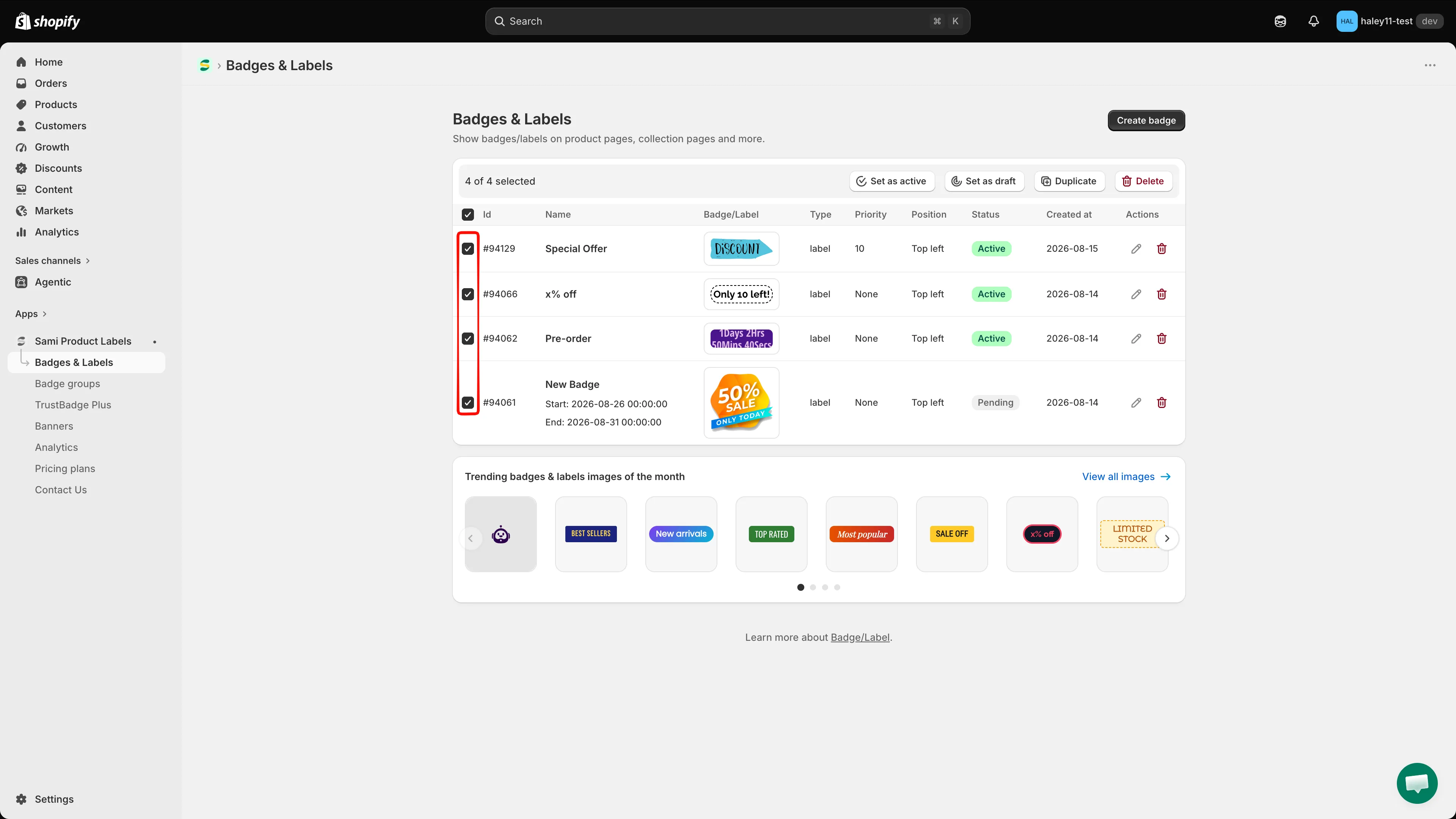
1行以上にチェックを入れると、一括操作バーが表示されます。
-
Duplicateをクリックする
Section titled “Duplicateをクリックする”一括操作バーでDuplicateをクリックします。確認ダイアログは表示されず、コピーがすぐに作成されてBadges/Labels duplicatedというメッセージが表示されます。
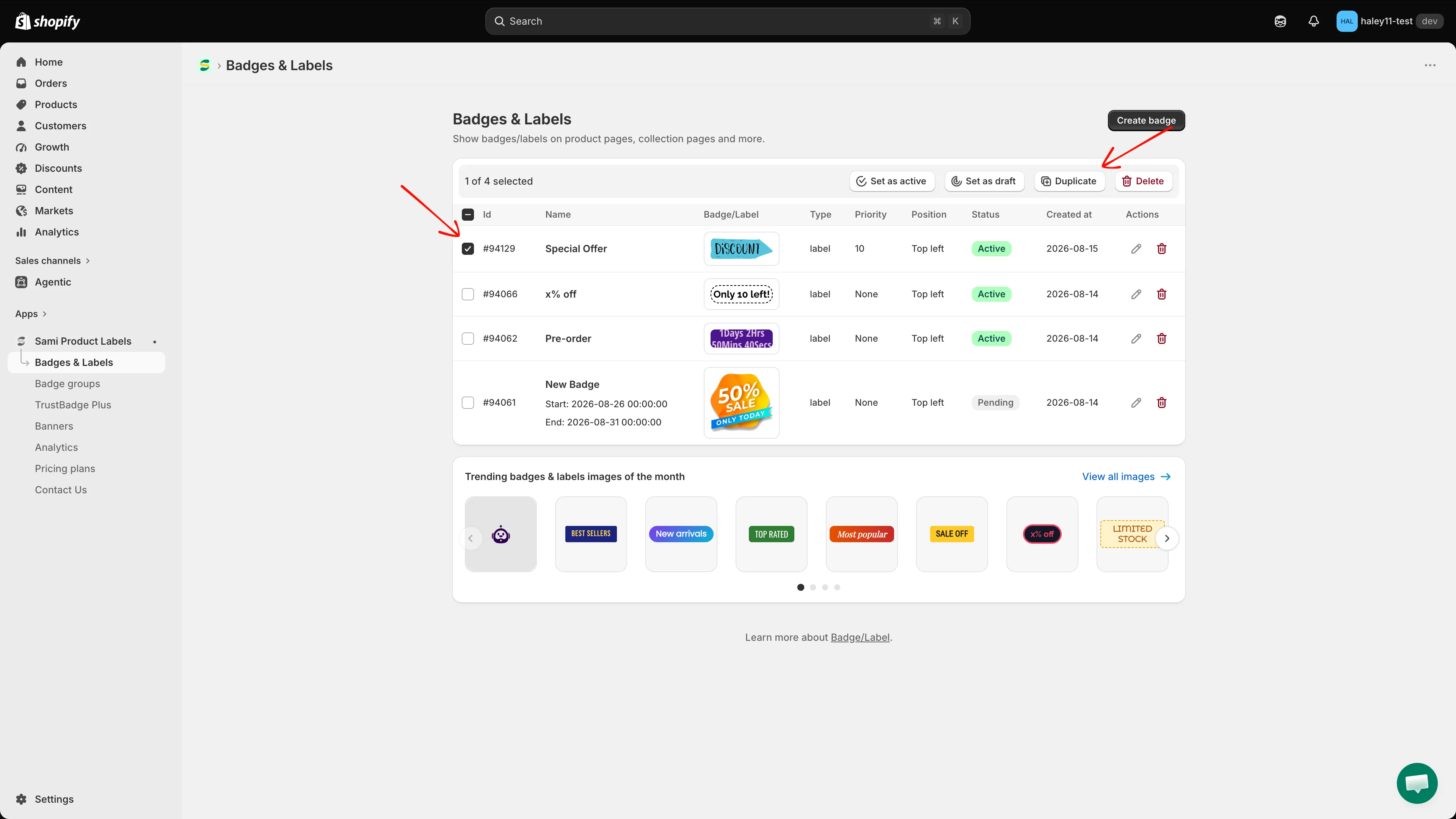
Duplicateをクリックして、選択したすべてのバッジをコピーします。
-
複製したバッジを編集する
Section titled “複製したバッジを編集する”各コピーは、一覧の先頭に表示されます。Idは新しく割り当てられ、Created atは当日の日付、名前は元のバッジと同じ、ステータスも元のバッジと同じになります。
元のバッジがActiveの場合、コピーもすぐにアクティブになり、ストアに表示される可能性があります。コピーの行にある鉛筆アイコン(Edit)をクリックして、名前を変更し、デザインやターゲティングを調整します。
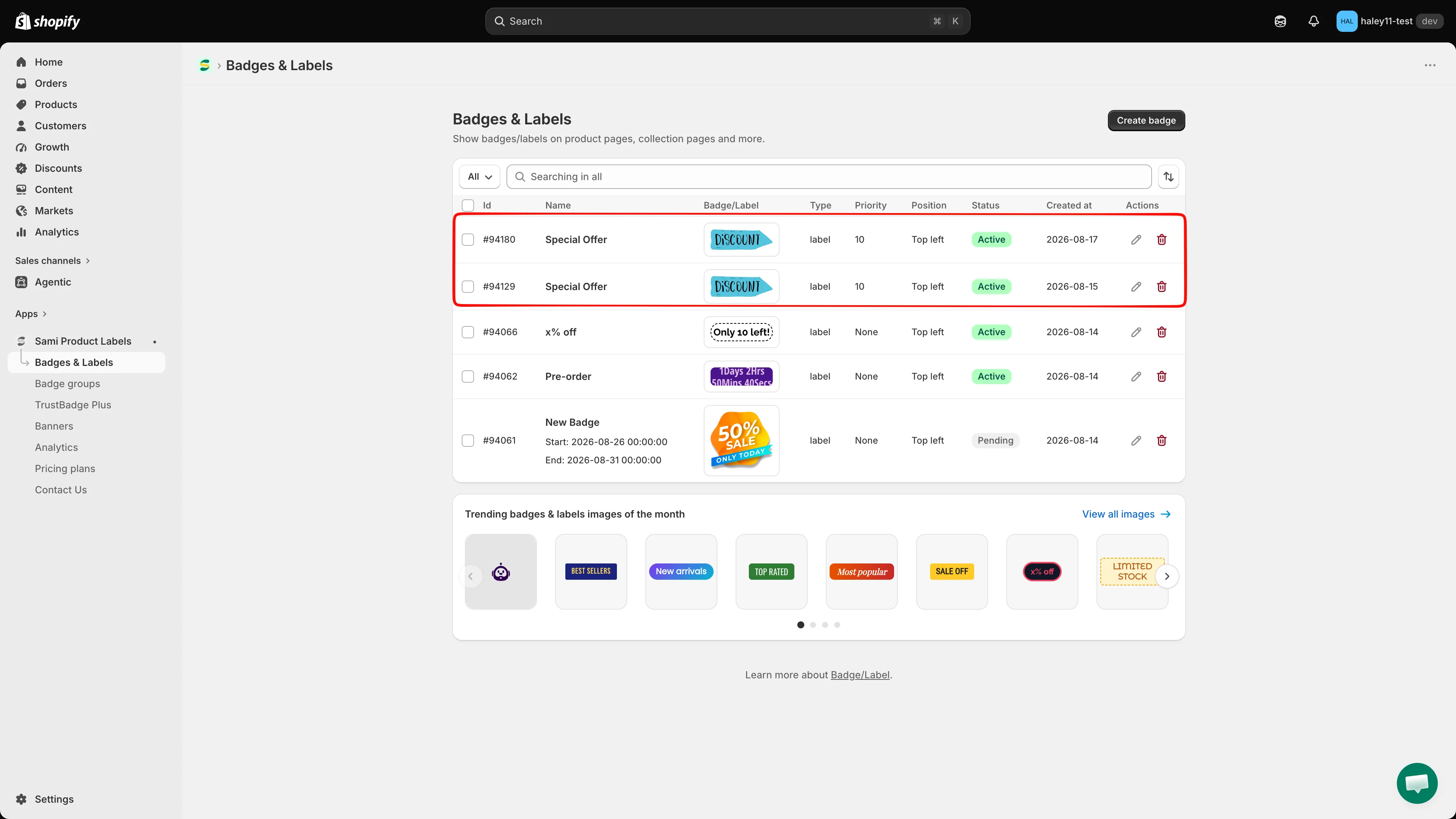
コピーには元の名前が引き継がれるため、区別できるように名前を変更します。
一括操作バーは、バッジを1つ以上選択するとすぐに表示されます。
| 操作 | 説明 | 確認 |
|---|---|---|
| Bulk edit | 選択したバッジをグリッドで開き、設定をまとめて変更します。バッジを一括編集するを参照してください | なし |
| Set as active | 選択したすべてのバッジをActiveに設定し、ストアに表示できるようにします | あり |
| Set as draft | 選択したすべてのバッジをDraftに設定します。表示されなくなりますが、削除はされません | あり |
| Duplicate | 選択したすべてのバッジのコピーを作成します | なし |
| Delete | 選択したすべてのバッジを完全に削除します | あり |
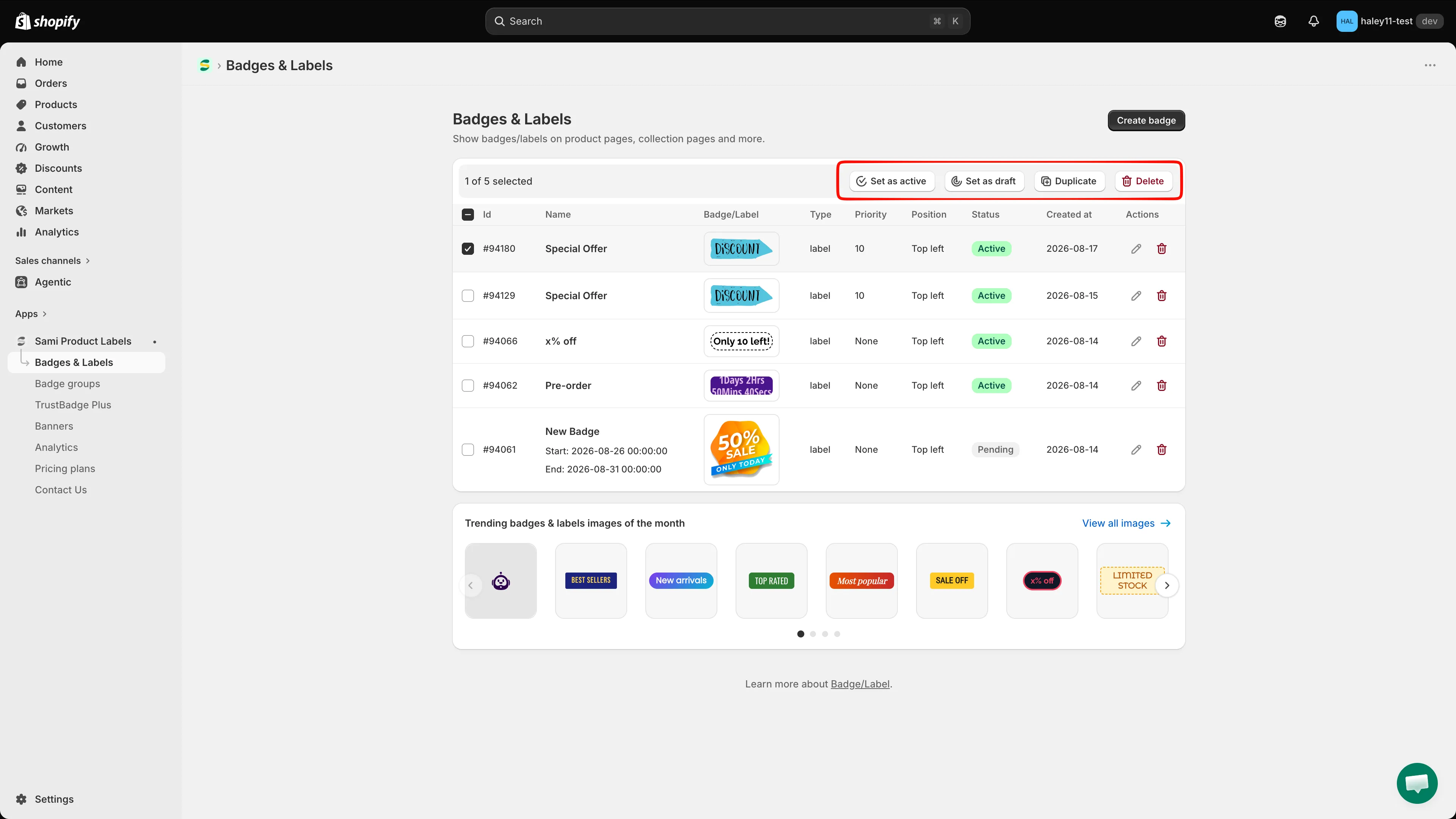
一括操作バー:Set as active、Set as draft、Duplicate、Delete。
複数のバッジのステータスを変更する
Section titled “複数のバッジのステータスを変更する”-
バッジを選択する
Section titled “バッジを選択する”ステータスを変更したいバッジにチェックを入れます。
-
Set as activeまたはSet as draftをクリックする
Section titled “Set as activeまたはSet as draftをクリックする”確認ダイアログが開きます。たとえば、**Set 1 badge(s)/label(s) as draft?**と表示されます。
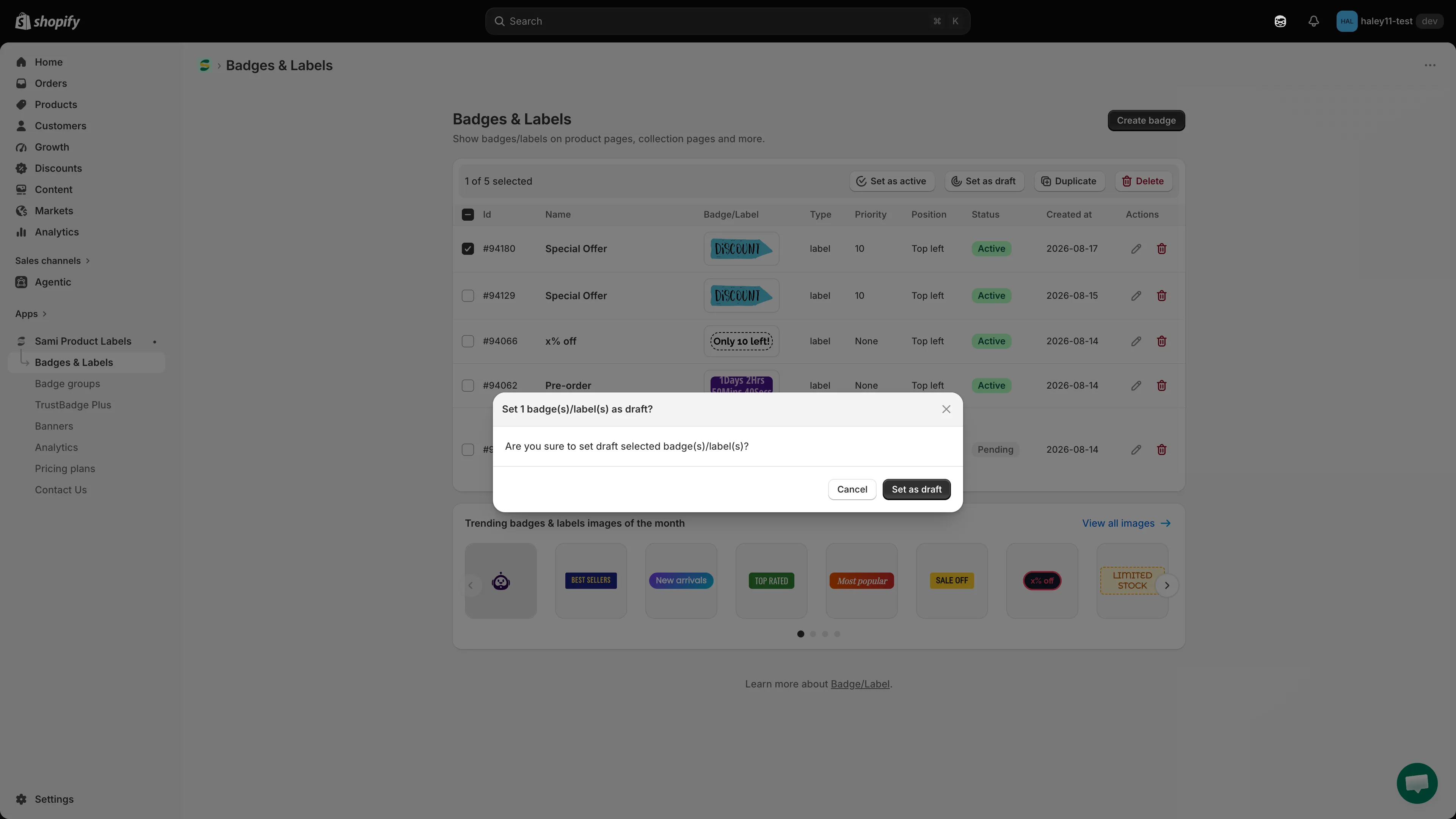
ダイアログでステータスの変更を確認します。
-
ダイアログでSet as draft(またはSet as active)をクリックします。Badge/Label updatedというメッセージが表示され、選択したすべての行のStatus列が変更されます。
バッジを削除する
Section titled “バッジを削除する”-
バッジを選択する
Section titled “バッジを選択する”削除したいバッジにチェックを入れます。1つのバッジを選択せずに削除するには、代わりに、その行にあるゴミ箱アイコンをクリックします。
-
Deleteをクリックする
Section titled “Deleteをクリックする”**Delete selected badge(s)/label(s)?**というダイアログが開き、この操作は元に戻せないことが警告されます。
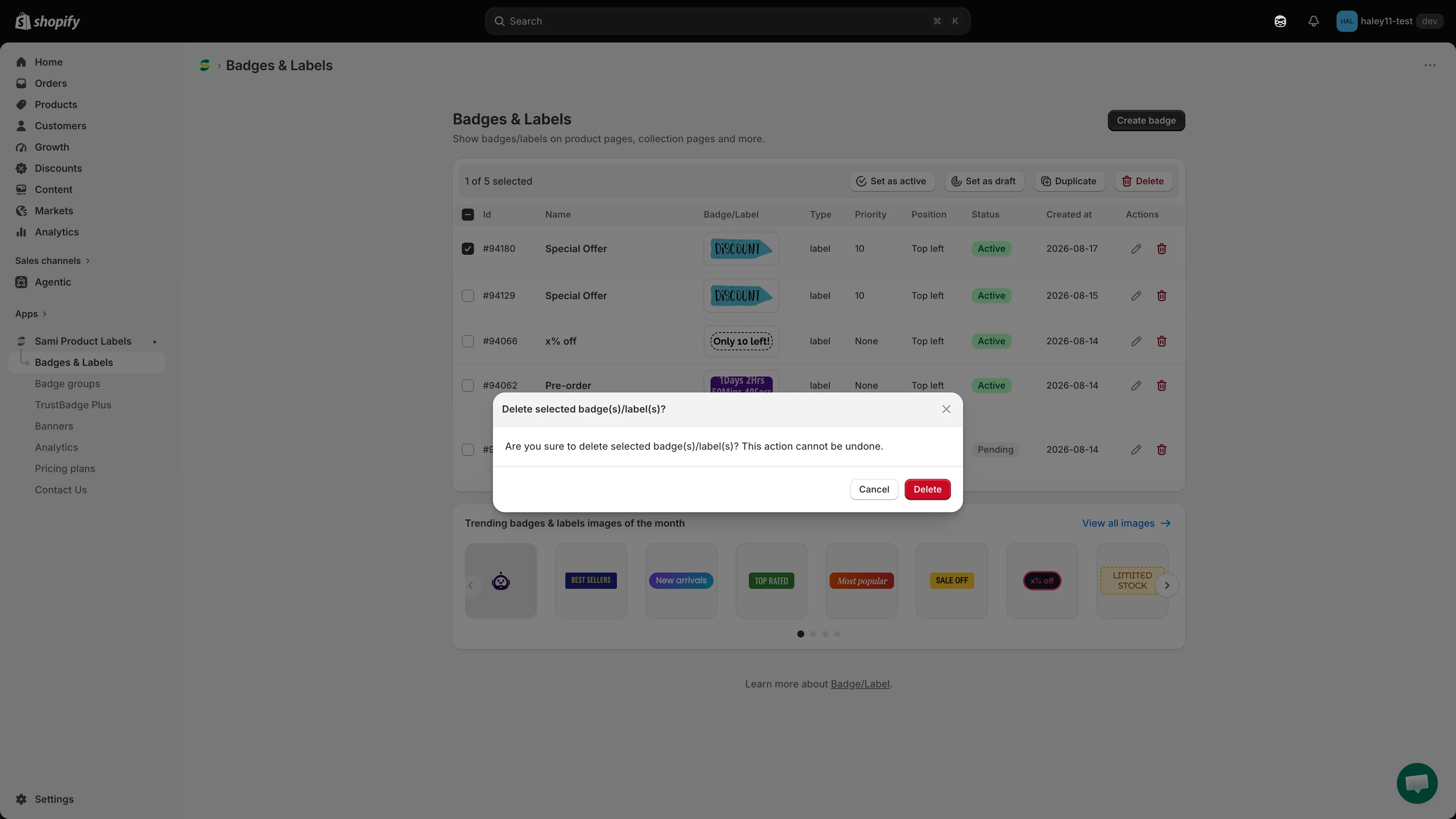
バッジの削除は元に戻せません。
-
Deleteをクリックします。Badges/Labels deletedというメッセージが表示され、バッジが一覧から消えます。
次のステップ
Section titled “次のステップ”- バッジとラベルの概要 — バッジとラベルの概要ページに戻ります。
- テキストバッジを作成する — 新しいテキストバッジを一から作成する方法を説明します。