
バッジが表示されない理由を確認する
Shopify Sidekickに、テーマの設定を確認してもらい、バッジが商品に表示される、または表示されない理由を、条件ごとに説明してもらいます。
バッジが想定した場所に表示されない場合は、Sidekickに質問してください。Sidekickは、通常、原因となる2つの点として、ストア全体の設定と、特定の商品に対する各バッジの条件を確認します。
-
ストア全体の設定を確認する
Section titled “ストア全体の設定を確認する”ストアフロント全体でバッジが表示されない場合は、商品名を含めない質問から始めます。
質問の例:
- 「バッジが表示されないのはなぜですか?」
- 「Product Labelsは、テーマで正しく設定されていますか?」
Sidekickは、次の内容を確認します。
確認事項 Sidekickが確認する内容 App embed 公開中のテーマで、Sami Product Labelsのアプリの埋め込みが有効になっているかどうかです。オフの場合、どこにもバッジは表示されません。 Active badges 有効なバッジの数と、すべてが一時停止中かどうかです。 Plan ストアで利用しているプランです。 その後、問題の原因となっているものがあれば、対処方法とともに一覧表示します。
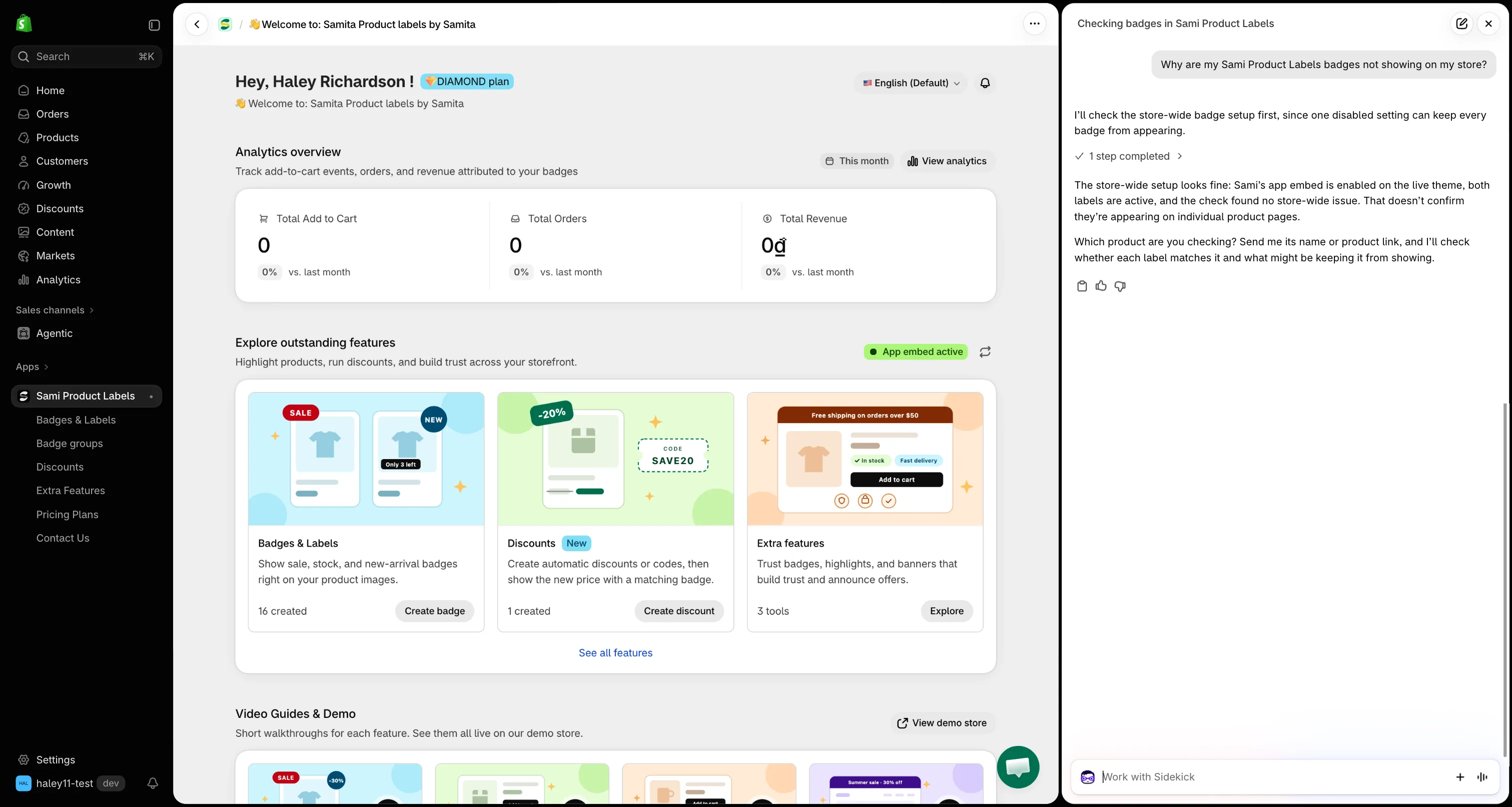
Sidekickは、最初にアプリの埋め込みと有効なバッジを確認します。
-
ストア全体の問題を修正する
Section titled “ストア全体の問題を修正する”Sidekickが提案する対処方法に従います。
- アプリの埋め込みがオフ — テーマエディタで有効にします。テーマでアプリを有効にするをご覧ください。
- バッジがまだない — テキストバッジを作成するか、Sidekickに下書きを作成してもらいます。
- すべてのバッジが一時停止中 — アプリでバッジを開き、ステータスをActiveに切り替えます。
-
特定の商品を確認する
Section titled “特定の商品を確認する”設定には問題がないのに、1つの商品でバッジが表示されない場合や、表示されるべきでない場所に表示される場合は、商品名を伝えます。
質問の例:
- 「Linen ShirtにSaleバッジが表示されないのはなぜですか?」
- 「Classic Hoodieに表示されるバッジはどれですか?」
- 「Wool Scarfに、New arrivalバッジが表示されるのはなぜですか?」
Sidekickは、その商品に対してすべてのバッジを確認し、それぞれに判定を示します。
判定 意味 Shown 商品がバッジの条件に一致しているため、バッジが表示されます。 Depends on visitor 商品は一致していますが、バッジが顧客、国、言語、ページにも依存しています。これらは、公開中のストアフロントでのみ確認できます。 Uncertain 少なくとも1つの条件を、管理画面から確認できませんでした。 Hidden この商品では、バッジが表示されません。Sidekickが理由を説明します。 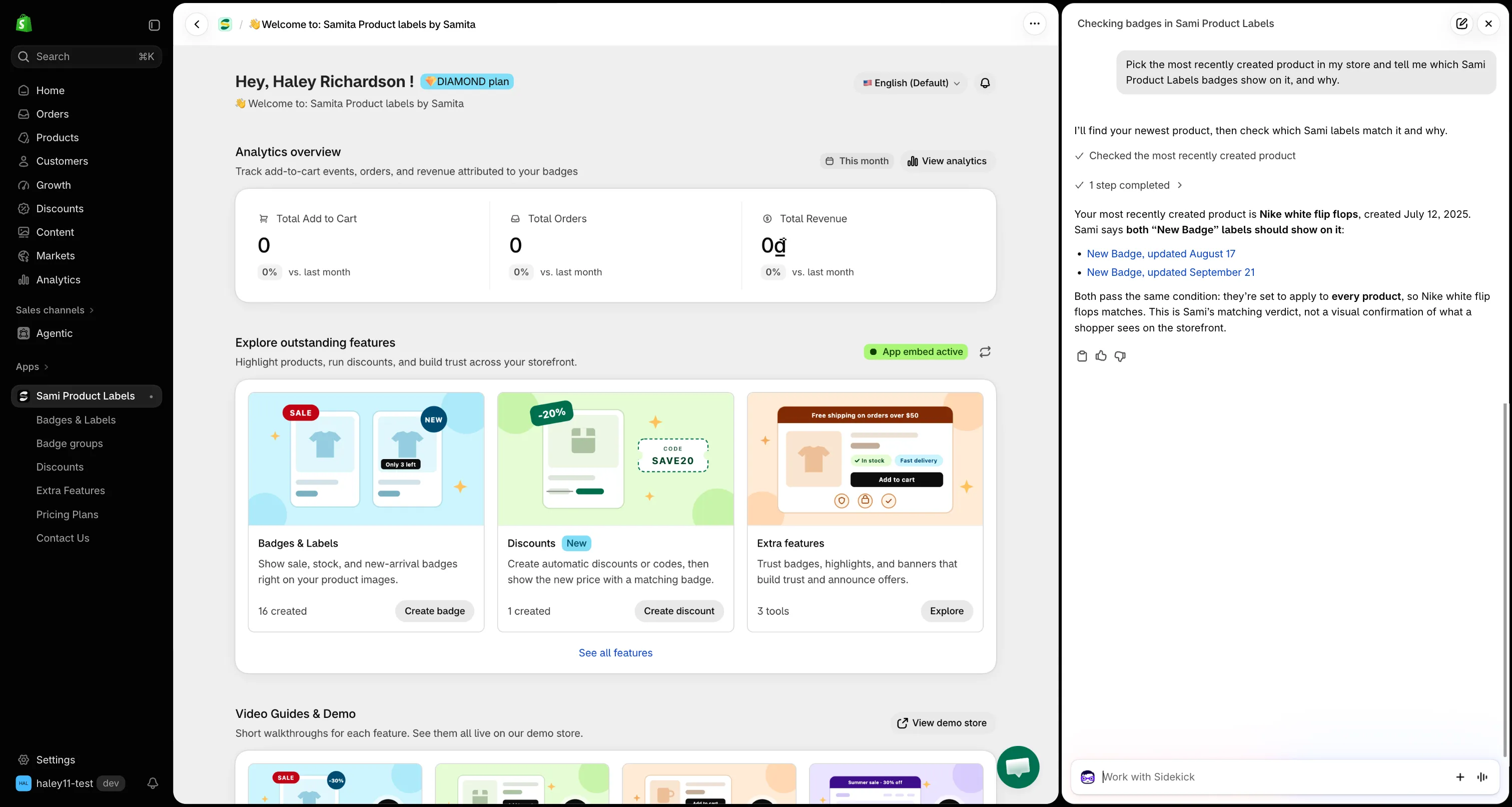
Sidekickは、商品に適用されるバッジと、判定の決め手になった条件を示します。
-
理由を確認してバッジを修正する
Section titled “理由を確認してバッジを修正する”Sidekickは、各バッジについて、満たした条件または満たさなかった条件を引用します。Hiddenになる主な理由は次のとおりです。
理由 対処方法 The badge is paused. バッジを開いて、ステータスをActiveに設定します。 Scheduled to start / schedule ended Display > Visibility Date & Countdownで、日付を調整します。 Does not match the badge conditions Productsタブで、一致しなかった条件を確認します。たとえば、商品にないタグ、コレクション、価格などです。特定の商品を対象にするをご覧ください。 Its group does not apply to this product バッジがバッジグループに属していて、そのグループ自体の条件で商品が除外されています。 Metafield not synced yet バッジが、ストアフロントがまだ読み取れないメタフィールドを使用しています。バッジを開いてSaveをクリックし、再同期します。 Sidekickの回答内のバッジ名をクリックすると、エディタで開きます。
知っておくと便利なこと
Section titled “知っておくと便利なこと”- プランに含まれていない条件は、ストアフロントでは失敗ではなく無視されます。Sidekickは、現在のプランでは利用できない条件として表示します。
- 大規模なカタログ — Sidekickは、1つの商品につき最大20件のバッジを一覧表示し、最初の8件については条件を詳しく説明します。
- 訪問者に基づくバッジ — Depends on visitorのバッジは、ログイン中の訪問者や、対象の国からの訪問者など、その種類の訪問者としてストアフロントをプレビューして、表示されることを確認します。
- それでも表示されない場合 — ページ条件やブラウザのキャッシュなど、トラブルシューティングの残りの項目を確認してください。
次のステップ
Section titled “次のステップ”- トラブルシューティング — 表示に関する問題の完全なチェックリストです。
- アプリのデータについてSidekickに質問する — ほかにも質問できる内容を紹介します。