
動的変数
テキストバッジに最新の商品データや顧客データを自動で表示する動的変数のリファレンスです。
動的変数を使うと、最新の商品、在庫、顧客、割引、レビューのデータをテキストバッジに挿入できます。「20% Off」のような固定メッセージの代わりに {sale} を使うと、バッジに商品ごとの正しい割引率が自動で表示されます。
利用可能な変数
Section titled “利用可能な変数”Insert dynamic text では変数が4つのカテゴリに分類されており、この表も同じ分類に沿っています。
| 変数 | 説明 | 出力例 |
|---|---|---|
{product_vendor} |
商品のベンダー | By Nike |
{product_type} |
商品タイプ | T-Shirt |
{product_sku} |
商品のSKU | SKU: TS-BLK-001 |
{inventory} |
在庫にある商品の合計数 | Only 5 left |
{product_variant_count} |
バリエーションの数 | 3 options available |
{product_metafield} |
選択した商品メタフィールドの値 | Organic Cotton |
{variant_metafield} |
選択したバリエーションメタフィールドの値 | Size EU 42 |
| 変数 | 説明 | 出力例 |
|---|---|---|
{sale} |
比較価格からの割引率 | Save 20% |
{sale_amount} |
比較価格からの割引額 | Save $36.00 |
Sami Discount
Section titled “Sami Discount”| 変数 | 説明 | 出力例 |
|---|---|---|
{sami_discount_value_percent} |
商品に適用されるSami割引の割合 | 20% |
{sami_discount_value_amount} |
商品に適用されるSami割引の金額 | Save $10.00 |
{sami_discount_code} |
割引コード(コード割引のみ) | SUMMER20 |
{sami_new_price} |
Sami割引適用後の価格 | Now $40.00 |
| 変数 | 説明 | 出力例 |
|---|---|---|
{customer_order_total} |
顧客の合計注文数 | 12 orders placed |
{customer_spent_total} |
顧客の合計購入金額 | $1,250.00 spent |
{product_rating_star} |
レビューアプリから取得した商品の平均星評価 | 4.8 stars |
{product_number_of_star} |
商品のレビュー数 | 126 reviews |
{countdown} |
表示終了日までのカウントダウン(Style 1) | 12Days 20Hrs 50Mins 40Secs |
{countdown_2} |
同じカウントダウンのStyle 2。各単位が枠で囲まれます | 12 : 20 : 50 : 40 |
金額はストアの通貨形式に従うため、上記の例はお使いの通貨で表示されます。
変数を挿入する方法
Section titled “変数を挿入する方法”-
テキストバッジを開く
Section titled “テキストバッジを開く”Text badge を作成するか、既存のバッジを開きます。Design で Content を展開し、Badge text エディタを見つけます。
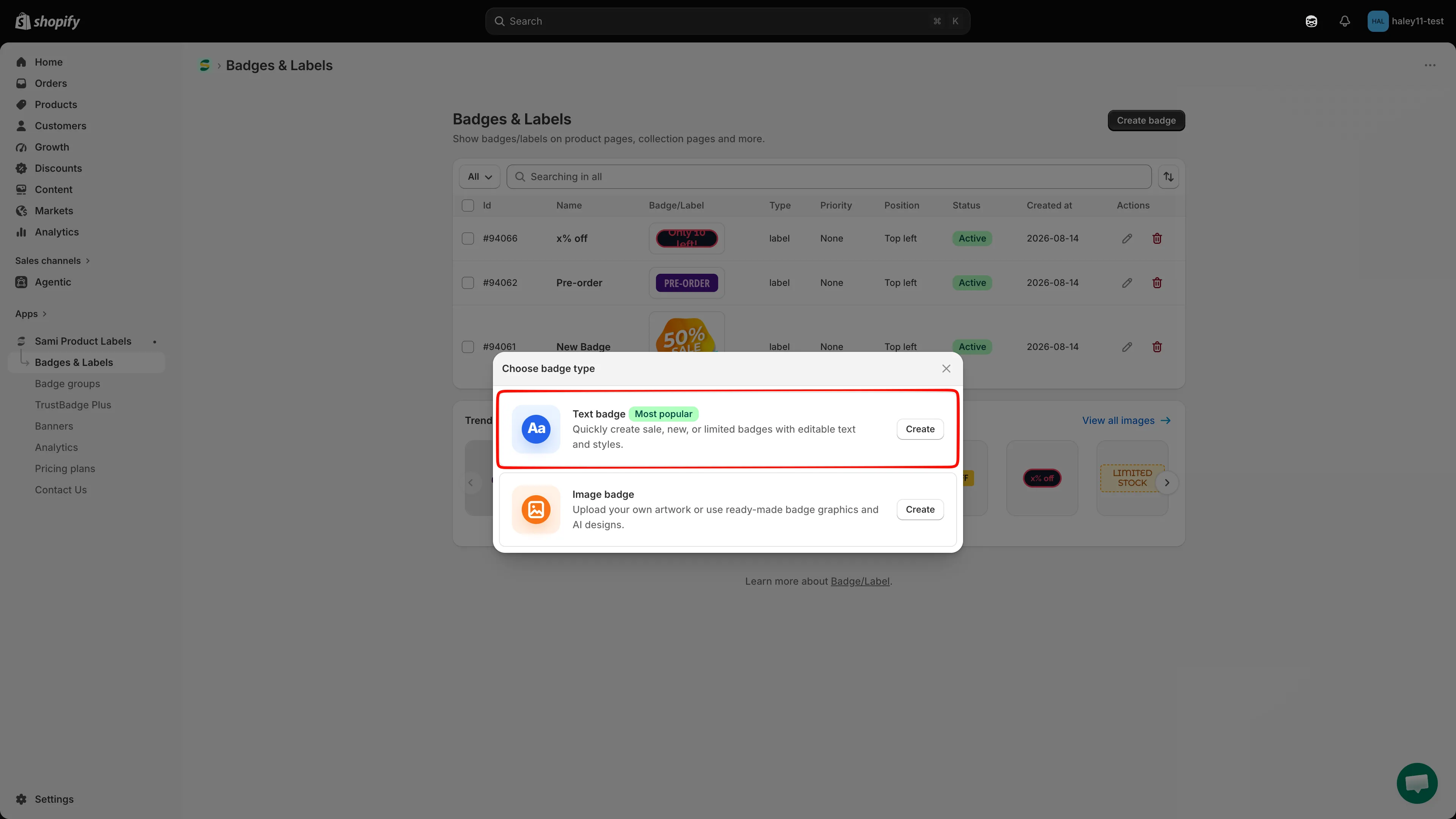
Choose badge typeで Text badge を選択すると、動的変数に対応したバッジを作成できます。
-
Dynamic textを開く
Section titled “Dynamic textを開く”Badge textツールバーの Dynamic text をクリックします。Insert dynamic text ダイアログが開き、利用可能なすべての変数が、トークン、サンプル値、説明とともに表示されます。
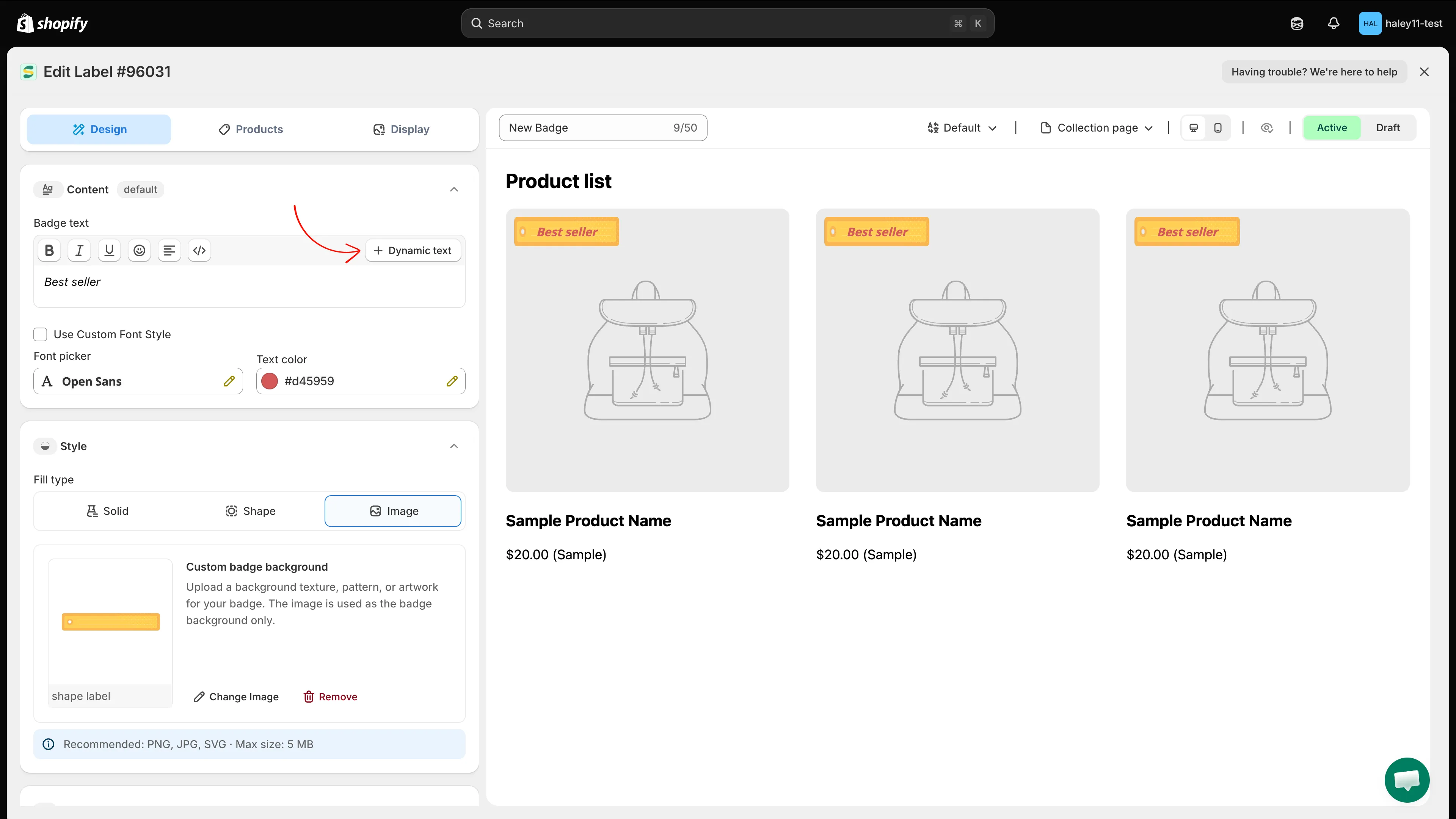
Dynamic textは、Badge textツールバーの書式ボタンの隣にあります。
-
使用したい変数を探す
Section titled “使用したい変数を探す”一覧を絞り込む方法は2つあります。
- 検索 — 上部のフィールドに入力します。トークン、説明、関連する語句が検索対象になるため、
stockで{inventory}が、ratingで{product_rating_star}が見つかります。 - カテゴリタブ — All、Pricing、Sami Discount、Product、Advanced があり、それぞれ含まれる変数の数が表示されます。All ではカテゴリが見出し付きのグループとして表示されるため、一覧が読みやすくなります。
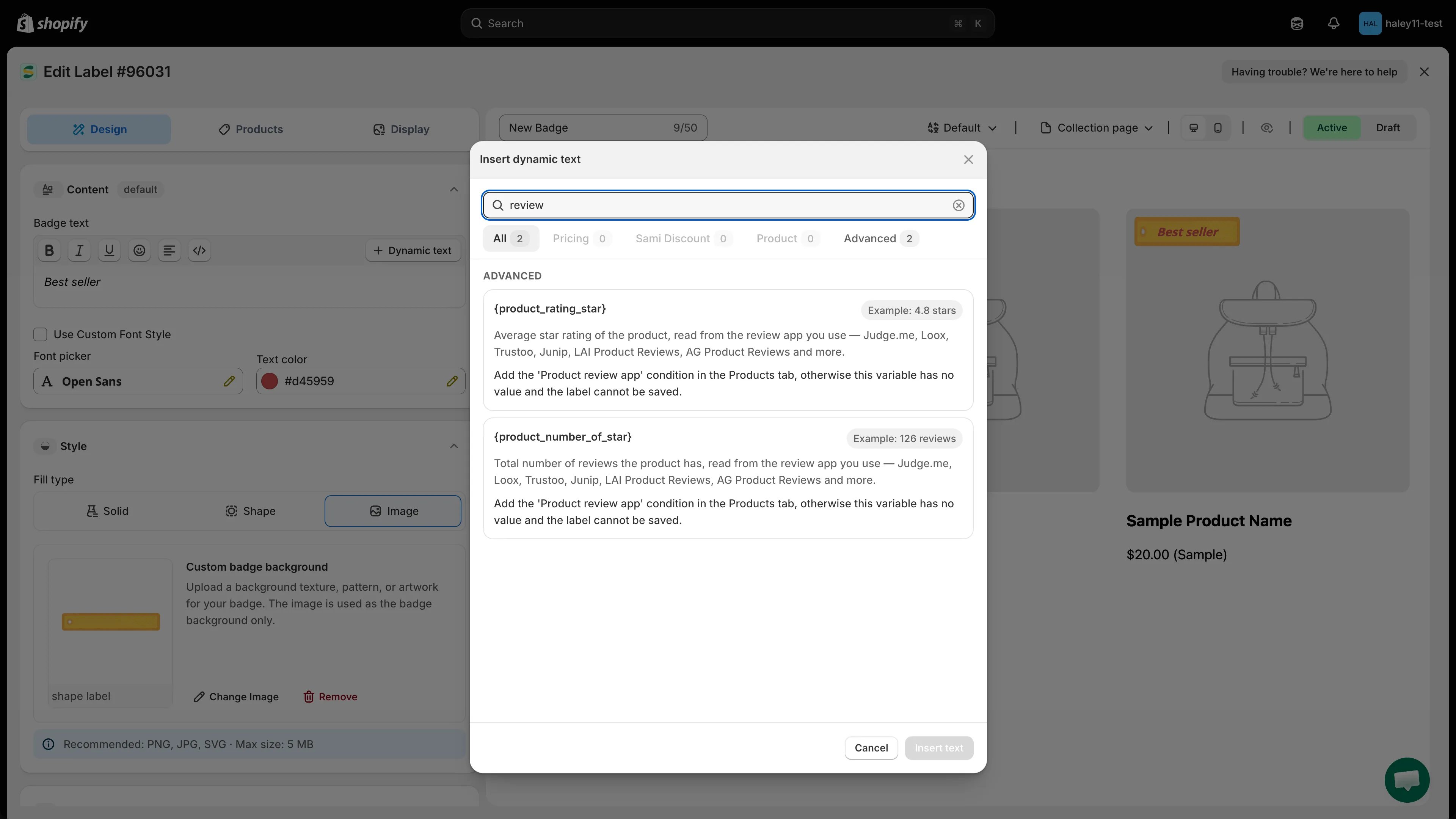
キーワードで検索するかタブを切り替えて、長い一覧を絞り込みます。
- 検索 — 上部のフィールドに入力します。トークン、説明、関連する語句が検索対象になるため、
-
変数を選択する
Section titled “変数を選択する”変数の行をクリックします。選択した行がハイライトされ、挿入される変数であることがわかります。
行にオプションがある変数もあります。詳しくは、以下の設定が必要な変数をご覧ください。
-
Insert textをクリックする
Section titled “Insert textをクリックする”Insert text はダイアログのメインボタンで、何かを選択するまで無効のままです。クリックするとダイアログが閉じ、変数がバッジテキストの末尾に追加されます。すでに入力した文言はそのまま残ります。
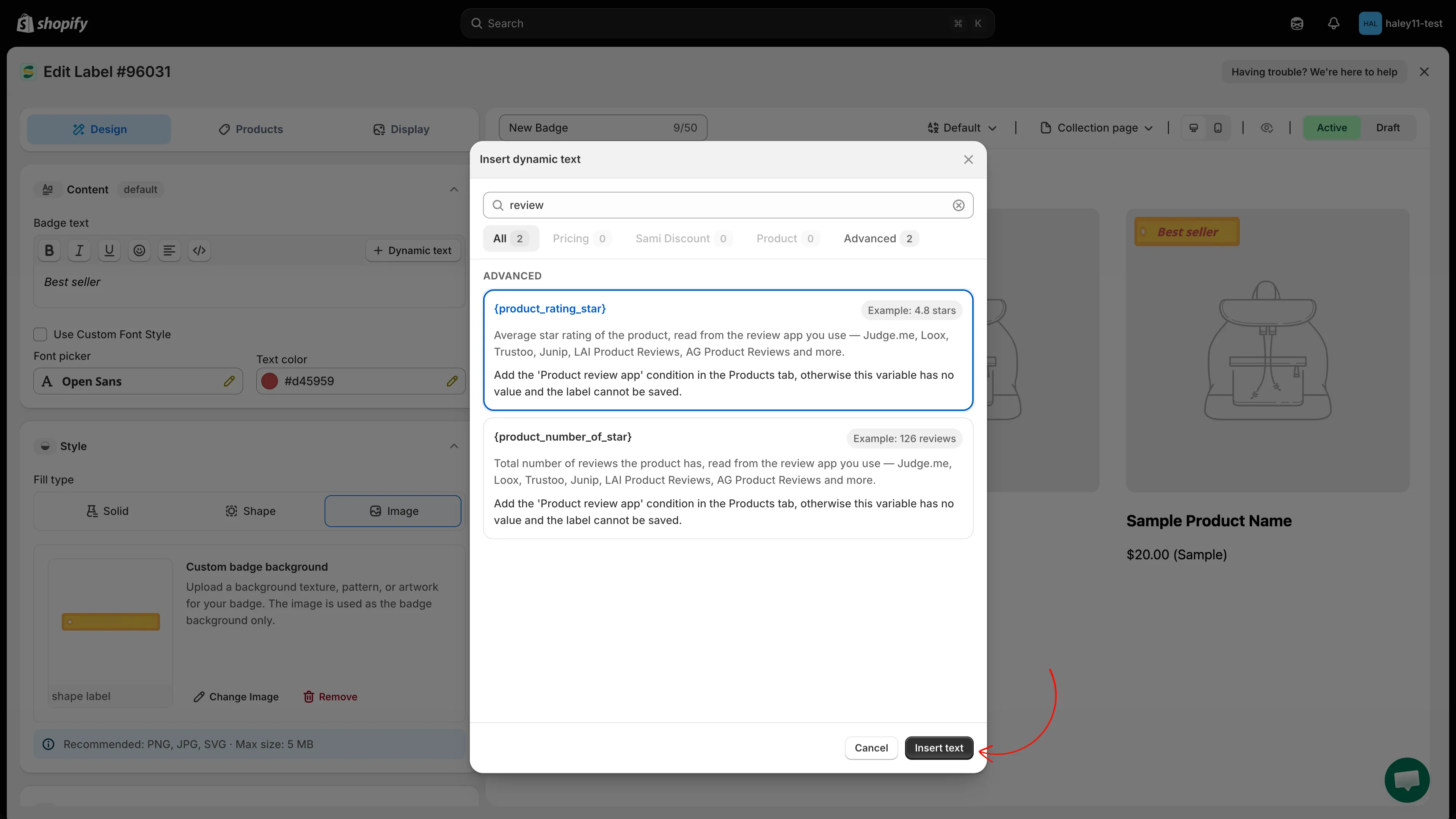
Insert textは、変数をバッジテキストの末尾に追加してダイアログを閉じます。
エディタ内でトークンをドラッグして位置を調整するか、その前後にメッセージの続きを入力します。
-
プレビューして保存する
Section titled “プレビューして保存する”バッジのプレビューを確認します。変数には、実際のデータではなくサンプル値が表示されます。必要に応じて Products と Display を設定し、Save & Enable をクリックします。
{sale} や {inventory} などのトークンは、波括弧も含めて表示のとおりにエディタへ直接入力することもできます。メタフィールドとカウントダウンのスタイルのトークンは自動で作成されるため、Dynamic text を使用してください。
設定が必要な変数
Section titled “設定が必要な変数”4種類の変数は、値が表示される前に準備が必要です。
商品メタフィールドとバリエーションメタフィールド
Section titled “商品メタフィールドとバリエーションメタフィールド”{product_metafield} または {variant_metafield} の行を選択すると、ストア内のメタフィールド定義が展開されます。名前空間やキーを入力する必要はありません。使用するものにチェックを入れます。一覧が長い場合はパネル内の検索で絞り込み、Load more をクリックすると残りが表示されます。行のバッジには、チェックを入れた数が表示されます。
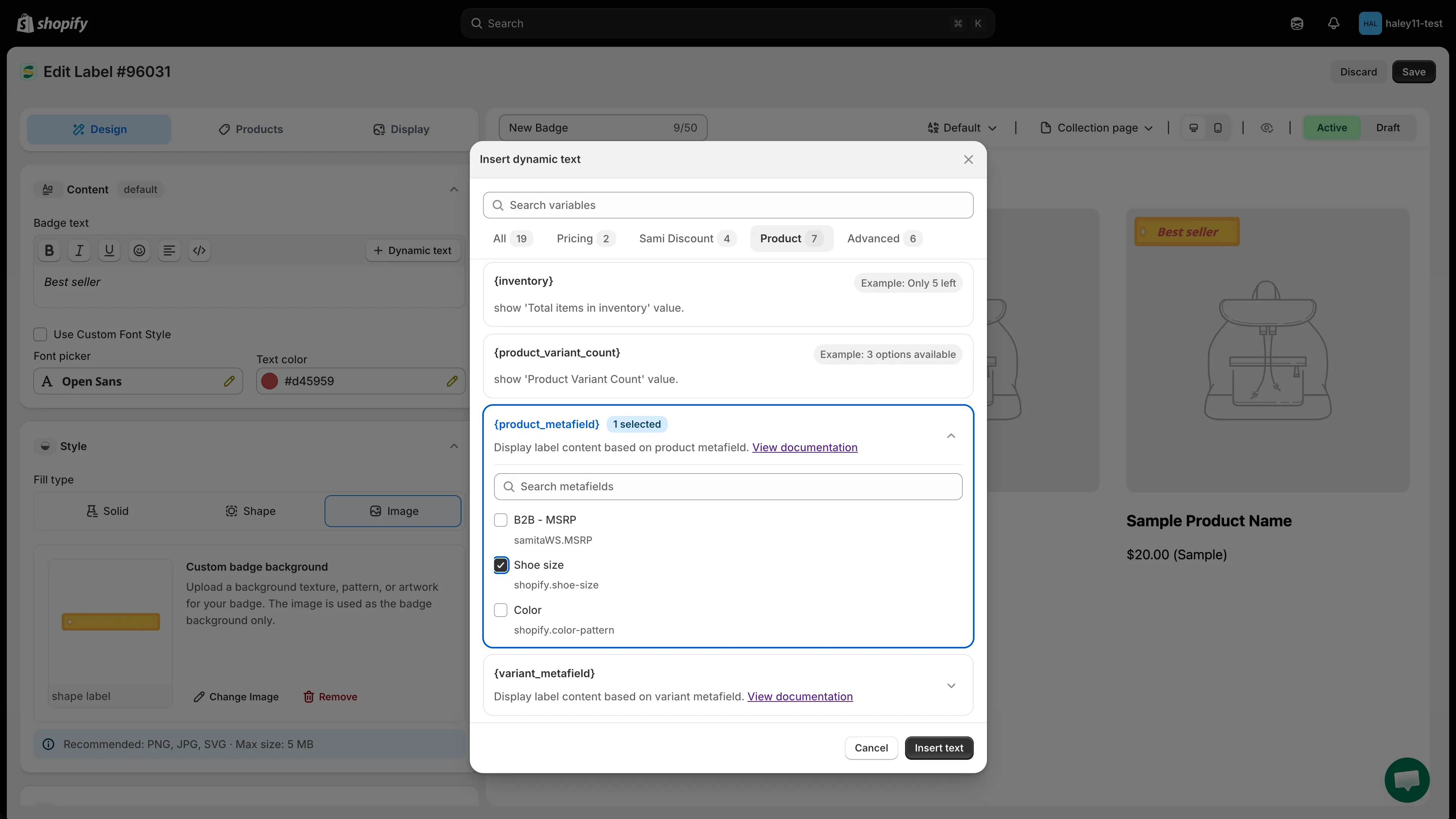
メタフィールドにチェックを入れるとバッジに関連付けられます。パネルには、ストアにすでにある定義が一覧表示されます。
Insert text をクリックすると、チェックを入れたメタフィールドごとに、汎用の {product_metafield} ではなく、アプリ独自の形式({product.metafields.custom.material} など)のトークンが書き込まれます。テキスト内でそれぞれ別の位置に配置したい場合は、メタフィールドを1つずつチェックしてください。
カウントダウン
Section titled “カウントダウン”カウントダウンは2つの別々のトークンとして提供され、Style 1 と Style 2 として、それぞれの行にプレビューが表示されます。挿入する前にスタイルを選んでください。{countdown} は単位をそのまま並べ、{countdown_2} は各数字を枠で囲みます。
どちらも Display > Visibility Date & Countdown の終了日を参照するため、この日付を設定しないと、カウントダウンの対象がなくなります。
Sami discount
Section titled “Sami discount”4つの {sami_discount_*} 変数は、Discounts ページで作成した割引を参照します。そのため、バッジをその割引の対象にする必要があります。Products タブで Products matching conditions を選び、Sami discount の条件を設定してください。割引を保存して Create badge をクリックすると、この設定が自動で行われます。
この条件がない場合、変数の行に赤色で警告が表示され、保存できません。
商品レビュー
Section titled “商品レビュー”{product_rating_star} と {product_number_of_star} はレビューアプリを参照するため、Products タブで Product review app の条件をバッジに設定する必要があります。同様に、赤色の警告が表示され、保存できません。詳しくは、レビューアプリのバッジを表示するをご覧ください。
セール時の自動非表示
Section titled “セール時の自動非表示”{sale} と {sale_amount} の行にはそれぞれ Hide label if the product/variant is not on sale のチェックボックスがあります。チェックを入れると、定価の商品では「Save 0%」と表示される代わりに、バッジが非表示になります。
重要な注意事項
Section titled “重要な注意事項”ストアオーナーが、テキストバッジで動的変数を使用する一般的な例を紹介します。
| バッジのテキスト | お客様に表示される内容 | 使用例 |
|---|---|---|
| Save {sale}! | Save 25%! | セール商品の割引率を強調する |
| Only {inventory} left! | Only 3 left! | 在庫わずかの警告で緊急性を演出する |
| Ships from {product_vendor} | Ships from Nike | 複数のベンダーを扱うストアで商品のベンダーを表示する |
| {product_variant_count} options available | 5 options available | 商品に複数のバリエーションがあることを伝える |
| {countdown} left! | 2d 05h 30m left! | セール終了までのカウントダウンで緊急性を演出する |
| VIP: {customer_order_total} orders | VIP: 8 orders | パーソナライズしたバッジで優良顧客に特典を提供する |
| You have spent {customer_spent_total} | You have spent $450.00 | ロイヤルティプログラムで、顧客に購入履歴を表示する |
| {product_rating_star} star | 4.8 star | 商品の評価をバッジに表示して社会的証明にする |
| Loved by {product_number_of_star} customers | Loved by 126 customers | 多数のレビューを購入の後押しにする |
| Use {sami_discount_code} for {sami_discount_value_percent} off | Use SUMMER20 for 20% off | 対象商品で使える割引コードを宣伝する |
次のステップ
Section titled “次のステップ”- 動的変数のリファレンス — 変数の完全な一覧と利用条件の注意事項を確認します。
- テキストバッジを作成する — テキストバッジを作成し、動的変数を挿入します。
- バッジの表示スケジュールを設定する — 開始日と終了日を設定してバッジの表示タイミングを制御し、カウントダウン変数と組み合わせます。
- 商品をターゲットに設定する — 条件を使って、各バッジを表示する商品を制御します。
- レビューアプリのバッジを表示する — 評価で商品をターゲットに設定し、スコアをバッジに表示します。