
Shopify Sidekick
Shopify Sidekickに、バッジ、グループ、バナー、割引、バッジのパフォーマンスについて質問したり、新しいテキストバッジの下書きを作成してもらったりできます。
Sami Product Labelsは、Shopify管理画面に組み込まれたAIアシスタントのSidekickに対応しています。*「Linen ShirtにSaleバッジが表示されないのはなぜですか?」や「実施中の割引はどれですか?」*のように、バッジについて普通の言葉でSidekickに質問すると、アプリを開かなくても、実際のアプリデータをもとに回答します。
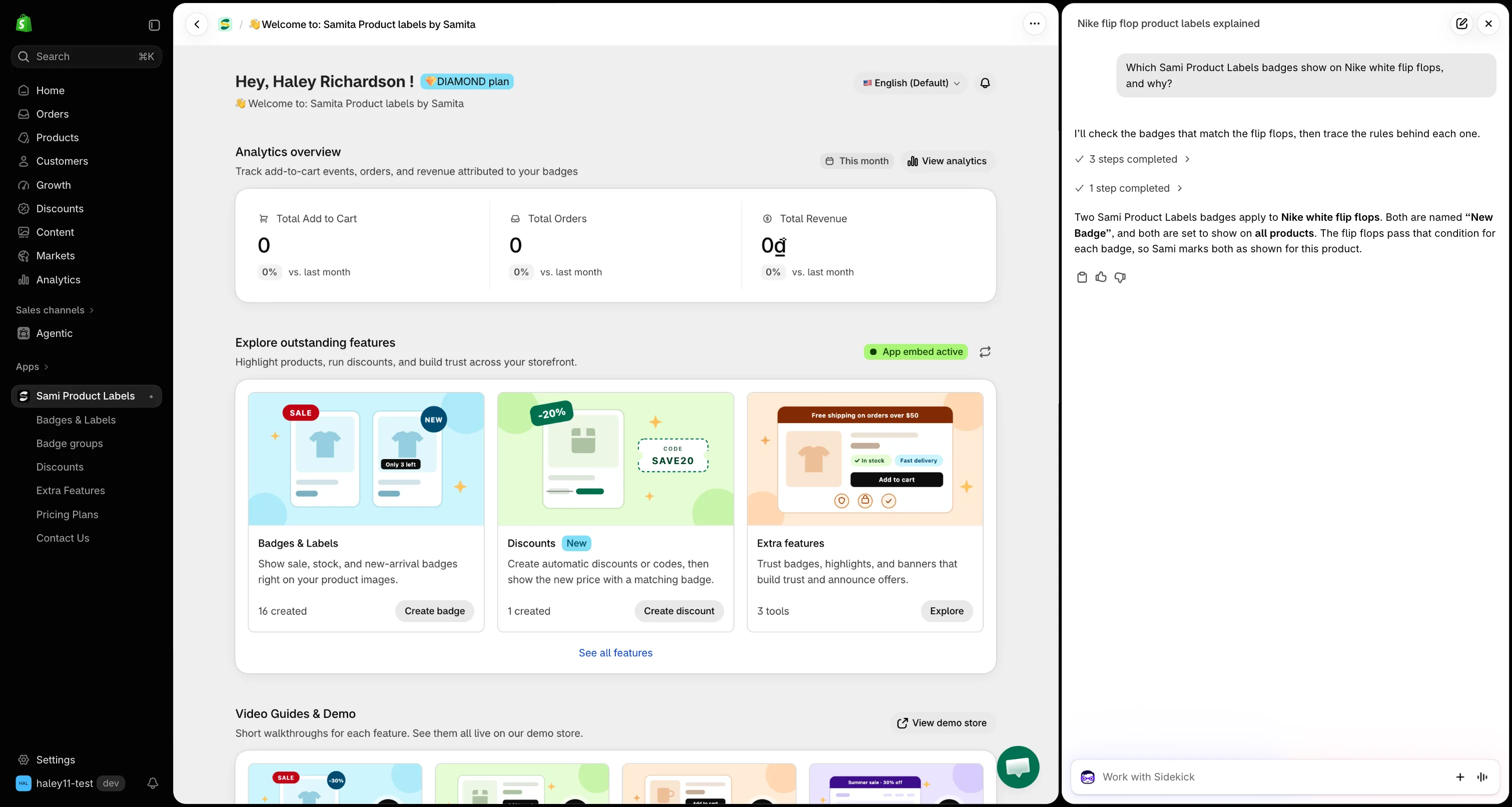
Shopify管理画面から、バッジについて普通の言葉でSidekickに質問できます。
Sidekickに質問できる内容
Section titled “Sidekickに質問できる内容”| トピック | 質問の例 | Sidekickの回答内容 |
|---|---|---|
| Badges & labels | 「paused状態のバッジはどれですか?」 | 該当するバッジを、ステータス、ターゲティング、最終編集とともに表示します。 |
| One badge’s setup | 「Black Fridayバッジはどのように設定されていますか?」 | 対象の商品、すべての条件(わかりやすいテキスト)、スケジュール、グループを表示します。 |
| Badges on a product | 「Linen Shirtに表示されるバッジはどれですか?」 | 適用される各バッジと、それ以外のバッジが表示されない理由を、条件ごとに表示します。 |
| Badges not showing | 「バッジが表示されないのはなぜですか?」 | 公開中のテーマでアプリの埋め込みがオンになっているかどうかと、有効なバッジの数を表示します。 |
| Badge groups | 「Trustグループには何が入っていますか?」 | 各グループを、ステータスと含まれているバッジとともに表示します。 |
| Extra Features | 「有効なバナーを一覧表示してください。」 | トラストバッジ、ハイライト、バナーを、ステータスとともに表示します。 |
| Discounts | 「SUMMER20コードはいつ終了しますか?」 | 各割引の金額、コード、スケジュール、有効、一時停止、期限切れのいずれかを表示します。 |
| Performance | 「先月、最も売上に貢献したバッジはどれですか?」 | カート追加、注文、売上を、前の期間と比較して表示します。 |
| How-to help | 「画像バッジを作成するにはどうすればよいですか?」 | このドキュメントから引用した手順と、そのページへのリンクを表示します。 |
| New text badge | 「黄色の背景に黒い文字で、Top ratedと表示するバッジを作ってください。」 | 入力済みのバッジエディタを開くリンクを表示します。保存するだけで完了します。 |
各回答には、アプリの該当する画面へのリンクが含まれています。バッジ名をクリックすると、エディタで開きます。
Sidekickを開く
Section titled “Sidekickを開く”-
Work with Sidekickをクリックする
Section titled “Work with Sidekickをクリックする”Shopify管理画面で、画面下部のWork with Sidekickボックスをクリックします。会話をページの横に開いたままにするには、ボックスの右端にあるパネルアイコンをクリックします。Sidekickが、画面の右側にパネルとして開きます。
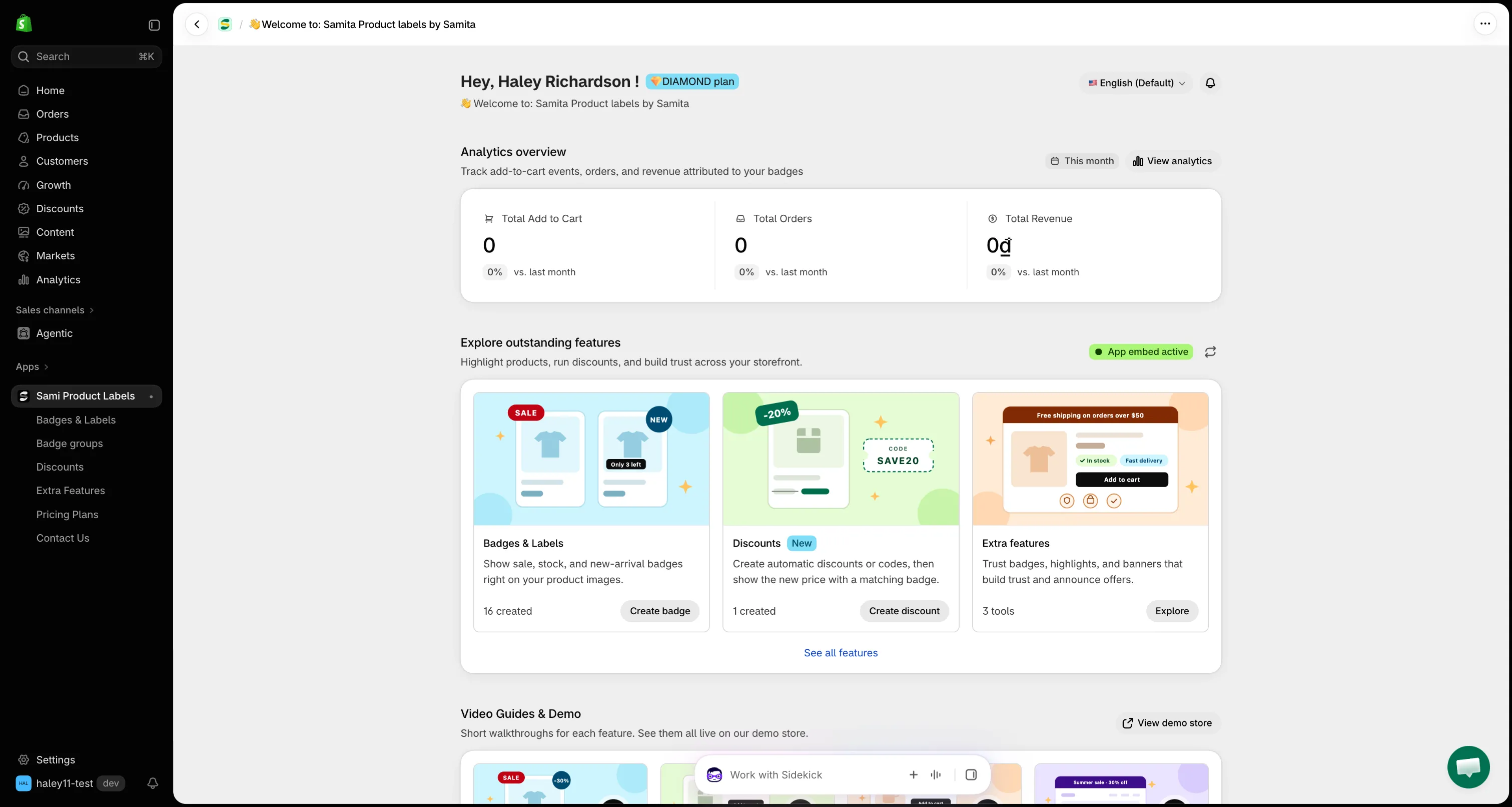
Shopify管理画面の下部にあるWork with Sidekickボックスから、Sidekickを開きます。
-
普通の言葉で質問を入力します。SidekickがSami Product Labelsを調べられるように、バッジ、ラベル、バナー、割引のいずれかを含めてください。バッジや商品に付けた名前を使用すると、Sidekickが該当するものを見つけます。
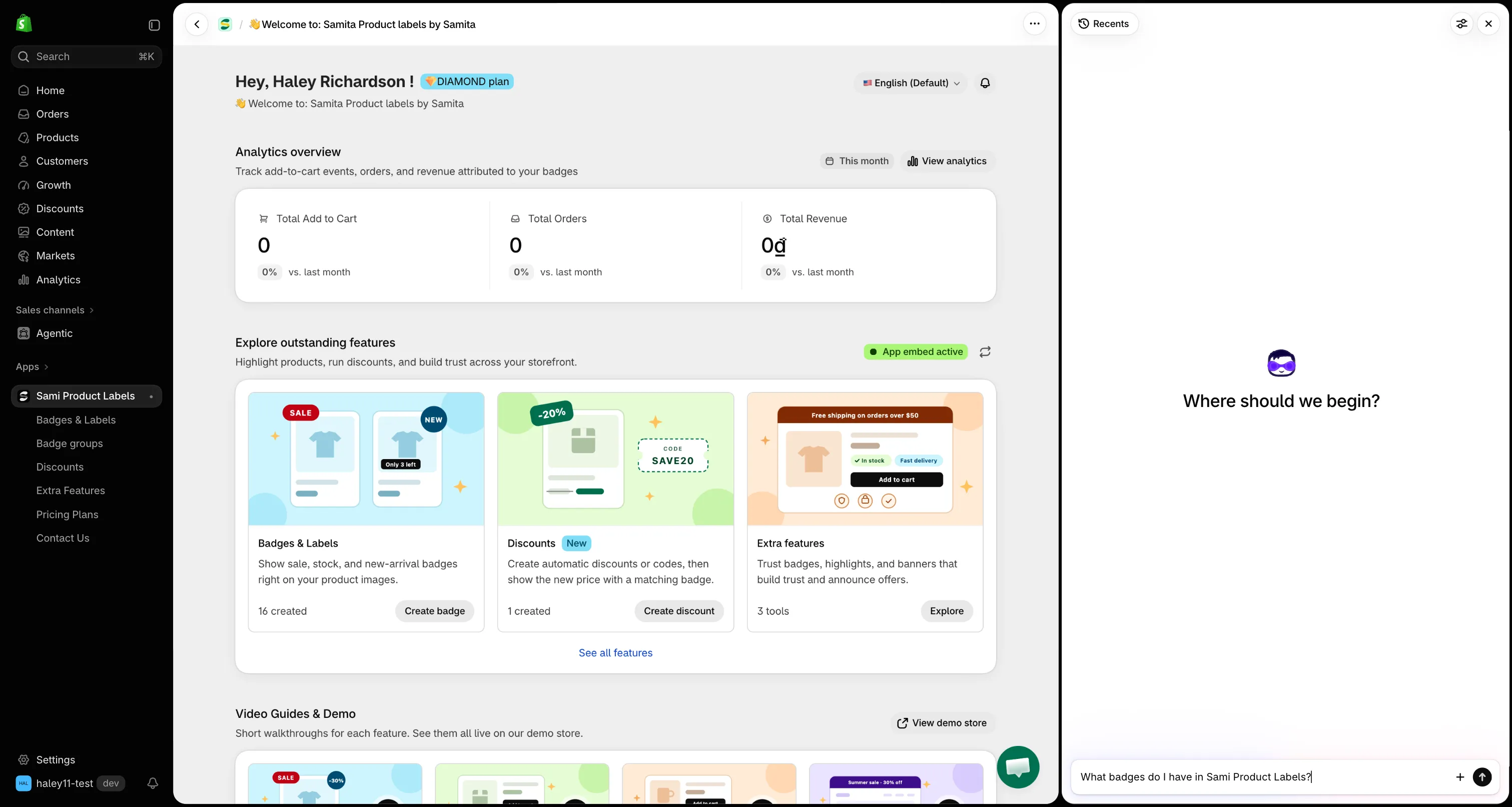
自分の言葉で質問し、対象のバッジや商品の名前を指定します。
-
Sidekickにアプリの使用を許可する
Section titled “Sidekickにアプリの使用を許可する”Sidekickが初めてSami Product Labelsを必要としたときに、**Allow Sidekick to use Sami Product Labels for this request?**と尋ねられます。
オプション 結果 Yes この質問に限ってSidekickがアプリを使用します。次回も確認されます。 Yes, and don’t ask again 以後、Sidekickは確認なしでアプリを使用します。 No Sidekickは、アプリのデータを使わずに回答します。 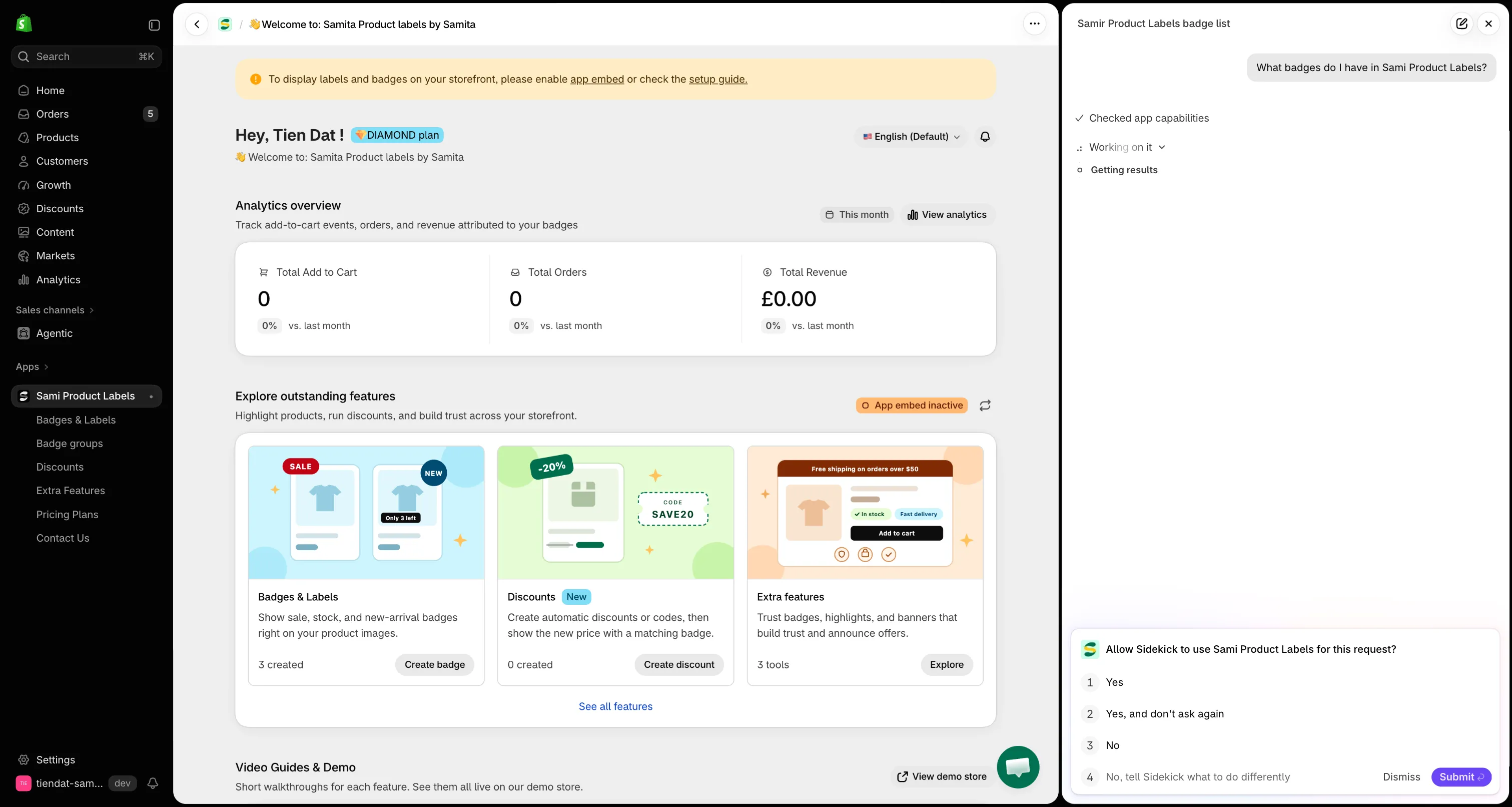
「Yes」を選択すると、Sidekickがアプリのデータを読み取れるようになります。
-
回答内のリンクをたどる
Section titled “回答内のリンクをたどる”Sidekickは、見つけた詳細と、アプリ内の該当するページへのリンクで回答します。リンクをクリックすると、Sami Product Labelsでそのバッジ、グループ、割引、ページが開きます。
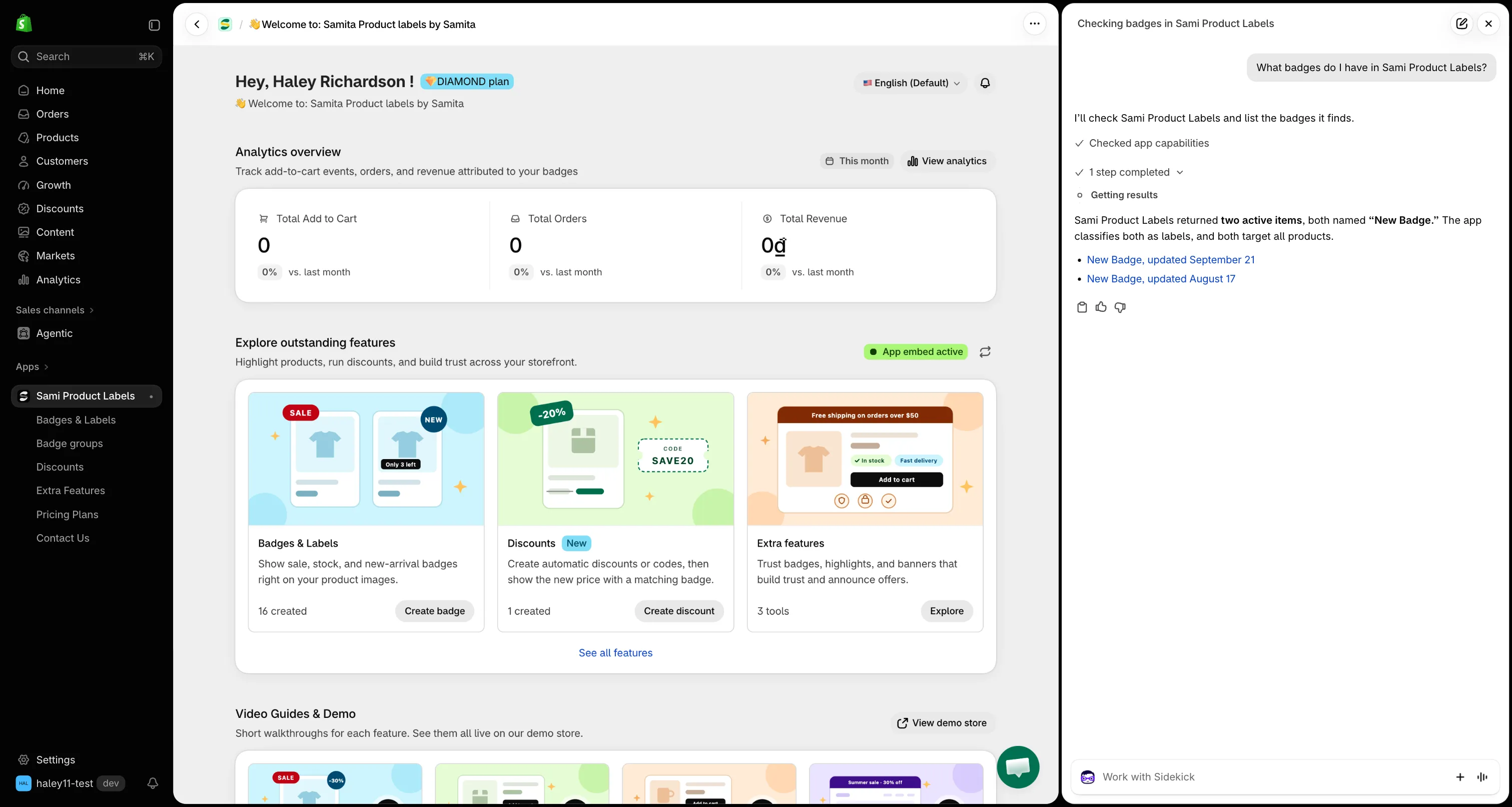
結果をクリックすると、アプリで直接開きます。
Sidekickでできること、できないこと
Section titled “Sidekickでできること、できないこと”Sidekickは、アプリのデータを読み取ります。Sami Product Labelsで、自動的に作成、編集、一時停止、削除を行うことはありません。
- バッジの下書き — Sidekickは、文言と色を入力した状態で、バッジエディタを開くだけです。バッジが作成されるのは、Saveをクリックしたときです。Sidekickでテキストバッジの下書きを作成するをご覧ください。
- 編集 — バッジ、グループ、割引を変更するには、Sidekickの回答内のリンクをクリックして、アプリで変更します。
- 訪問者に基づく条件 — 顧客、国、言語、ページに基づく条件は、公開中のストアフロントでのみ確認できます。Sidekickは推測せずに、バッジがそれらに依存していることをお知らせします。
- 使い方の回答 — Sidekickは、このドキュメントの内容のみをもとに回答します。ここに記載されていないトピックについては、手順を作り出すのではなく、その旨を回答します。
次のステップ
Section titled “次のステップ”- アプリのデータについてSidekickに質問する — アプリの各機能について、試せる質問です。
- バッジが表示されない理由を確認する — Sidekickに、設定と商品の条件を確認してもらいます。
- Sidekickでテキストバッジの下書きを作成する — バッジの内容を伝えて、ワンクリックで保存します。