
基本バナーを作成する
コンテンツ要素から基本バナーを作成し、バーのスタイルを設定して、閉じるボタンやクリックで開くリンクを追加し、表示場所を選択します。
基本バナーは、見出し、メッセージ、ボタン、カウントダウン、画像などのコンテンツ要素を1つ以上のセクションにまとめて作成するバーです。エディタには、Design(コンテンツとスタイル)とPlacement(バーを表示する場所と対象)の2つのタブがあります。
-
Bannersページを開く
Section titled “Bannersページを開く”Shopify管理画面でSami Product Labelsアプリを開き、アプリのサイドバーでExtra Featuresをクリックして、Bannersタブに切り替えます。
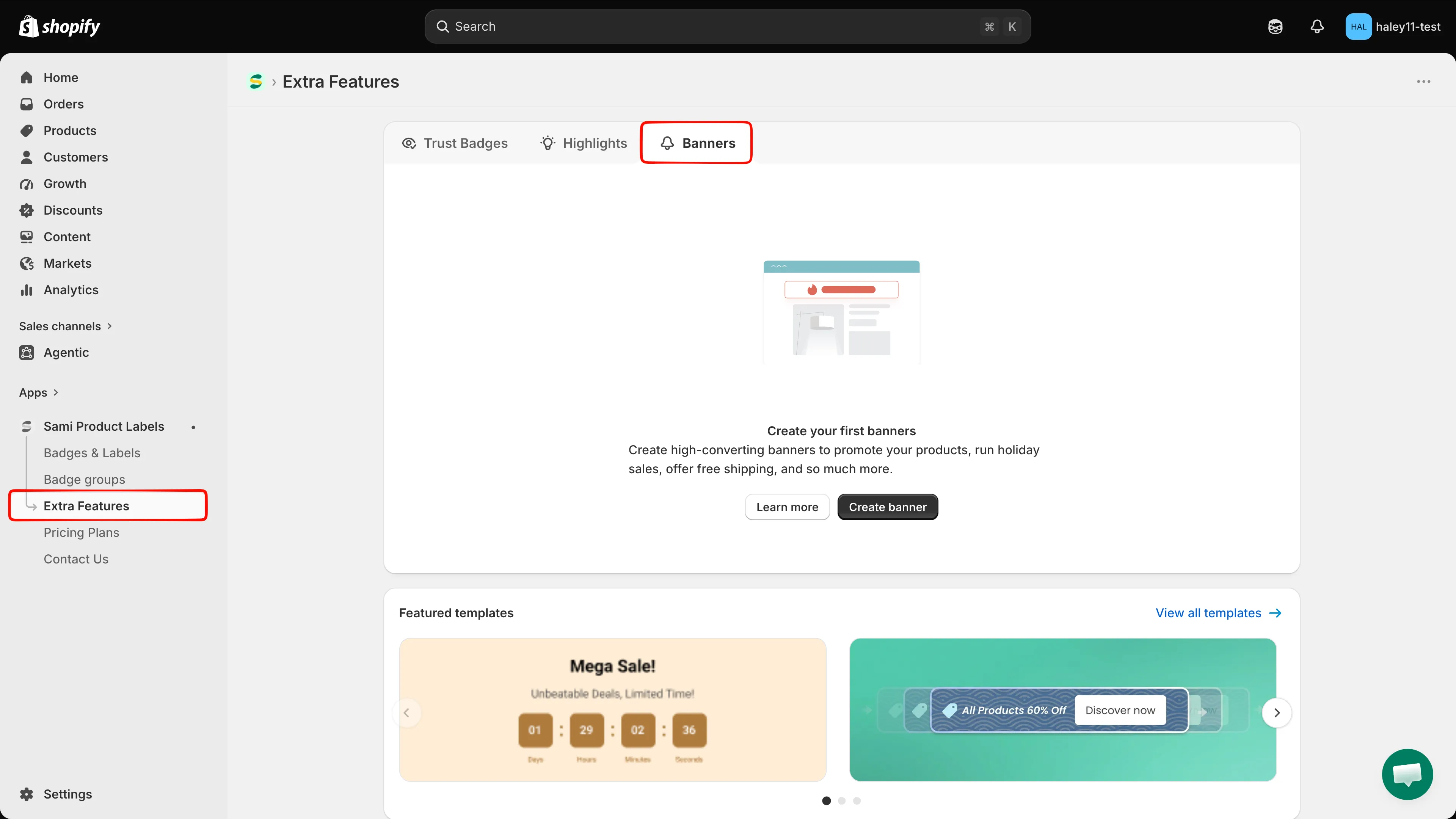
Sami Product LabelsのサイドバーからBannersを開きます。
-
Create bannersをクリックし、Basicを選択する
Section titled “Create bannersをクリックし、Basicを選択する”Create bannersをクリックします。Select Typeダイアログで、Basicの横にあるSelectをクリックします。Basicは、1つまたは複数のコンテンツグループに対応するタイプです。
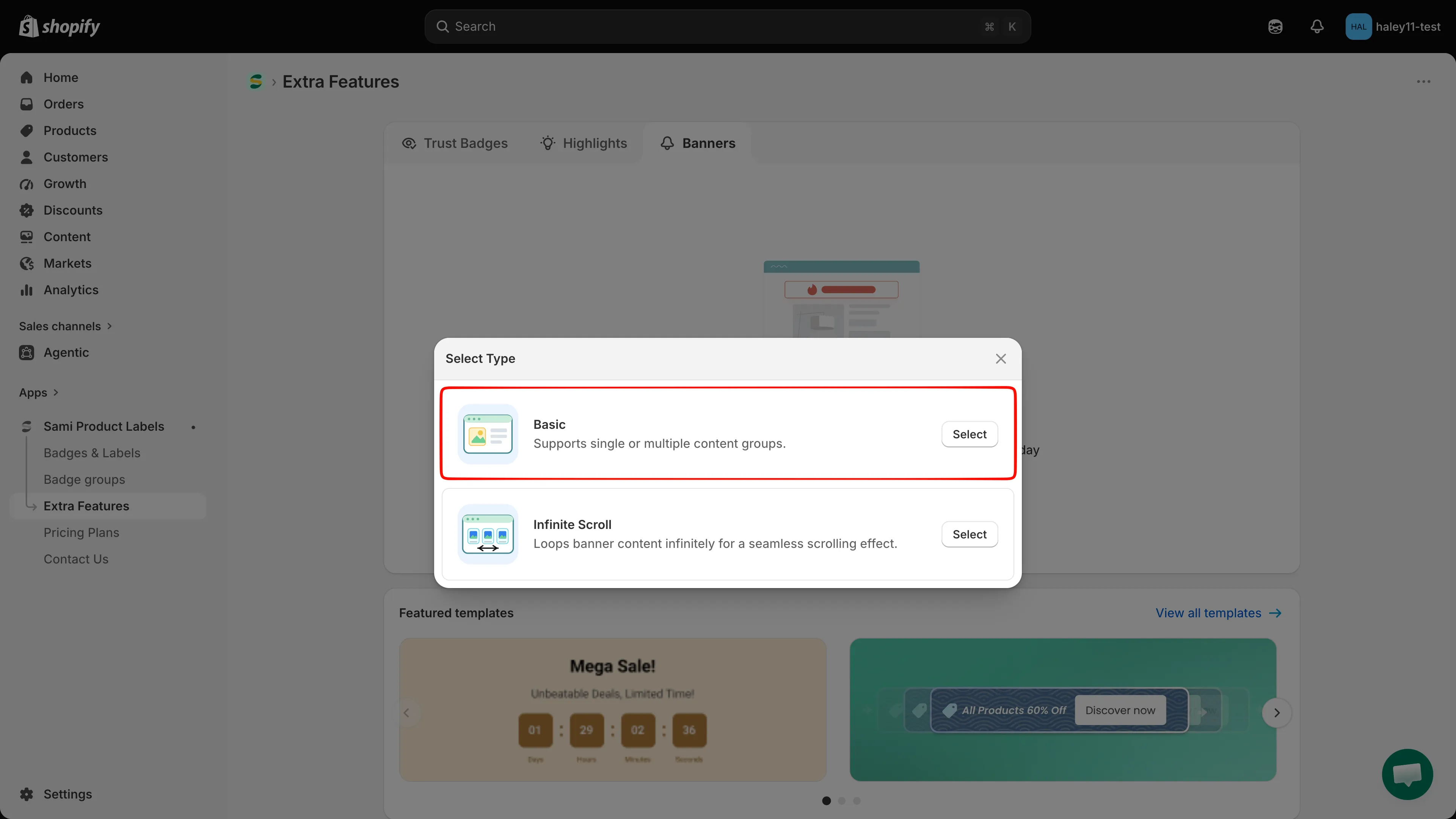
Basicを選択して、標準のお知らせバーを作成します。
-
バナーに名前を付ける
Section titled “バナーに名前を付ける”フルスクリーンのエディタがDesignタブで開きます。プレビューの上にある名前欄のNew Bannerを、50文字以内の名前に置き換えます。この名前は内部用で、リスト内でバナーを識別するためのものです。お客様には表示されません。
名前の横には、言語セレクター、デスクトップとモバイルのプレビュー切り替え、Active / Draftのステータススイッチもあります。
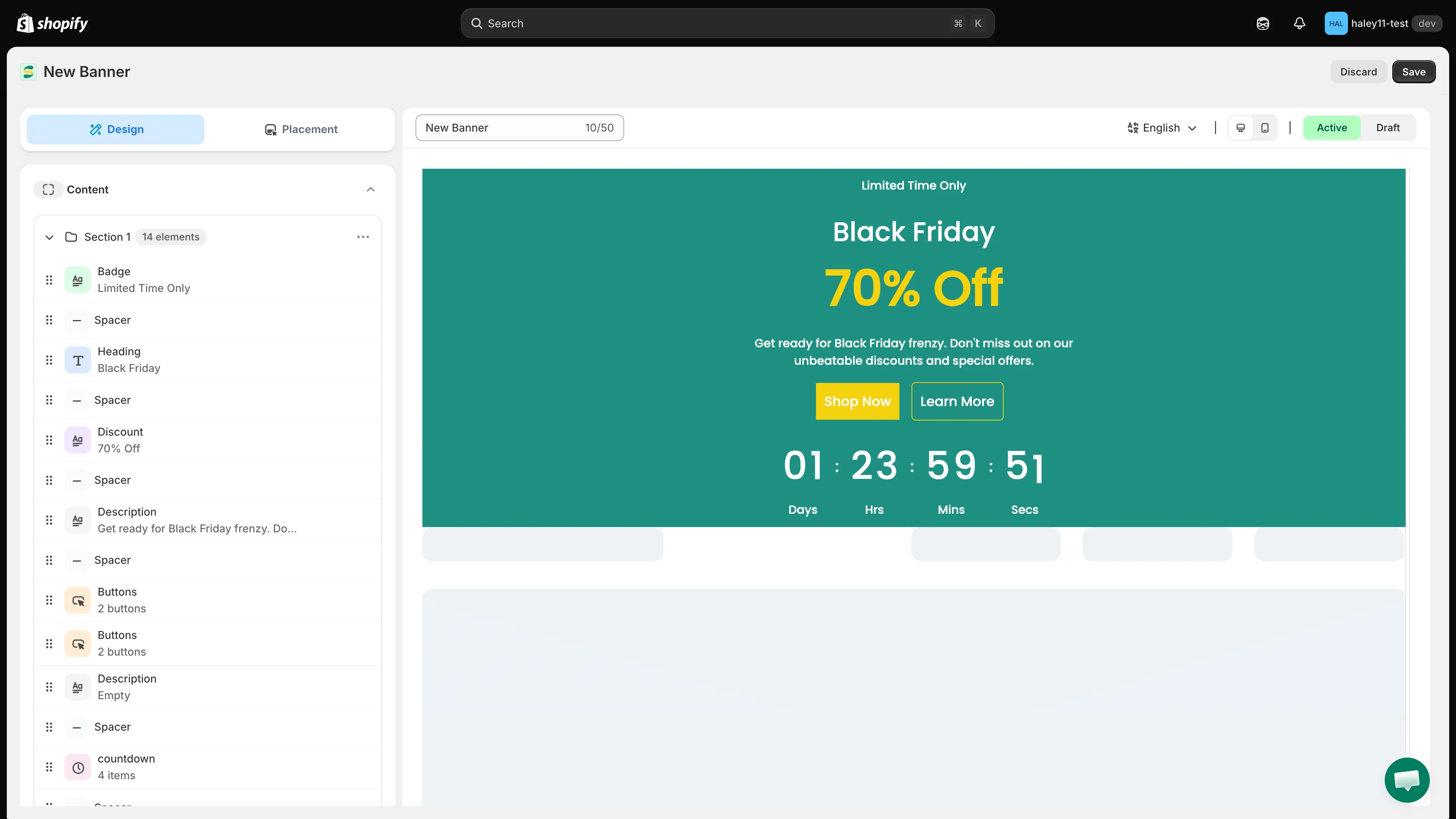
プレビュー上のツールバーには、バナー名、言語、プレビューするデバイス、ステータスがあります。
-
コンテンツを作成する
Section titled “コンテンツを作成する”Contentの下にあるSection 1に、バーを構成する要素が一覧表示されます。要素をクリックするとテキストとスタイルを編集できます。左側のハンドルをドラッグすると並べ替えができ、行の右側のアイコンで非表示、複製、削除ができます。
Add elementをクリックして、新しい要素を追加します。
要素 追加されるもの Message 本文テキストを1行追加します。 Heading 大きな見出しを追加します。 Line break 要素間に縦方向の余白を追加します。 Button 独自のリンクを持つコールトゥアクションボタンを追加します。 Countdown 日、時間、分、秒のタイマーを追加します。 Image 画像またはロゴを追加します。 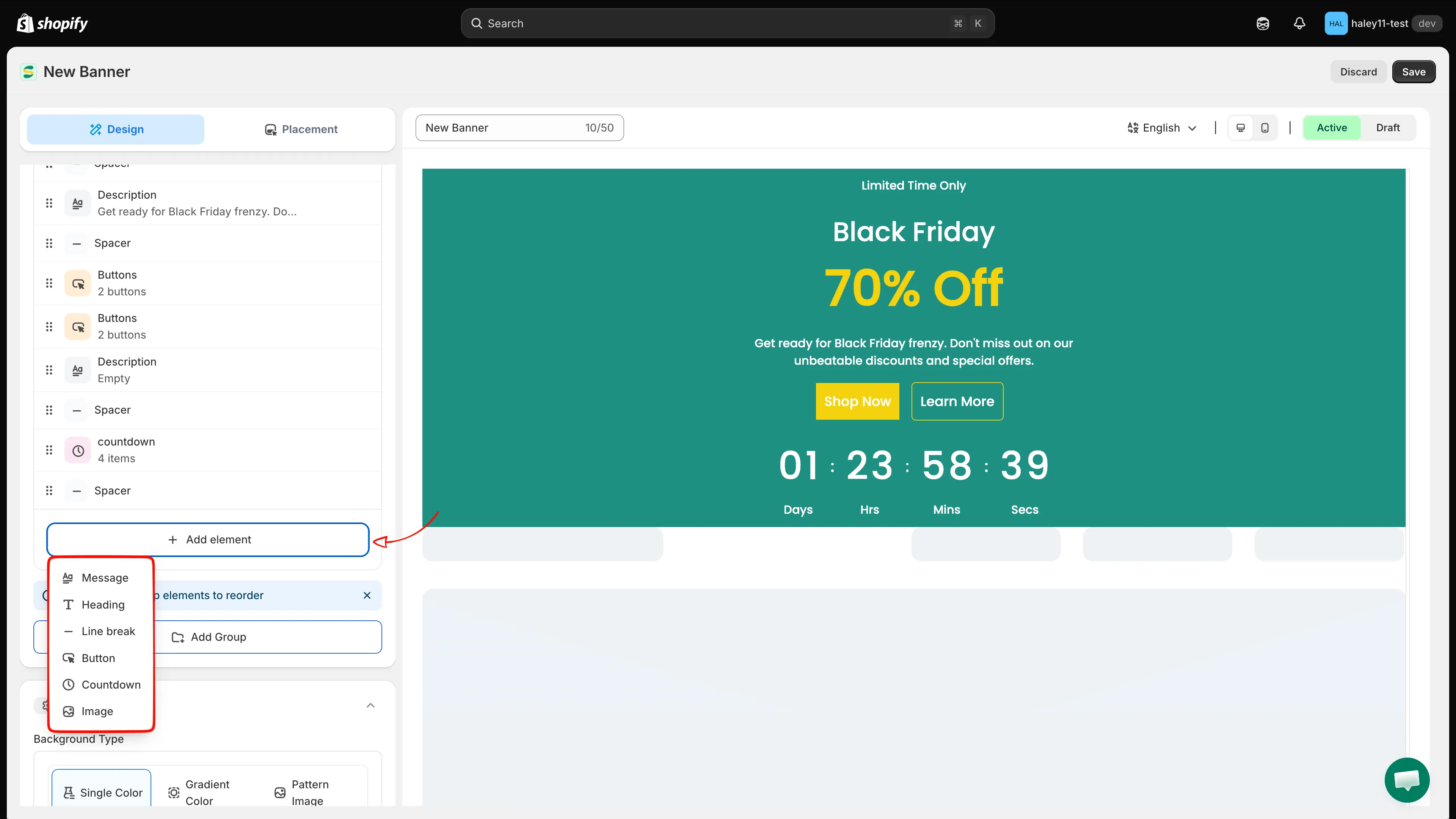
バーを構成する要素を追加、並べ替え、編集します。
-
(任意)コンテンツグループを追加する
Section titled “(任意)コンテンツグループを追加する”Add Groupをクリックすると、Section 2、Section 3のように追加されます。各セクションは別々のメッセージで、バナーは順番に切り替わって表示されます。タイミングは、以降の手順のAnimationで設定します。
静的なメッセージを1つだけ表示する場合は、セクションを1つのままにします。
-
バーのスタイルを設定する
Section titled “バーのスタイルを設定する”Styleパネルで次の設定を行います。
- Background Type — Single Color、Gradient Color、Pattern Imageのいずれかを選択し、色または画像を設定します。
- Font Style — フォント、サイズ、太さ、テキストの色を設定します。
- Padding — バー内の余白を調整します。
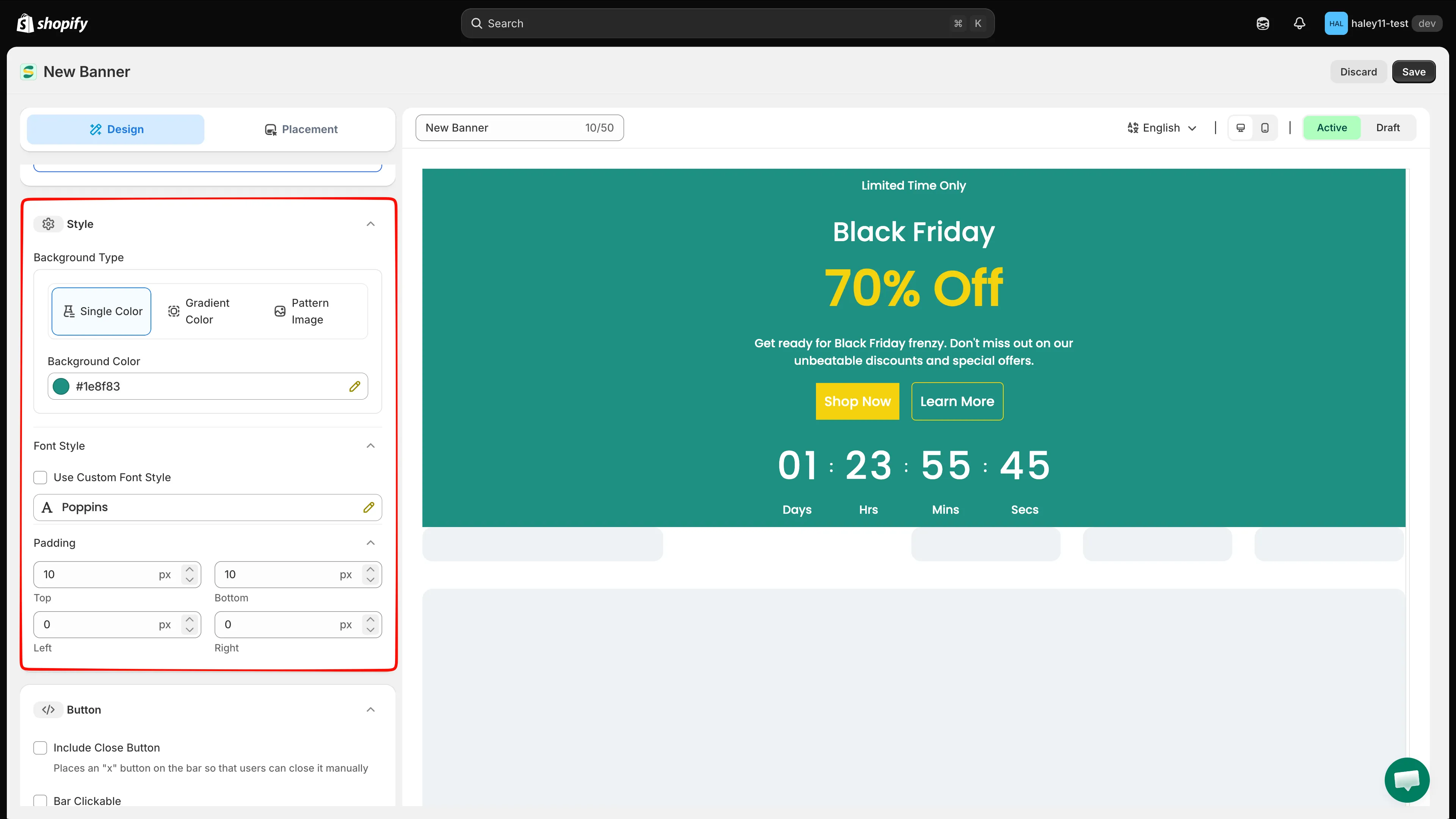
バー全体の背景、フォント、余白を設定します。
-
閉じるボタンを追加する、またはバーをクリック可能にする
Section titled “閉じるボタンを追加する、またはバーをクリック可能にする”どちらのオプションもButtonパネルにあり、初期状態ではオフです。
- Include Close Buttonにチェックを入れると、バーに「x」が表示され、お客様がバーを閉じられるようになります。ColorとHover Colorの2つの欄が表示されます。
- Bar Clickableにチェックを入れると、バー全体がリンクになります。Link URL欄が表示されるので、リンク先を入力します。横のトグルで、リンクを新しいタブで開くかどうかを切り替えられます。
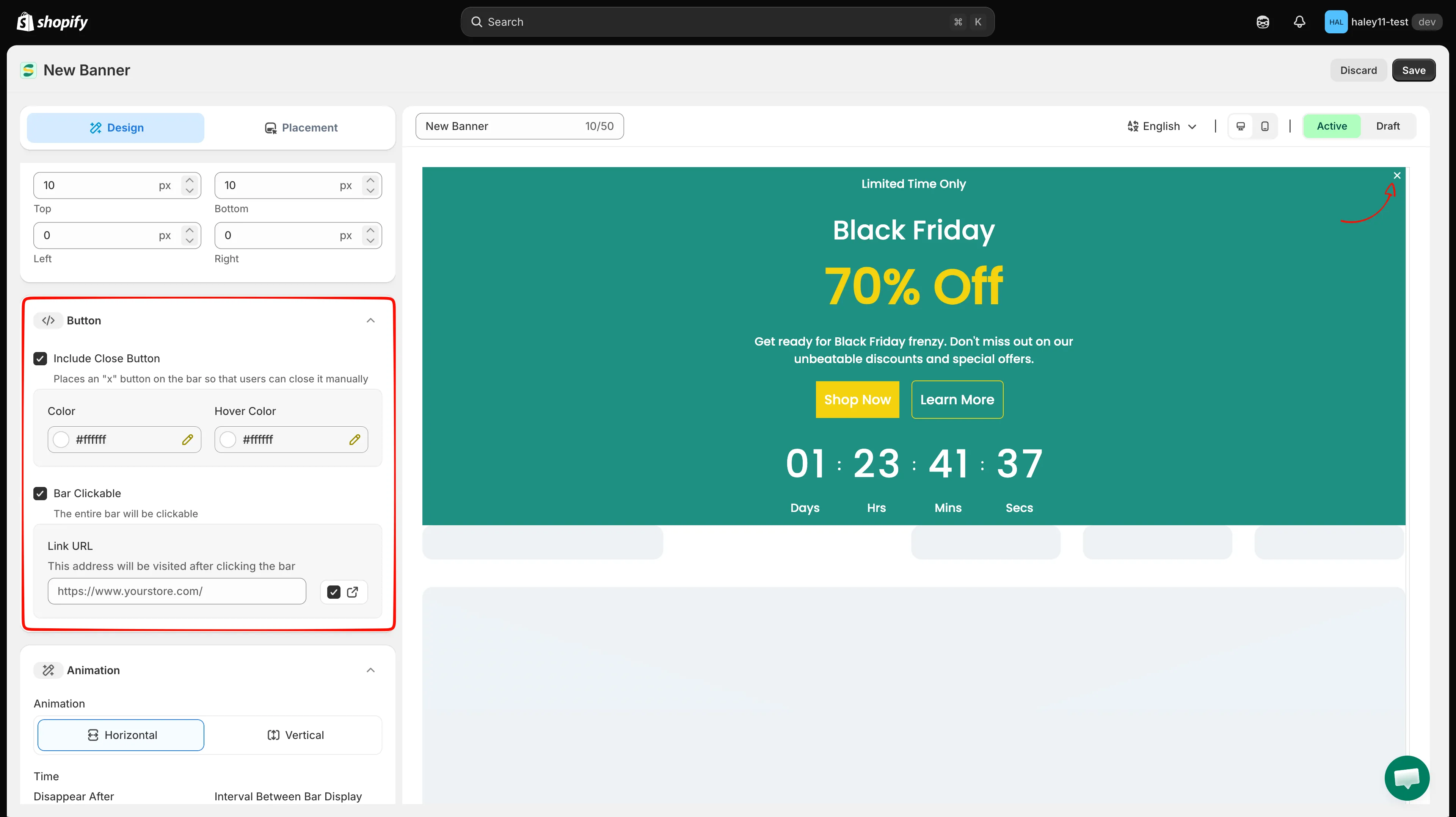
各チェックボックスを有効にすると、閉じるボタンの色やリンクURLなどの設定が表示されます。
-
アニメーションのタイミングを設定する
Section titled “アニメーションのタイミングを設定する”Animationパネルで、HorizontalまたはVerticalの切り替え方式を選択し、タイミングを秒単位で設定します。
項目 設定内容 Disappear After バーが非表示になるまでの表示時間です。 Interval Between Bar Display バーが再び表示されるまでの間隔です。 Time For The Bar To Fade In フェードインアニメーションの長さです。 Time Per Group 次のセクションに切り替わるまでの、各セクションの表示時間です。 -
(任意)カスタムCSSを追加する
Section titled “(任意)カスタムCSSを追加する”Advance Sectionを開き、Custom CSS (Developer Zone)ボックスに独自のCSSを記述します。下にあるCSS referenceリストには、使用可能なセレクターが表示されます。クリックすると挿入されます。
-
バナーの表示場所を選択する
Section titled “バナーの表示場所を選択する”Placementタブに切り替えて、表示位置を選択します。
位置 動作 Top ページのコンテンツを下に押し下げます。 Top Sticky コンテンツを下に押し下げ、スクロールしても表示されたままになります。 Top Overlay ページコンテンツの上部に重なります。 Overlay Sticky コンテンツに重なり、スクロールしても表示されたままになります。 Bottom Sticky ページの下部に固定されます。 Custom ショートコードを使って、バーを好きな場所に配置します。 位置の選択の下にあるProduct conditions、Customer conditions、Page conditions、Language conditions、Country conditions、Other conditions、Visibility dateで、対象を絞り込めます。Customを選択した場合は、Shortcodeパネルに、テーマに貼り付けるスニペットが表示されます。
各条件タイプの詳細については、表示条件を設定するをご覧ください。
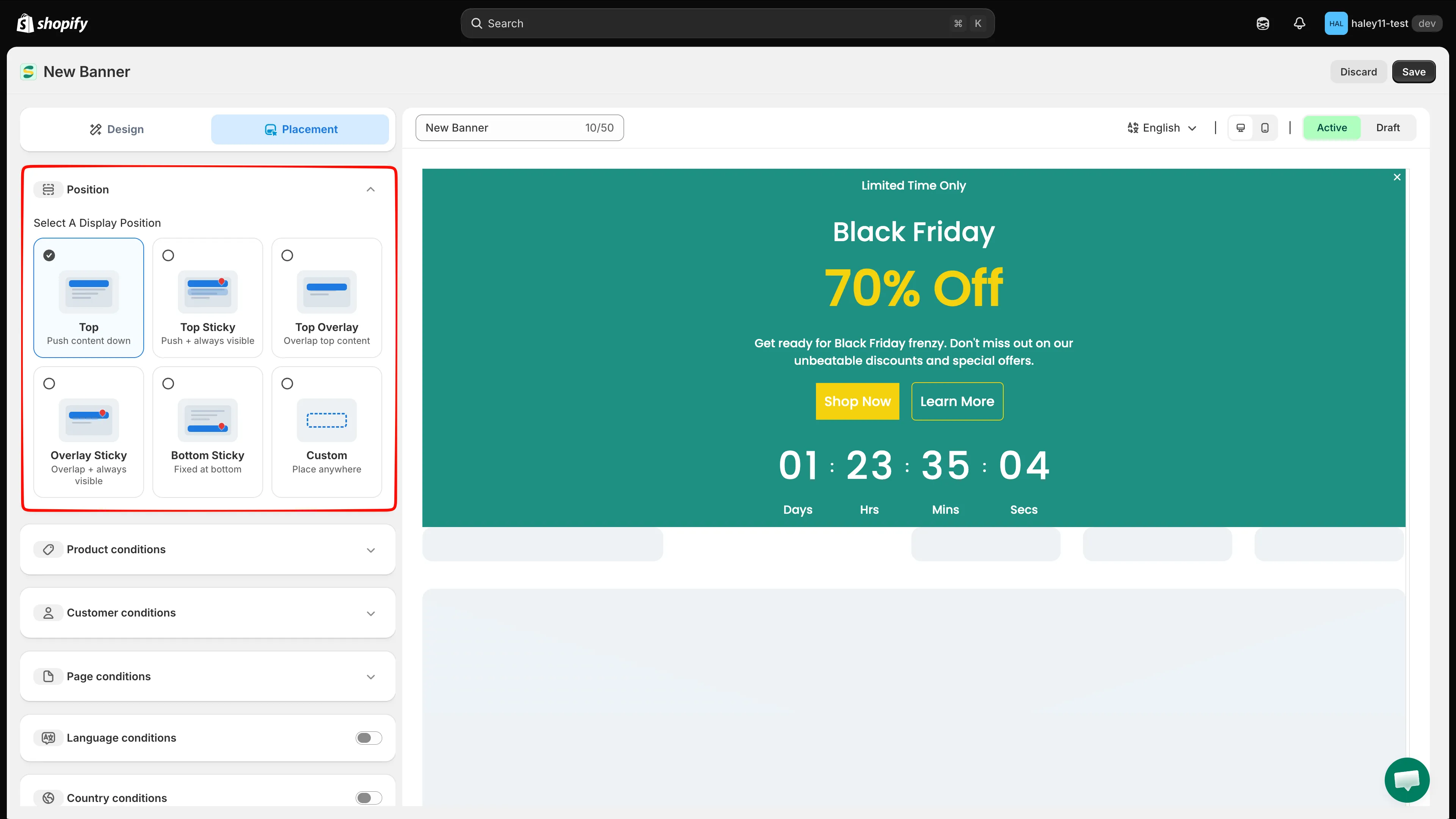
表示位置を選択し、条件を追加してバナーを表示する対象を制御します。
-
保存して有効にする
Section titled “保存して有効にする”プレビューの上にあるステータススイッチをActiveに設定し、右上のSaveをクリックします。公開せずに作業を続ける場合は、Draftのままにします。
次のステップ
Section titled “次のステップ”- 表示条件を設定する — バナーの詳細なターゲティングルールを設定します。
- 無限スクロールバナーを作成する — 代わりに、ティッカー形式で流れるバーを試します。