
AI画像を生成する
AI Image Generatorを使って、短い説明または独自のプロンプトからカスタムバッジ画像を生成します。
AI Image Generatorは、説明からバッジ画像を作成します。デザインの知識は不要です。5つの短いガイド付きフィールドに入力するか、1つの自由入力のプロンプトに切り替えて使用します。
-
画像バッジを開く
Section titled “画像バッジを開く”Sami Product LabelsでBadges & Labelsに移動し、画像を使用しているバッジを開くか、Create badgeをクリックして新しいバッジを作成します。エディタがDesignタブで開きます。
-
Create AI imageをクリックする
Section titled “Create AI imageをクリックする”Contentパネルで、バッジ画像のすぐ横にあるAI Badge Generatorボックスを見つけます。残りのクレジットと、Create AI imageとView AI imagesの2つのリンクが表示されています。
Create AI imageをクリックして、AI Image Generatorダイアログを開きます。
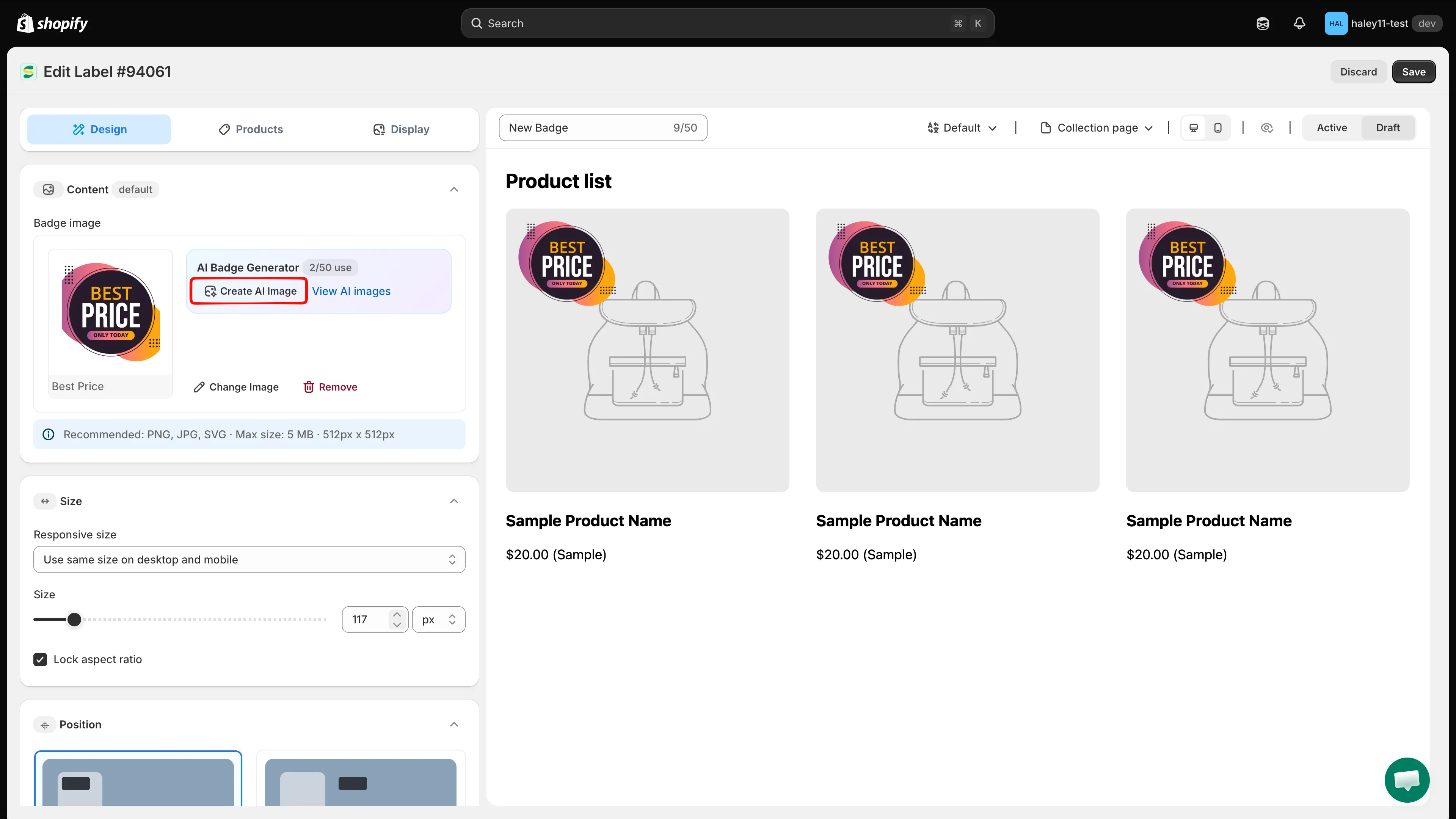
AI Badge Generatorボックスは、Contentパネルのバッジ画像の横にあります。
-
ガイド付きフィールドでバッジを説明する
Section titled “ガイド付きフィールドでバッジを説明する”5つのフィールドのうち、当てはまるものにできるだけ多く入力します。各フィールドには短い自由入力の説明を入力でき、選択肢の固定リストはありません。
フィールド 例 Background color Red, green, blue, etc. Shape Circle, round corners, etc. Text Save 36% Text color White, black, etc. Illustration Related to Black Friday 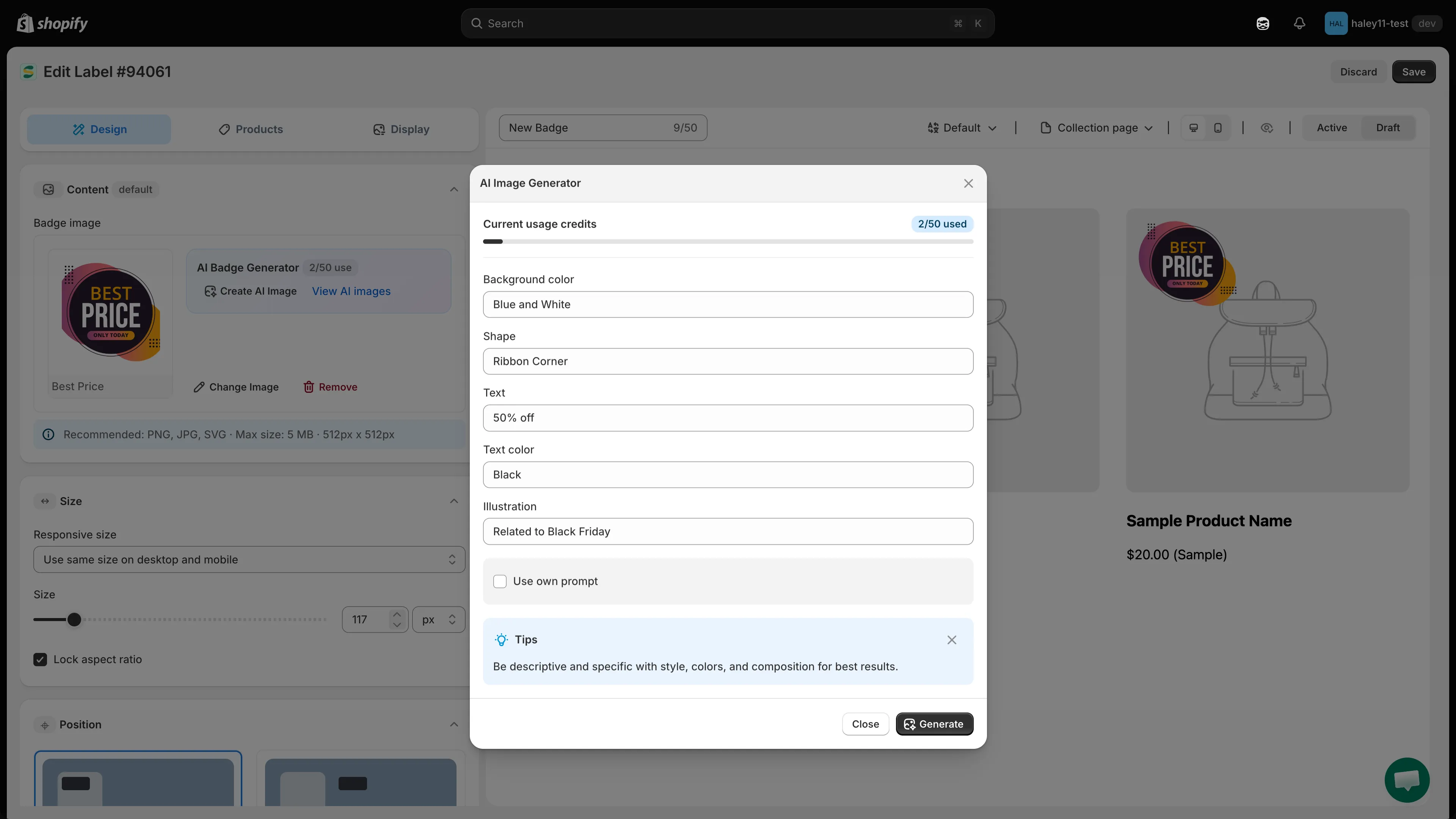
作成したいバッジを説明し、Generateをクリックします。
-
(任意)代わりに独自のプロンプトを入力する
Section titled “(任意)代わりに独自のプロンプトを入力する”Use own promptにチェックを入れます。5つのガイド付きフィールドがグレーアウトし、代わりに**Type your prompt here…**という1つのテキスト入力欄が表示されます。AIに送信する説明を自由に指定できます。
-
Generateをクリックする
Section titled “Generateをクリックする”ダイアログの下部にあるGenerateをクリックします。Closeをクリックすると、生成せずにダイアログを閉じます。
-
結果を適用する
Section titled “結果を適用する”画像の準備ができたら、プレビューパネルで仕上げます。
操作 結果 Apply 画像をバッジに使用し、ダイアログを閉じます。 Remove background 先に、生成された画像から背景を削除します。 View all All AI imagesギャラリー全体を開きます。 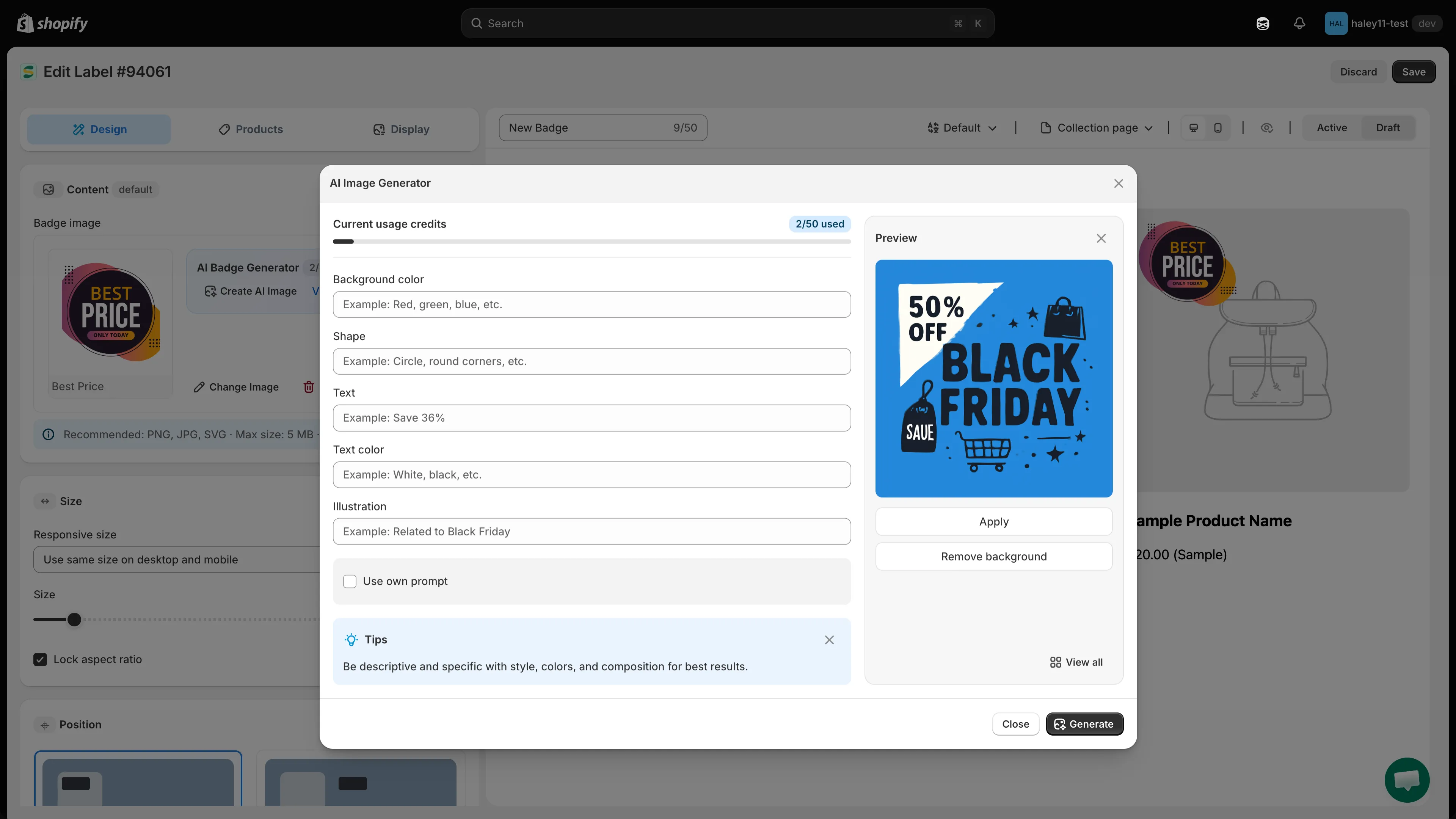
生成された画像を確認してから、バッジに適用します。
-
All AI imagesの画像を再利用する
Section titled “All AI imagesの画像を再利用する”生成した画像はすべて保存されます。AI Badge GeneratorボックスのView AI imagesをクリックしてAll AI imagesギャラリーを開き、以前の画像を選択してApplyをクリックします。どのバッジからでも、いつでも、追加のクレジットを使用せずに再利用できます。
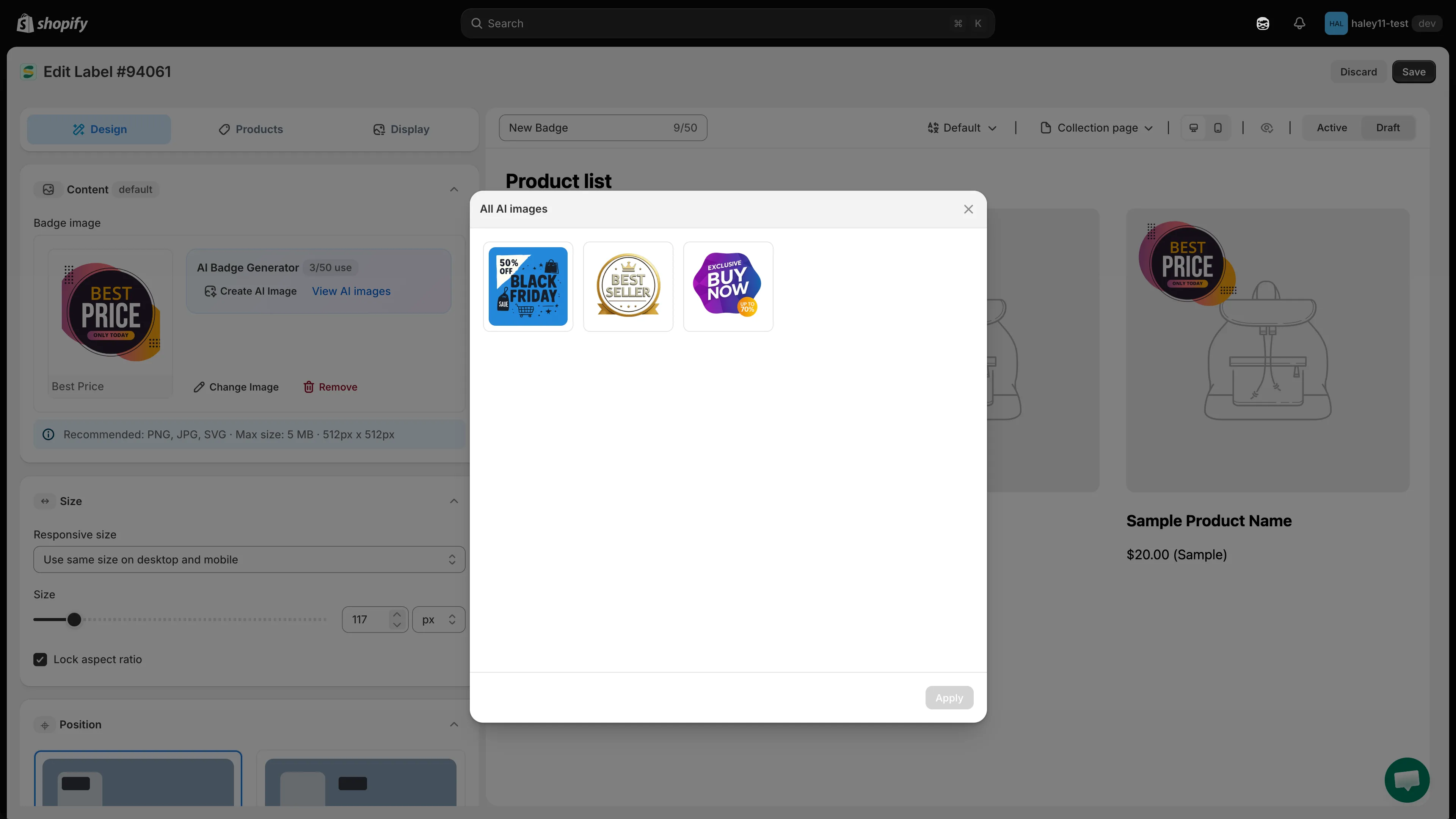
新しいクレジットを使用せずに、以前生成した画像を再利用できます。
より良い結果を得るためのヒント
Section titled “より良い結果を得るためのヒント”- 具体的に入力する。 ガイド付きフィールドにできるだけ多く入力するか、独自のプロンプトで色、形、テキスト、スタイルを指定します。
- 透明な背景を指定する。 単色の背景がないほうが、バッジがテーマになじみます。生成後にRemove backgroundを使用することもできます。
- 繰り返し試す。 最初の結果が思い通りでない場合は、説明を調整してもう一度生成します。
- 先にギャラリーを確認する。 All AI imagesの画像を再利用する場合、クレジットは使用されません。
次のステップ
Section titled “次のステップ”- AIで画像を編集する — 生成した画像を調整したり、既存の画像を変更したりします。
- 画像バッジを作成する — 画像ベースのバッジを設定します。