
テーマでアプリを有効にする
ShopifyテーマでSami Product Labelsのアプリの埋め込みをオンにして、バッジ、バナー、トラストバッジをストアフロントに表示します。
Sami Product Labelsは、すべてのコンテンツをShopifyのアプリの埋め込みブロックを通じて表示します。このブロックを現在のテーマで有効にするまでは、アプリで作成したものはストアフロントに表示されません。
-
アプリを開く
Section titled “アプリを開く”Shopify管理画面の左側のサイドバーにあるアプリの下でSami Product Labelsを見つけて開きます。アプリはDashboardで開きます。
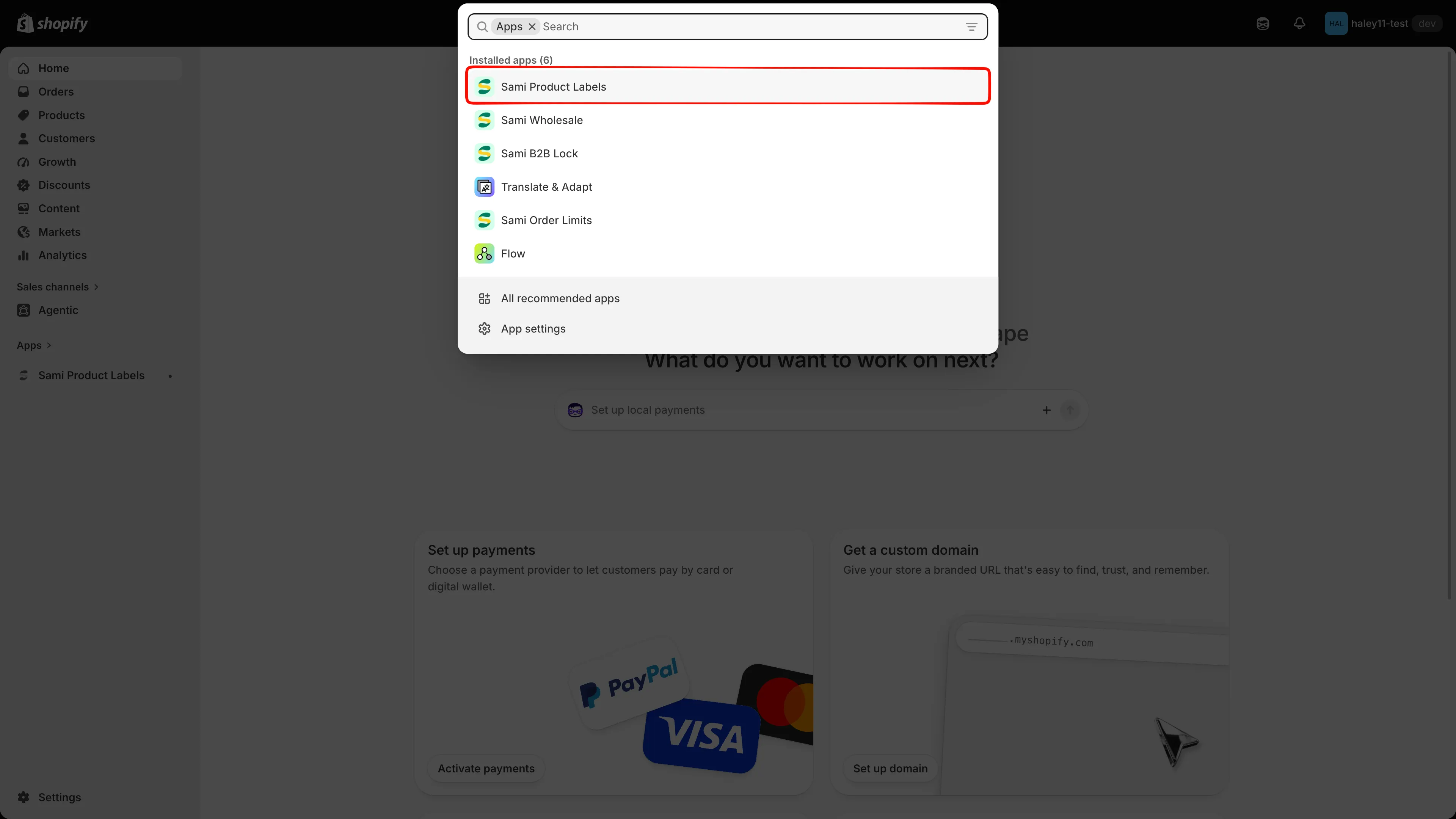
Shopify管理画面からアプリを開きます。
-
ステータスチップを確認する
Section titled “ステータスチップを確認する”Dashboardで、Explore outstanding featuresの見出しの横にあるチップを確認します。
チップ 意味 App embed active 公開中のテーマで埋め込みがオンになっています。設定は完了です。 App embed inactive 埋め込みがオフです。次の手順に進みます。 チップの横にある更新アイコンをクリックすると、ページを再読み込みせずにステータスを再確認できます。
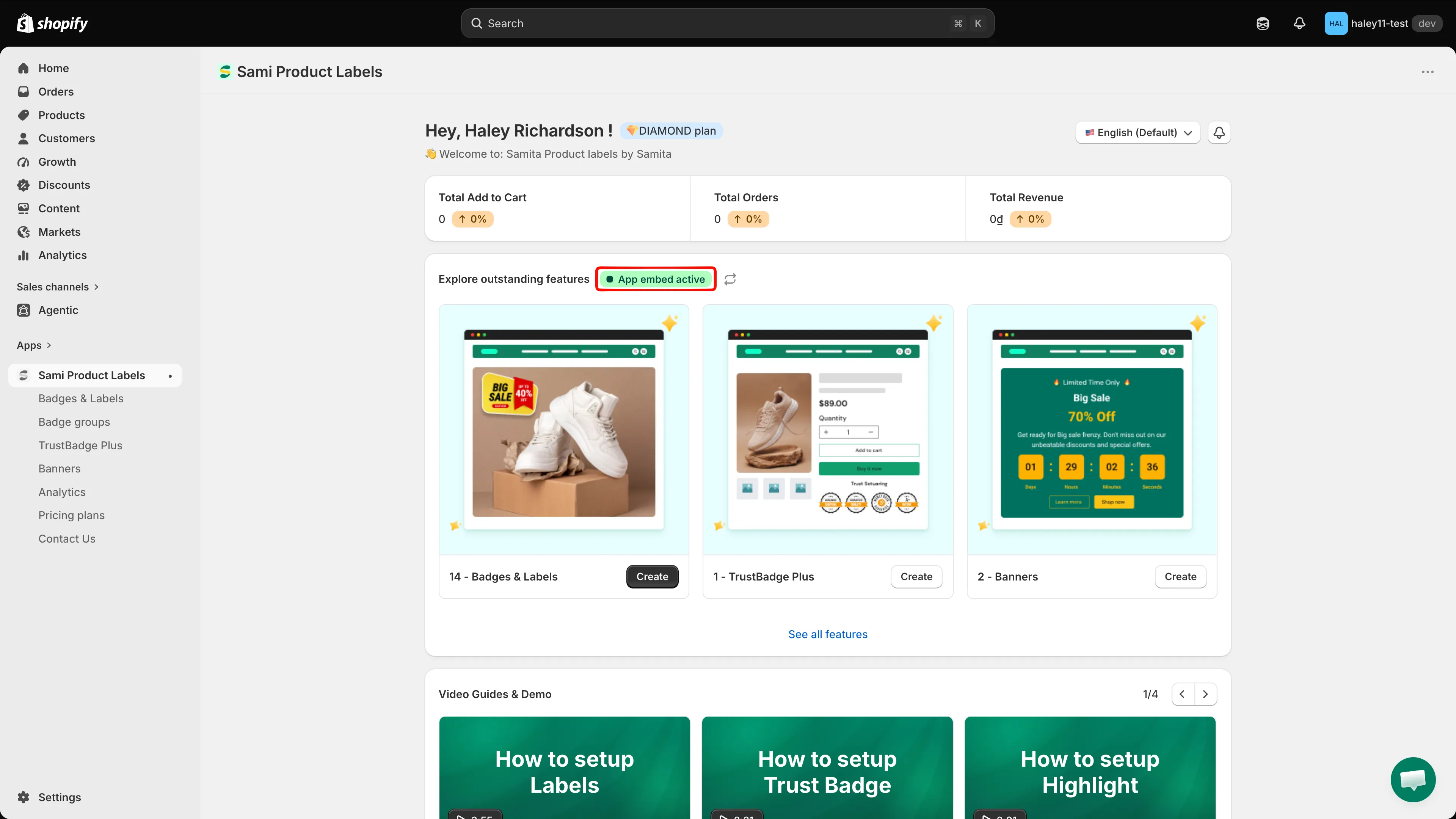
「Explore outstanding features」の横のチップに、埋め込みのステータスが表示されます。
-
アプリの埋め込みをオンにする
Section titled “アプリの埋め込みをオンにする”Shopify管理画面でオンラインストア > テーマに移動し、現在のテーマのカスタマイズをクリックします。続けて、次の操作を行います。
- テーマエディタの左側のサイドバーでアプリの埋め込みを開きます。
- 一覧からSami Product Labelsを見つけます。
- スイッチをオンに切り替えます。
- 右上の保存をクリックします。

アプリの埋め込みをオンにして、テーマを保存します。
-
アプリのDashboardに戻り、ステータスチップの横にある更新アイコンをクリックします。App embed activeと表示されるはずです。
それでも無効の場合は、ページを再読み込みしてから前の手順をもう一度行い、テーマエディタで保存をクリックしたことを確認してください。
複数のテーマで使用する場合
Section titled “複数のテーマで使用する場合”アプリの埋め込みは、テーマごとの設定です。
下書きのテーマでテストする
Section titled “下書きのテーマでテストする”Dashboardのステータスチップは公開中のテーマのみに関連付けられているため、下書きのテーマで作業している間は、そこで埋め込みをオンにした後でも、App embed inactiveのままになります。これは想定どおりの動作で、バッジの表示には影響しません。
下書きのテーマでバッジをプレビューするには、次の手順を行います。
- オンラインストア > テーマに移動し、下書きのテーマのカスタマイズをクリックします。
- アプリの埋め込みを開き、Sami Product Labelsをオンに切り替えて、保存をクリックします。
- 下書きのテーマをプレビューします。バッジは通常どおり表示されます。
次のステップ
Section titled “次のステップ”- クイックスタート — 最初のバッジを作成します。
- トラブルシューティング — バッジがそれでも表示されない場合に確認すること。
- バッジとラベルの概要 — すべての機能を紹介します。