
バリエーションとメタフィールドでターゲットに設定する
商品のバリエーション、バリエーションの在庫、またはShopifyで定義したメタフィールドの値に基づいて、バッジをターゲットに設定します。
バリエーションとメタフィールドによるターゲット設定を使うと、バッジを表示する商品を最も細かく制御できます。商品のバリエーションや在庫レベルでターゲットに設定したり、Shopifyで定義したカスタムのメタフィールド属性と照合したりできます。
どちらも、バッジエディタの Products タブにある条件タイプです。そのため、設定方法は他の商品条件と同じで、入力するフィールドだけが異なります。
- Badges & Labels から編集するバッジを開くか、新しく作成します。エディタの開き方がわからない場合は、商品をターゲットに設定するをご覧ください。
- メタフィールドのターゲット設定では、メタフィールドがShopifyにすでに存在している必要があります。最初に 設定 → カスタムデータ で作成してください。詳しくは、メタフィールドの名前空間とキーを確認するをご覧ください。
利用可能な条件
Section titled “利用可能な条件”| 条件 | ターゲットの対象 | 主なオプション |
|---|---|---|
| Select specific variants | 手動で選択する個別のバリエーション | 検索または参照 · バッジを表示するバリエーションにチェックを入れる |
| Product variants | 商品にバリエーションがあるかどうか | products with variants · product has no variants |
| Variant inventory | 個別のバリエーションの在庫レベル | in stock · out of stock · stock availability greater than · stock availability less than |
| Product metafield | 商品に定義されたメタフィールド | is equal to · is not equal to · contains · does not contain · is greater than · is less than |
| Variant metafield | バリエーションに定義されたメタフィールド | is equal to · is not equal to · contains · does not contain · is greater than · is less than |
商品バリエーションのターゲット設定
Section titled “商品バリエーションのターゲット設定”商品レベルのデータではなく、バリエーションレベルのデータに基づいてバッジを表示します。特定のサイズ、色、構成の場合のみバッジを表示したいときに便利です。
バリエーションのターゲット設定を行う方法
Section titled “バリエーションのターゲット設定を行う方法”-
Productsタブを開く
Section titled “Productsタブを開く”バッジエディタで、左パネルの上部にあるタブの行(Design と Display の隣)の Products をクリックします。
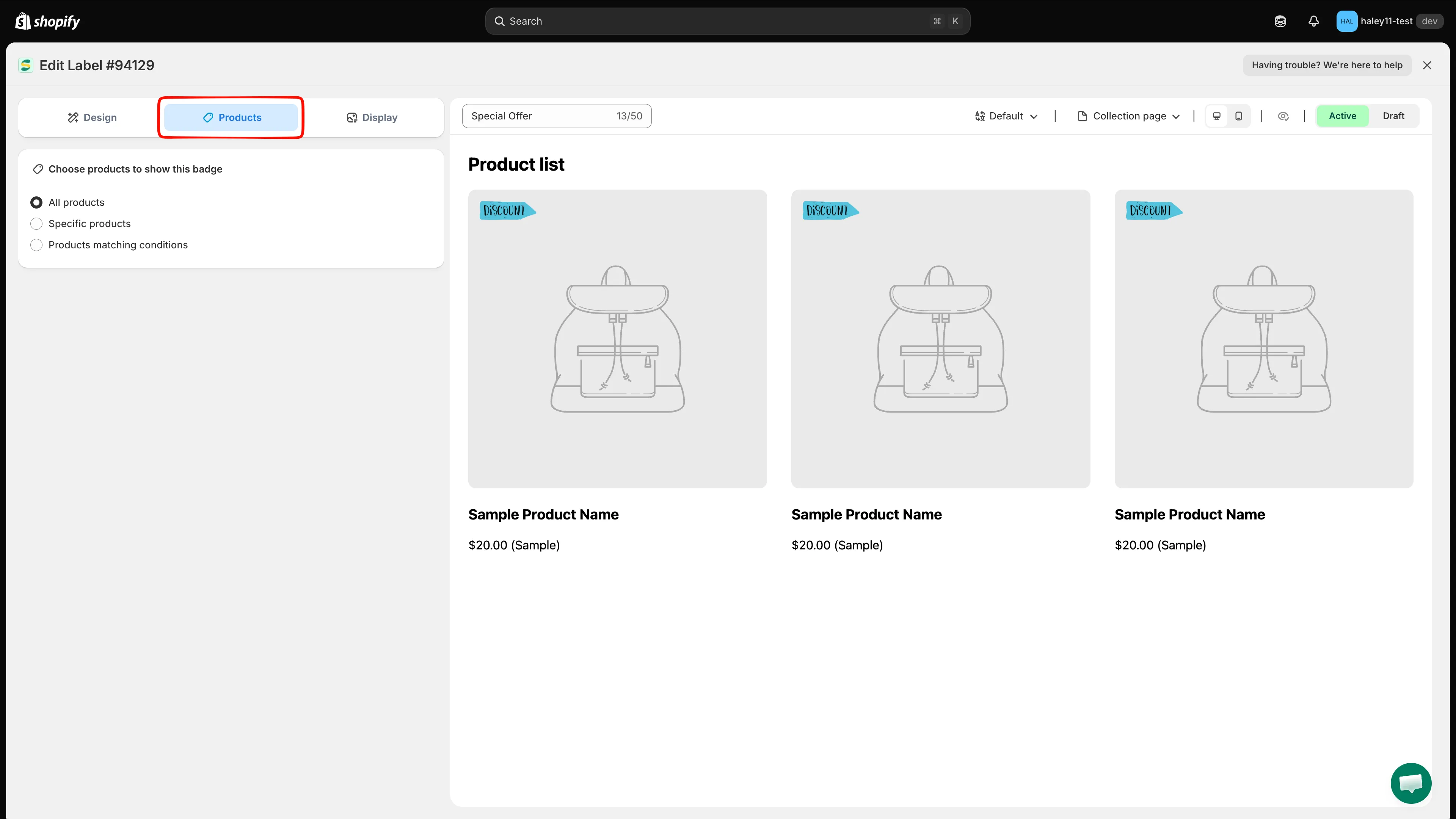
バッジエディタのタブ:Design、Products、Display。
-
「Products matching conditions」を選択する
Section titled “「Products matching conditions」を選択する”Choose products to show this badge で、Products matching conditions を選択します。下に Conditions カードが表示されます。
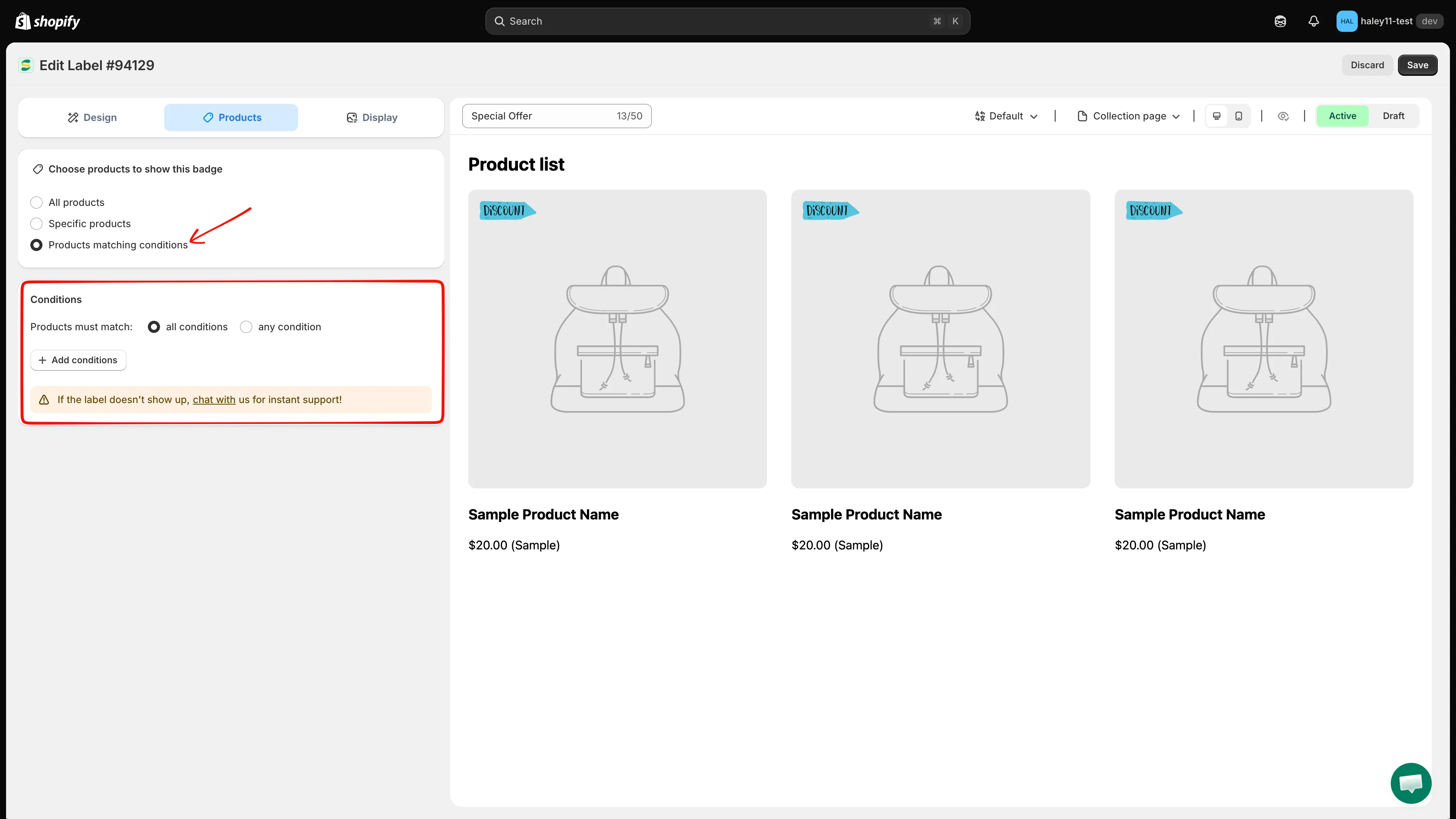
Products matching conditionsを選択すると、Conditionsカードが表示されます。
-
ルールの組み合わせ方を選択する
Section titled “ルールの組み合わせ方を選択する”Products must match の隣で、all conditions(AND)または any condition(OR)を選択します。ルールを1つだけ追加する場合は、all conditions のままにします。
-
条件を追加する
Section titled “条件を追加する”+ Add conditions をクリックし、条件のドロップダウンから Product variants または Variant inventory を選択します。
-
条件を設定する
Section titled “条件を設定する”Product variants では、products with variants または product has no variants を選択します。
Variant inventory では、在庫の演算子を選択し、「greater than」と「less than」の演算子の場合は、在庫のしきい値を入力します。
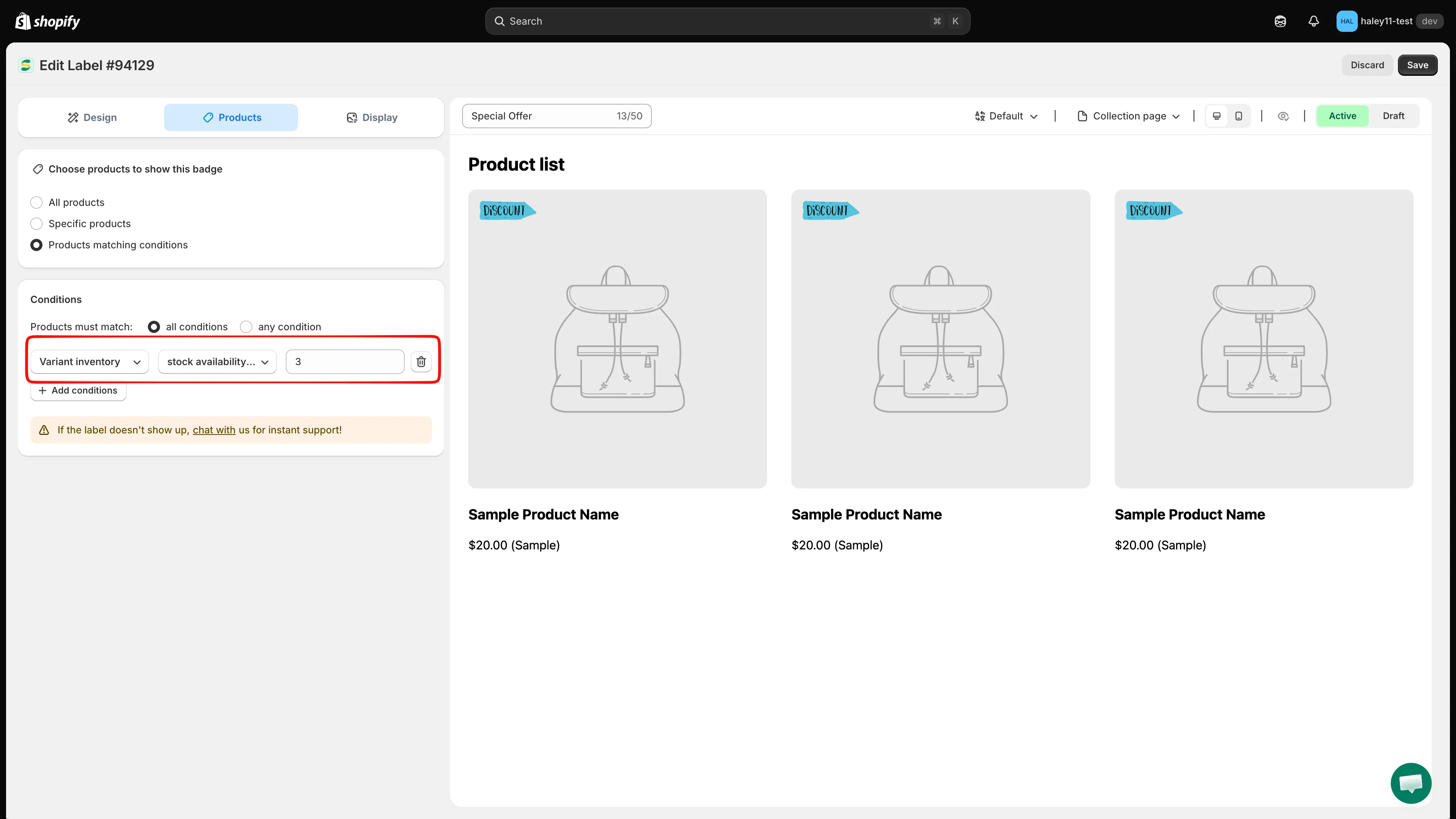
例:在庫が3個未満のバリエーションをターゲットに設定します。
-
右上の Save をクリックします。Badge/Label updated の確認メッセージが表示され、ルールがストアフロントに反映されます。
メタフィールドのターゲット設定
Section titled “メタフィールドのターゲット設定”メタフィールド条件は、Shopifyのメタフィールドに保存されたカスタムデータ、つまり商品やバリエーションに定義したカスタム属性に基づいて、商品をターゲットに設定します。
メタフィールドの名前空間とキーを確認する
Section titled “メタフィールドの名前空間とキーを確認する”ターゲットに設定する前に、メタフィールドの参照情報が必要です。
- Shopify管理画面で、設定 → カスタムデータ に移動します。
- 商品(バリエーションのメタフィールドの場合は バリエーション)を選択します。
- 使用するメタフィールド定義を開きます。
- その名前空間とキーをコピーします。アプリでは、この2つを
namespace.key(たとえばcustom.material)の形式でまとめて指定する必要があります。
名前空間とキーは、Shopify管理画面のメタフィールド定義ページに表示されます。
メタフィールドのターゲット設定を行う方法
Section titled “メタフィールドのターゲット設定を行う方法”-
Productsタブを開き、「Products matching conditions」を選択する
Section titled “Productsタブを開き、「Products matching conditions」を選択する”バリエーションのターゲット設定と同じです。Products タブ → Products matching conditions → all conditions または any condition を選択します。
-
条件を追加する
Section titled “条件を追加する”+ Add conditions をクリックし、Product metafield または Variant metafield を選択します。
-
名前空間とキーを入力する
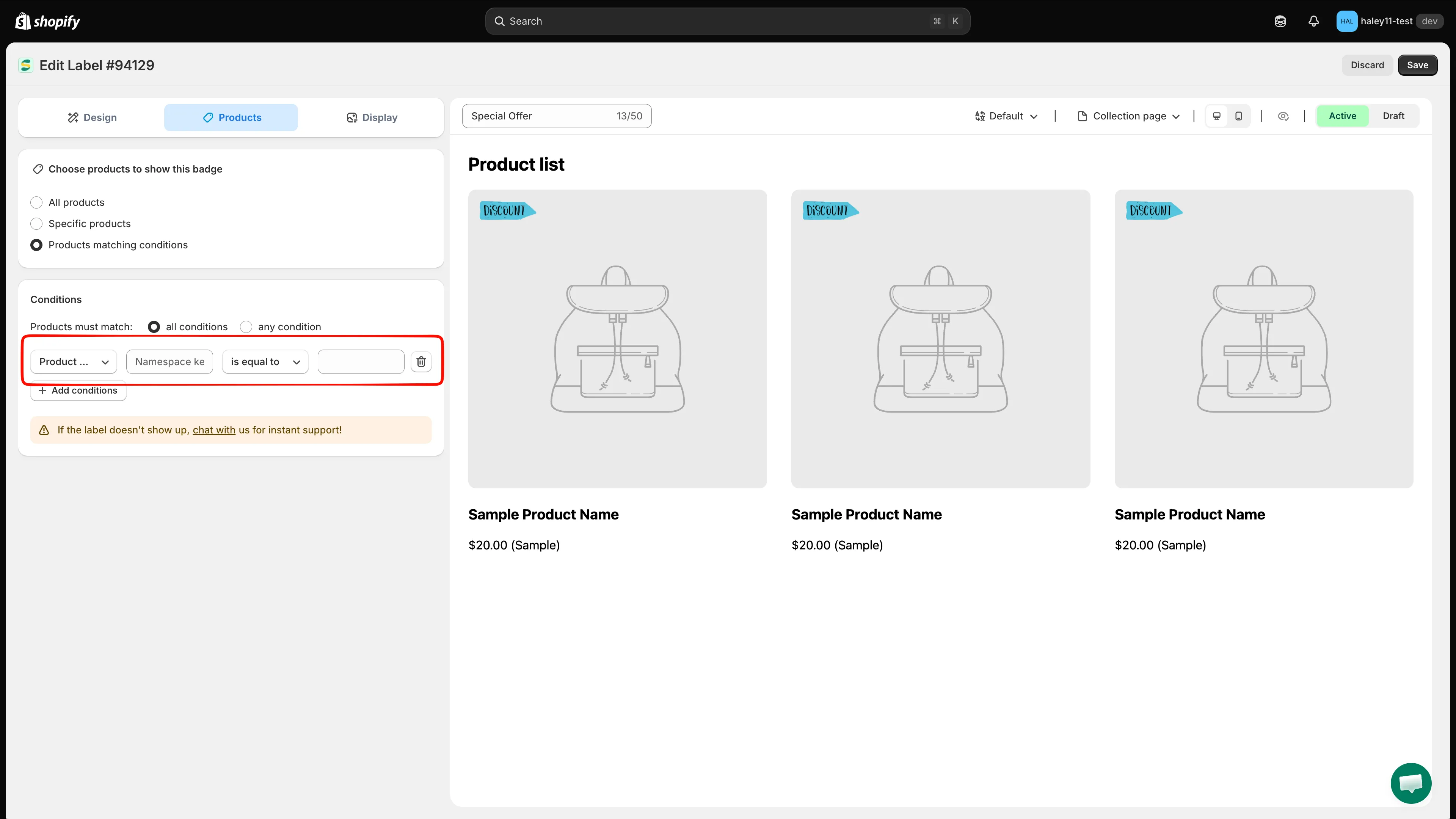
Section titled “名前空間とキーを入力する”メタフィールドの参照情報を namespace.key の形式で入力します。例:
custom.material— カスタムの素材メタフィールドcustom.certification— 認証ステータスのメタフィールドdescriptors.subtitle— 商品のサブタイトルのメタフィールド
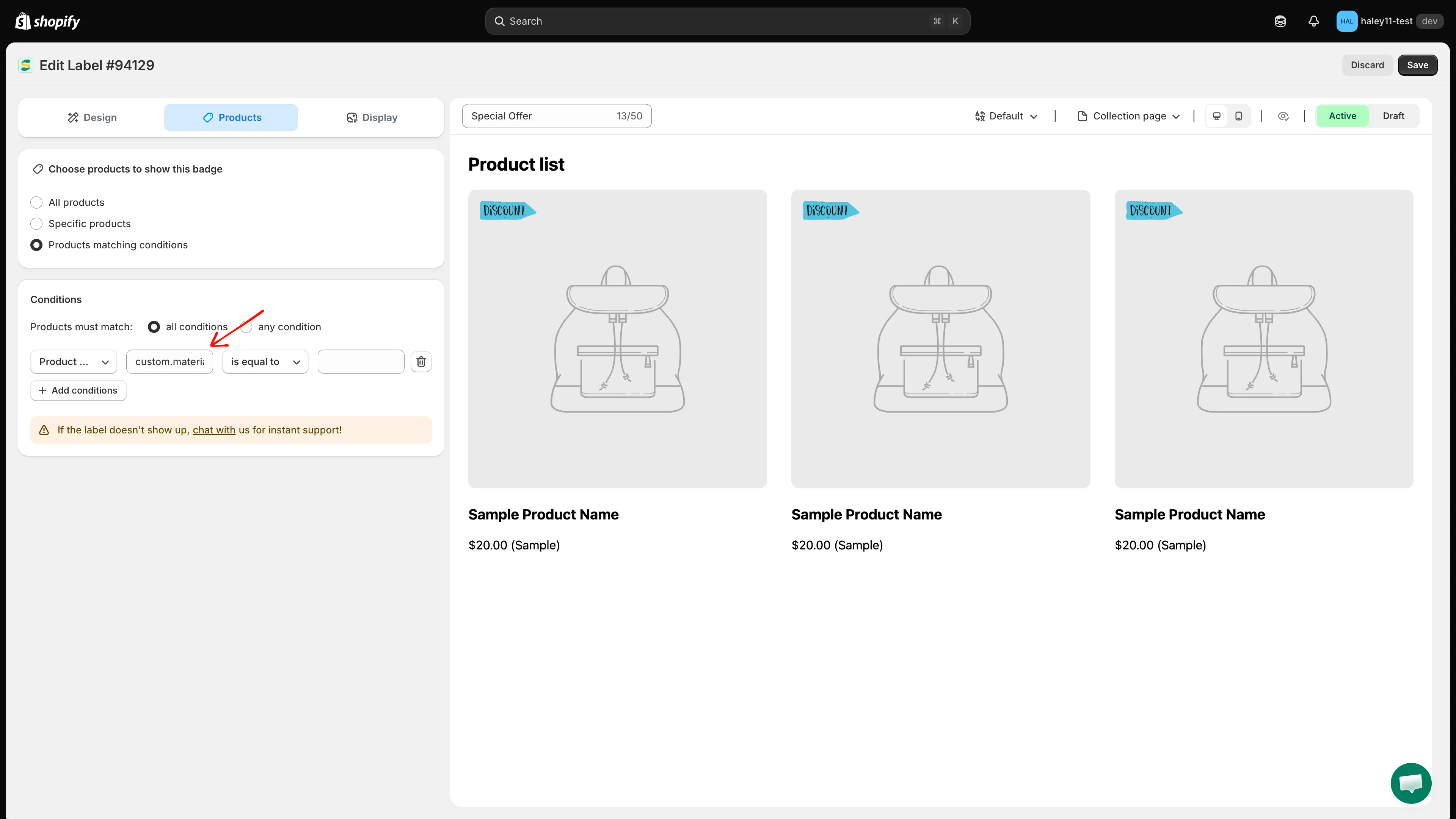
メタフィールドの参照情報を、namespace.key形式で入力します。
-
演算子と値を選択する
Section titled “演算子と値を選択する”演算子(is equal to、contains、is greater than など)を選択し、照合する値を入力します。数値の演算子は、数値を保存するメタフィールドにのみ使用してください。
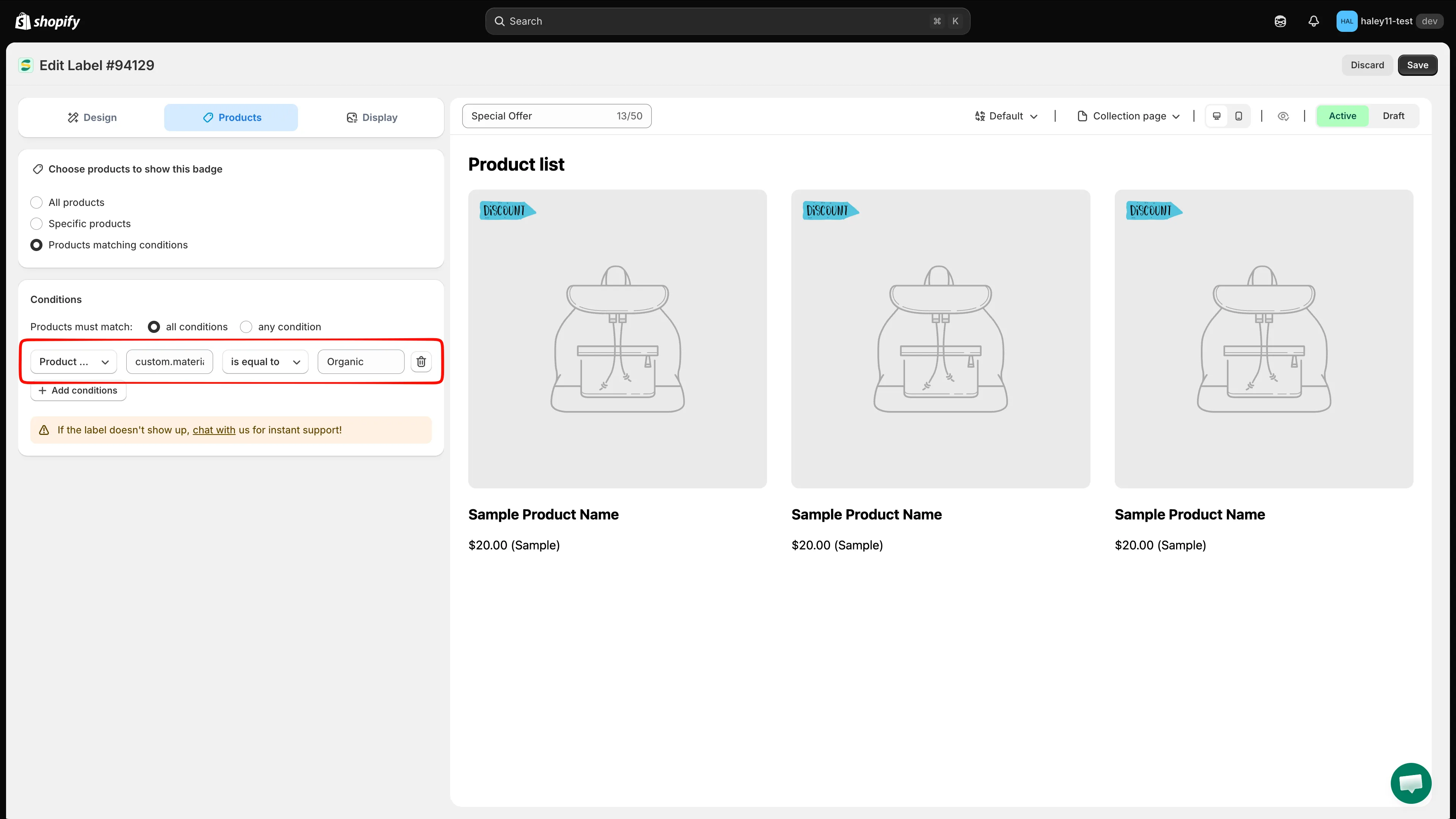
完成したメタフィールドルール:custom.material is equal to Organic。
-
右上の Save をクリックします。Badge/Label updated の確認メッセージが表示されます。
メタフィールドのターゲット設定の例
Section titled “メタフィールドのターゲット設定の例”| メタフィールド(namespace.key) | 演算子 | 値 | 使用例 |
|---|---|---|---|
custom.material |
is equal to | Organic | オーガニック商品に「Organic」バッジを表示する |
custom.certification |
contains | ISO | ISO認証を受けたすべての商品にバッジを付ける |
custom.country_of_origin |
is equal to | Italy | 「Made in Italy」バッジを表示する |
custom.is_bestseller |
is equal to | true | 「Bestseller」バッジを表示する |
custom.rating |
is greater than | 4 | 評価の高い商品に「Top Rated」バッジを表示する |
バリエーション条件とメタフィールド条件を組み合わせる
Section titled “バリエーション条件とメタフィールド条件を組み合わせる”バリエーション条件とメタフィールド条件は、互いに、またその他の商品条件とも組み合わせることができます。+ Add conditions でルールを1つずつ追加し、Products must match を all conditions に設定して、すべてのルールを満たす必要があるようにします。
- Variant inventory stock availability less than 3 AND Product metafield
custom.is_featuredis equal totrue - 結果:バリエーションレベルで在庫が3個未満の注目商品にのみ表示される、「Last Few Left」バッジ。
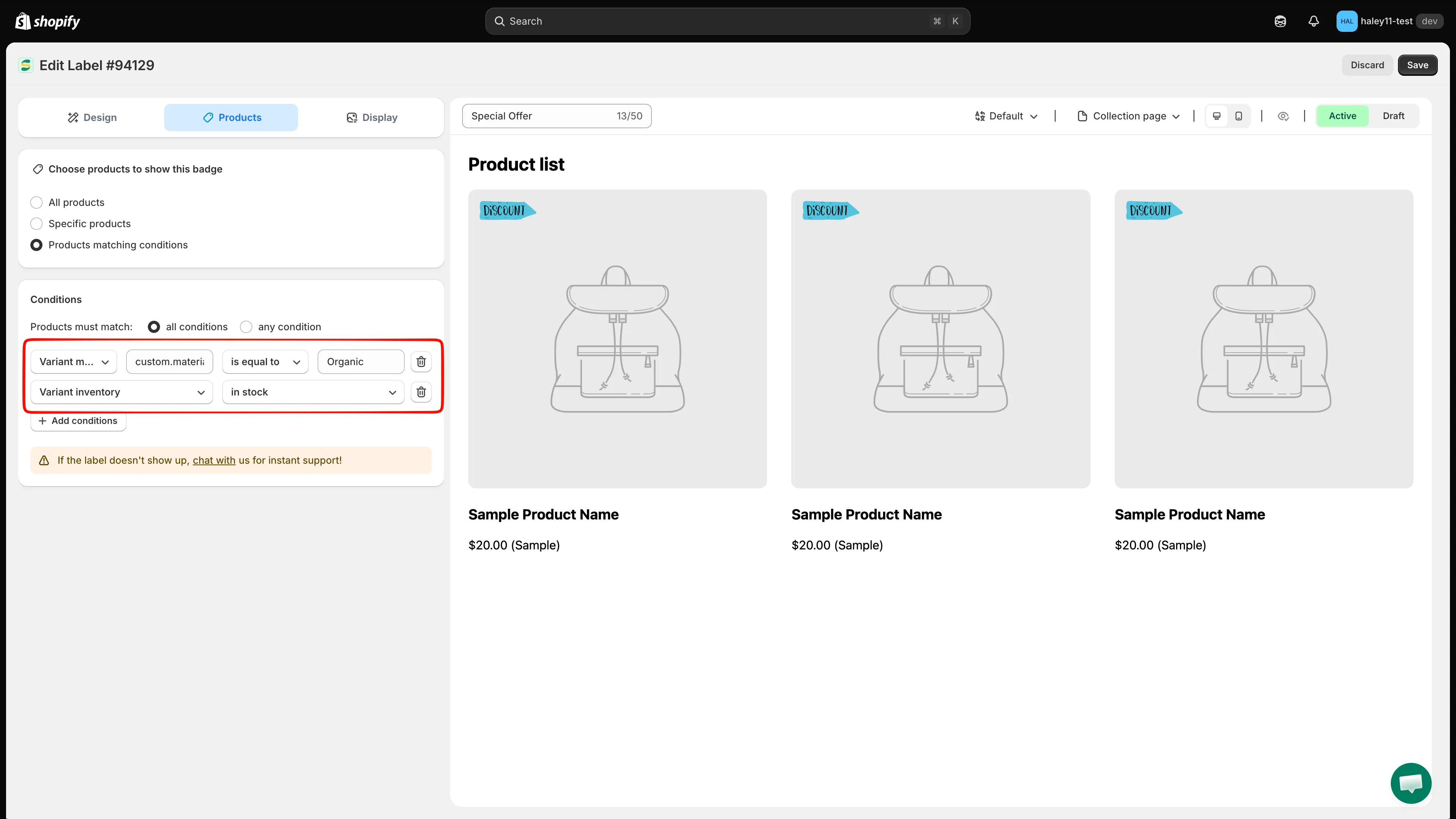
all conditions(AND)ロジックで組み合わせた2つのルール。
次のステップ
Section titled “次のステップ”- 商品の属性でターゲットに設定する — 商品のタイトル、タイプ、ベンダー、価格などで、バッジを絞り込みます。
- 国と言語でターゲットに設定する — 特定の国や言語の訪問者にバッジを表示します。
- 動的変数 — 価格、割引、在庫数などの最新データをバッジのテキストで使用します。