
コンテンツを翻訳する
Translationページでストアの言語を開き、バッジ、トラストバッジ、ハイライト、バナーを選んで、元のテキストの横に翻訳を入力します。
ストアの言語ごとに、専用の翻訳ページがあります。左側のリストからアイテムを選び、右側の元のテキストの横に翻訳を入力します。保存する前に、その言語での表示をライブプレビューで確認できます。
アイテムを翻訳する
Section titled “アイテムを翻訳する”-
Translation を開く
Section titled “Translation を開く”Sami Product Labels のアプリメニューで Translation をクリックします。ページの Store languages に、デフォルト言語を先頭にすべての言語が表示されます。
ラベル 意味 Default ストアのメイン言語です。そのテキストが元のテキストとなるため、開くことはできません。 Published 訪問者がストアをこの言語に切り替えられます。 Unpublished Shopifyで追加済みですが、まだ公開されていません。事前に翻訳することはできます。 言語を追加または公開するには、Manage languages をクリックします。Shopify管理画面の設定 › 言語が開きます。
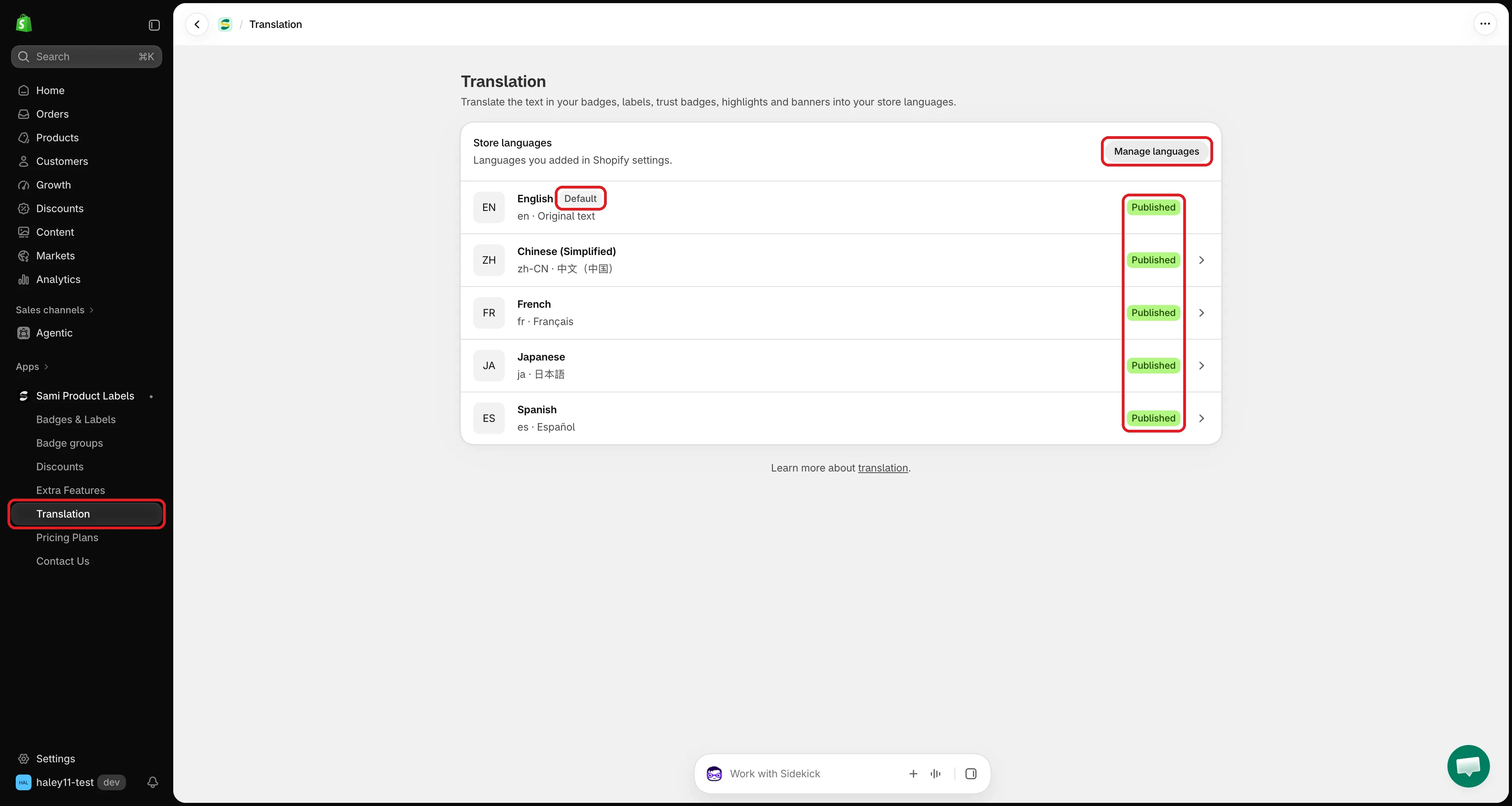
Shopifyで追加したすべての言語がここに表示されます。
-
言語を選択する
Section titled “言語を選択する”翻訳先の言語をクリックします。次の3つのエリアがある翻訳ページが開きます。
- 進行状況バー (上部) — この言語で翻訳済みのテキスト数と、AIの使用量です。
- タブ — Badges & Labels、Trust Badges、Highlights、Banners。各タブには、Badges & Labels 3/8 のように、翻訳が完了したアイテムの数が表示されます。
- ワークスペース — 左側にアイテム、右側に翻訳フィールドが表示されます。
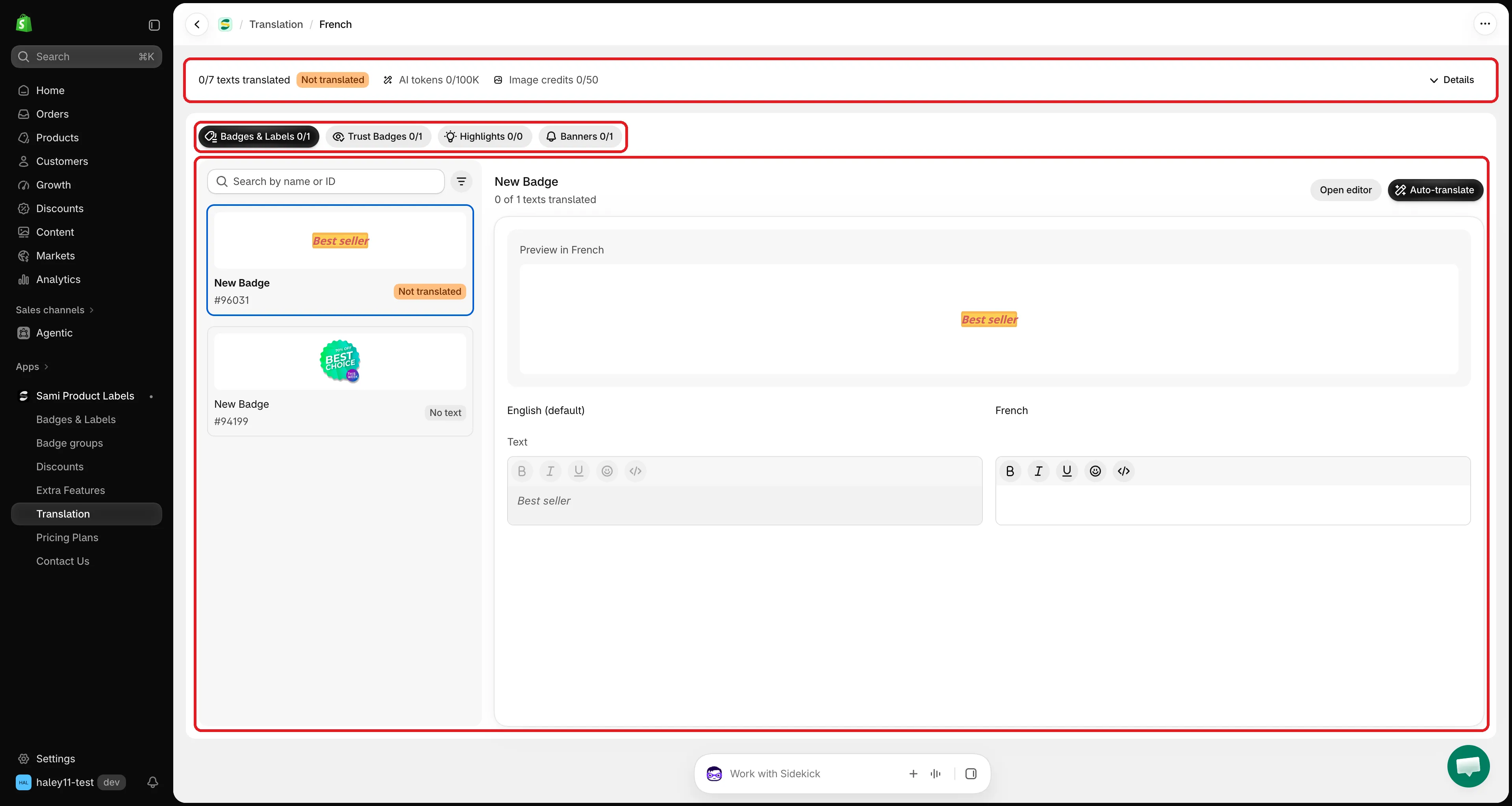
言語の翻訳ページ: 上部に進行状況、その下にタブ、アイテムリスト、フィールドが並びます。
-
アイテムを選ぶ
Section titled “アイテムを選ぶ”タブをクリックし、左側のリストからアイテムをクリックします。各アイテムには、小さなプレビュー、名前、ID、ステータスが表示されます。
ステータス 意味 Translated すべてのテキストが翻訳済みです。 2/5 translated 一部のテキストが翻訳済みで、一部は未翻訳です。 Not translated まだ翻訳されたテキストがありません。 No text アイテムに翻訳するテキストがありません。 アイテムをすばやく見つけるには、Search by name or ID に名前またはIDを入力するか、フィルターアイコンをクリックして Not translated、Partially translated、Translated を選択します。
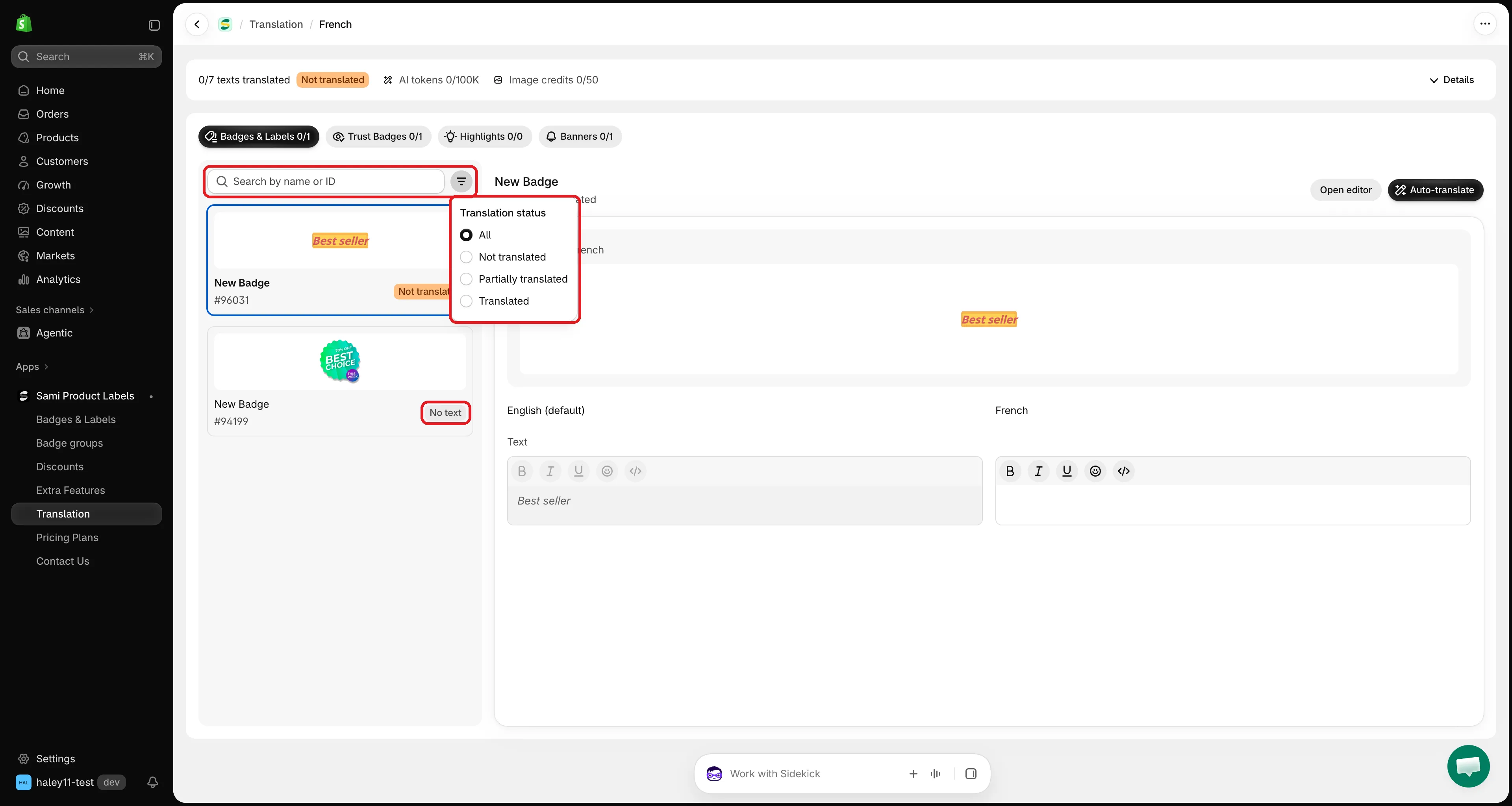
リストを絞り込んで、まだ作業が必要なアイテムだけを表示します。
-
翻訳を入力する
Section titled “翻訳を入力する”右側には各テキストが2列で表示されます。左が元のテキスト(読み取り専用)、右が翻訳です。右の列に翻訳を入力します。
テキスト、タイトル、説明、バナーのメッセージには、太字、斜体、下線、絵文字、HTMLソースを使えるリッチテキストエディタが使われます。
{sale}や{countdown}のようなプレースホルダーは、そのまま残してください。フィールドを空のままにすると、その言語でも元のテキストが表示されます。
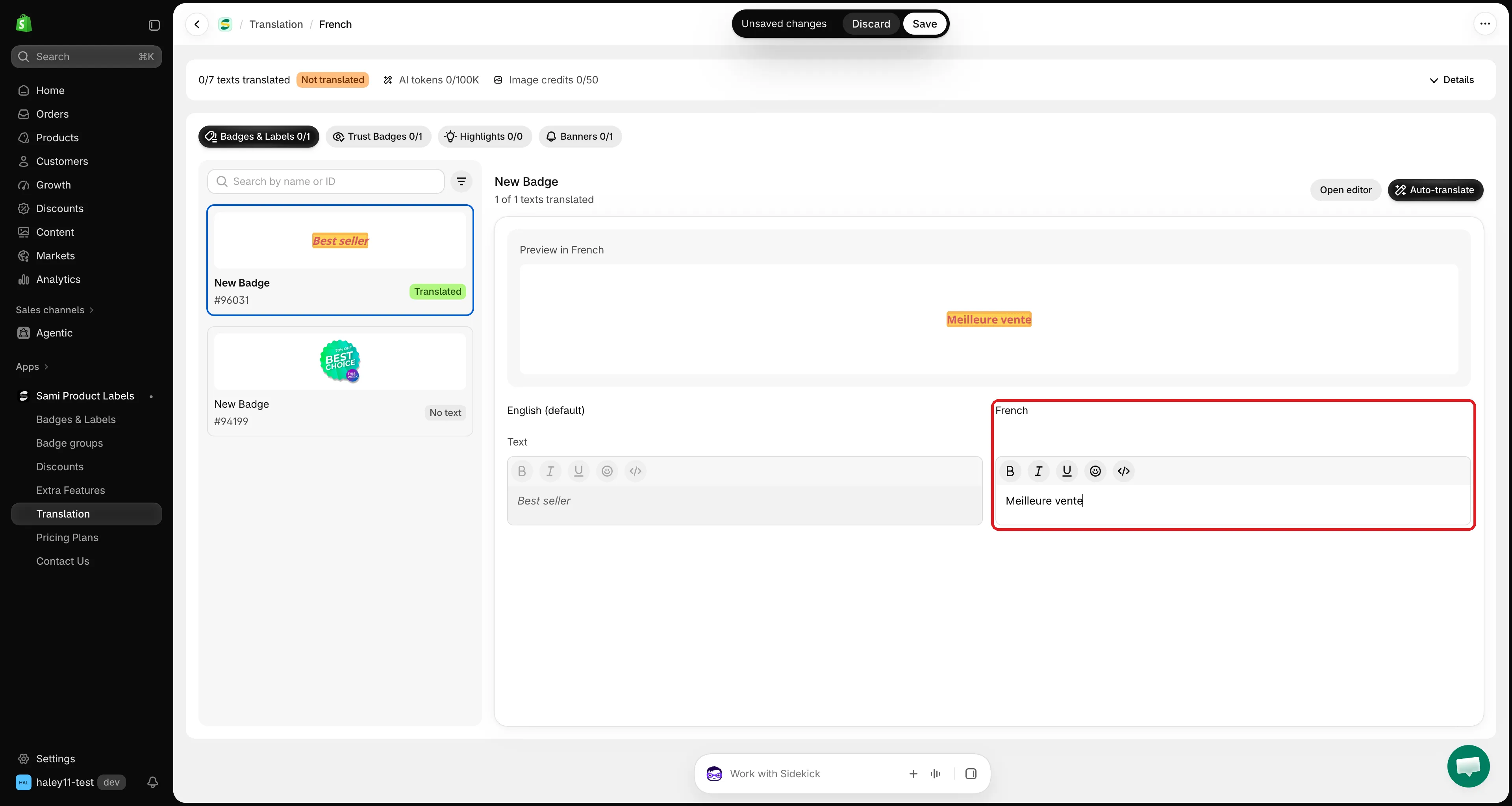
元のテキストの横に翻訳を入力します。空のフィールドにはデフォルト言語が表示されます。
-
プレビューを確認する
Section titled “プレビューを確認する”フィールドの上にある Preview in [language] には、その言語でストアフロントに表示される状態のアイテムが表示されます。入力を止めて少しすると更新されます。
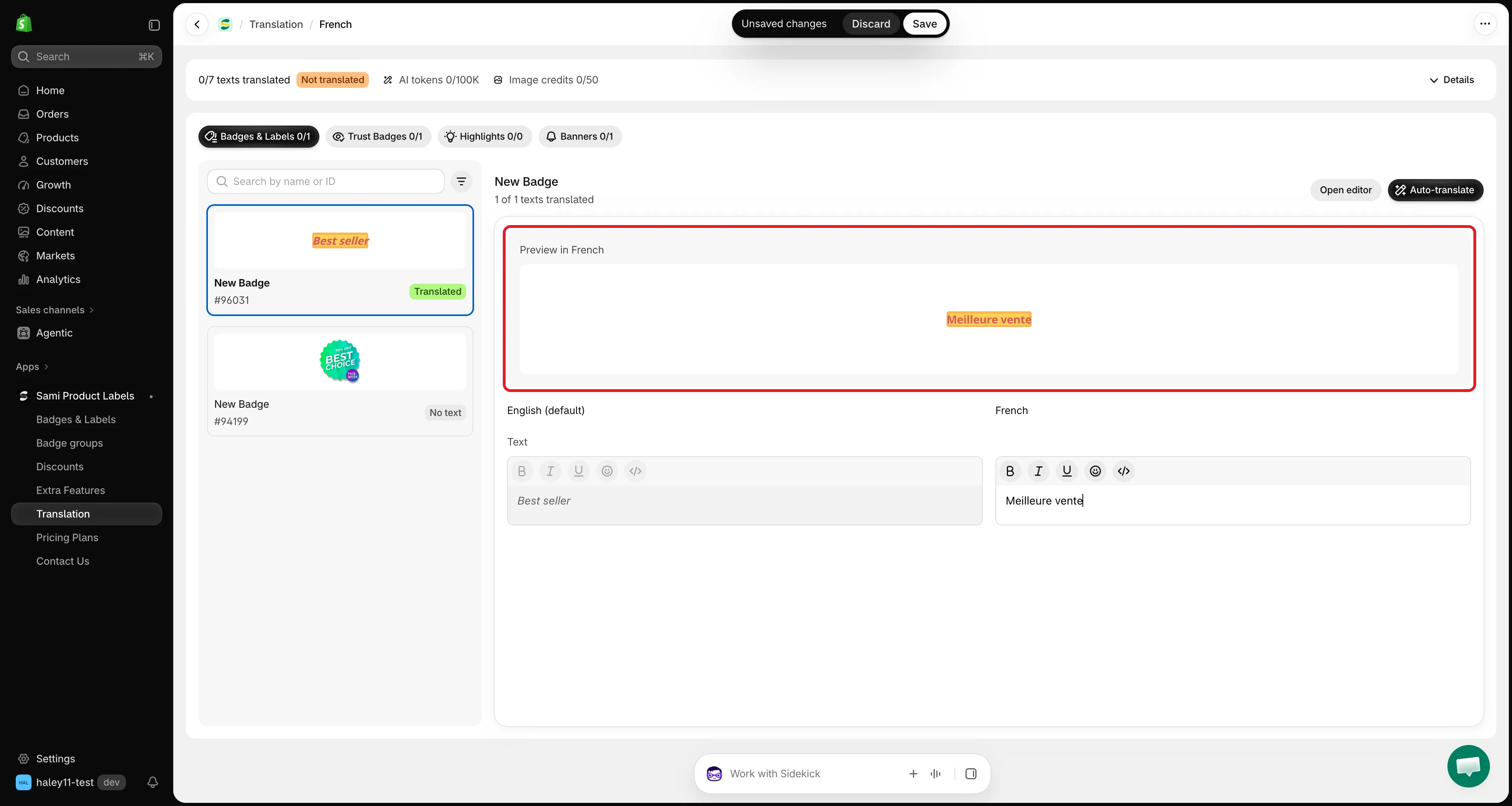
プレビューには、翻訳中の言語でのアイテムが表示されます。
-
フィールドを変更すると、画面上部にShopifyの保存バーが表示されます。Save をクリックするとこのアイテムの翻訳が公開され、Discard をクリックすると変更が取り消されます。保存されると Translations saved というメッセージが表示されます。
エディタから翻訳する
Section titled “エディタから翻訳する”各エディタには Translate ボタンがあり、作業中のアイテムの翻訳にすぐ移動できます。
| エディタ | ボタンの場所 |
|---|---|
| Badges & Labels | Design タブの Content 見出しの横 |
| Trust Badges | Content & Badges 見出しの横 |
| Highlights | Content & Badges 見出しの横 |
| Banners | Content 見出しの横 |
エディタにデフォルト以外の言語が表示されている場合、Translate をクリックすると、その言語のページがアイテムを選択した状態で開きます。それ以外の場合は、ストアの言語のリストが開きます。言語を選ぶと、アイテムは選択されたままになります。
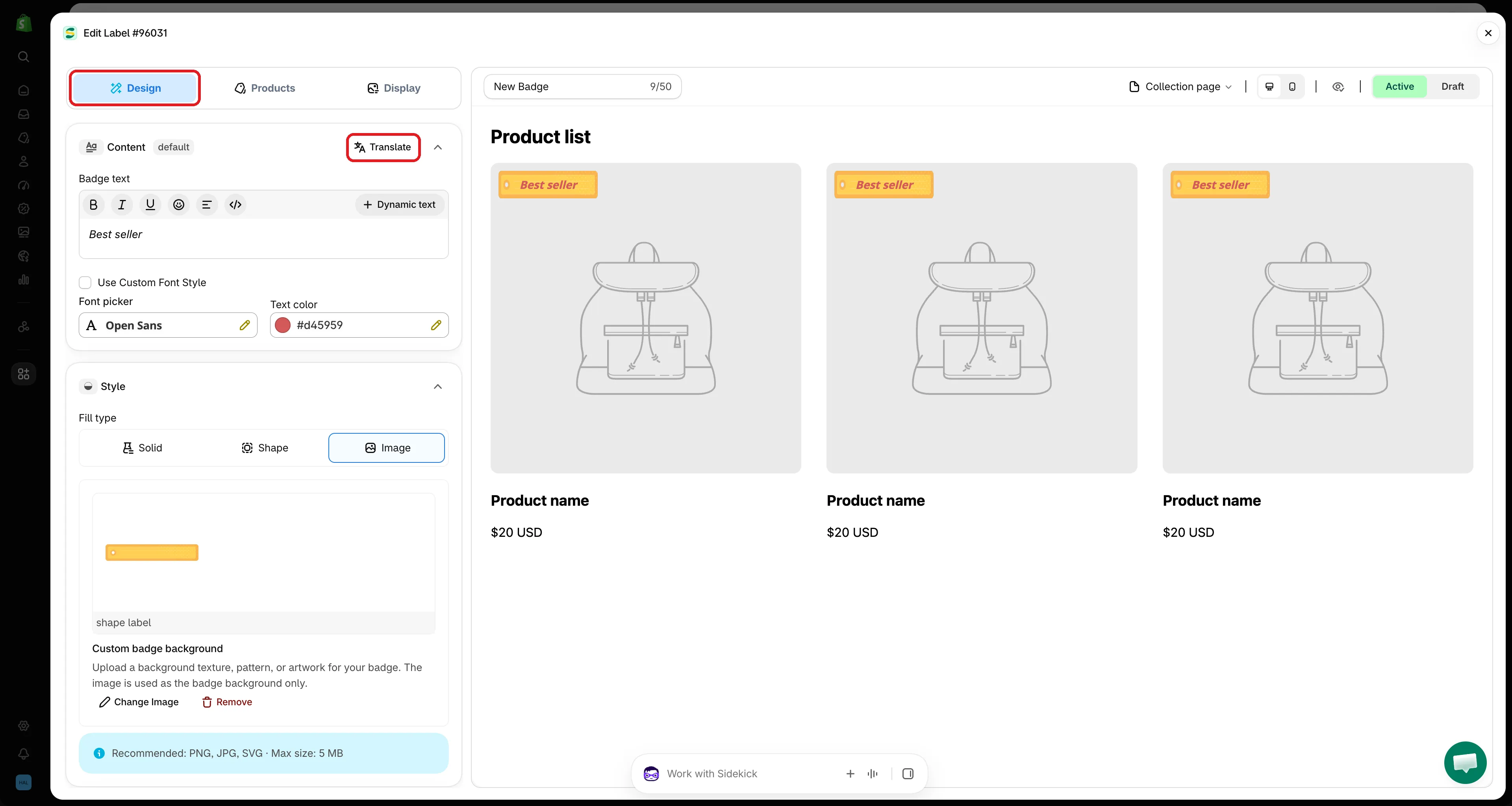
エディタでTranslateをクリックすると、Translationページでそのアイテムが開きます。
Translation ページからアイテムを開く、または作成する
Section titled “Translation ページからアイテムを開く、または作成する”- Open editor — 選択したアイテムの上部にあり、エディタでアイテムを開いて、元のテキストやデザインを変更できます。エディタを閉じると、変更が反映された状態でリストが再読み込みされます。
- Create — タブにまだアイテムがない場合は、Nothing to translate yet と Create ボタンが表示され、その種類の新しいアイテムを作成できます。
進行状況を確認する
Section titled “進行状況を確認する”各翻訳ページ上部のバーには、この言語について次の内容が表示されます。
- 翻訳済みのテキスト数。たとえば 12/30 texts translated と、Translated、Partially translated、Not translated のいずれかのバッジが表示されます。
- 今月使用した AI tokens と Image credits。
Details をクリックすると、3 of 8 translated と 2 partially · 3 not started のようにタブごとのタイルと、今月のAI使用量およびリセット日が表示されます。タイルをクリックすると、そのタブに移動します。
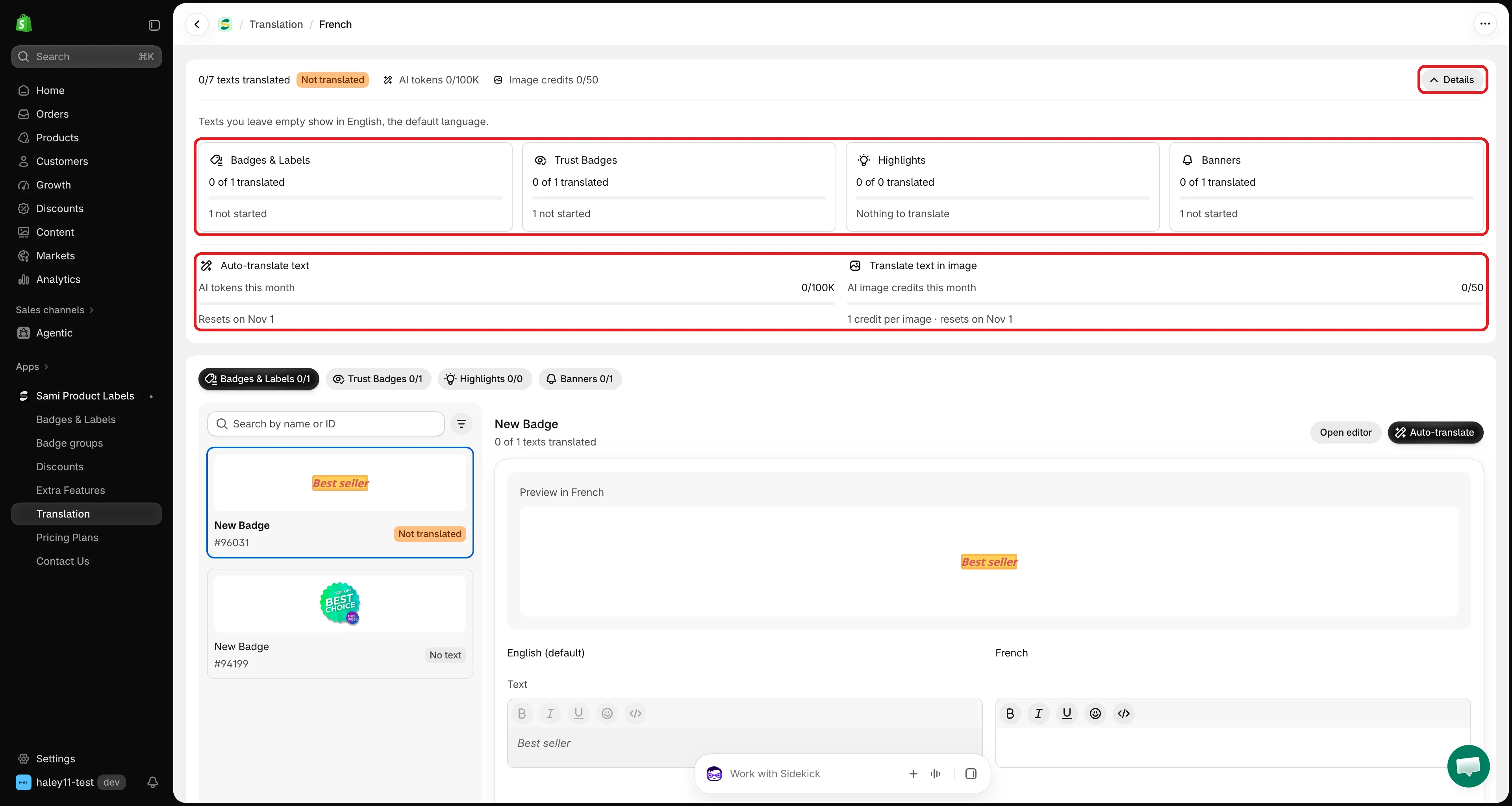
Detailsには、各タブの進行状況と今月のAI使用量が表示されます。
次のステップ
Section titled “次のステップ”- AIによる自動翻訳 — アイテムのすべてのテキストをワンクリックで翻訳します。
- 画像バッジを翻訳する — 画像バッジ内の文字を翻訳します。