
バッジの表示スケジュールを設定する
バッジを表示・非表示にするタイミングのスケジュール設定、繰り返しの曜日と時間帯の制限、終了時刻までのカウントダウンの追加方法を説明します。
Visibility Date & Countdown を使用して、バッジを表示できる全体の期間を制御します。繰り返しのキャンペーンでは、選択した曜日と、その曜日の特定の時間帯にバッジを限定することもできます。
バッジのスケジュールを設定する
Section titled “バッジのスケジュールを設定する”-
バッジエディタを開く
Section titled “バッジエディタを開く”Sami Product Labels で Badges & Labels を開き、バッジを作成するか、既存のバッジの Edit badge/label をクリックします。
-
Visibility Date & Countdownを開く
Section titled “Visibility Date & Countdownを開く”Display タブを選択し、Visibility Date & Countdown を展開します。
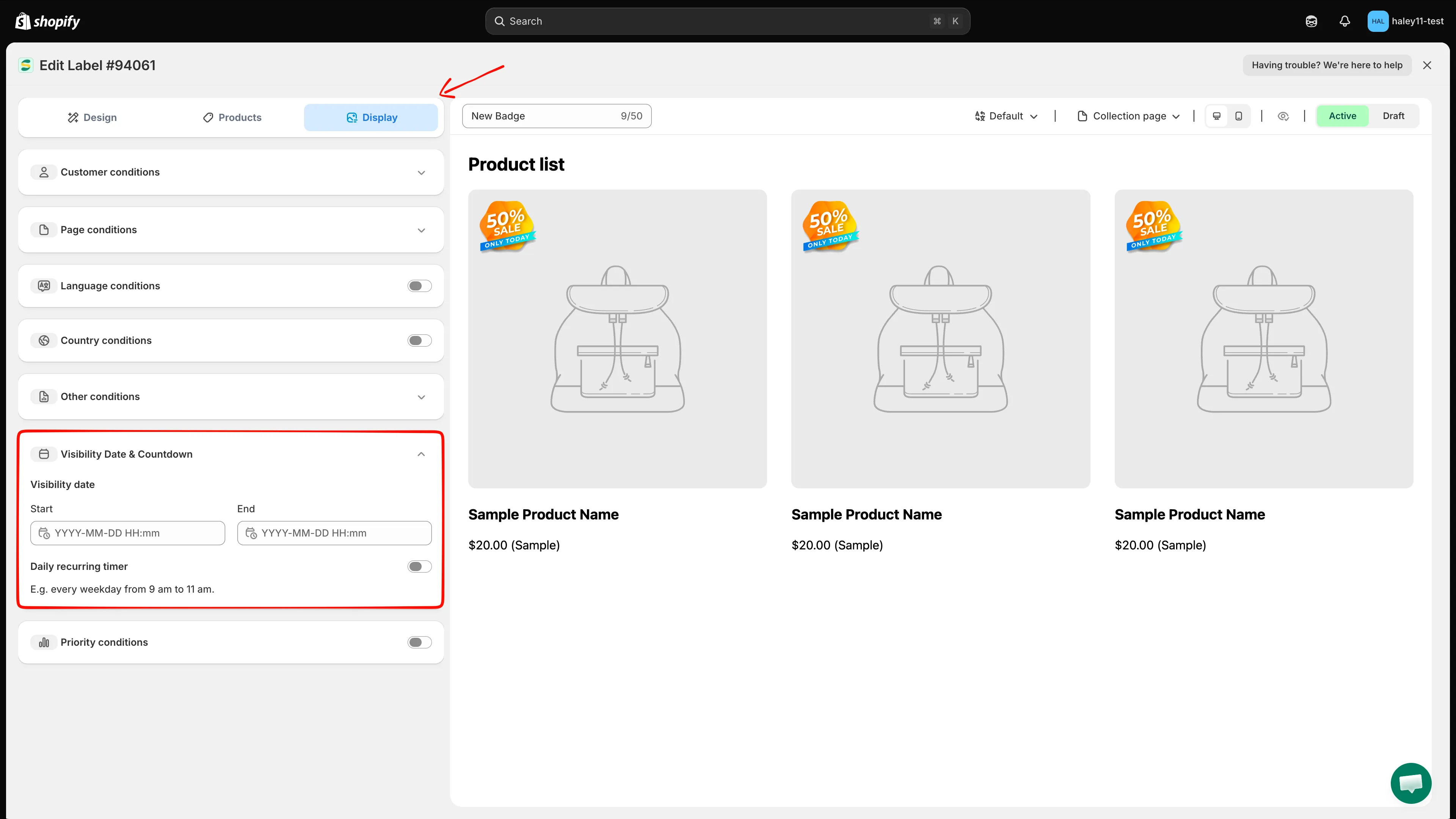
Display > Visibility Date & Countdown を開いて、全体の表示期間を設定します。
-
開始日時を設定する
Section titled “開始日時を設定する”Start をクリックし、カレンダーで日付を選択して、Hours と Minutes を選びます。バッジはこの時刻まで非表示のままです。
フィールドの形式は
YYYY-MM-DD HH:mmです。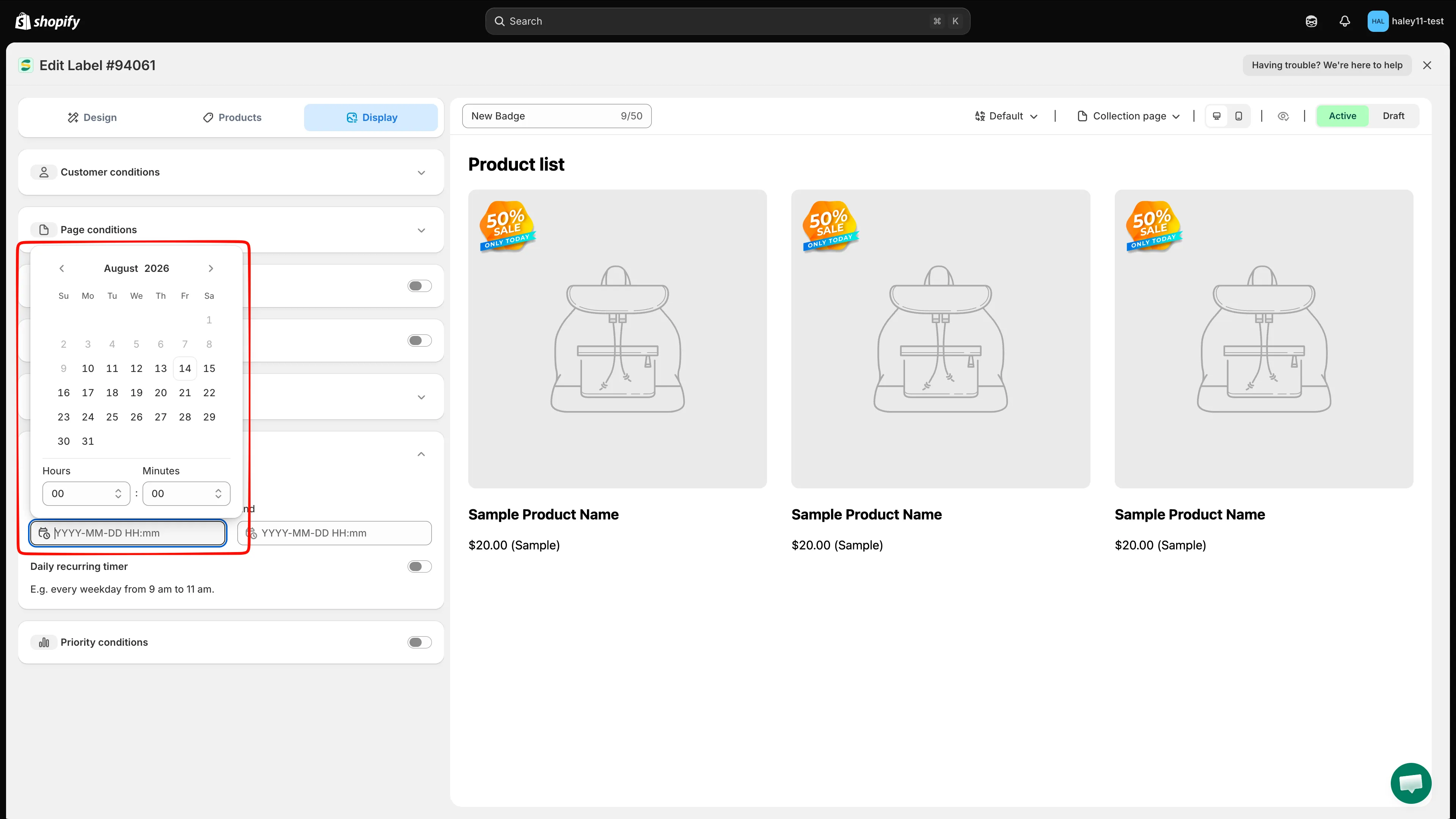
バッジの表示を開始する日付、時、分を選択します。
-
終了日時を設定する
Section titled “終了日時を設定する”End をクリックし、バッジの表示を終了する日付、Hours、Minutes を選択します。End の時刻は Start の時刻より後にする必要があります。
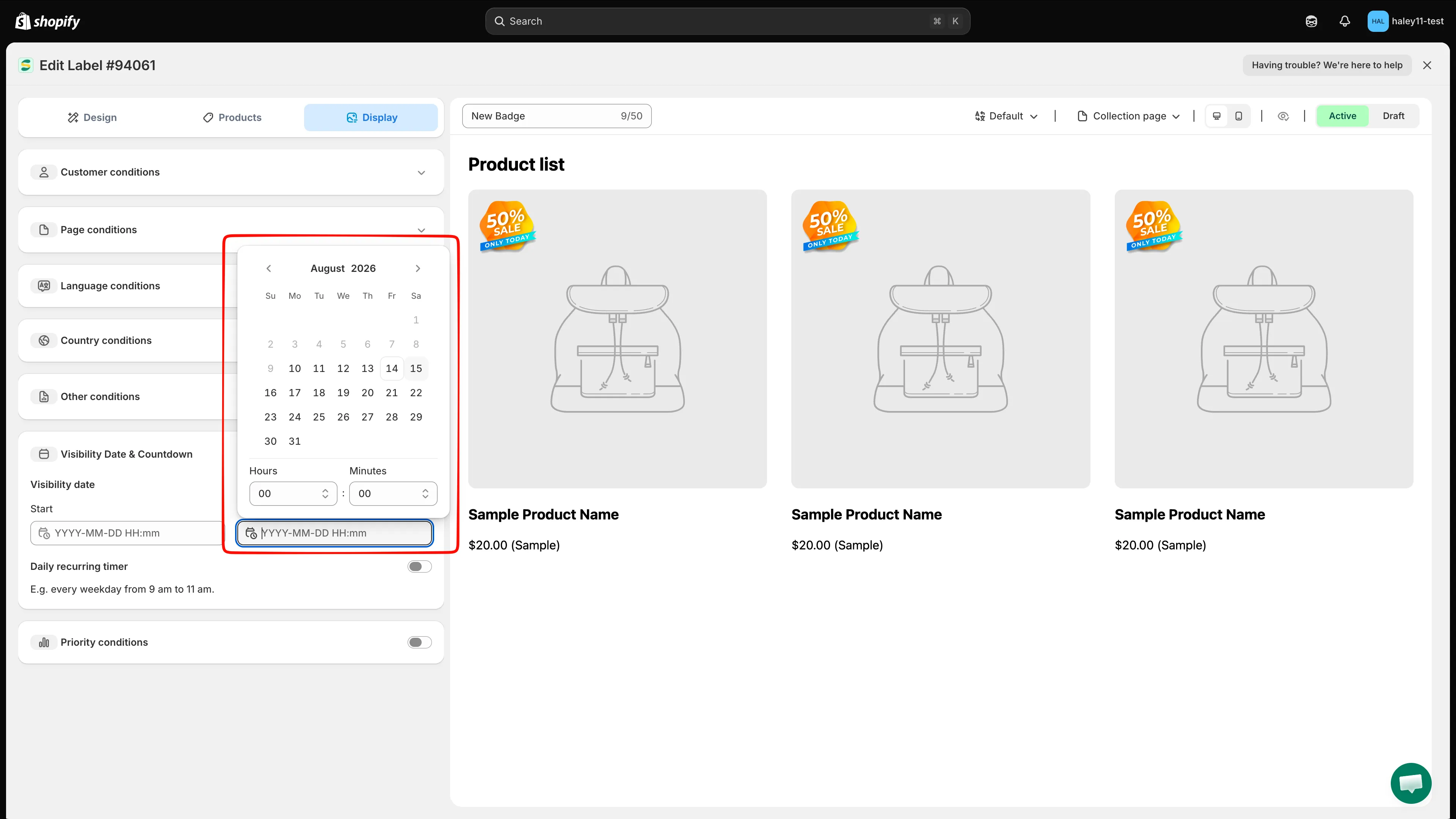
ストアフロントでバッジの表示を終了するタイミングを選択します。
-
任意:繰り返しの曜日スケジュールを追加する
Section titled “任意:繰り返しの曜日スケジュールを追加する”特定の曜日に、選択した各曜日で同じ時間帯のみバッジを表示したい場合は、Daily recurring timer を有効にします。
- Weekday で、バッジを表示する曜日をそのままにし、他の曜日のチェックを外します。初期設定では、7日すべてが選択されています。
- Start time に、毎日の時間帯が始まる Hours、Minutes、Seconds を入力します。
- End time に、毎日の時間帯が終わる Hours、Minutes、Seconds を入力します。
繰り返しの曜日と時間のルールは、全体の Start から End までの表示期間の中で適用されます。たとえば、月曜日から金曜日の09:00:00から11:00:00までに設定すると、バッジは、全体の日付範囲が有効な間のみ、その曜日のその時間帯だけ表示されます。
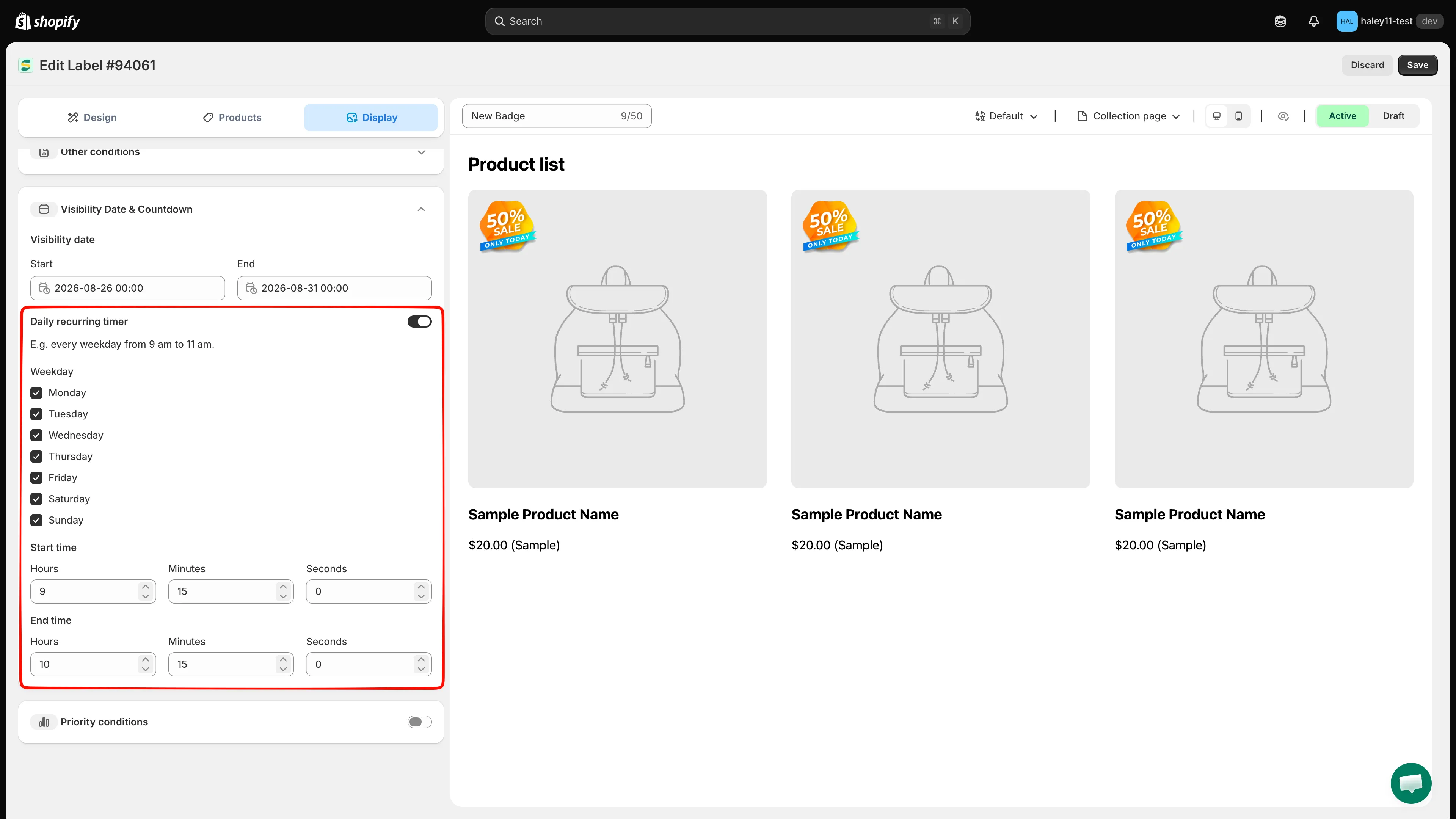
有効にする曜日を選択し、それらの曜日で共通の繰り返しの時間帯を1つ設定します。
-
ステータスを選択して保存する
Section titled “ステータスを選択して保存する”スケジュールに従ってバッジを表示できるようにするには Active を、非表示のままにするには Draft を選択します。Save をクリックして設定を適用します。
テキストバッジにカウントダウンを追加する
Section titled “テキストバッジにカウントダウンを追加する”カウントダウンは、表示設定とは別のものです。Visibility Date & Countdown がスケジュールを定義し、{countdown} 変数がテキストバッジ内に残り時間を表示します。
- バッジに有効な End の日時が設定されていることを確認します。カウントダウンは、この値までカウントダウンします。
- Design に戻り、Content を展開して、Badge text ツールバーの Insert Dynamic Text をクリックします。
{countdown}を見つけ、Style 1 または Style 2 を選択して、Copy をクリックします。- コピーしたトークンを Badge text エディタに貼り付け、結果をプレビューして、バッジを保存します。
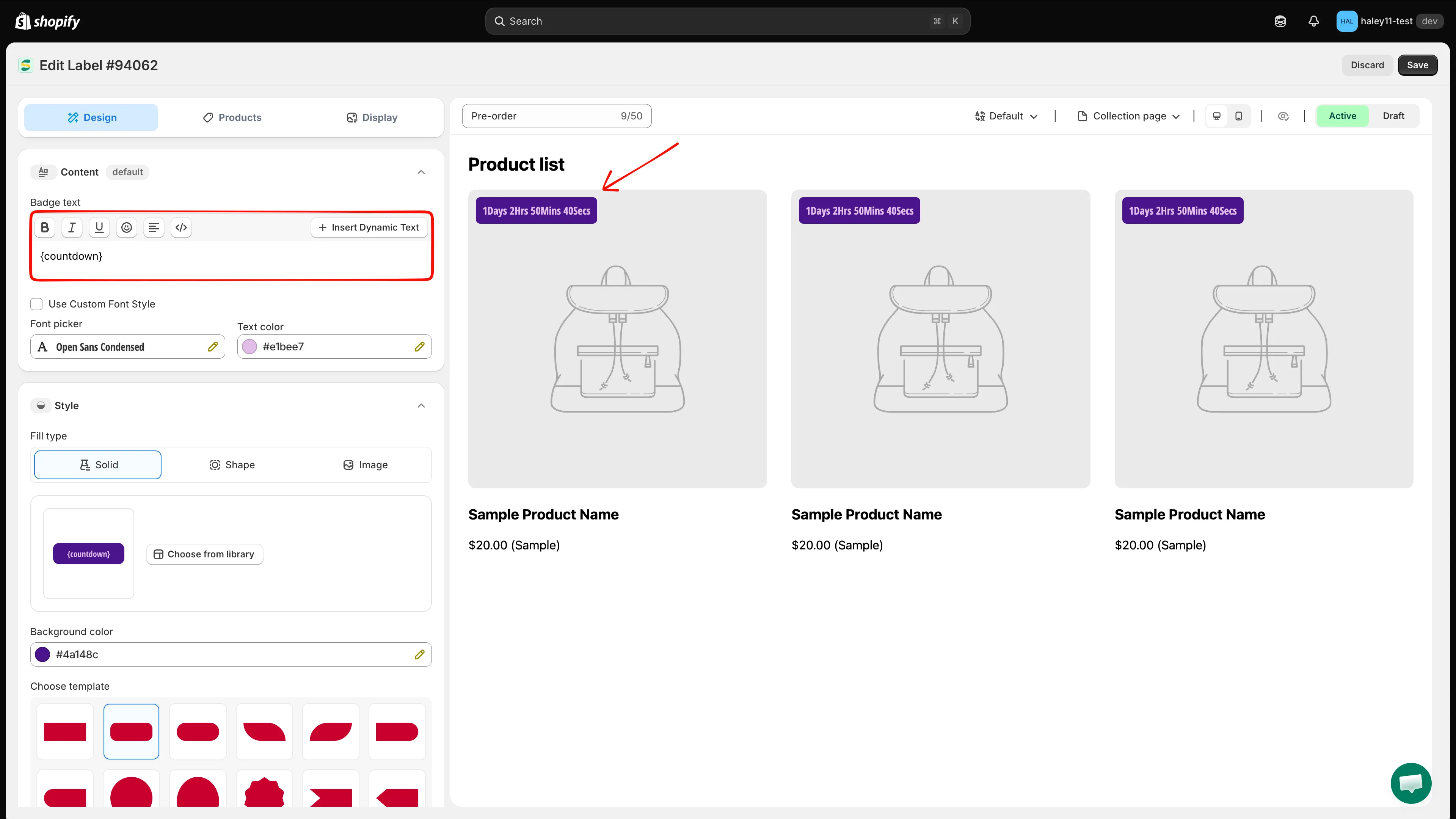
カウントダウンのスタイルを選択し、生成されたトークンをコピーして、バッジのテキストに貼り付けます。
変数の手順全体については、動的変数をご覧ください。
表示ルールの組み合わせ
Section titled “表示ルールの組み合わせ”| 設定 | バッジを表示できるタイミング |
|---|---|
| Start と End のみ | 全体の日時の範囲内であれば、いつでも |
| Start、End、Daily recurring timer | 全体の範囲内で、選択した曜日の、繰り返しの毎日の時間帯内 |
| Draft ステータス | スケジュールに一致していても、表示されません |
| Active ステータス | スケジュールと、その他すべての商品条件および表示条件に一致するとき |
次のステップ
Section titled “次のステップ”- 動的変数 —
{countdown}などの最新の値をテキストバッジに挿入します。 - 商品をターゲットに設定する — スケジュール設定したバッジを表示できる商品を選択します。