
商品の属性でターゲットに設定する
タイトル、タイプ、ベンダー、価格、タグ、在庫などの属性に基づいて、バッジを表示する商品をターゲットに設定します。
条件ベースのターゲット設定では、定義したルールに一致する商品にバッジが自動で表示されます。商品を1つずつ手動で選ぶ必要はありません。
利用可能な商品条件
Section titled “利用可能な商品条件”条件ピッカーには、現在以下の項目が含まれています。
- 商品のタイトル、タイプ、ベンダー、オプション、タグ
- 商品の価格、比較価格、セール価格、重量
- 商品の作成日と公開日
- 商品の在庫とコレクション
- 商品とバリエーションのメタフィールド
- 商品のバリエーションとバリエーションの在庫
演算子の一覧は、選択した条件によって変わります。テキスト条件には contains や starts with などの演算子、数値条件には is greater than や is less than があり、在庫条件には在庫に特化した選択肢があります。
条件を追加する方法
Section titled “条件を追加する方法”-
Productsタブを開く
Section titled “Productsタブを開く”バッジエディタで Products に移動します。
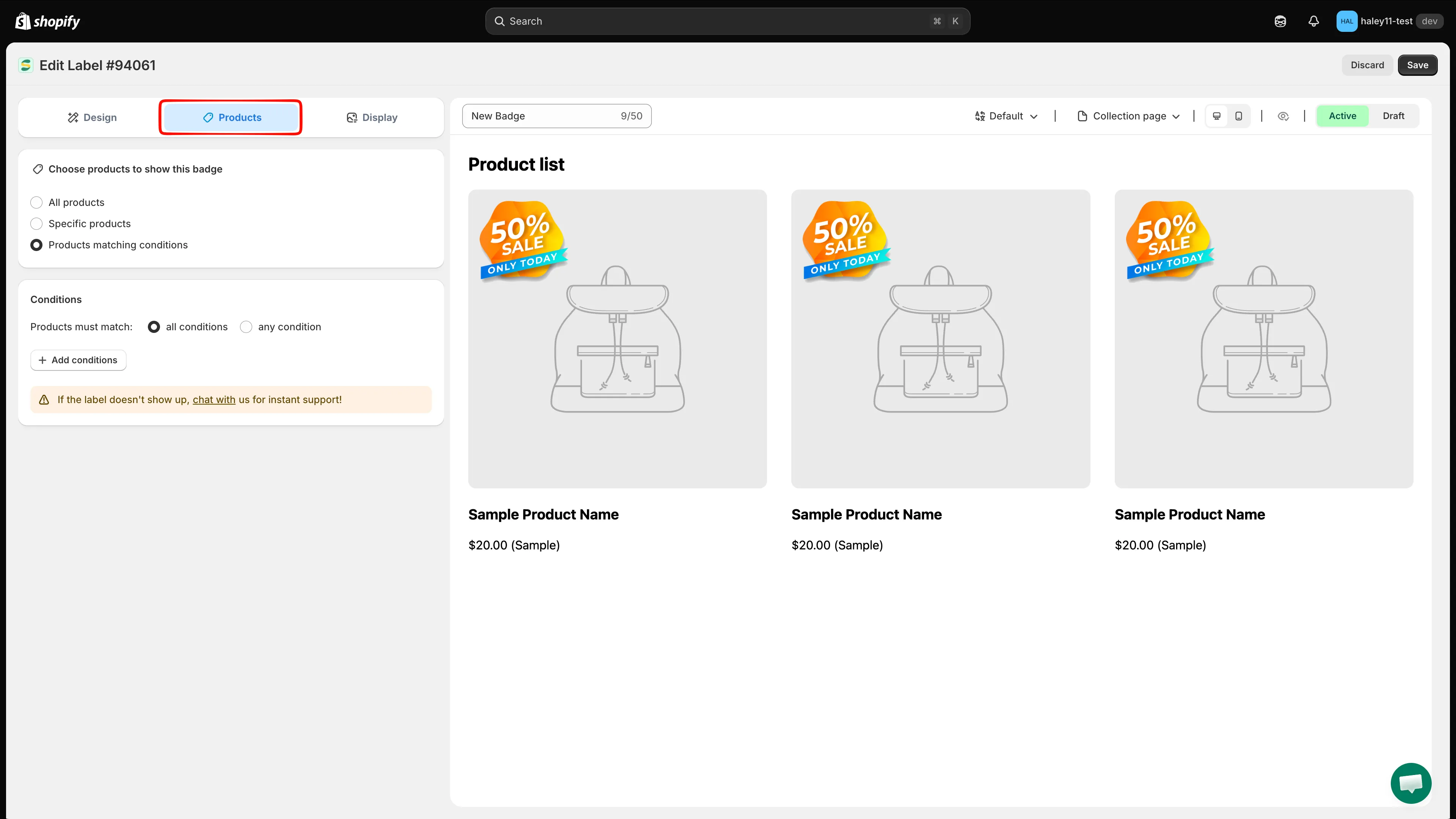
バッジエディタでProductsタブを開きます。
-
「Products matching conditions」を選択する
Section titled “「Products matching conditions」を選択する”Choose products to show this badge で、(All products や Specific products ではなく)Products matching conditions を選択します。
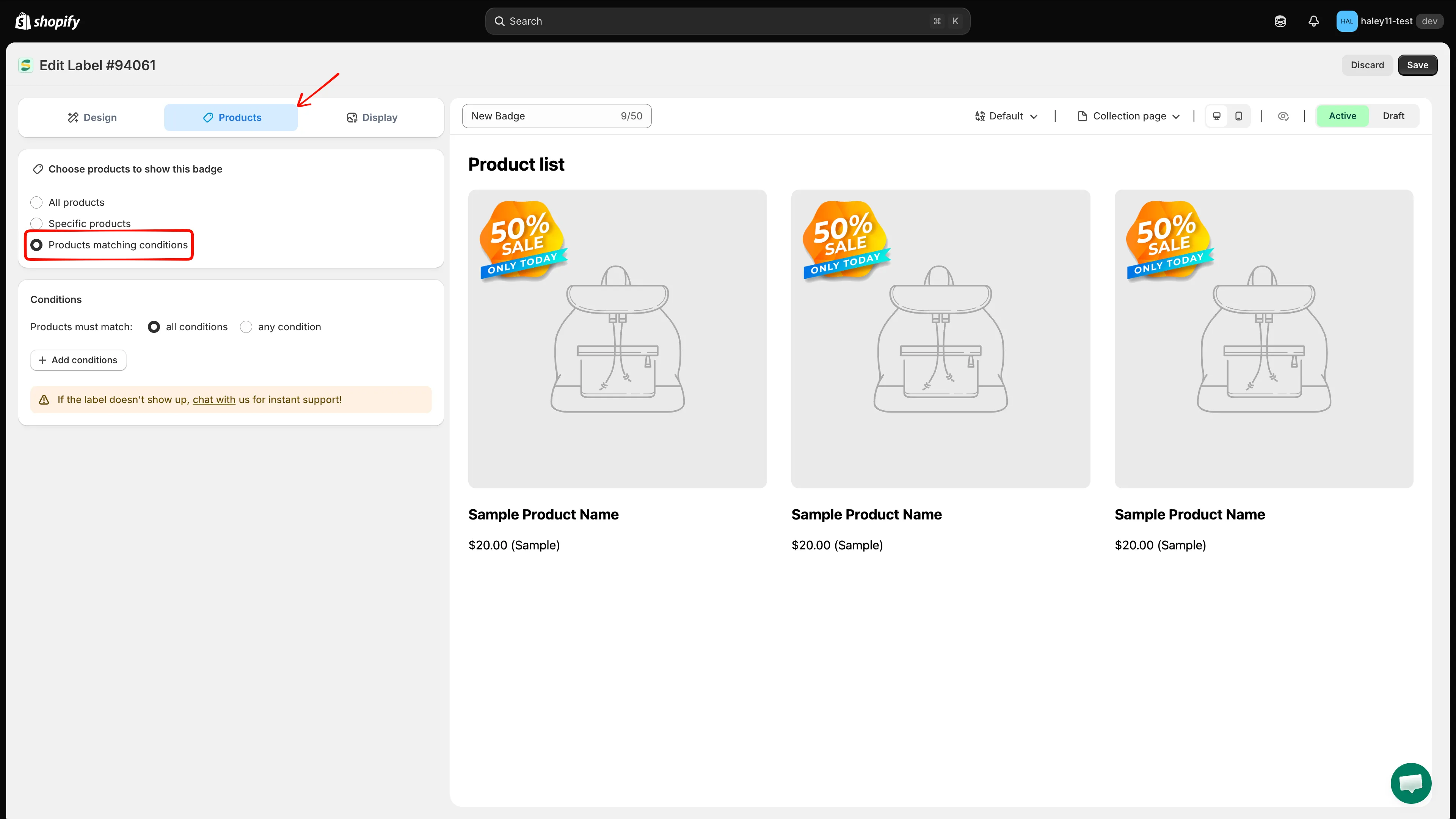
Products matching conditionsを選択して、条件ベースのターゲット設定を有効にします。
-
「Add conditions」をクリックする
Section titled “「Add conditions」をクリックする”Add conditions をクリックして、新しいルールを作成します。
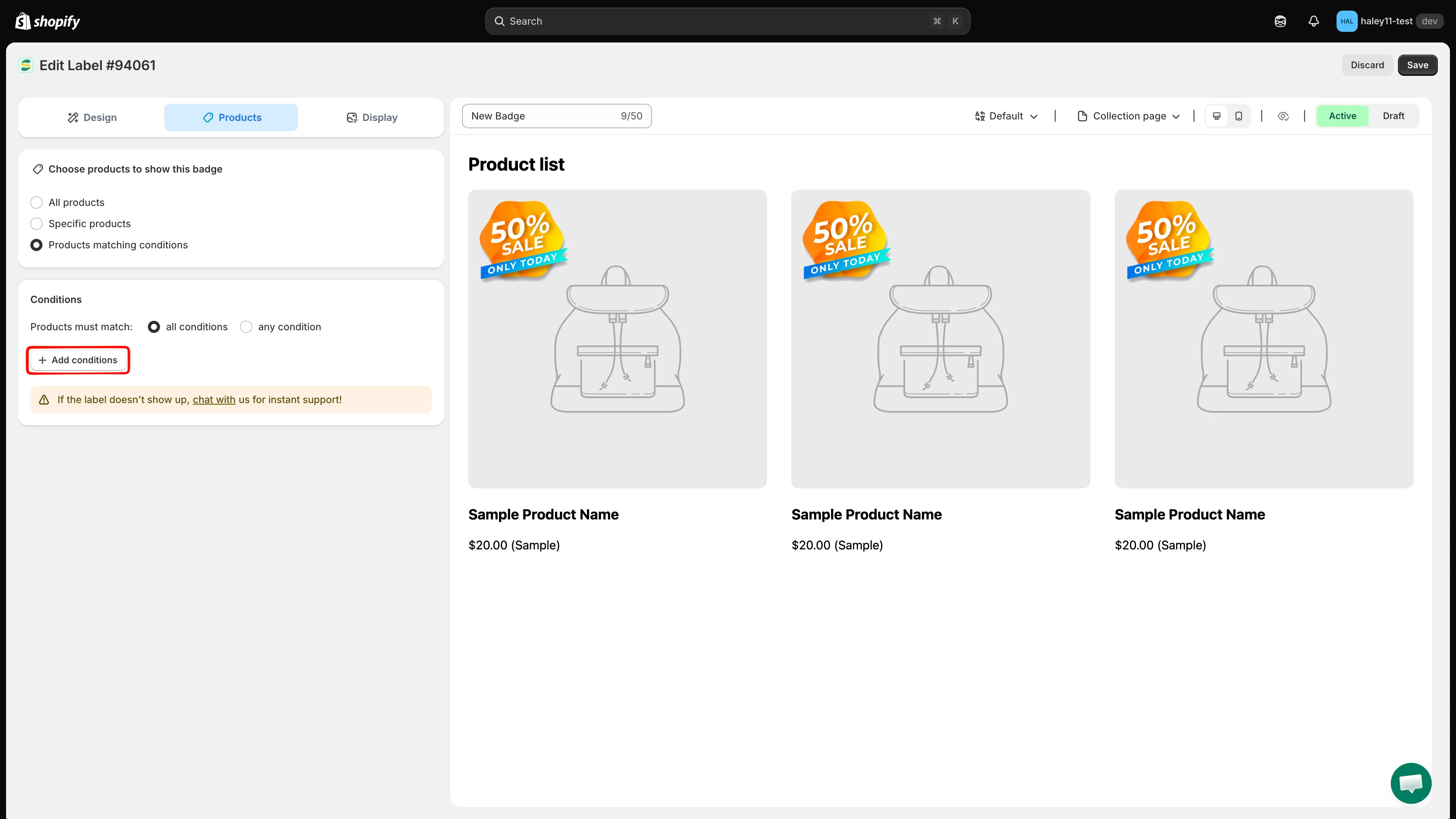
Add conditionsをクリックして、商品のターゲット設定ルールを定義します。
-
条件タイプを選択する
Section titled “条件タイプを選択する”ドロップダウンメニューから、ターゲットに設定する属性(たとえば Product price や Product type)を選択します。
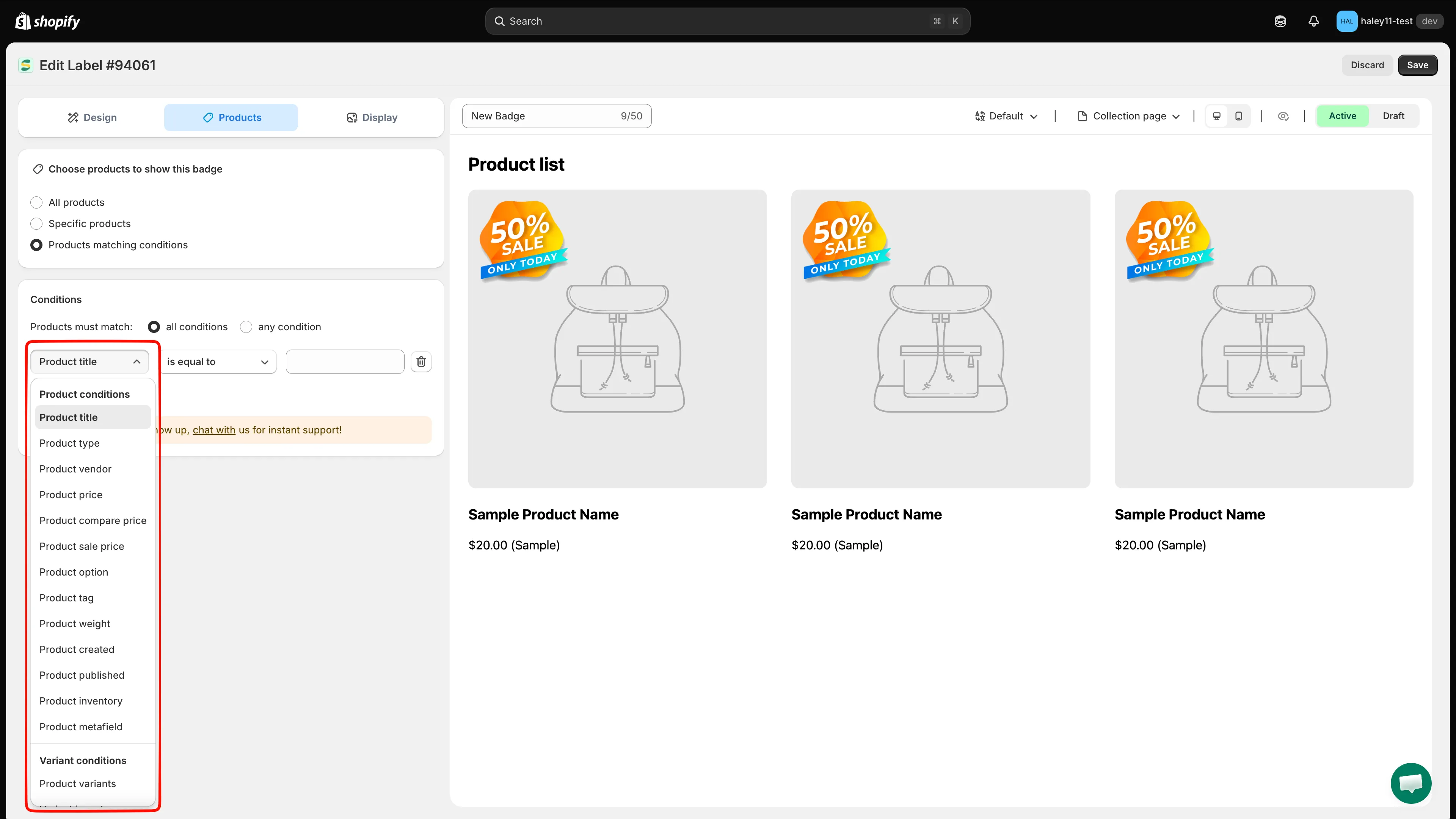
ターゲットに設定する商品の属性を選択します。
-
演算子を選択する
Section titled “演算子を選択する”条件で属性をどのように評価するかを選択します。たとえば、価格の条件には is greater than、タイトルの条件には contains を選択します。
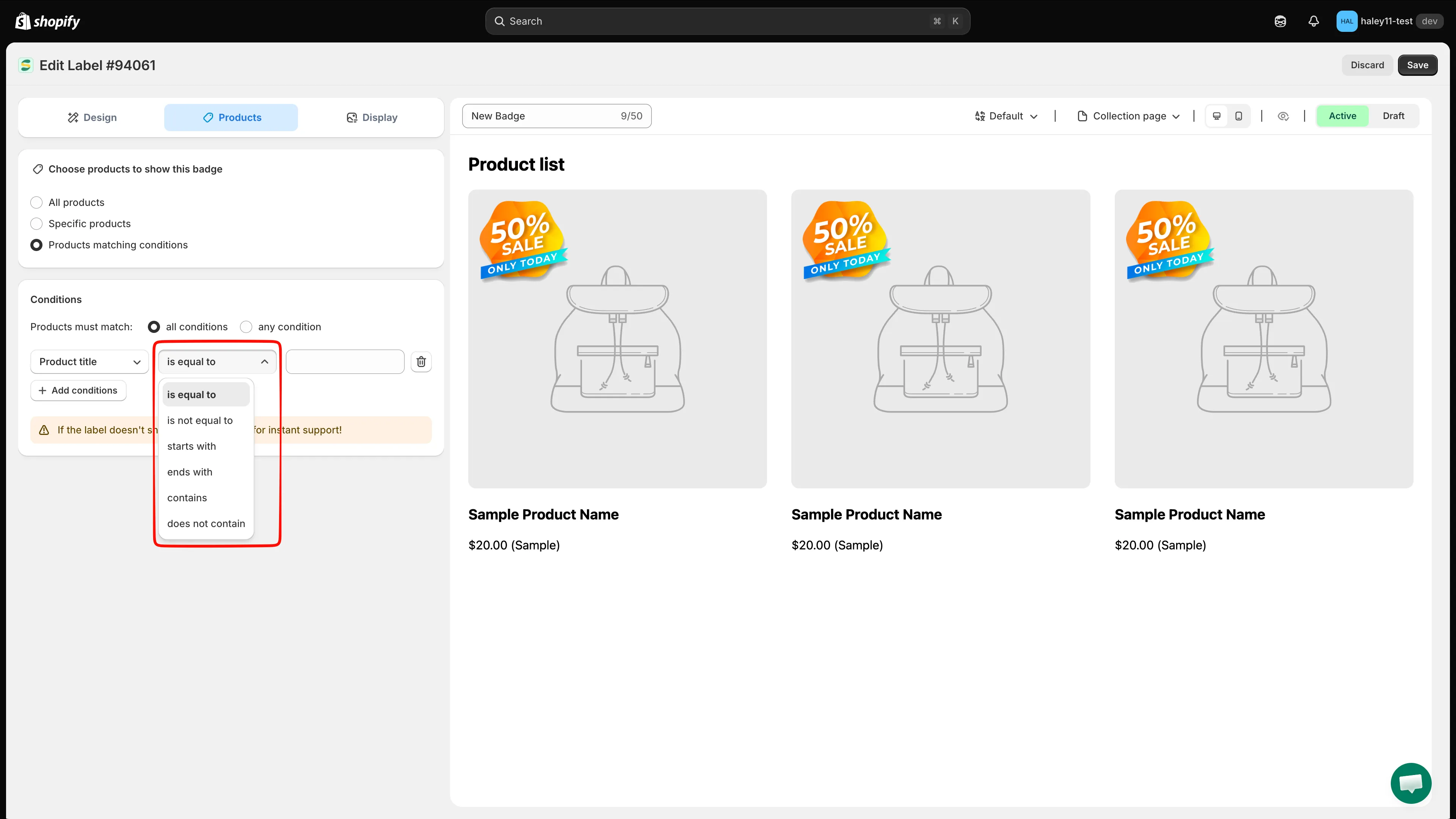
条件の演算子を選択します。
-
値を入力する
Section titled “値を入力する”照合する値を入力します。価格の条件では数値を入力します。タイトルやベンダーなどのテキスト条件では、照合するテキストを入力します。
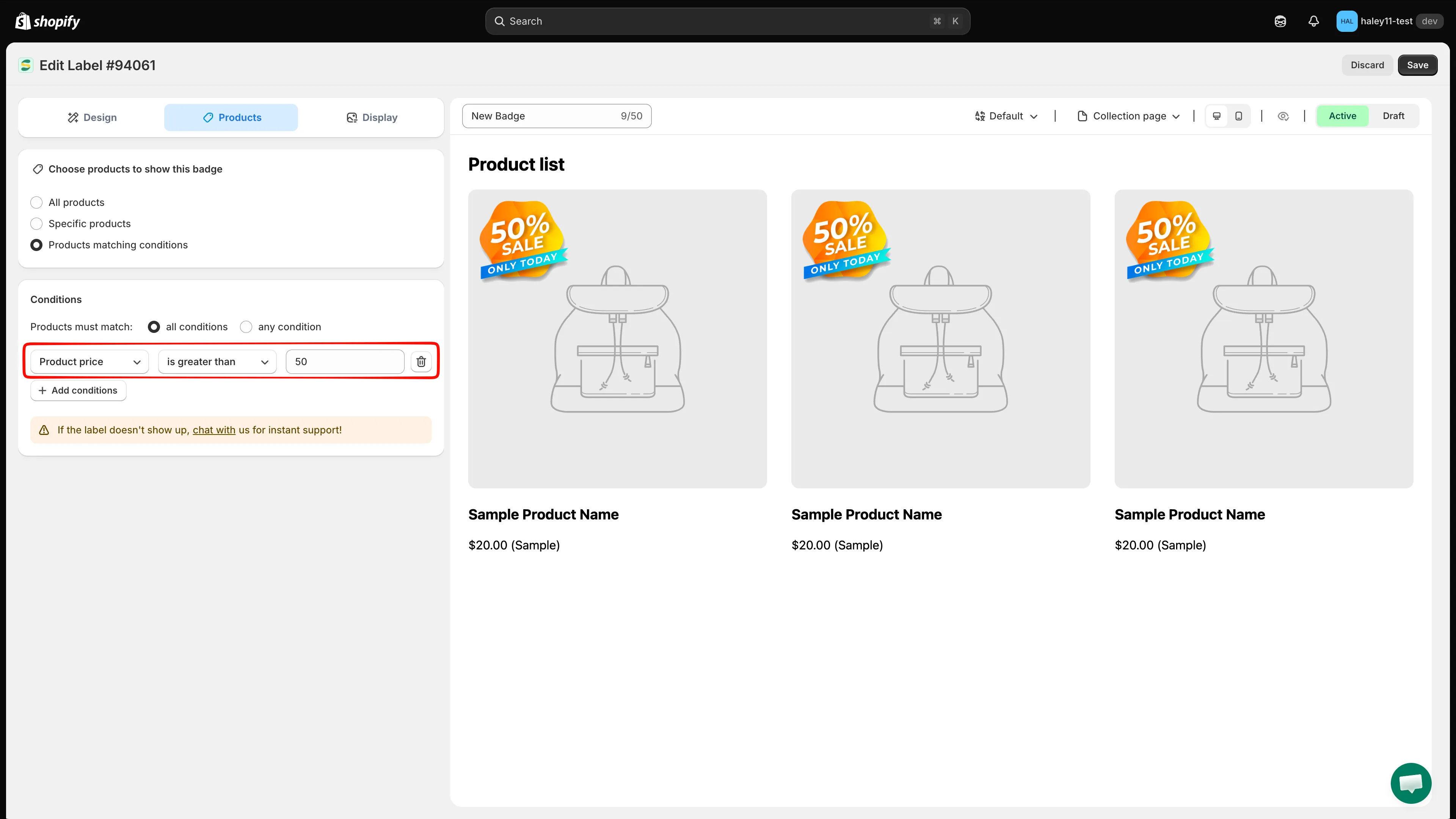
価格が50を超える商品をターゲットに設定する条件ルール。
-
Save をクリックして条件を適用します。ルールに一致する商品に、バッジが自動で表示されます。
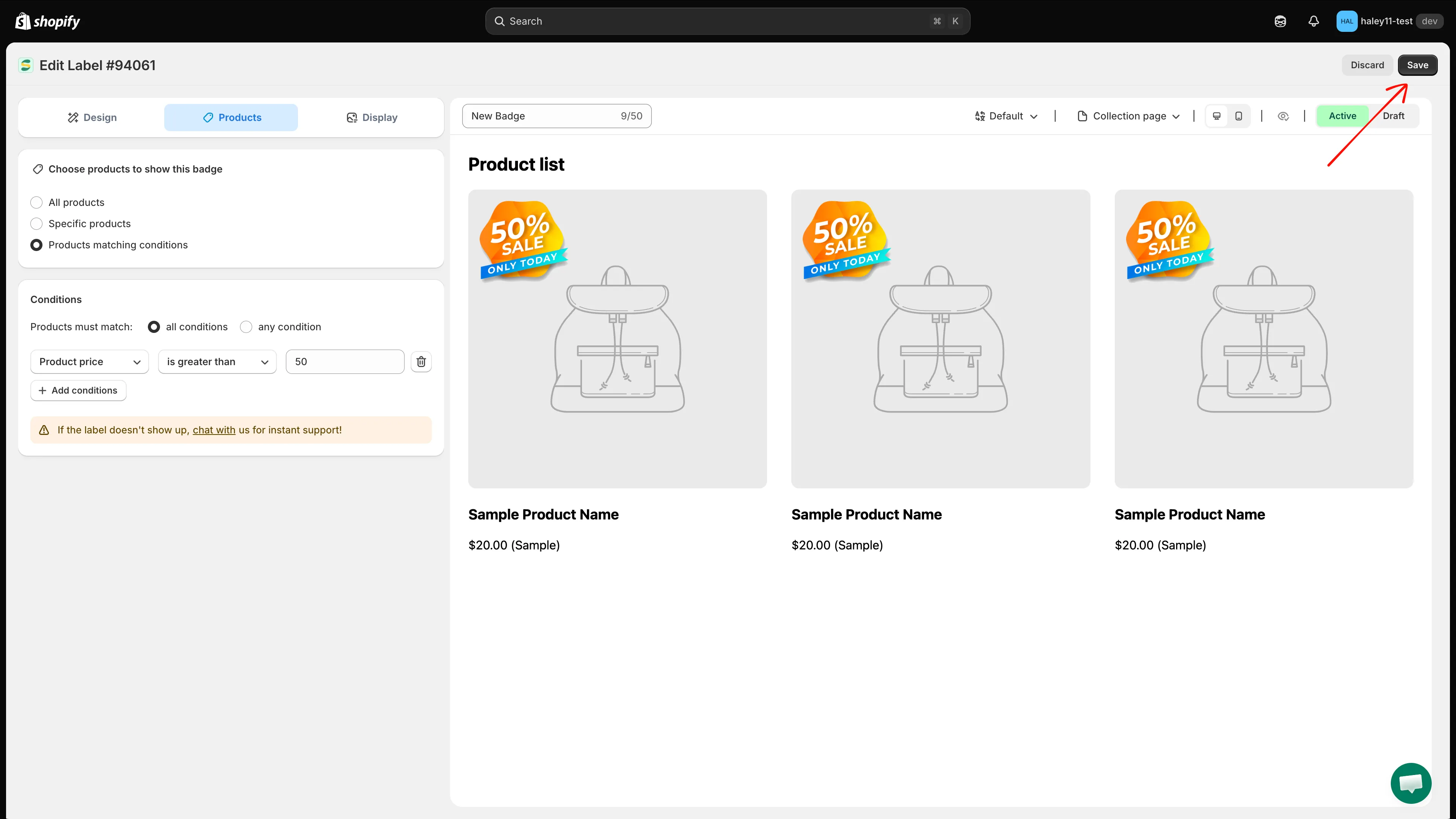
Saveをクリックして、条件ルールを適用します。
ANDとORのロジック
Section titled “ANDとORのロジック”複数の条件を追加した場合は、それらをどのように組み合わせるかを選択できます。
| ロジックモード | 動作 |
|---|---|
| All conditions(AND) | バッジを表示するには、商品がすべてのルールに一致する必要があります。商品がすべての基準を満たす必要がある場合に使用します。 |
| Any condition(OR) | 商品はいずれか1つのルールに一致すれば表示されます。より広い範囲をターゲットにする場合に使用します。 |
All conditions(AND):
- Product type is equal to “T-Shirt” AND Product price is greater than 30
- 結果:30ドルを超えるTシャツのみにバッジが表示されます。
Any condition(OR):
- Product vendor is equal to “Nike” OR Product vendor is equal to “Adidas”
- 結果:NikeとAdidasのすべての商品にバッジが表示されます。
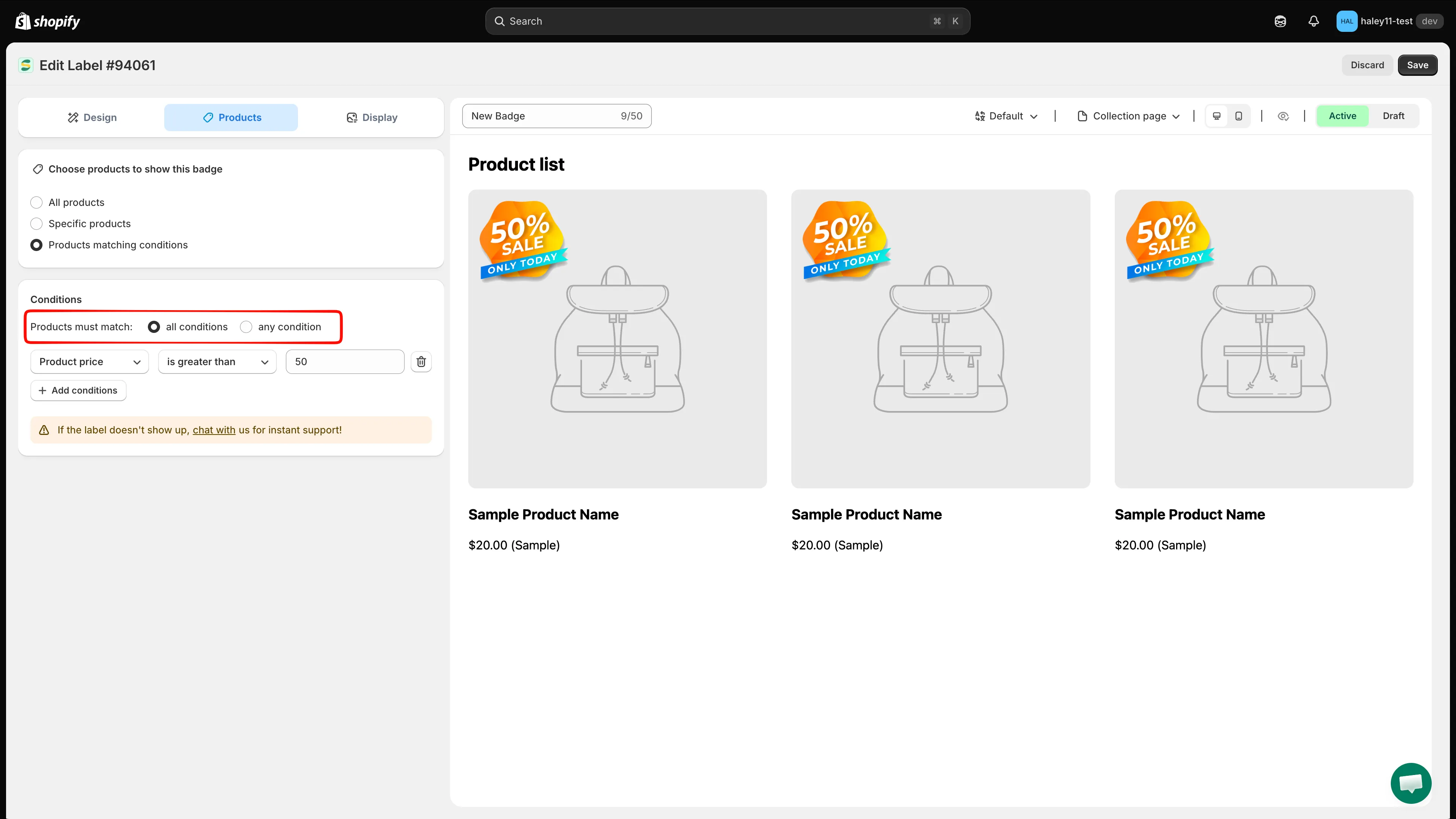
ルールのロジックを、All conditions(AND)とAny condition(OR)から選択します。
一般的な使用例
Section titled “一般的な使用例”- 割引商品のセールバッジ — Product compare price
is greater than0 で、セール中のすべての商品にバッジを付けます。 - 在庫わずかの警告 — Product inventory で
stock availability is less than5 を設定すると、「Almost Gone」バッジが表示されます。 - 新商品 — Product created で
is less than30 を設定すると、過去30日以内に追加された商品に一致します。 - コレクション別のバッジ — Collections
is equal to“Summer Collection”。
次のステップ
Section titled “次のステップ”- 条件演算子のリファレンス — すべてのフィールドと演算子、およびそれぞれで使用できる値。
- 顧客でターゲットに設定する — ログイン状態と顧客タグに基づいてバッジを表示します。
- 国と言語でターゲットに設定する — 特定の地域や言語向けにバッジを表示します。
- 商品をターゲットに設定する — 商品のターゲット設定の概要に戻ります。