
ハイライトの表示対象を指定する
Placementタブの条件を使って、ハイライトブロックを表示する場所と対象を制御します。
ハイライトブロックごとに、独自の表示ルールがあります。ルールはハイライトエディタのPlacementタブで設定します。このタブには、5つの条件グループと2つの配置オプションがあります。
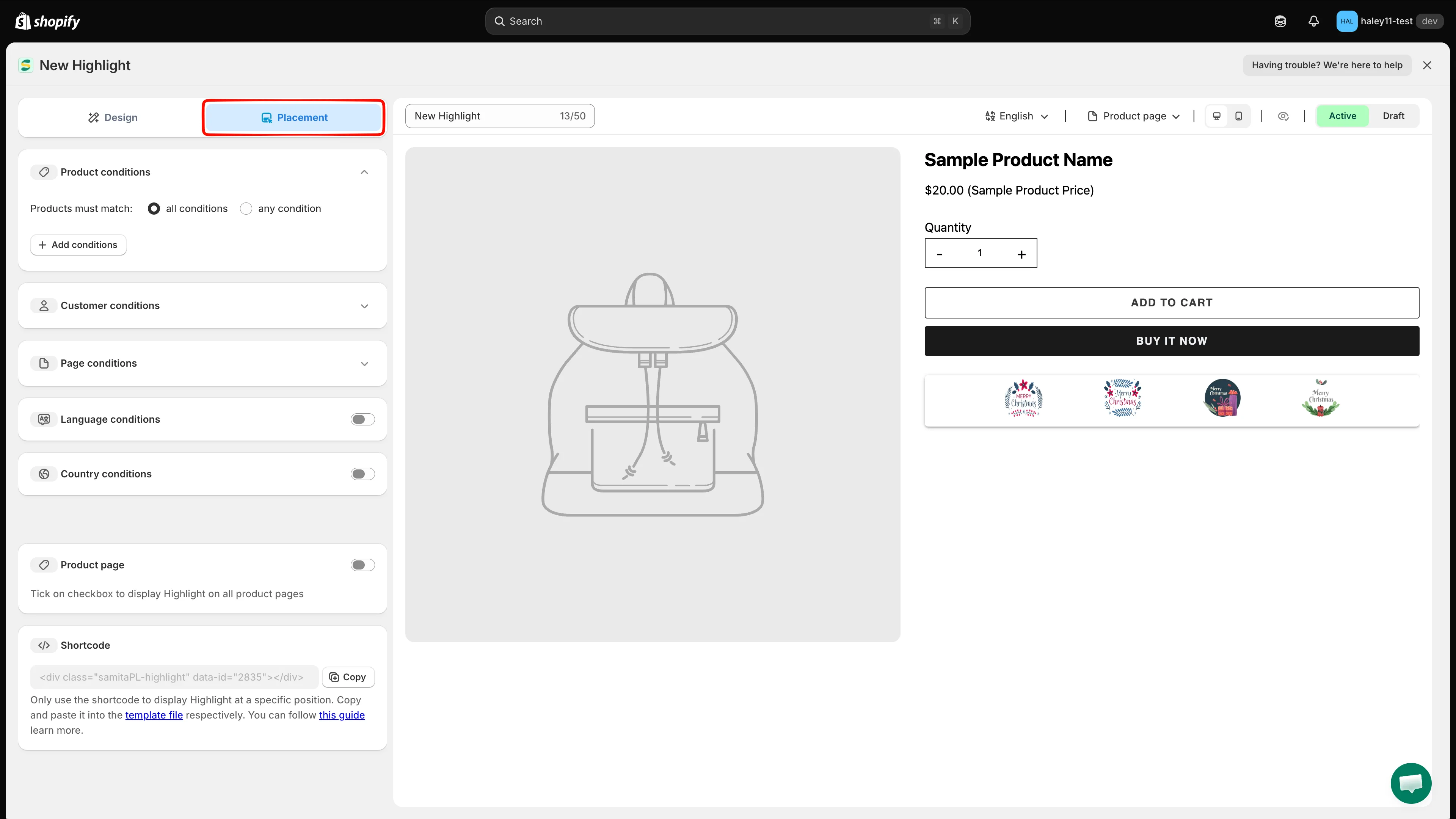
Placementタブには、表示条件、Product pageトグル、ショートコードがまとまっています。
Product conditions
Section titled “Product conditions”ハイライトを表示する商品を指定します。
Products must matchをall conditions(すべてのルールを満たす)またはany condition(いずれか1つのルールを満たせばよい)に設定し、Add conditionsをクリックしてルール行を作成します。
| 項目 | オプション |
|---|---|
| Condition | Select Products、Product tag、Product compare price、Collections |
| Operator | is equal to / is not equals to |
| Value | select itemsをクリックして、商品、タグ、コレクションを選択します |
行の末尾にあるゴミ箱アイコンで、そのルールを削除できます。
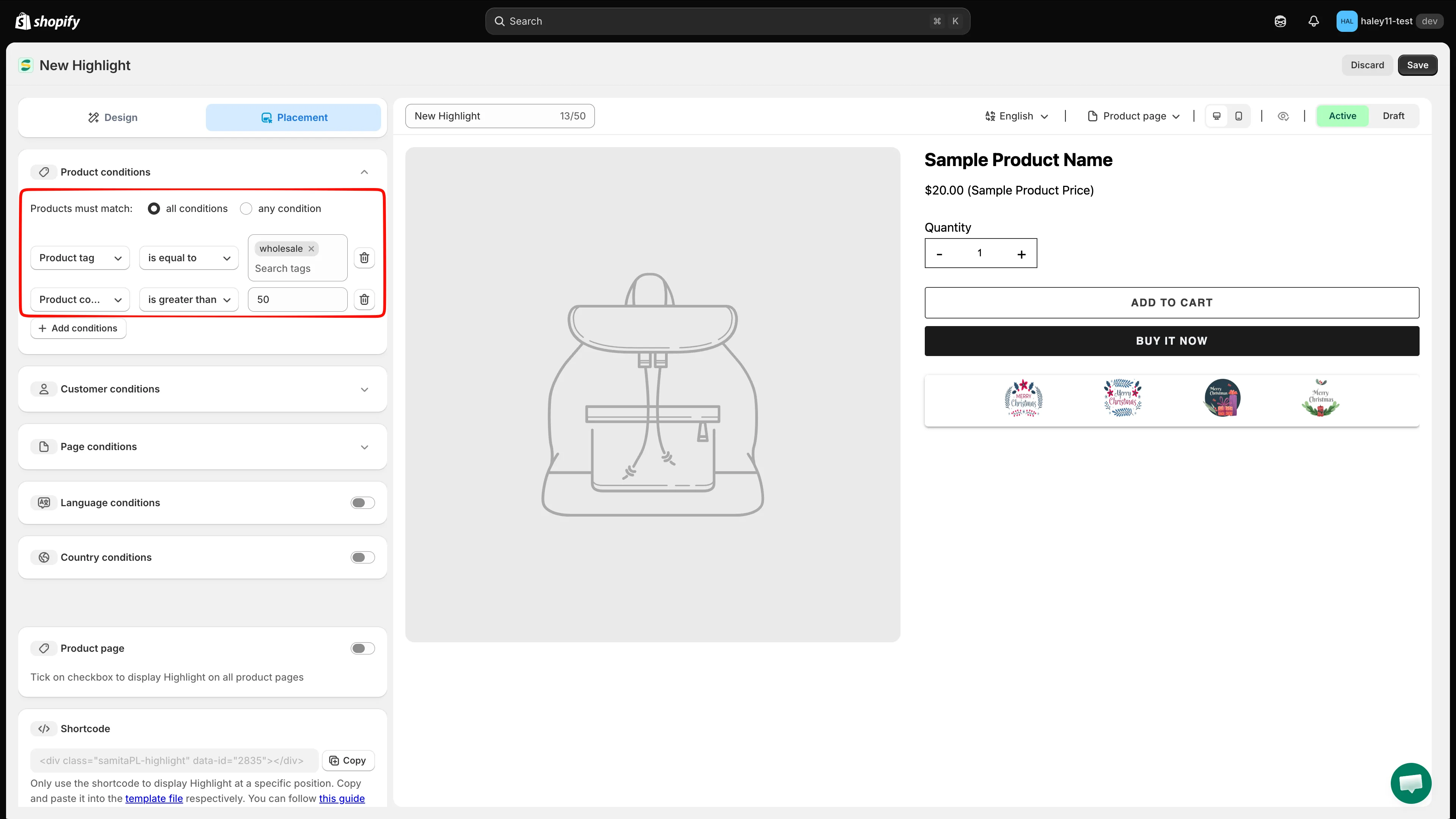
商品がすべての条件に一致する必要があるか、いずれかの条件に一致すればよいかを選択します。
Customer conditions
Section titled “Customer conditions”ハイライトを表示する対象を指定します。Add conditionsをクリックすると、行にはあらかじめCustomer / Is Logged Inが入力されています。
| 条件 | 演算子 |
|---|---|
| Customer | Is Logged In / Not Logged In |
| Customer tag | ルールを適用する顧客タグを選択します |
Page conditions
Section titled “Page conditions”ハイライトを表示するページタイプを指定します。Add conditionsをクリックして、ページを選択します。
| 項目 | オプション |
|---|---|
| Operator | is equal to / is not equals to |
| Page | Index page、Collection page、Product page、Article Page、Blog page、Cart page(カートドロワーを含む)、Search page |
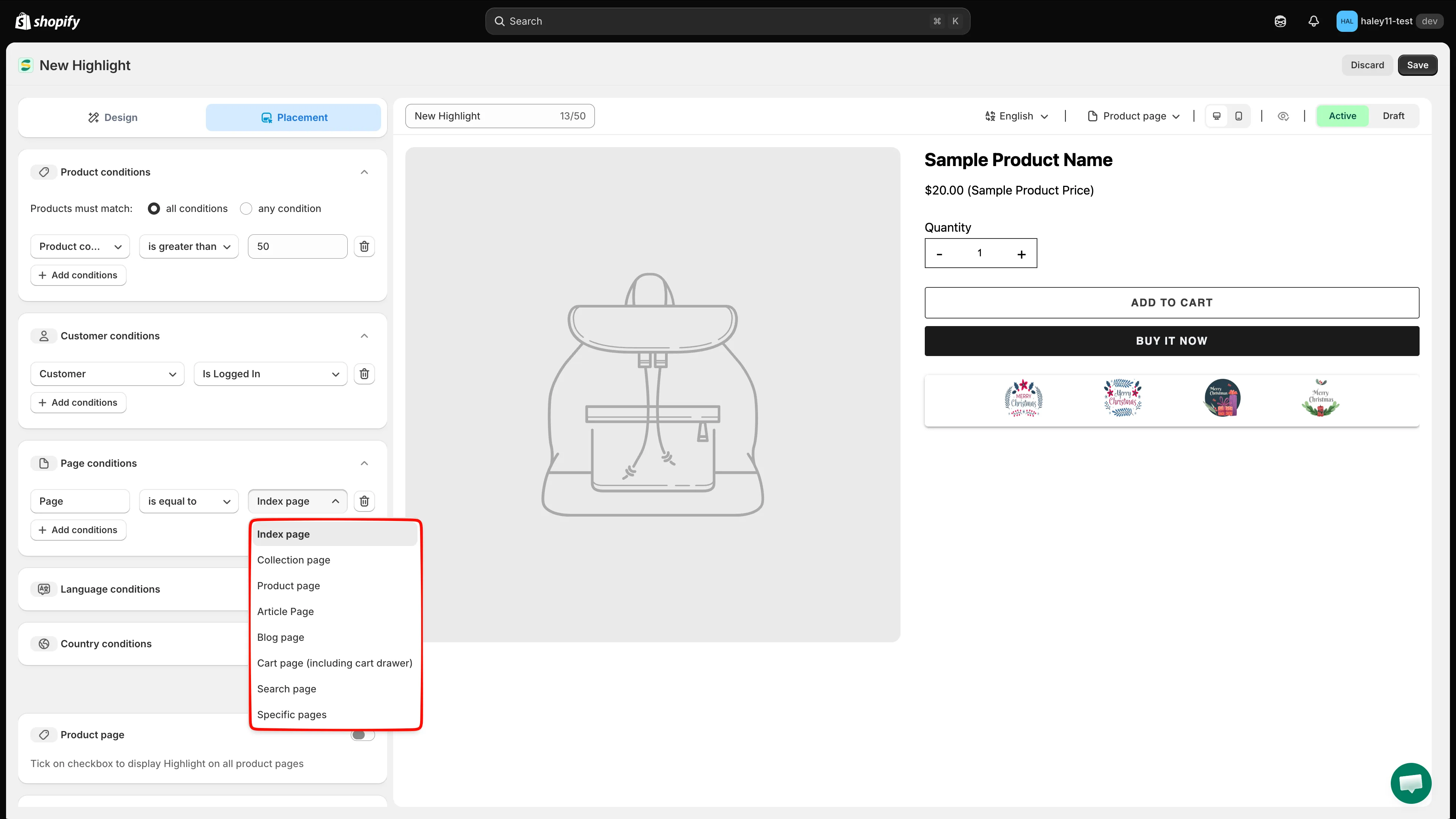
ハイライトを特定のページタイプに限定するか、特定のページタイプを除外します。
Language conditions
Section titled “Language conditions”Language conditionsトグルをオンにしてOperatorを設定し、ルールを適用する言語を検索して選択します。
Country conditions
Section titled “Country conditions”Country conditionsトグルをオンにしてOperatorを設定し、ルールを適用する国を検索して選択します。
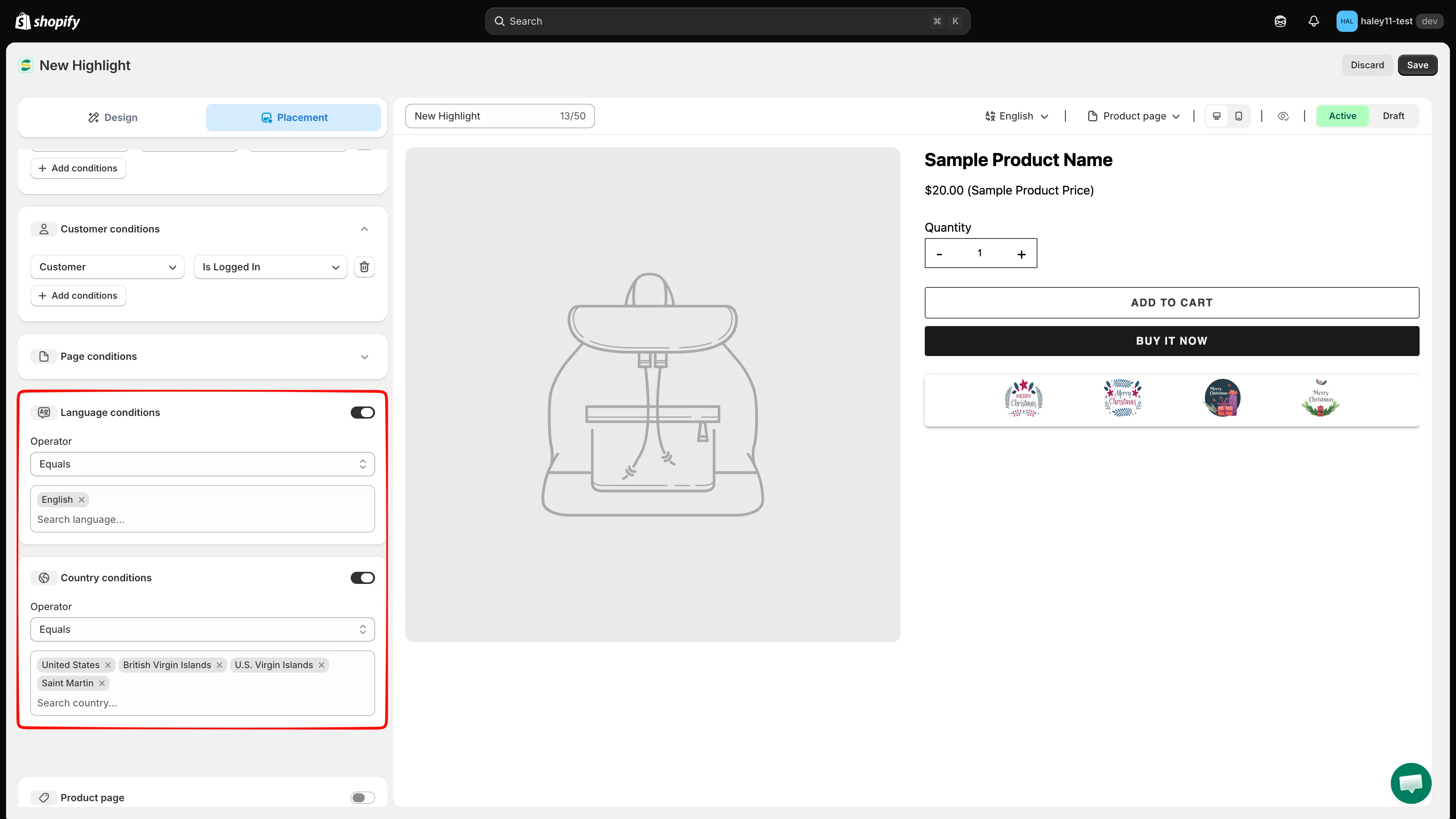
Language conditionsとCountry conditionsは初期状態ではオフです。使用するにはオンに切り替えます。
ハイライトの配置場所
Section titled “ハイライトの配置場所”条件はブロックを表示するかどうかを決め、次の2つの設定はブロックを表示する場所を決めます。
| オプション | 動作 |
|---|---|
| Product page | オンにすると、すべての商品ページで、アプリの組み込み位置にハイライトが表示されます。 |
| Shortcode | <div class="samitaPL-highlight" data-id="…"></div>をコピーして、自分でテーマに配置します。ショートコードでハイライトを配置するをご覧ください。 |
次のステップ
Section titled “次のステップ”- ハイライトを作成する — ブロックを作成し、グリッドのスタイルを設定します。
- ハイライトの概要 — ハイライトの内容と、使いどころを説明します。
- 料金プラン — 各プランに含まれる内容を説明します。