
レビューアプリのバッジを表示する
選択した評価やレビュー数に達した商品にのみバッジを表示し、最新の評価をバッジ自体に表示します。
お客様に支持されている商品は、レビューアプリがすでに把握しています。Product review app 条件を使うと、バッジがそれらの数値を読み取るため、Top rated は実際に条件を満たした商品にのみ表示されます。さらに、評価とレビュー数をバッジ自体に表示することもできます。
対応しているレビューアプリ
Section titled “対応しているレビューアプリ”| レビューアプリ |
|---|
| Judge.me Reviews |
| Loox Reviews |
| Junip |
| CWILL(Trustoo) Reviews |
| LAI Product Reviews |
| AG Product Reviews |
照合できる項目
Section titled “照合できる項目”この条件では、商品に関する次の2つのうち、いずれかを測定します。
| レビュー条件 | 意味 | 入力する値 |
|---|---|---|
| Number of reviews | 商品のレビュー数。 | 50 などの整数。 |
| Product rating | 商品の平均星評価。 | 0 から 5 まで、0.1 刻み(4.5 など)。 |
どちらも、is equal to、is greater than、is less than のいずれかの演算子を使用します。
レビューバッジを設定する
Section titled “レビューバッジを設定する”-
バッジを開いてProductsタブに移動する
Section titled “バッジを開いてProductsタブに移動する”Badges and Labels からバッジを開くか、新しく作成して、Products タブをクリックします。
ターゲット設定モードとして Products matching conditions を選択します。レビュー条件は条件リストにあり、他の2つのモードでは使用できません。
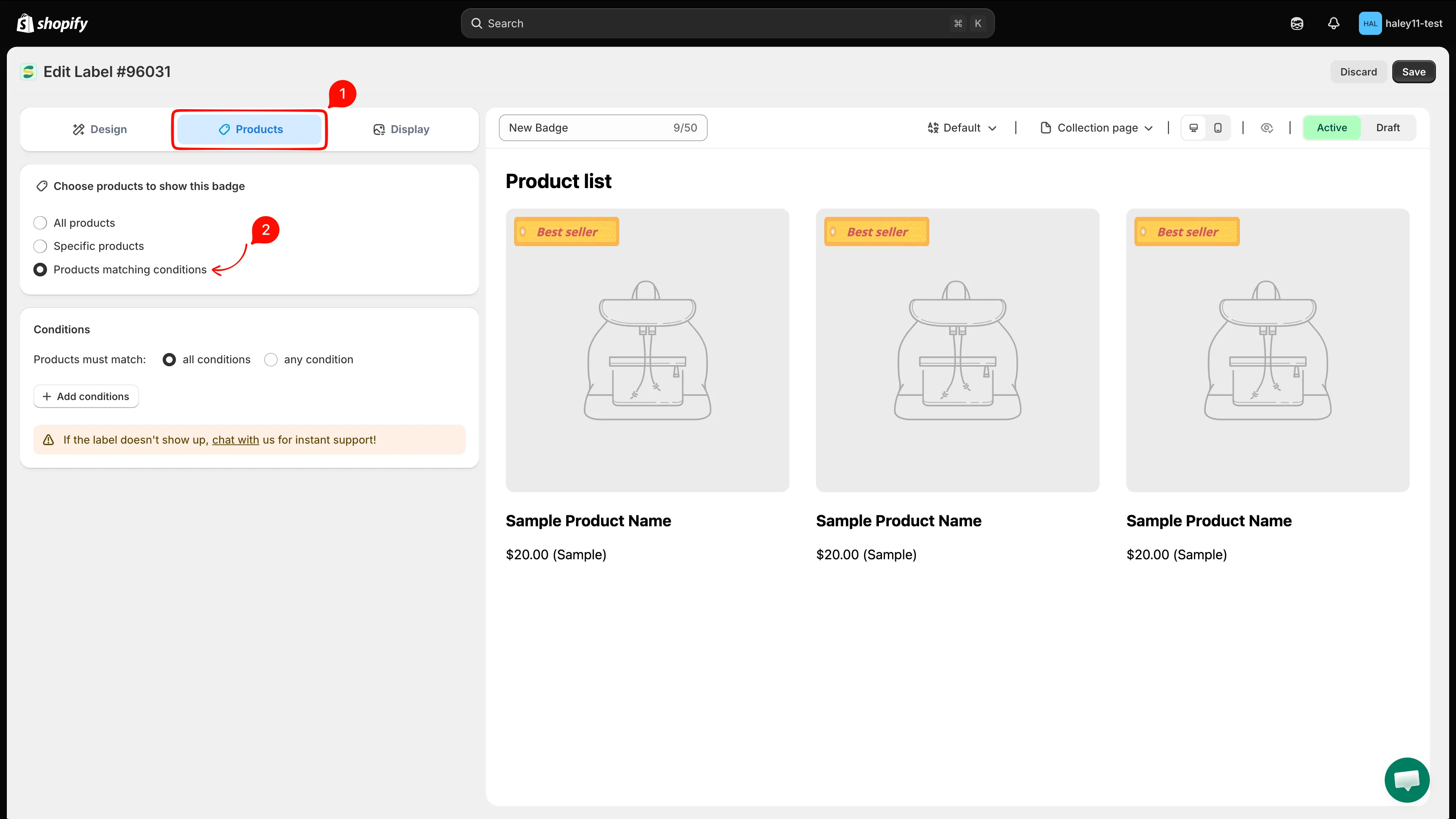
レビュー条件は、Products matching conditionsでのみ使用できます。
-
Product review app条件を追加する
Section titled “Product review app条件を追加する”Add conditions をクリックしてフィールドのドロップダウンを開き、Product review conditions グループから Product review app を選択します。
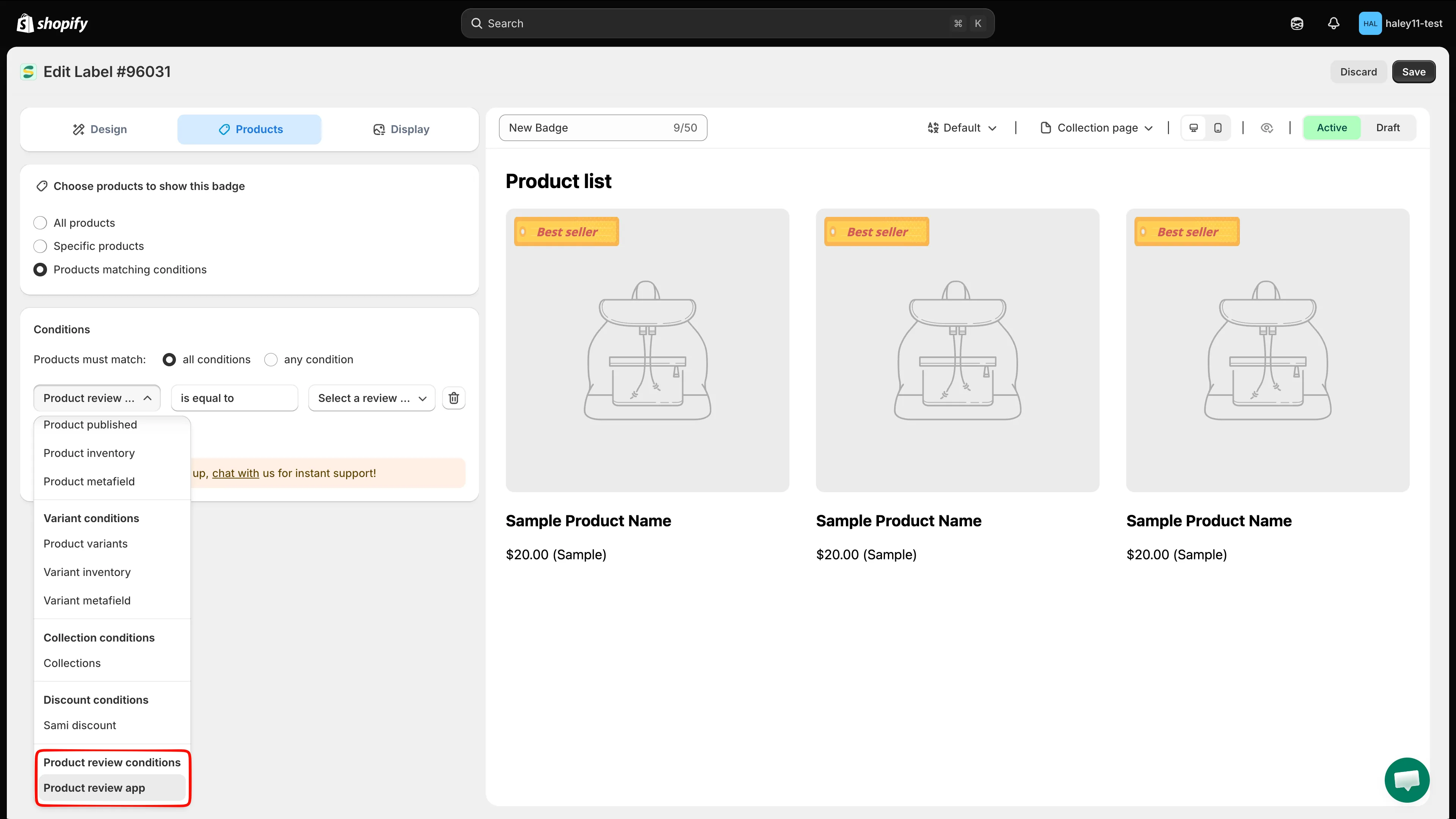
Product review appは、フィールド一覧の下部に独立したグループとして表示されます。
演算子は is equal to に固定されています。一致を決める比較は、次のステップで設定するものです。
-
レビューアプリを選択する
Section titled “レビューアプリを選択する”値のドロップダウンは最初は空で、Select a review app と表示されています。開いて、ストアで使用しているアプリを選択します。各オプションにはアプリのロゴが付いているため、見つけやすくなっています。
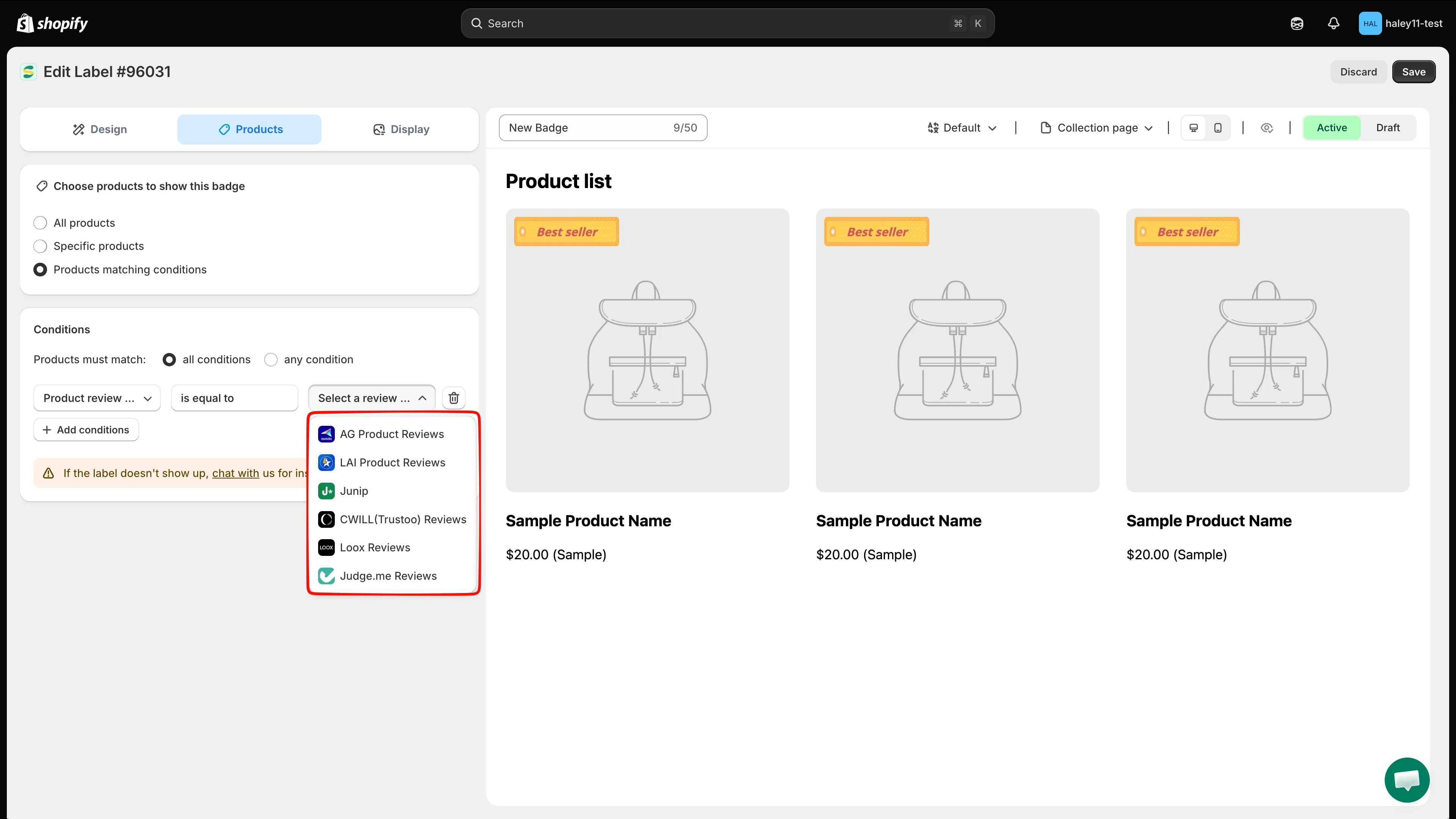
レビューを保持しているアプリを選択します。バッジは、ストアフロントでそのデータを読み取ります。
-
評価またはレビュー数を設定する
Section titled “評価またはレビュー数を設定する”アプリを選択すると、条件の下に、アプリの名前とロゴが見出しとなった新しいセクションが表示されます。次の3つのフィールドがあります。
- Review condition — Number of reviews または Product rating。
- Operator — is equal to、is greater than、is less than のいずれか。
- Enter value — 比較する数値。
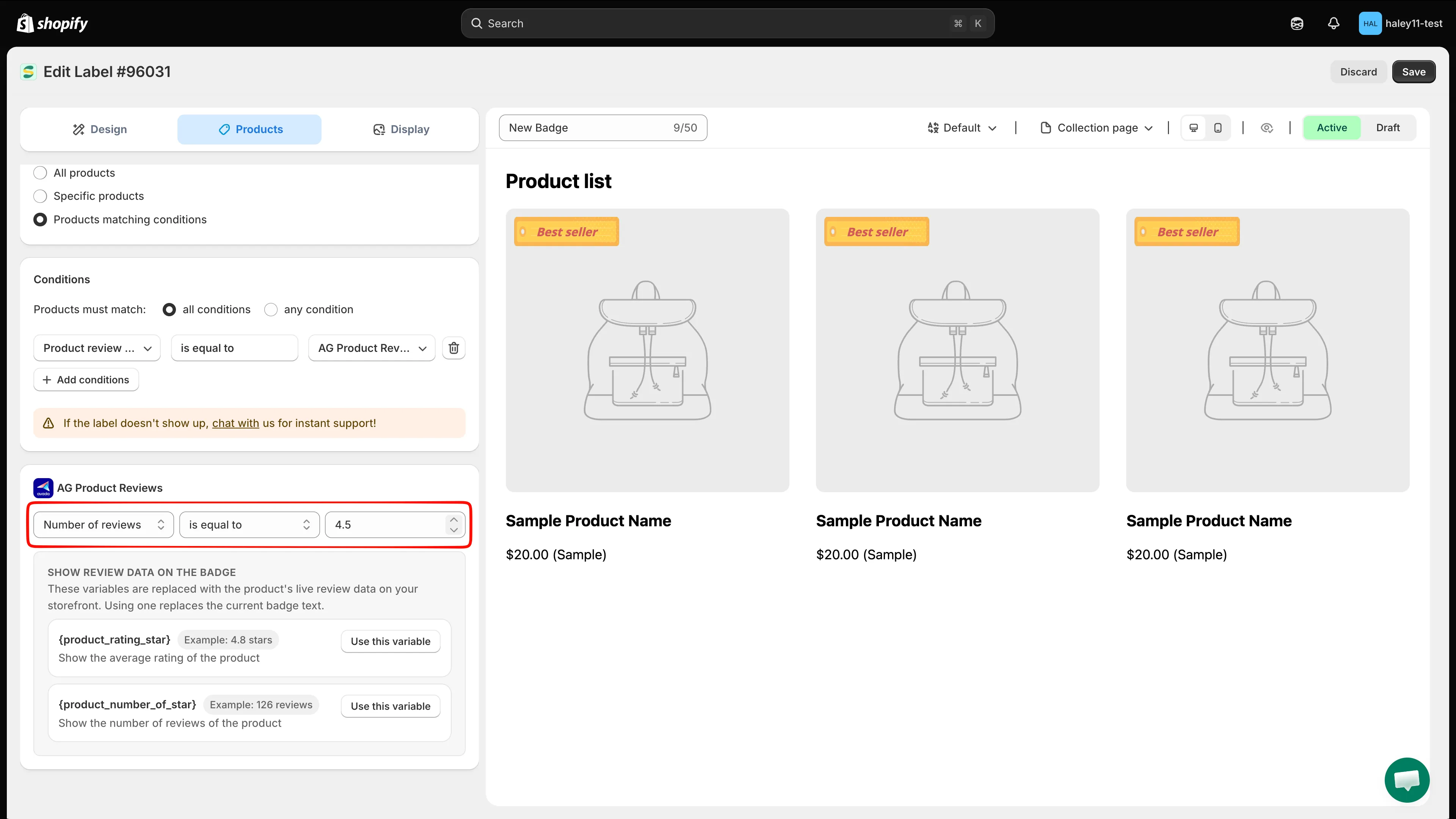
3つのフィールドを1つの文として読みます:Product rating is greater than 4.5。
値のフィールドは、測定する項目に合わせて変わります。Product rating は
0から5まで0.1刻みで、Number of reviews は整数で指定します。 -
バッジを保存して有効にする
Section titled “バッジを保存して有効にする”Save & Enable をクリックします。バッジが、一致する商品に表示され始めます。
評価をバッジに表示する
Section titled “評価をバッジに表示する”2つの変数を使うと、商品自体のレビューの数値をテキストバッジに表示できます。
| 変数 | 表示される内容 | 出力例 |
|---|---|---|
{product_rating_star} |
商品の平均評価。常に小数点以下1桁で表示されます。 | 4.8 |
{product_number_of_star} |
商品のレビュー数。 | 126 |
最も簡単な方法:Use this variable
Section titled “最も簡単な方法:Use this variable”テキストバッジの場合、レビューセクション自体に Show review data on the badge ボックスがあり、両方の変数と、それぞれの隣に Use this variable ボタンがあります。
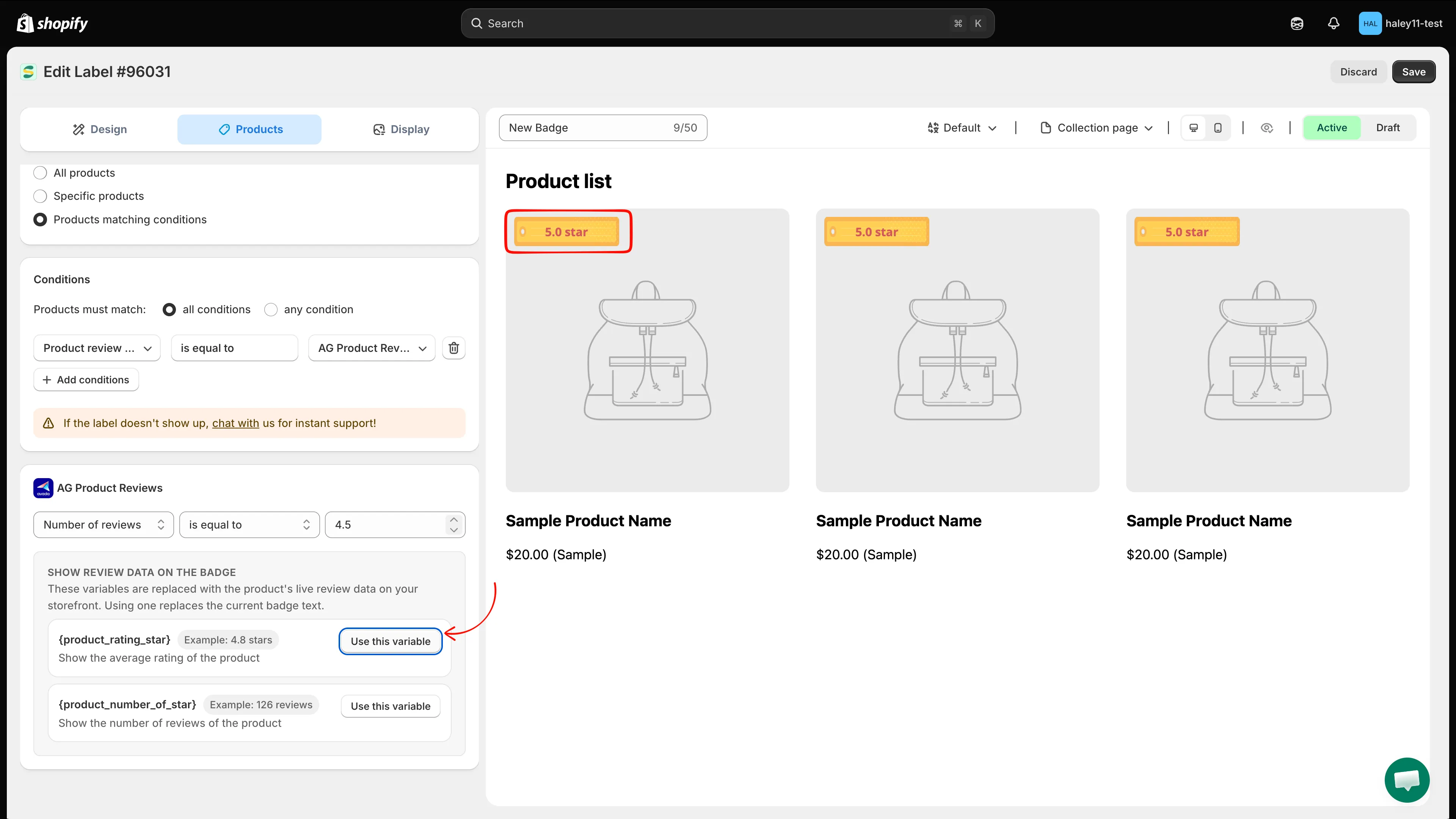
1回のクリックで変数がバッジに書き込まれ、すぐにプレビューできます。
クリックすると、{product_rating_star} star や {product_number_of_star} reviews といった、すぐに使えるテキストがバッジに書き込まれます。
Insert dynamic textから挿入する
Section titled “Insert dynamic textから挿入する”バッジのテキスト設定で Insert dynamic text を開き、Advanced タブで両方の変数を見つけることもできます。review、rating、star で検索することもできます。どちらかを選択して Insert text をクリックすると、バッジテキストの末尾に追加されるため、すでに入力した文言はそのまま残ります。
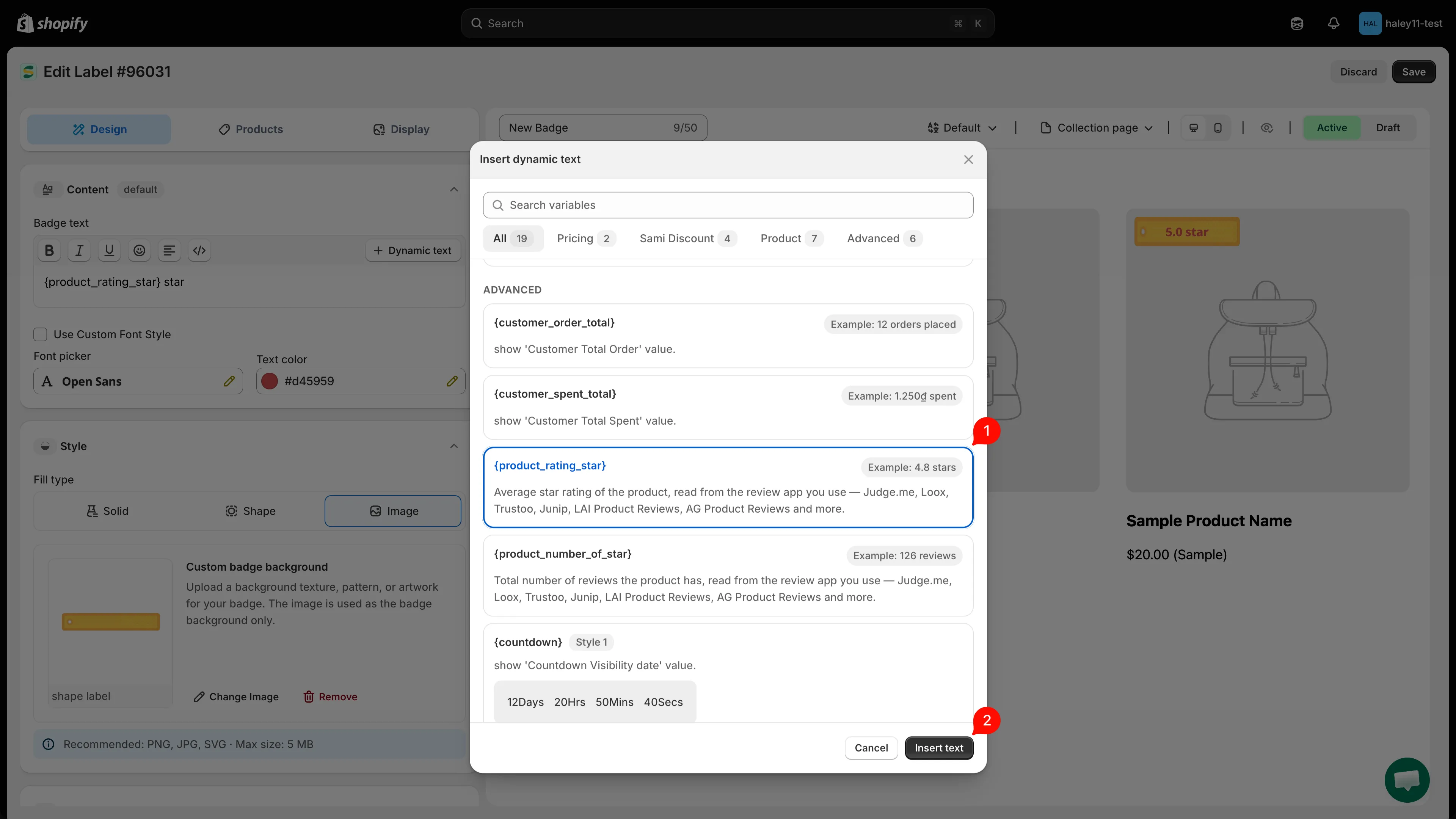
Insert dynamic textは既存の文言を保持し、末尾に変数を追加します。
変数には条件が必要です
Section titled “変数には条件が必要です”レビュー変数は、単独では値を持ちません。ストアフロントがどのアプリから読み取るかを判断できるよう、最初にバッジをレビューアプリのスコープに設定する必要があります。
Product review app 条件なしでレビュー変数を使用すると、変数名を示すバナーが表示され、保存できません。
{product_rating_star}only has a value when the badge/label is shown for a product reviewed with the app selected in the condition. Add the ‘Product review app’ condition in Products > Matching conditions, or remove the variable from the content.
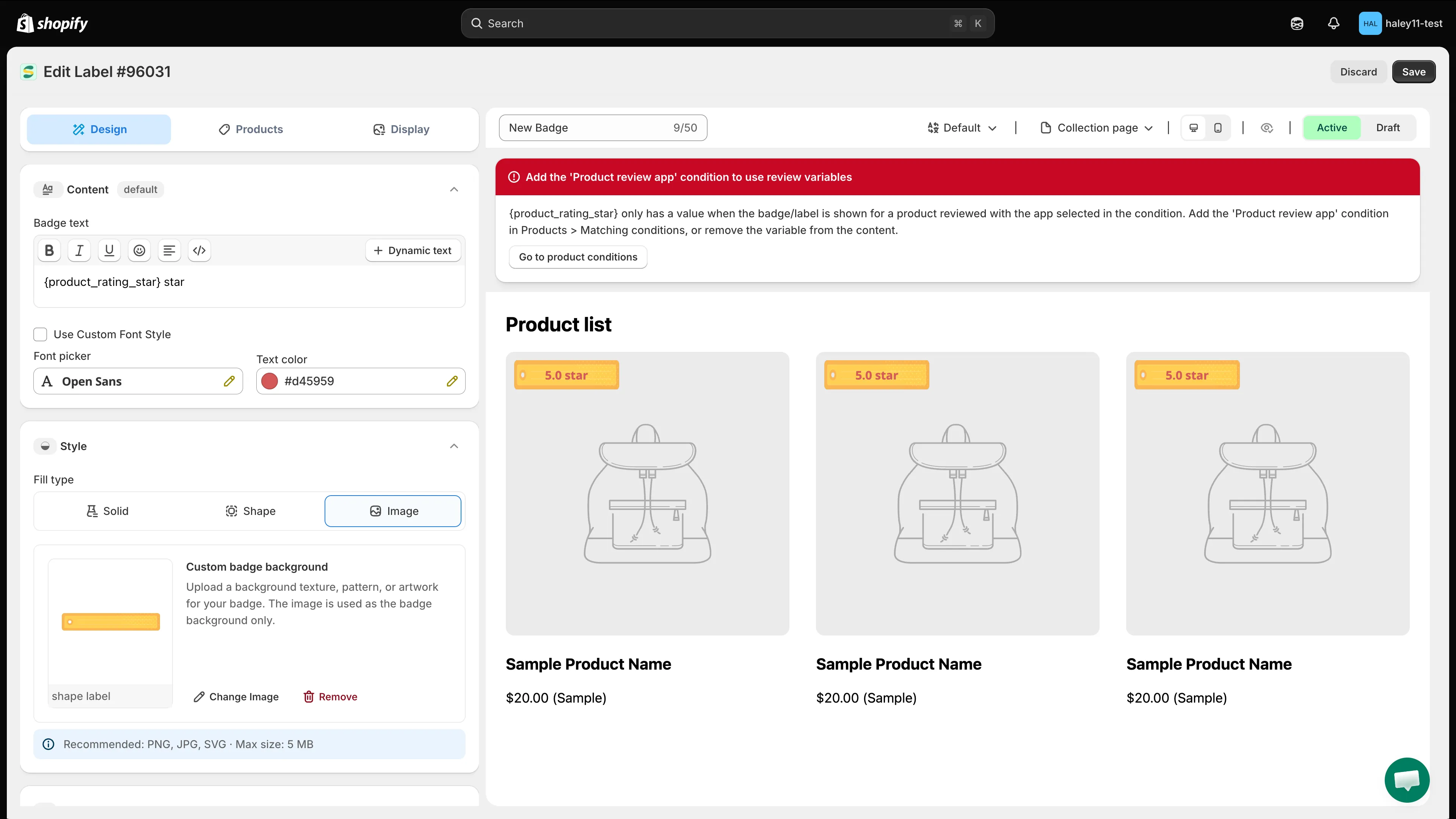
Productsタブで条件を追加するか、バッジのテキストから変数を削除してください。
変数のモーダルでは、さらに早い段階で警告が表示されます。レビュー変数の行には、Save をクリックする前に、同じメモが赤色で表示されます。
お客様に表示される内容
Section titled “お客様に表示される内容”- **評価は小数点以下1桁で表示されます。**満点は、レビューアプリ自体が平均を表示する方法と同様に、
5.0と表示されます。 - **レビューのない商品にはバッジが表示されません。**前に何もない状態で stars と表示される代わりに、アプリがバッジ全体を非表示にします。これは、レビューがすべて削除された商品にも当てはまります。レビューアプリは古い平均を残しますが、誰もレビューしていない商品に
4.0 starsと表示するのは、何も表示しないよりも悪いためです。 - エディタのプレビューでは、変数の代わりにサンプルの数値が表示されるため、実際の商品がなくてもデザインを確認できます。ストアフロントには、常に商品自体の数値が表示されます。
| 目的 | 条件 | バッジのテキスト |
|---|---|---|
| ベストセラーの信頼性をバッジで示す | Product rating is greater than 4.5 |
⭐ Top rated |
| レビューのあるすべての商品にスコアを表示する | Number of reviews is greater than 0 |
{product_rating_star} star |
| 社会的証明を強調する | Number of reviews is greater than 100 |
Loved by {product_number_of_star} customers |
| 満点のみを表示する | Product rating is equal to 5 |
5.0 ⭐ Perfect score |
Product review app 条件は、すべてのプランで利用できます。FREE では、バッジに設定できるマッチング条件は合計1つのみのため、レビュー条件がその1つになります。GOLD と DIAMOND では、他の条件と好きなだけ組み合わせることができます。プランの比較をご覧ください。
トラブルシューティング
Section titled “トラブルシューティング”バッジがどの商品にも表示されない
- Products タブが Products matching conditions に設定されていることを確認してください。他の2つのモードでは、条件は無視されます。
- 値のフィールドに数値が入力されていることを確認してください。値のない条件は、保存されても何にも一致しません。
- しきい値を緩めてみてください。評価に対する is equal to は完全一致です。平均が
4.7の商品は、is equal to4.5に一致しません。最低評価を指定するには、is greater than を使用してください。 - 選択したアプリが、レビューを保持しているアプリであることを確認してください。Looxのスコープに設定したバッジは、Judge.meを使用しているストアでは何も見つかりません。
バッジは表示されるが、評価や件数が表示されない
選択したアプリに商品のレビューがないため、表示する内容がなく、アプリは空白を表示する代わりにバッジを非表示にします。レビューアプリで商品を確認してください。そこでレビューが表示されていない場合、バッジは意図したとおりに動作しています。
アプリでは数値が正しいのに、バッジに何も表示されない
バッジが保存されているだけでなく、有効になっていることを確認してください。アプリは、有効なバッジを保存したときに、必要なレビューフィールドをストアに公開します。これにより、ストアフロントが数値を読み取れるようになります。バッジを有効にした後でもう一度保存すれば十分です。しばらく待ってから、ストアフロントを更新してください。
2つ目の条件行でProduct review appを選択できない
これは意図的な仕様で、1つのバッジで使用できるレビューアプリは1つです。すでに条件が入っている行はそのまま保持され、他のすべての行ではオプションがグレーアウトされます。2つ目のアプリには、2つ目のバッジを作成してください。
次のステップ
Section titled “次のステップ”- 動的変数を使用する — バッジのテキストに入力できるすべての変数。
- 動的変数のリファレンス — レビュー変数を含む、変数の完全な一覧表。
- 条件演算子のリファレンス — すべての条件フィールドと、使用できる演算子。
- 商品をターゲットに設定する — 3つのターゲット設定モードの詳細。