
バッジを一括編集する
最大250個のバッジを、スプレッドシート形式のグリッドで一度に編集できます。テキスト、翻訳、画像、位置、色、商品と条件、優先度、デバイス、スケジュールを変更したり、選択したすべてのバッジに1つの値を設定したりできます。
Bulk editは、選択したバッジをスプレッドシート形式のグリッドで開きます。1行が1つのバッジ、1列が1つの設定です。任意のセルの値を変更するか、列全体に1つの値を設定して、すべてのバッジを一度に保存できます。
同じ変更を多くのバッジに反映したい場合に使用します。たとえば、すべてのBlack Fridayバッジの終了日を新しくする、セールバッジの色を変更する、同じ商品を複数のバッジに追加する、といった場合です。
一括エディタを開く
Section titled “一括エディタを開く”-
Badges & Labelsを開く
Section titled “Badges & Labelsを開く”Shopify管理画面で、Sami Product Labels > Badges & Labelsを開きます。
-
編集するバッジを選択する
Section titled “編集するバッジを選択する”各バッジの行の先頭にあるチェックボックスにチェックを入れます。ページ上のすべてのバッジを選択するには、テーブルヘッダーのチェックボックスにチェックを入れます。
複数のページにまたがるバッジを編集するには、ヘッダーのチェックボックスにチェックを入れてから、テーブルの上のバーにあるSelect all N badgesをクリックします。選択範囲は現在の検索、フィルター、並べ替えに従い、ページを移動しても維持されます。
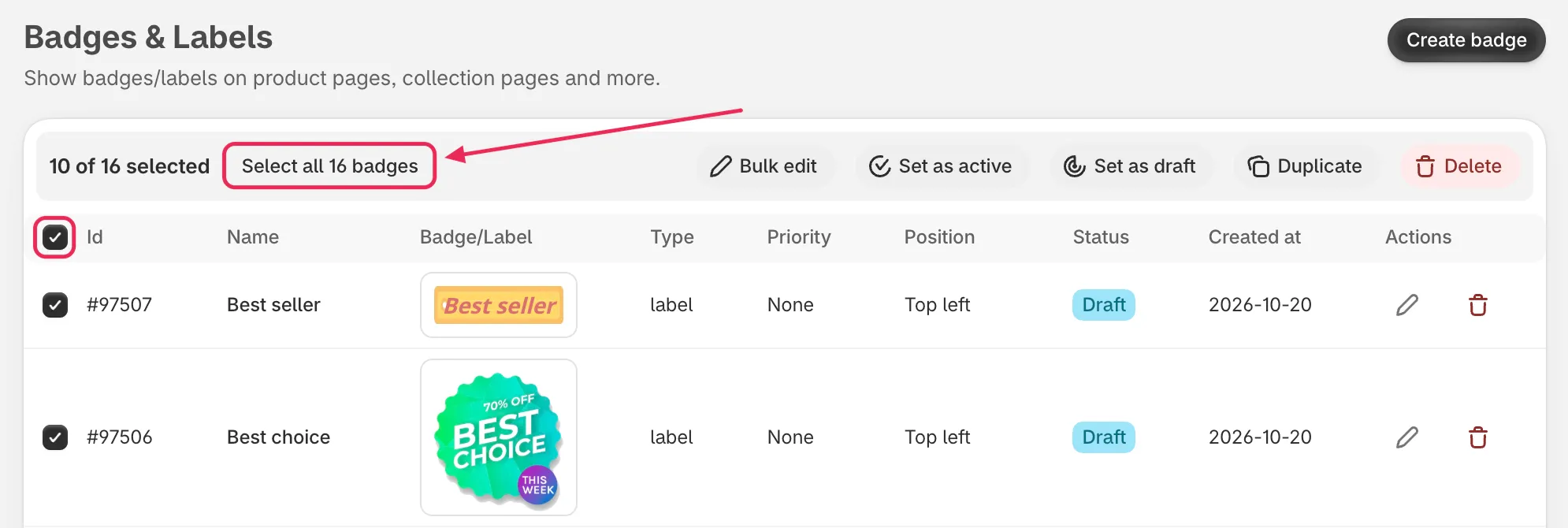
ヘッダーのチェックボックスにチェックを入れてから、Select allをクリックすると、すべてのページのバッジが対象になります。
-
Bulk editをクリックする
Section titled “Bulk editをクリックする”一括操作バーでBulk editをクリックします。Editing N badgesというタイトルのフルスクリーンのウィンドウで、一括エディタが開きます。
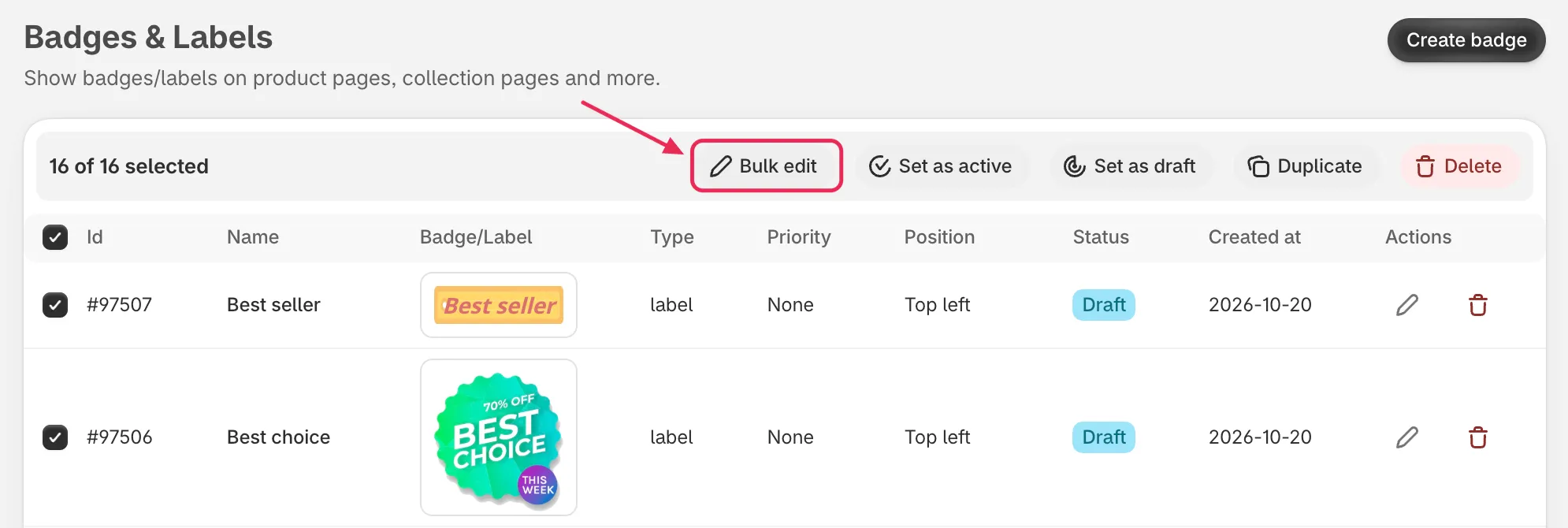
Bulk editは、一括操作バーの先頭にあります。
グリッドの見方
Section titled “グリッドの見方”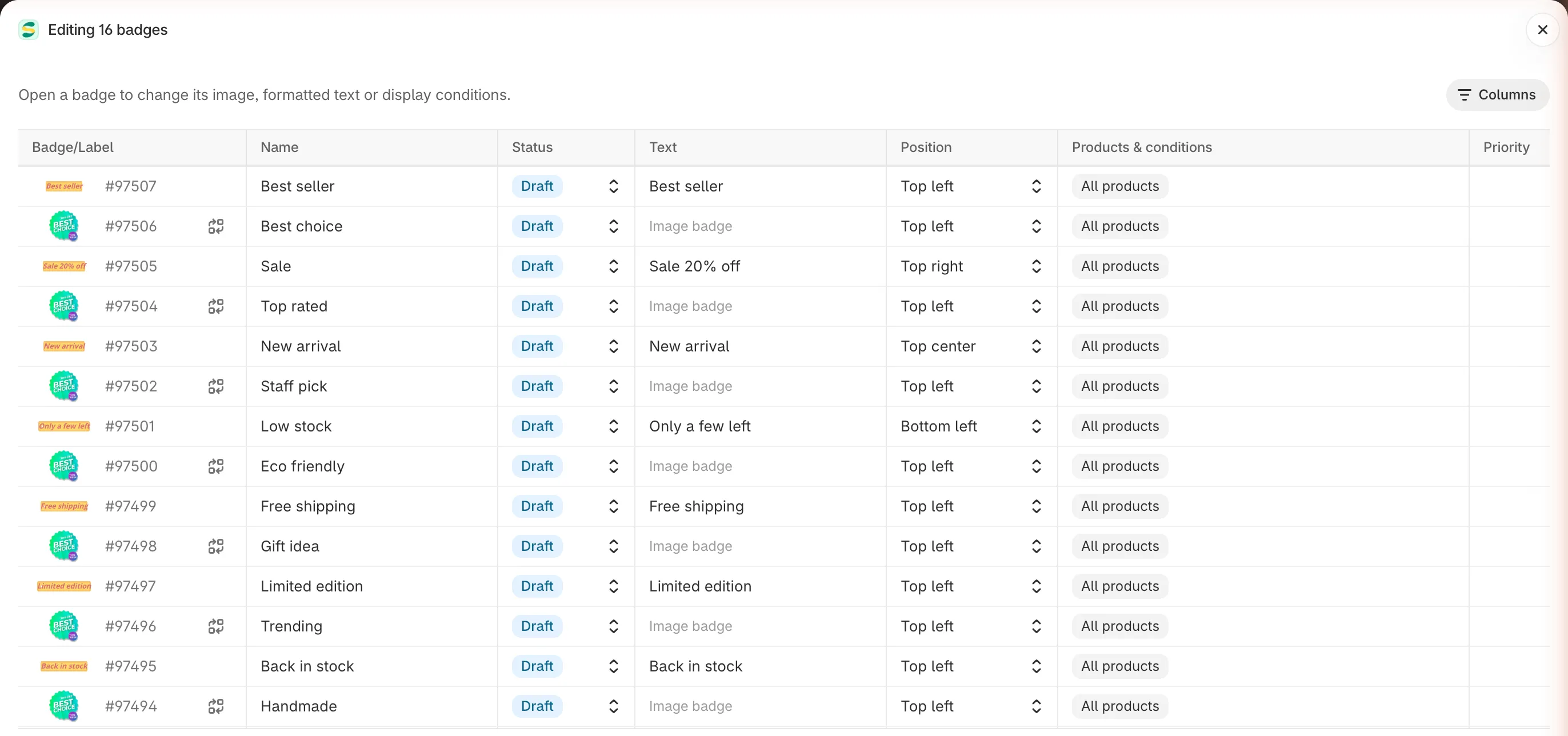
1行が1つのバッジ、1列が1つの設定です。
- Badge/Label列 — 最初の列には、各バッジのIDとプレビューが表示されます。プレビューは編集に合わせて更新されるため、保存する前に結果を確認できます。
- サブ行 — 設定によっては、バッジごとに複数の値を持つものがあります。たとえば、翻訳があるテキストバッジや、一覧ページと商品ページで配置が異なるバッジです。これらの値は、バッジの下にサブ行として表示されます。プレビューの横にある矢印をクリックすると、表示と非表示を切り替えられます。
- グレーのダッシュ — グレーのダッシュが表示されているセルは、一括エディタでは変更できません。マウスを合わせると理由が表示されます。ここでは編集できないセルを参照してください。
- ハイライトされたセル — 変更したセルはすべて、保存するまでハイライトされます。グリッドの下では、Changed: Nが未保存の変更があるバッジの数、With errors: Nが修正が必要なバッジの数を示します。
表示する列を選択する
Section titled “表示する列を選択する”グリッドを開くと、Name、Status、Text、Position、Products & conditions、Priorityが表示されます。列を追加または削除するには、グリッドの上のColumnsをクリックして、必要な列にチェックを入れます。
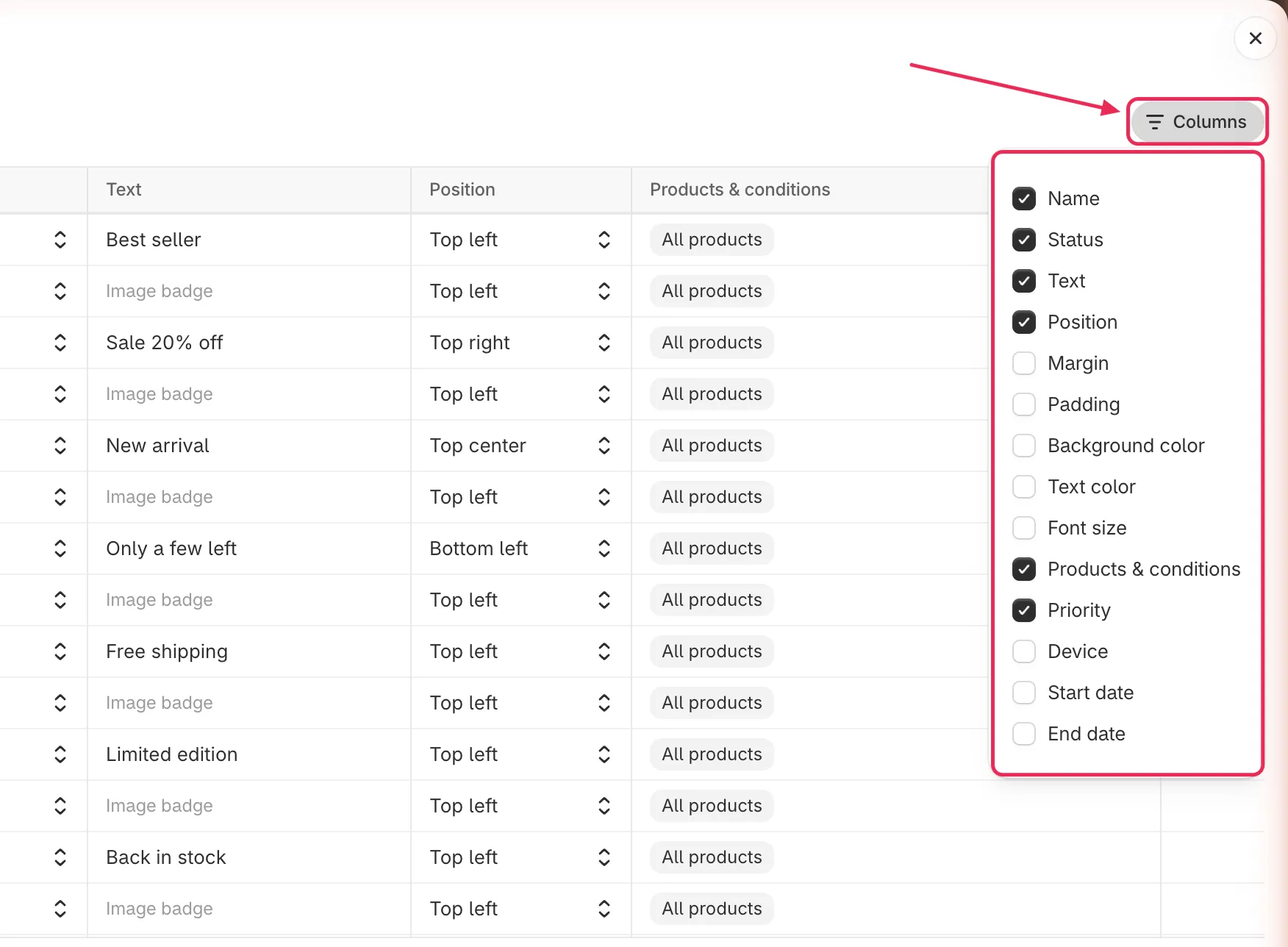
変更する予定の列だけを表示します。
1つのバッジを編集する
Section titled “1つのバッジを編集する”セルをクリックして入力するか、メニューから値を選択します。Saveをクリックするまで、変更はグリッド内に保持されます。
| 列 | 変更できる内容 |
|---|---|
| Name | リストに表示されるバッジ名。空にはできません。 |
| Status | Activeでストアにバッジを表示、Draftで非表示にします。 |
| Text | テキストバッジのテキスト。各翻訳は、言語名が付いたサブ行として表示されます。翻訳は空にできません。 |
| Position | バッジの配置場所。商品画像の内側にあるバッジでは、画像上の9つの位置から選べます。商品ページの要素の下にあるバッジでは、Left、Center、Rightから選べます。ページごとに配置が異なるバッジには、Listing pagesとProduct pageのサブ行があります。 |
| Margin | バッジと、固定されている端との間隔(0~500)。現在の位置に該当する辺のみ変更できます。これはバッジエディタと同じです。 |
| Padding | バッジの内側の四辺の余白(0~500)。 |
| Background color | 単色の背景を持つテキストバッジの背景色。 |
| Text color | テキストバッジの文字色。 |
| Font size | テキストバッジの文字サイズ(1~200 px)。 |
| Products & conditions | バッジを表示する商品。商品と条件を変更するを参照してください。 |
| Priority | 0~100の数値。空にすると優先度なしになります。 |
| Device | All devices、Desktop、Mobile。 |
| Start dateとEnd date | バッジの表示を開始および終了する日時。終了日は開始日より後にする必要があります。 |
画像バッジの画像を変更する
Section titled “画像バッジの画像を変更する”-
Change imageをクリックする
Section titled “Change imageをクリックする”画像バッジの最初の列で、プレビューの横にあるChange imageボタンをクリックします。
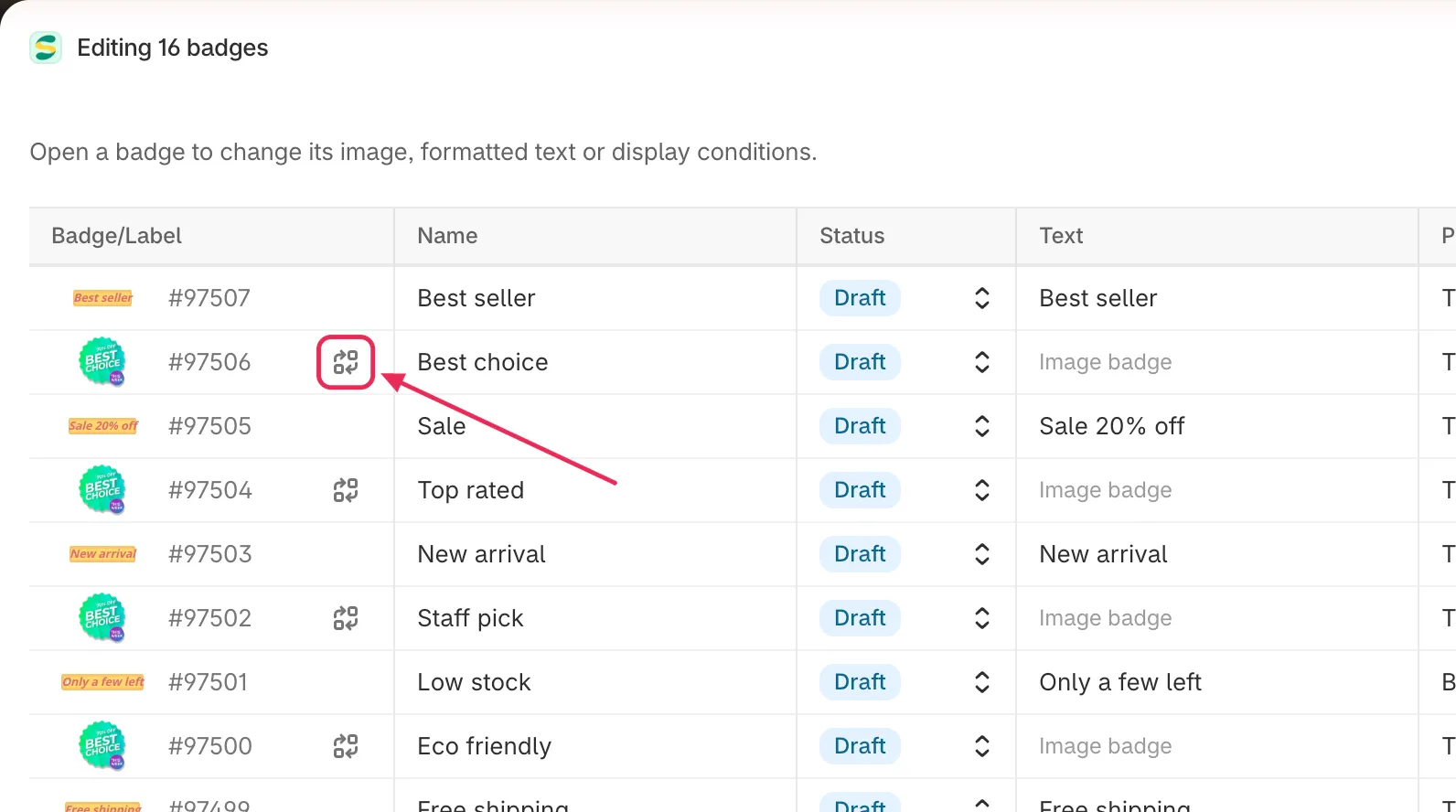
画像バッジには、プレビューの横にChange imageボタンがあります。
-
新しい画像を選択する
Section titled “新しい画像を選択する”バッジエディタと同様に、ライブラリから画像を選択するか、AIで生成します。グリッドのプレビューはすぐに更新されます。
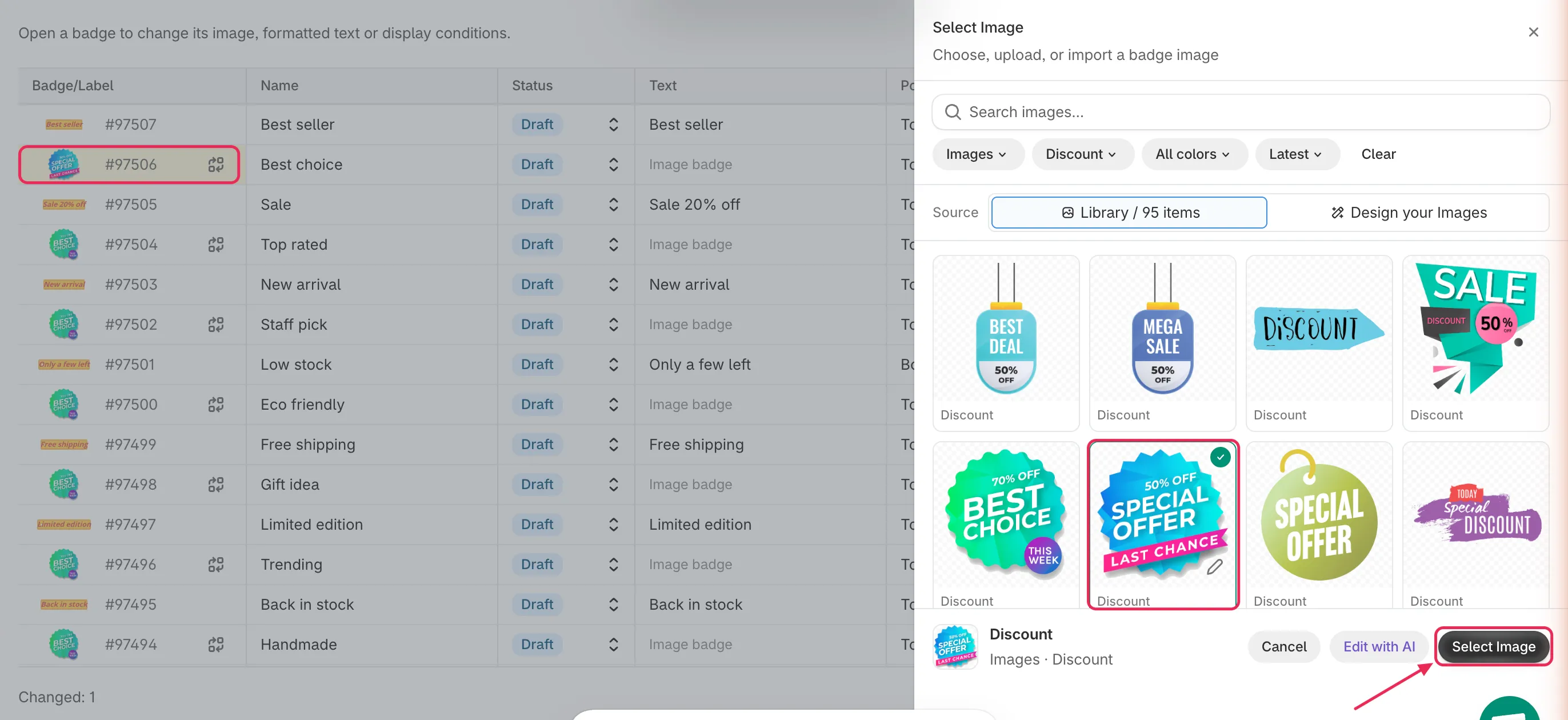
バッジエディタと同じ画像選択です。
商品と条件を変更する
Section titled “商品と条件を変更する”Products & conditionsセルには、バッジを表示する商品の概要が表示されます。All products、商品数付きのSpecific、ルールの短い一覧付きのConditionsのいずれかです。
-
セルをクリックする
Section titled “セルをクリックする”バッジのProducts & conditionsセルをクリックします。バッジエディタのProductsタブと同じオプションを持つパネルが開きます。タイトルには、バッジのプレビュー、ID、名前が表示されます。
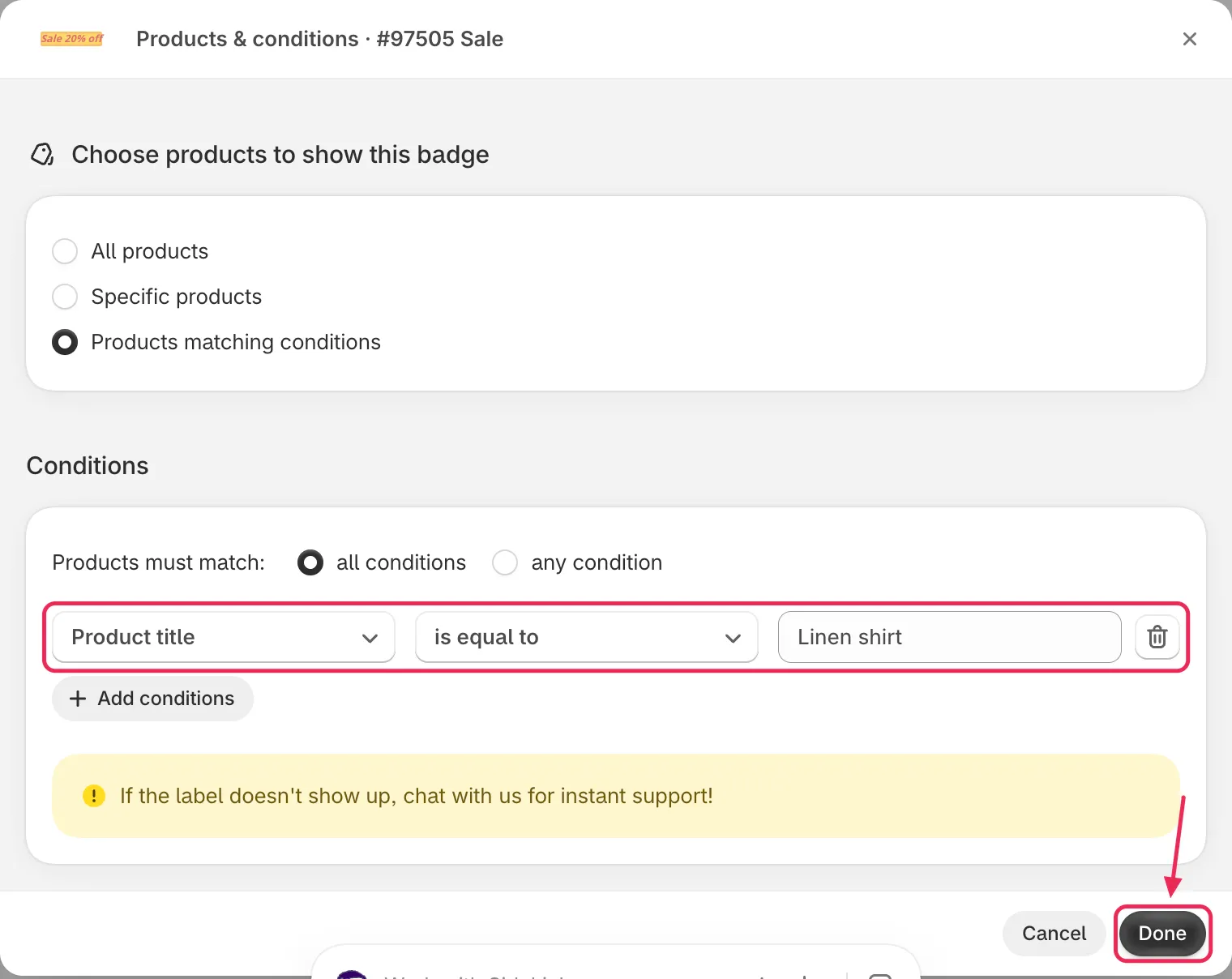
パネルには、バッジエディタと同じ商品オプションがあります。
-
商品または条件を変更する
Section titled “商品または条件を変更する”All productsを選択するか、特定の商品を選択するか、条件を追加、変更、削除します。各オプションについては、特定の商品を対象にするを参照してください。
-
Doneをクリックする
Section titled “Doneをクリックする”Doneをクリックすると変更がグリッドに反映されます。Cancelをクリックすると、何も変更せずにパネルを閉じます。変更は、Saveをクリックしたときにのみ保存されます。
すべてのバッジに1つの値を設定する
Section titled “すべてのバッジに1つの値を設定する”グリッド内のすべてのバッジに同じ値を設定するには、セルごとではなく、列ヘッダーから設定します。
-
列ヘッダーにマウスを合わせる
Section titled “列ヘッダーにマウスを合わせる”変更したい列のヘッダーにポインターを合わせます。列名の横に鉛筆アイコンが表示されます。
-
鉛筆アイコンをクリックする
Section titled “鉛筆アイコンをクリックする”Set column for allというタイトルのボックスが開きます。たとえば、Set status for allです。
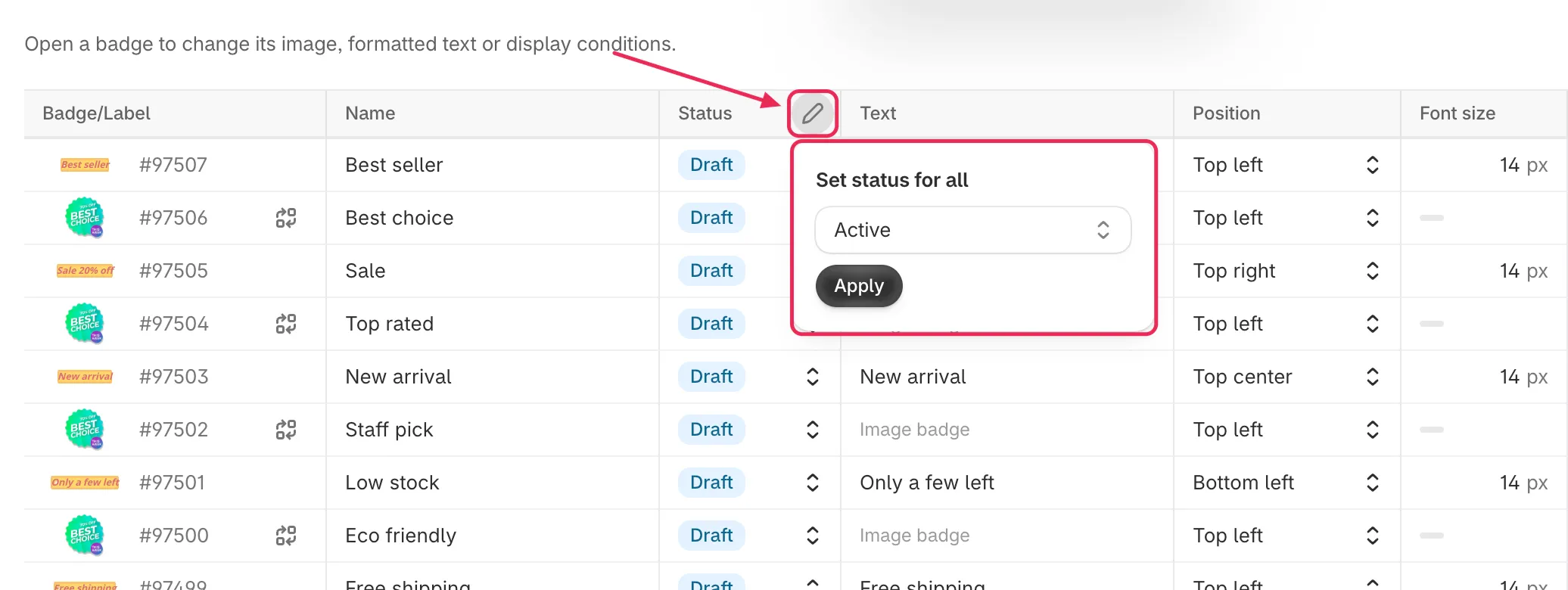
列ヘッダーにマウスを合わせて、鉛筆アイコンをクリックします。
-
値を入力してApplyをクリックする
Section titled “値を入力してApplyをクリックする”値を入力または選択して、Applyをクリックします。この設定に対応しているグリッド内のすべてのバッジに新しい値が設定され、変更したセルがハイライトされます。
MarginとPaddingでは、辺を空のままにすると、その辺には各バッジ自身の値が維持されます。
すべてのバッジの商品を追加または削除する
Section titled “すべてのバッジの商品を追加または削除する”Products & conditions列では、鉛筆アイコンをクリックするとボックスではなくメニューが開きます。
- Add products to all — 特定の商品を対象にしているすべてのバッジに、選択した商品を追加します。各バッジには、もともとあった商品がそのまま残ります。
- Remove products from all — 特定の商品を対象にしているすべてのバッジから、選択した商品を削除します。
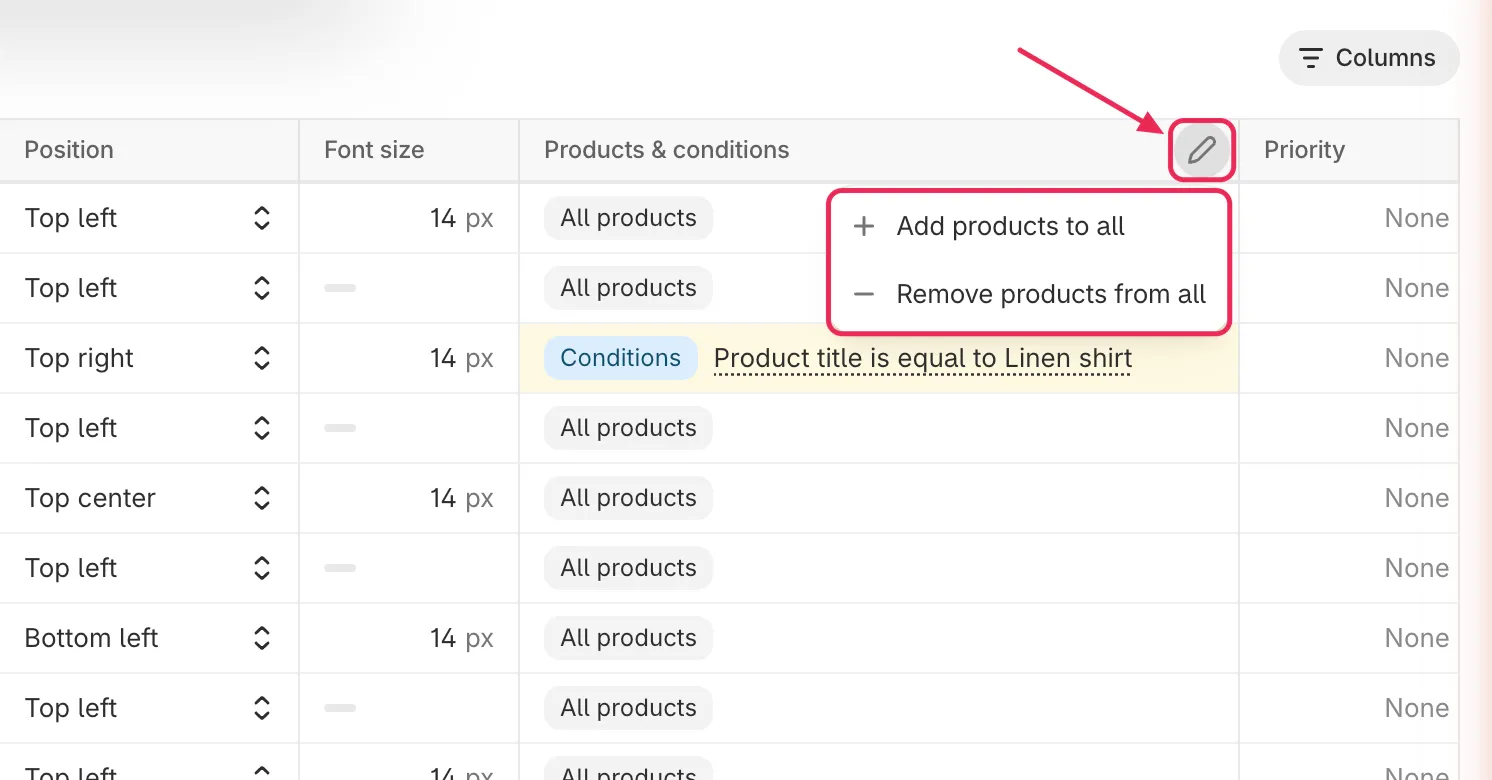
各バッジ自身のリストを置き換えずに、商品を追加または削除できます。
変更を保存する
Section titled “変更を保存する”セルを変更すると、ウィンドウの上部に保存バーが表示されます。
-
ハイライトされたセルを確認する
Section titled “ハイライトされたセルを確認する”値が無効な場合、セルに赤い枠線が付き、その下にエラーが表示されます。値を修正するとエラーが解消されます。グリッドの下のWith errors: Nは、まだ修正が必要なバッジの数を示します。
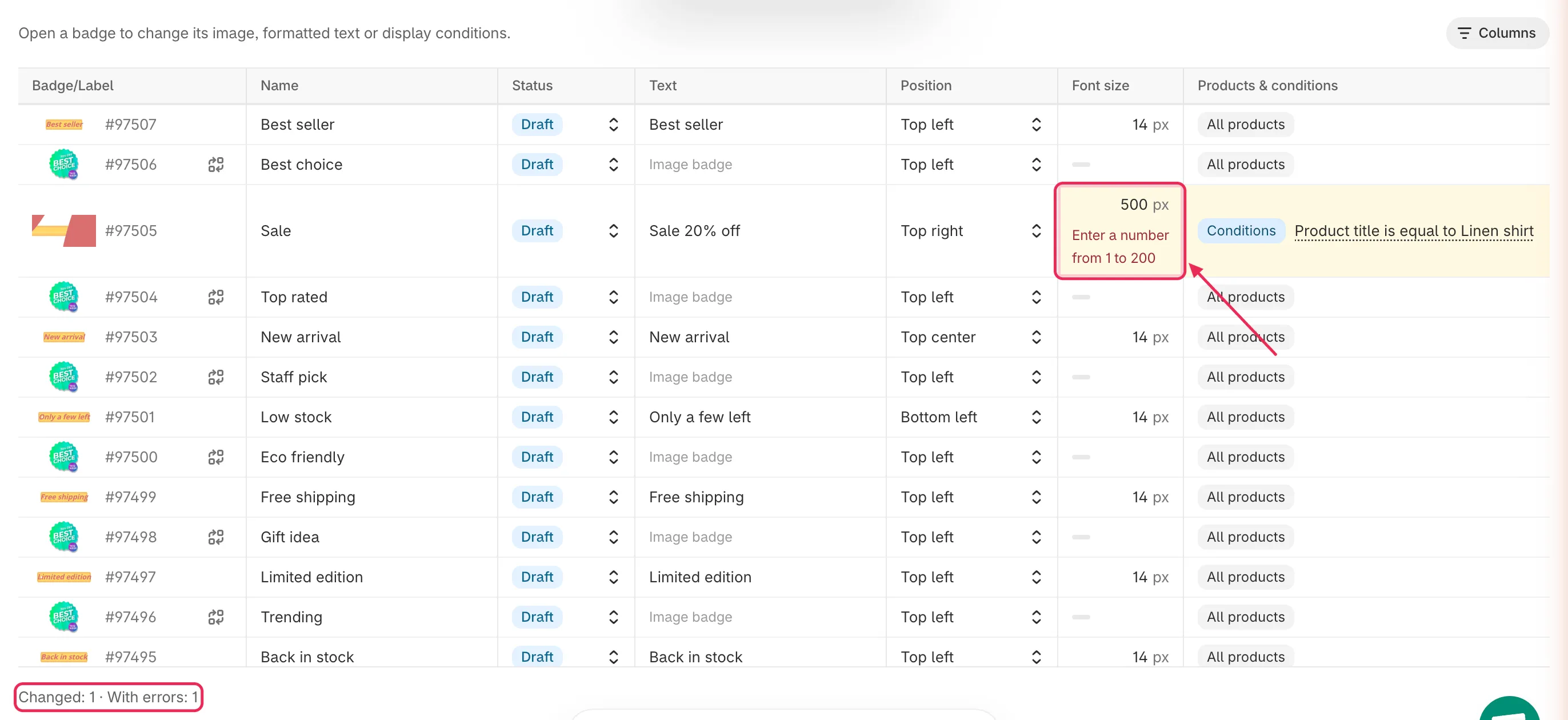
保存する前に、赤で示されたセルをすべて修正します。
-
Saveをクリックする
Section titled “Saveをクリックする”保存バーのSaveをクリックします。Badge/Label updatedというメッセージが表示されたら、変更したすべてのバッジが保存され、ストアフロントに新しい設定が反映されます。
代わりに、未保存の変更をすべて破棄するには、Discardをクリックします。
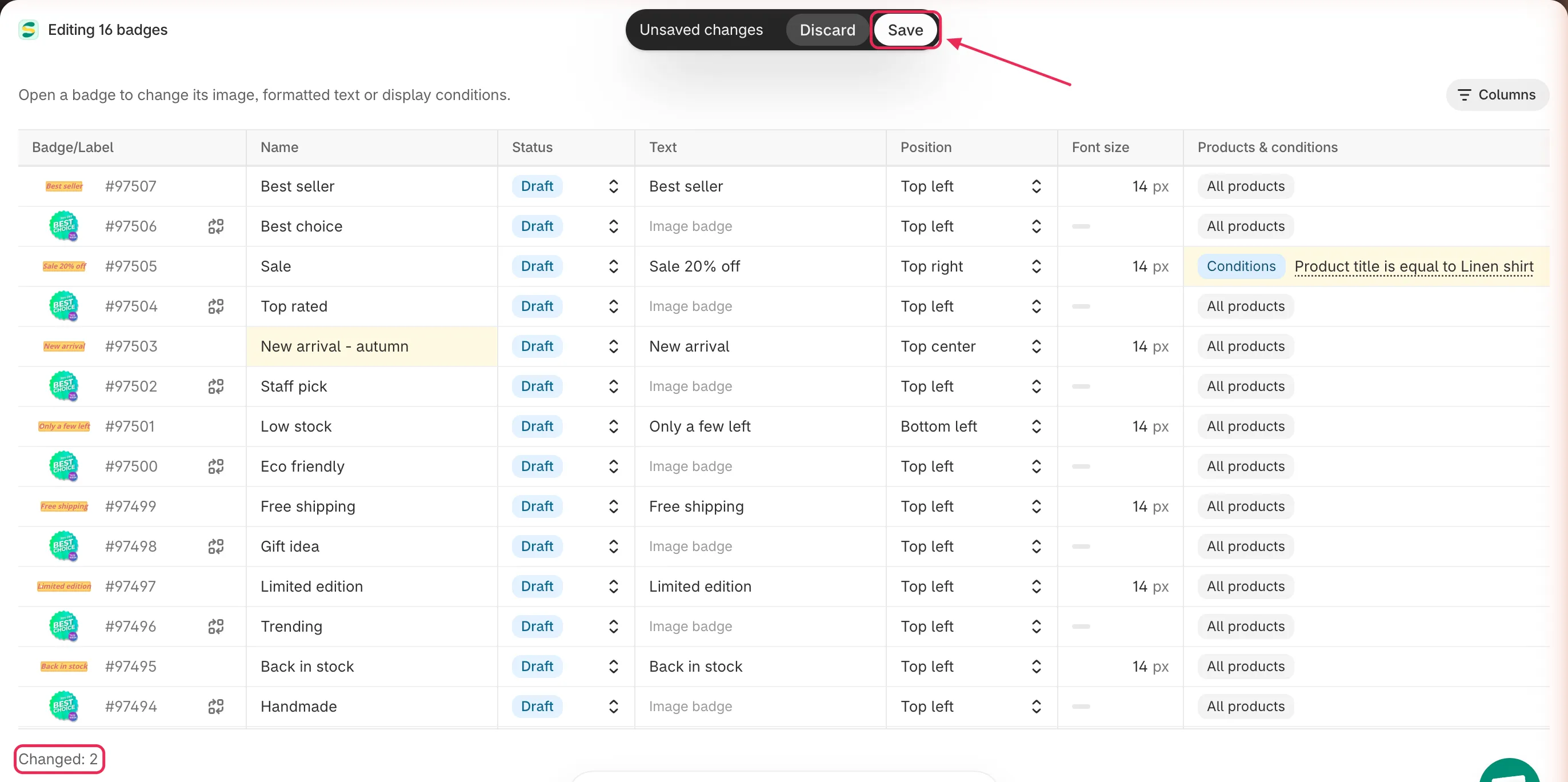
変更したすべてのバッジを一度に保存するか、すべての変更を破棄します。
-
一括エディタを閉じる
Section titled “一括エディタを閉じる”ウィンドウを閉じると、Badges & Labelsに戻ります。リストは変更内容を反映して再読み込みされます。
ここでは編集できないセル
Section titled “ここでは編集できないセル”一部の設定は、グリッドのセルで扱うには詳細すぎます。そのようなセルにはグレーのダッシュが表示されます。マウスを合わせて理由を確認し、バッジエディタでバッジを開いて変更してください。
| 理由 | 意味 |
|---|---|
| Image badge | その列は、Text、Text color、Font sizeなど、テキストバッジにのみ適用されます。 |
| Formatted text, edit in editor | テキストに、太字や複数行など、エディタで設定した書式が使われています。セルで編集すると、その書式が失われます。 |
| No text | この言語には、バッジのテキストがありません。 |
| Shape or image background | テキストバッジの背景に図形や画像が使われているため、単一の背景色がありません。 |
| Custom position | バッジエディタで設定したカスタムの位置が使われています。 |
| Different per page | バッジの配置が、一覧ページと商品ページで異なります。代わりに、Listing pagesとProduct pageのサブ行を編集してください。 |
| No margin at this position | 現在の位置には、設定できる余白がありません。たとえば、画像の中央にあるバッジです。 |
図形、アニメーション、カスタムCSS、ページの表示条件など、その他の設定を変更するには、Badges & Labelsリストでバッジの編集アイコンをクリックします。
トラブルシューティング
Section titled “トラブルシューティング”Bulk editボタンが表示されない
先に、バッジを1つ以上選択してください。このボタンは、バッジを選択したときにのみ表示される一括操作バーにあります。バッジを選択してもボタンが表示されない場合は、ウィンドウの幅が狭すぎます。ウィンドウを広げるか、デスクトップ画面を使用してください。
Products & conditionsセルの下に「Your plan allows up to N products」というエラーが表示される
バッジが、プランで許可されている数より多くの特定の商品を対象にしています。バッジから一部の商品を削除するか、プランをアップグレードしてください。
「needs the Sami discount condition」または「needs the Product review app condition」というエラーが表示される
バッジのテキストに、割引やレビューなどの変数が使われています。これらの変数は、Products & conditionsタブで対応する条件を設定した場合にのみ機能します。その条件をバッジに追加するか、テキストから変数を削除してください。
「Save or discard your changes first」と表示される
未保存の変更がある状態で、アップグレードのリンクなど、一括エディタから移動するリンクをクリックしました。SaveまたはDiscardをクリックしてから、もう一度お試しください。
次のステップ
Section titled “次のステップ”- バッジの複製と管理 — 選択したバッジのステータスを変更したり、複製したり、削除したりします。
- 特定の商品を対象にする — 商品と条件のすべてのオプションを確認します。
- バッジの表示スケジュールを設定する — バッジエディタで、曜日ごとの繰り返しスケジュールとカウントダウンを設定します。