
Rabatte im Überblick
Erstellen Sie automatische Rabatte und Rabattcodes für Ihren Shop direkt in Sami Product Labels und zeigen Sie das Angebot auf Ihren Produktseiten an.
Mit Discounts erstellen Sie einen Shop-Rabatt, ohne Sami Product Labels zu verlassen. Sie legen Wert, Zeitplan und die betroffenen Produkte fest; die App erstellt den passenden Rabatt in Shopify für Sie und hält beide synchron.
Da der Rabatt hier erstellt und bearbeitet wird, kennt die App auch den rabattierten Preis jedes Produkts – und kann so den ursprünglichen Preis in Ihrem Onlineshop durchstreichen und die Zahl direkt in ein Badge einfügen.
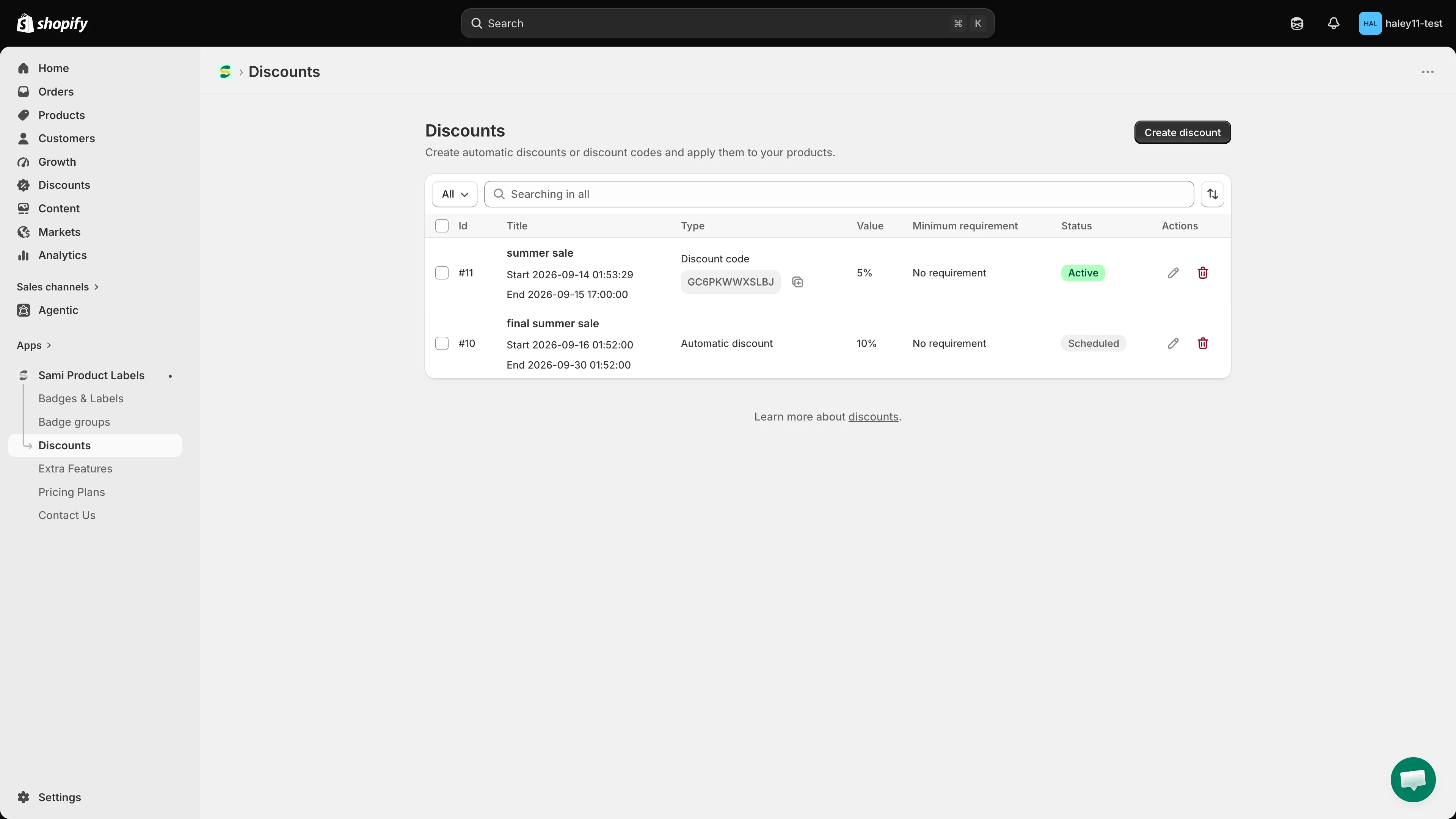
Jeder Rabatt, den Sie erstellen, wird mit Typ, Wert und Status aufgeführt.
Rabatttypen
Abschnitt betitelt „Rabatttypen“Wenn Sie auf Create discount klicken, wählen Sie einen von zwei Typen aus. Die Wahl wird vorab getroffen und kann danach nicht mehr geändert werden – erstellen Sie stattdessen einen neuen Rabatt.
| Typ | So erhält die Kundschaft ihn | Geeignet für |
|---|---|---|
| Automatic discount | Wird an der Kasse automatisch angewendet, sobald der Warenkorb Ihre Bedingungen erfüllt. Kein Code zum Weitergeben. | Shopweite oder kategoriebezogene Aktionen, die alle erhalten sollen. |
| Discount code | Die Kundschaft gibt einen von Ihnen gewählten Code an der Kasse ein. | Kampagnen, Newsletter und Influencer-Codes. |
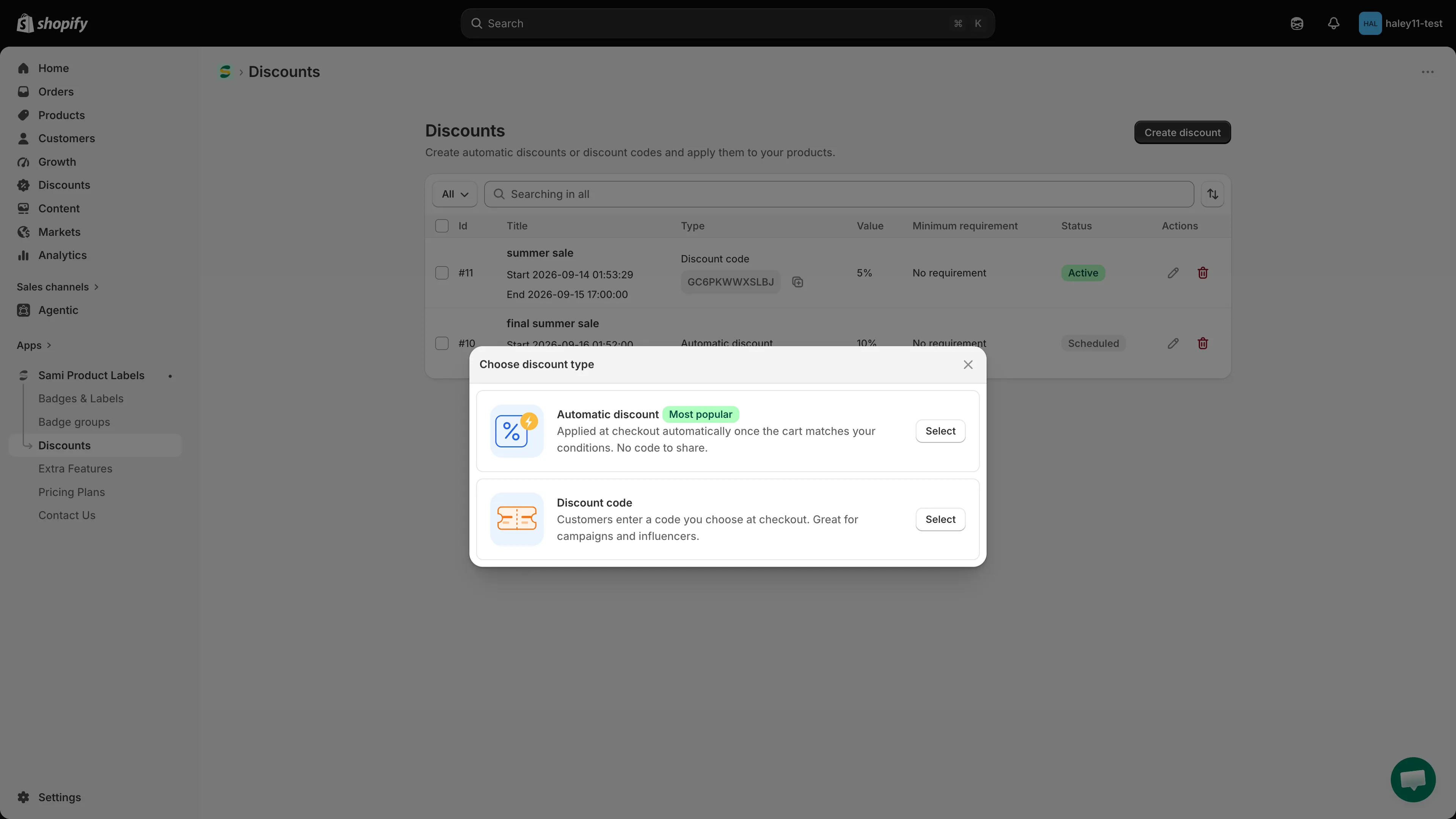
Wählen Sie den Typ, bevor sich der Editor öffnet.
Was Sie konfigurieren können
Abschnitt betitelt „Was Sie konfigurieren können“Jeder Rabatt hat dieselben zwei Tabs.
Discount configurations
Abschnitt betitelt „Discount configurations“| Bereich | Was er festlegt |
|---|---|
| General information | Den Rabattnamen, seinen Status Active / Draft und – bei automatischen Rabatten – ob der rabattierte Preis im Onlineshop angezeigt wird. |
| Discount | Den Rabattcode (nur bei Code-Rabatten), den Rabattwert und den Kauftyp. |
| Minimum purchase requirements | Keinen Mindestwert, einen Mindestbestellwert oder eine Mindestartikelanzahl. |
| Discount time | Startdatum und -uhrzeit sowie optional Enddatum und -uhrzeit. |
| Combinations | Ob dieser Rabatt im Warenkorb mit Produkt-, Bestell- und Versandrabatten kombiniert werden kann. |
| Tags | Interne Labels zum Finden und Filtern von Rabatten. |
Product conditions
Abschnitt betitelt „Product conditions“| Modus | Welche Produkte den Rabatt erhalten |
|---|---|
| All products | Jedes Produkt im Warenkorb. |
| Specific products | Nur die Produkte – oder einzelnen Varianten –, die Sie auswählen. |
| Matching conditions | Jedes Produkt, das den von Ihnen festgelegten Kollektionen, Titeln oder Tags entspricht. |
Den dritten Modus finden Sie ausführlich unter Abgleichsbedingungen verwenden.
Rabattwert
Abschnitt betitelt „Rabattwert“Die Zeile Discount value hat einen Typ und eine Zahl:
| Rabatttyp | Was die Kundschaft zahlt |
|---|---|
| Percentage (%) | Den Artikelpreis abzüglich dieses Prozentsatzes. Maximal 100 %. |
| Fixed amount | Den Artikelpreis abzüglich dieses Betrags in Ihrer Shop-Währung. |
| New price | Der Artikel wird zu dem Preis verkauft, den Sie eingeben, unabhängig von seinem eigenen Preis. |
Neuen Preis im Onlineshop anzeigen
Abschnitt betitelt „Neuen Preis im Onlineshop anzeigen“Automatische Rabatte haben die Option New price display. Aktivieren Sie Show the discounted price on the storefront, und passende Produkte zeigen ihren ursprünglichen Preis durchgestrichen neben dem rabattierten Preis an, so wie ein Vergleichspreis dargestellt wird. Das Augensymbol neben der Überschrift öffnet eine Vorschau der Produktseite und der Kassenseite.
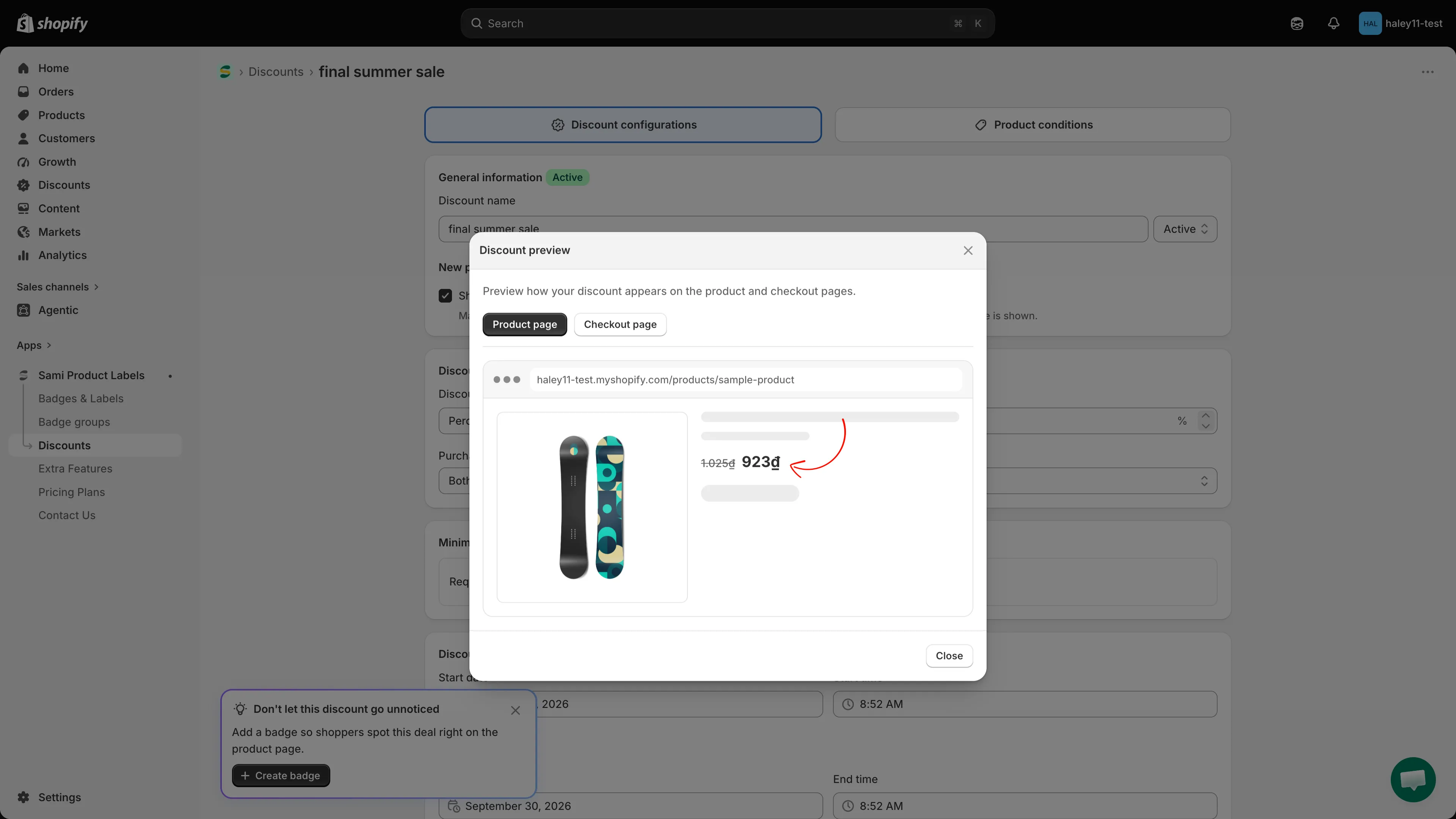
Die Vorschau zeigt, wie der Rabatt auf der Produktseite und an der Kasse aussieht.
Rabatt in ein Badge umwandeln
Abschnitt betitelt „Rabatt in ein Badge umwandeln“Nachdem Sie einen Rabatt gespeichert haben, bietet die App an, ein Badge dafür zu erstellen. Klicken Sie auf der Karte Don’t let this discount go unnoticed auf Create badge, und der Badge-Editor öffnet sich bereits auf diesen Rabatt eingegrenzt: Der Tab Products enthält die Bedingung Sami discount is equal to Ihr Rabatt, und der Badge-Text beginnt mit Save {sami_discount_value_percent}.
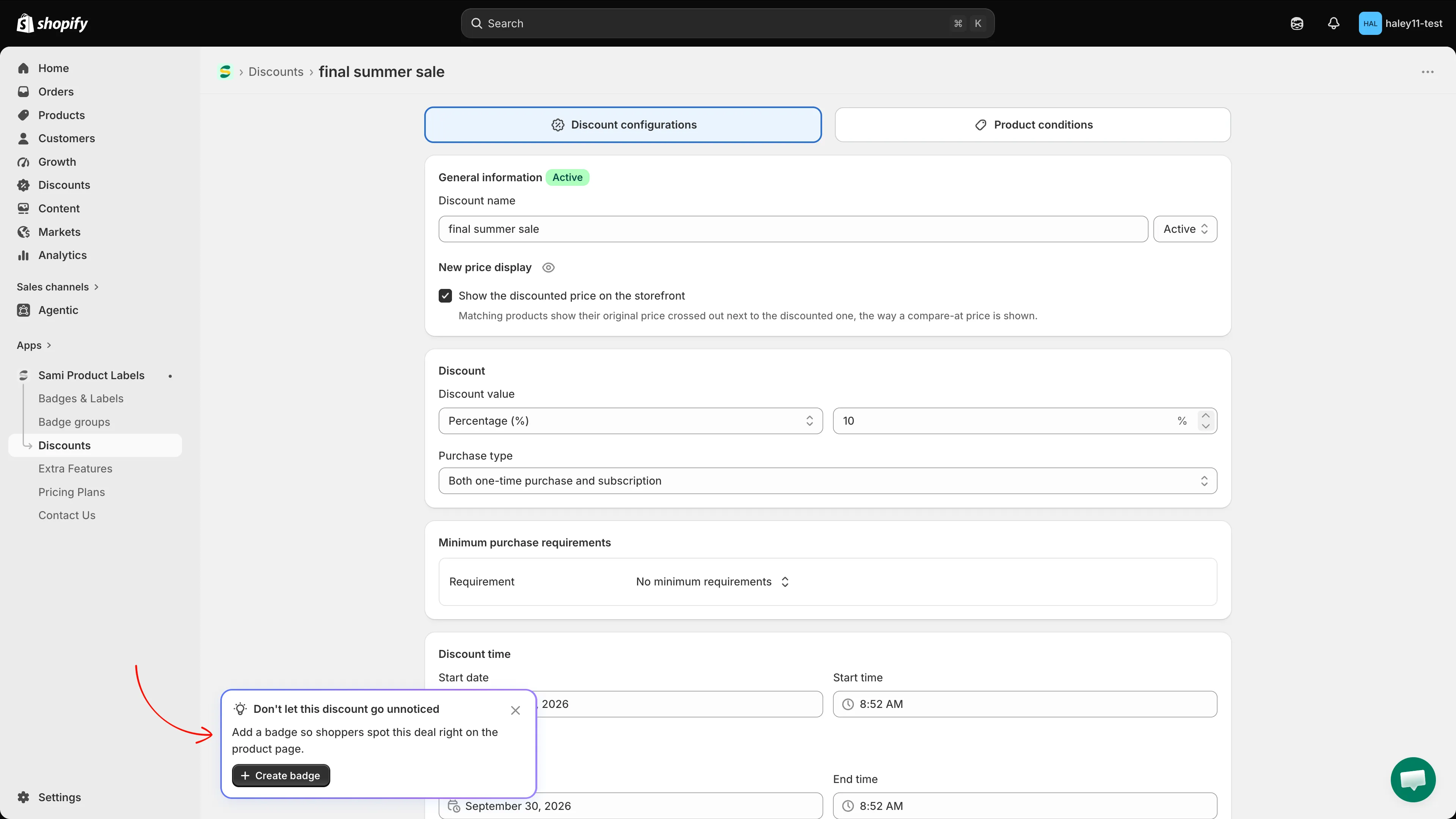
Der Vorschlag erscheint, sobald der Rabatt gespeichert ist, und lässt sich mit dem x schließen.
Vier dynamische Variablen lesen ihren Wert aus dem Rabatt:
| Variable | Zeigt |
|---|---|
{sami_discount_value_percent} |
Den auf das Produkt angewendeten Rabattprozentsatz. |
{sami_discount_value_amount} |
Den auf das Produkt angewendeten Rabattbetrag. |
{sami_discount_code} |
Den Rabattcode (nur bei Code-Rabatten). |
{sami_new_price} |
Den Produktpreis nach Anwendung des Rabatts. |
Die Spalte Status spiegelt sowohl den von Ihnen gesetzten Schalter als auch den Zeitplan wider:
| Badge | Bedeutung |
|---|---|
| Active | Läuft gerade. |
| Draft | Ausgeschaltet. Der Rabatt bleibt in Shopify deaktiviert, bis Sie ihn wieder auf „Active“ setzen. |
| Scheduled | Aktiv, aber das Startdatum liegt noch in der Zukunft. |
| Expired | Aktiv, aber das Enddatum ist verstrichen. |
Rabatte erscheinen auch in Shopify
Abschnitt betitelt „Rabatte erscheinen auch in Shopify“Jeder Rabatt, den Sie hier erstellen, ist ein echter Shopify-Rabatt und wird daher auch auf Ihrer Shopify-Seite Rabatte aufgeführt, mit Automatic Discount oder Discount Code als Typ.
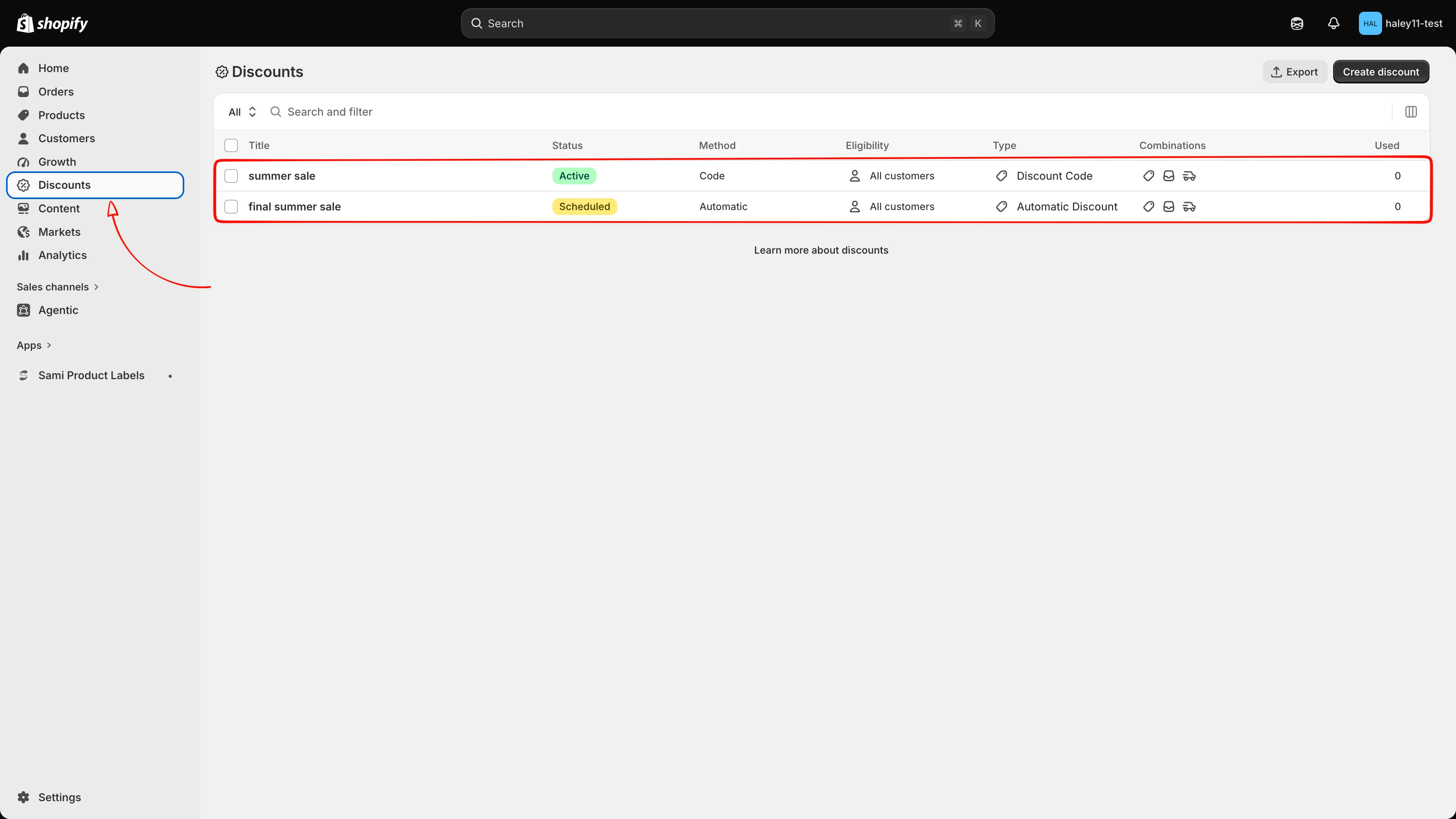
Derselbe Rabatt, gesehen im Shopify Admin.
Rabatte verwalten
Abschnitt betitelt „Rabatte verwalten“Die Seite „Discounts“ listet alles auf, was Sie erstellt haben, und bietet Ihnen:
- Status filter – Rabatte mit dem Status All, Active oder Draft anzeigen.
- Search – einen Rabatt nach Namen finden.
- Sort – nach Date (neueste oder älteste zuerst) oder Discount name (A–Z, Z–A).
- Row actions – der Stift öffnet den Rabatt, der Papierkorb löscht ihn.
- Bulk actions – aktivieren Sie eine oder mehrere Zeilen, um sie gemeinsam zu Activate, Deactivate oder Delete.
Bei einem Rabattcode zeigt die Liste neben dem Typ außerdem den Code selbst mit einer Kopierschaltfläche an.
Verfügbarkeit nach Tarif
Abschnitt betitelt „Verfügbarkeit nach Tarif“| Funktion | FREE | GOLD | DIAMOND |
|---|---|---|---|
| Rabatte | 2 | Unbegrenzt | Unbegrenzt |
Nächste Schritte
Abschnitt betitelt „Nächste Schritte“- Automatischen Rabatt erstellen – Ein Rabatt, der sich an der Kasse von selbst anwendet.
- Rabattcode erstellen – Ein Code, den Ihre Kundschaft eingibt.
- Abgleichsbedingungen verwenden – Gewähren Sie Rabatt auf jedes Produkt, das den von Ihnen festgelegten Regeln entspricht.