
Resumen de descuentos
Crea descuentos automáticos y códigos de descuento para tu tienda directamente en Sami Product Labels y muestra la oferta en tus páginas de producto.
Discounts te permite crear un descuento de tienda sin salir de Sami Product Labels. Defines el valor, la programación y los productos a los que se aplica; la aplicación crea por ti el descuento correspondiente en Shopify y mantiene ambos sincronizados.
Como el descuento se crea y se edita aquí, la aplicación también sabe cuál es el precio con descuento de cada producto, por lo que puede tachar el precio original en tu tienda online y rellenar la cifra directamente en una insignia.
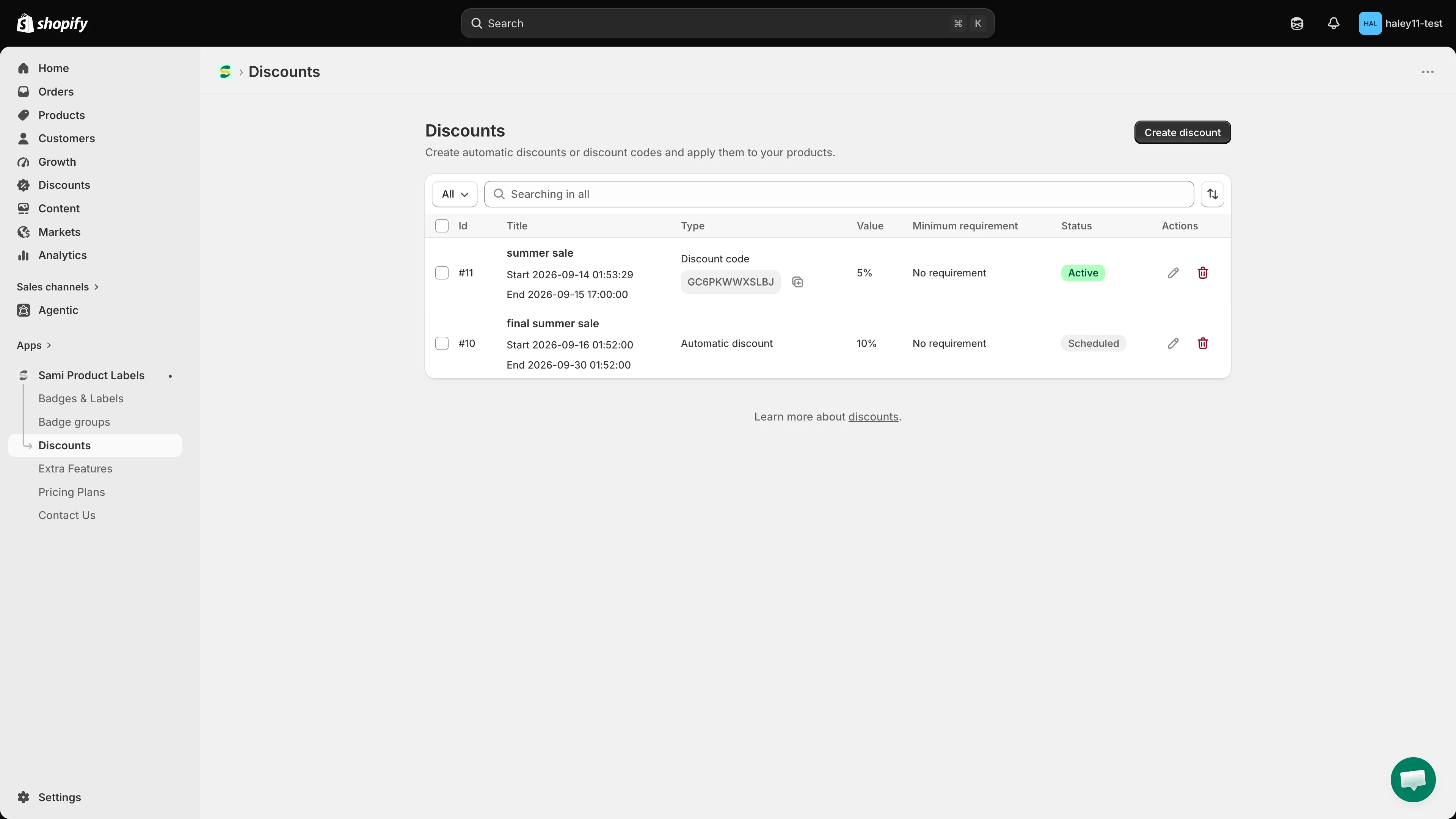
Cada descuento que creas aparece en la lista con su tipo, valor y estado.
Tipos de descuento
Sección titulada «Tipos de descuento»Al hacer clic en Create discount, se te pide que elijas uno de dos tipos. La elección se hace de antemano y no se puede cambiar después: crea un descuento nuevo en su lugar.
| Tipo | Cómo lo obtiene quien compra | Para qué usarlo |
|---|---|---|
| Automatic discount | Se aplica automáticamente al pagar en cuanto el carrito cumple tus condiciones. No hay código que compartir. | Ofertas en toda la tienda o por categoría que deba recibir todo el mundo. |
| Discount code | Quien compra introduce al pagar un código que tú eliges. | Campañas, boletines y códigos de personas influyentes. |
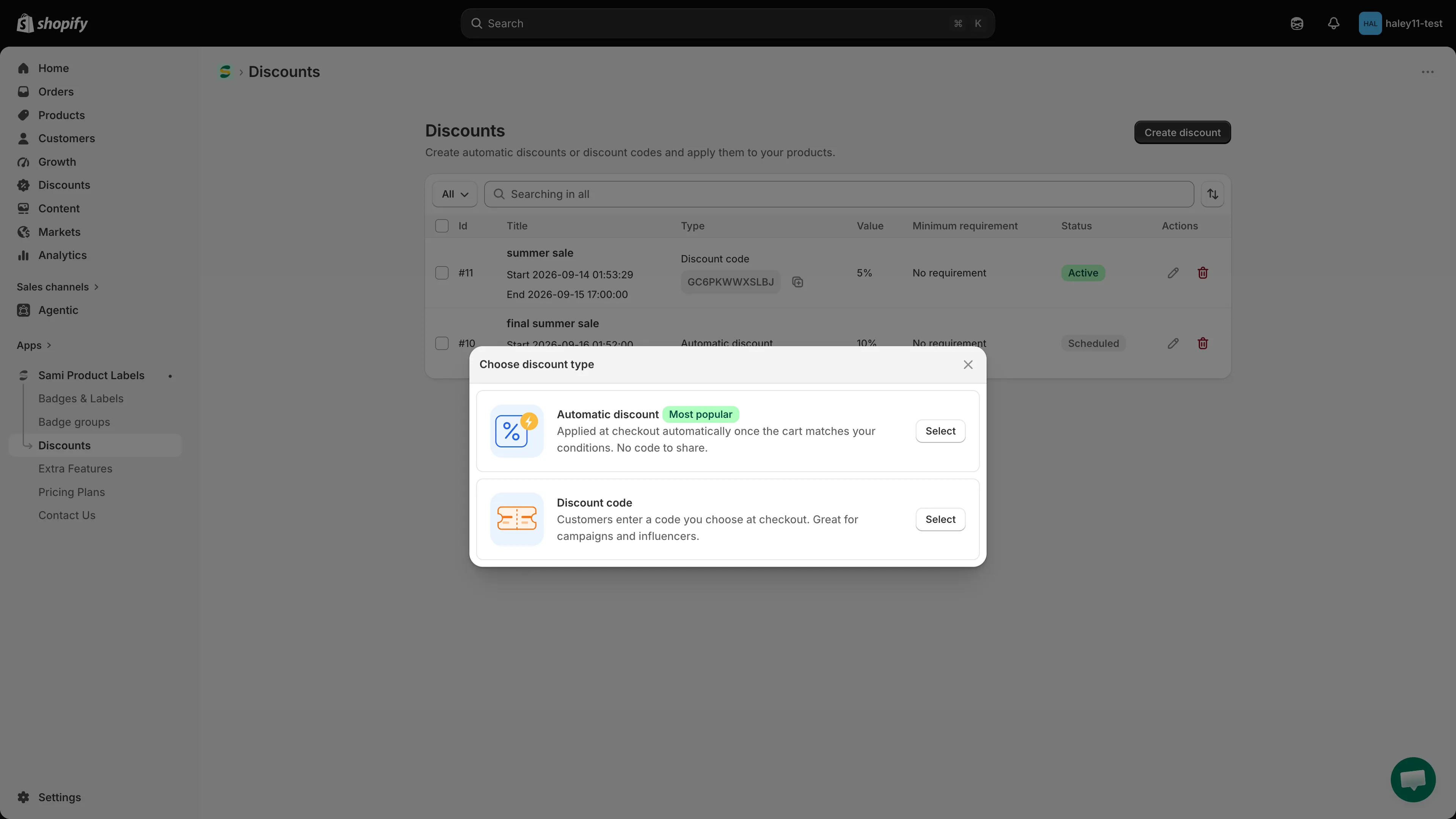
Elige el tipo antes de que se abra el editor.
Qué puedes configurar
Sección titulada «Qué puedes configurar»Todos los descuentos tienen las mismas dos pestañas.
Discount configurations
Sección titulada «Discount configurations»| Sección | Qué define |
|---|---|
| General information | El nombre del descuento, su estado Active / Draft y, en los descuentos automáticos, si el precio con descuento se muestra en la tienda online. |
| Discount | El código de descuento (solo en descuentos con código), el valor del descuento y el tipo de compra. |
| Minimum purchase requirements | Sin mínimo, un importe mínimo de compra o una cantidad mínima de artículos. |
| Discount time | La fecha y hora de inicio, y una fecha y hora de finalización opcionales. |
| Combinations | Si este descuento se puede acumular en el carrito con descuentos de producto, de pedido y de envío. |
| Tags | Etiquetas internas que sirven para encontrar y filtrar descuentos. |
Product conditions
Sección titulada «Product conditions»| Modo | Qué productos reciben el descuento |
|---|---|
| All products | Todos los productos del carrito. |
| Specific products | Solo los productos, o variantes concretas, que elijas. |
| Matching conditions | Todos los productos que cumplan las colecciones, los títulos o las etiquetas que definas. |
Consulta Usar condiciones de coincidencia para ver el tercer modo en detalle.
Valor del descuento
Sección titulada «Valor del descuento»La fila Discount value tiene un tipo y un número:
| Tipo de descuento | Lo que paga quien compra |
|---|---|
| Percentage (%) | El precio del artículo menos ese porcentaje. Máximo 100 %. |
| Fixed amount | El precio del artículo menos ese importe, en la moneda de tu tienda. |
| New price | El artículo se vende al precio que escribas, sea cual sea su propio precio. |
Muestra el nuevo precio en tu tienda online
Sección titulada «Muestra el nuevo precio en tu tienda online»Los descuentos automáticos tienen una opción New price display. Marca Show the discounted price on the storefront y los productos que cumplan las condiciones mostrarán su precio original tachado junto al precio con descuento, como se muestra un precio de comparación. El icono del ojo junto al encabezado abre una vista previa de la página de producto y de la página de pago.
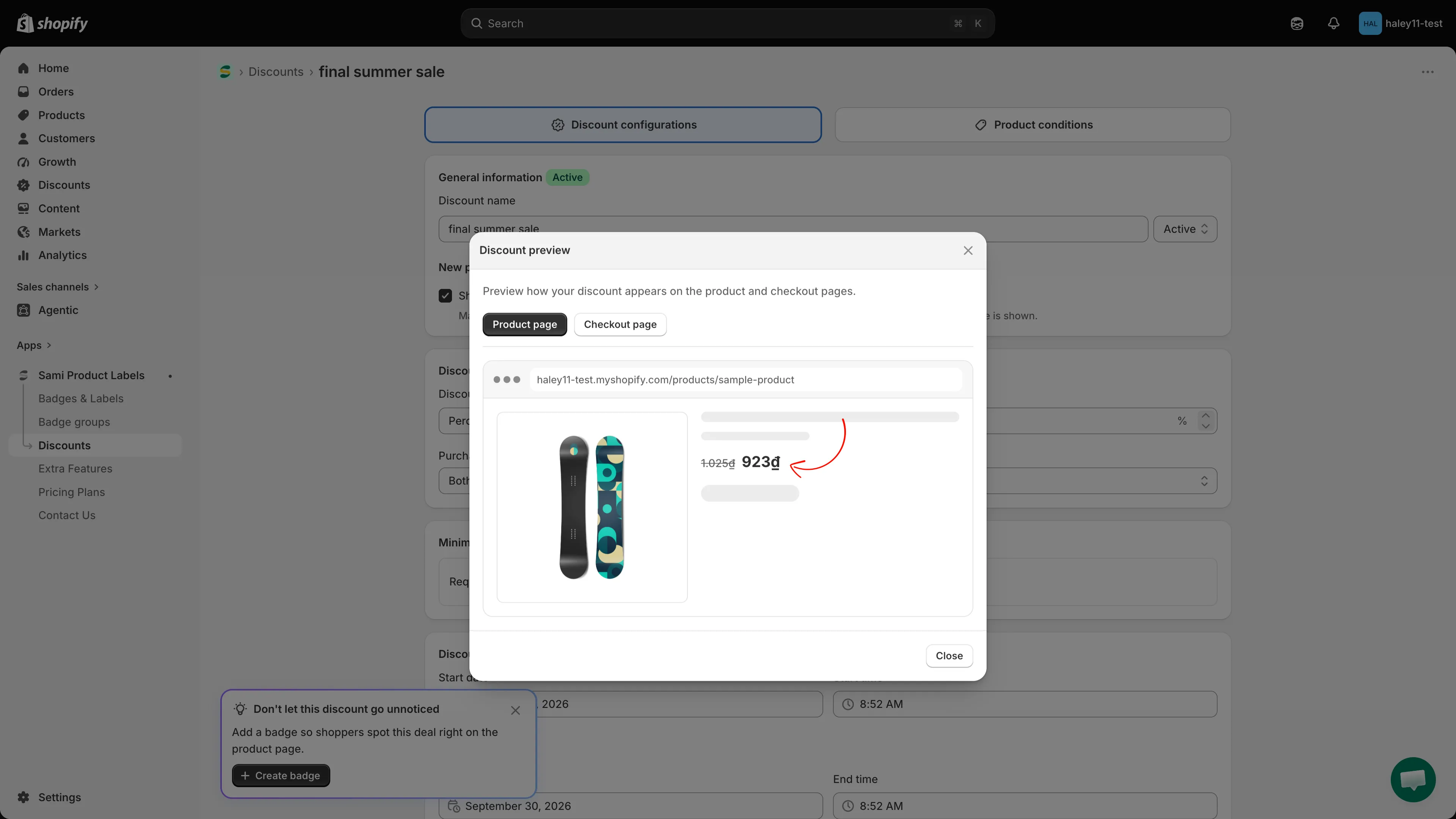
La vista previa muestra cómo se ve el descuento en la página de producto y al pagar.
Convierte un descuento en una insignia
Sección titulada «Convierte un descuento en una insignia»Tras guardar un descuento, la aplicación te ofrece crear una insignia para él. Haz clic en Create badge en la tarjeta Don’t let this discount go unnoticed y el editor de insignias se abre ya asociado a este descuento: la pestaña Products contiene la condición Sami discount is equal to tu descuento, y el texto de la insignia empieza como Save {sami_discount_value_percent}.
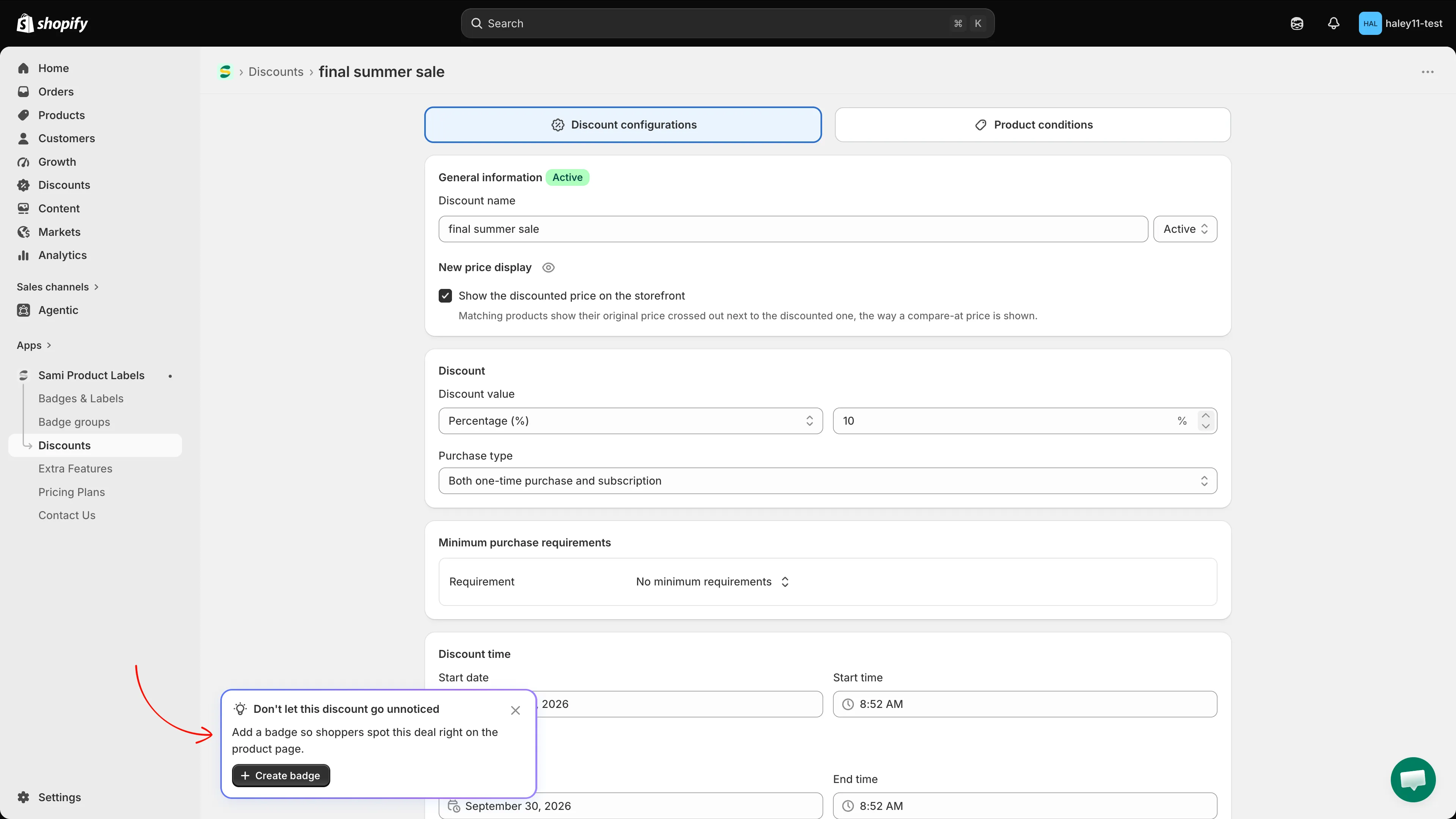
La sugerencia aparece una vez guardado el descuento y se puede descartar con la x.
Cuatro variables dinámicas leen su valor del descuento:
| Variable | Muestra |
|---|---|
{sami_discount_value_percent} |
El porcentaje de descuento aplicado al producto. |
{sami_discount_value_amount} |
El importe de descuento aplicado al producto. |
{sami_discount_code} |
El código de descuento (solo en descuentos con código). |
{sami_new_price} |
El precio del producto una vez aplicado el descuento. |
Estados
Sección titulada «Estados»La columna Status refleja tanto el interruptor que defines como la programación:
| Insignia | Significado |
|---|---|
| Active | En marcha ahora. |
| Draft | Desactivado. Sigue desactivado en Shopify hasta que lo vuelvas a poner en Active. |
| Scheduled | Activo, pero la fecha de inicio aún es futura. |
| Expired | Activo, pero la fecha de finalización ya pasó. |
Los descuentos también aparecen en Shopify
Sección titulada «Los descuentos también aparecen en Shopify»Cada descuento que creas aquí es un descuento real de Shopify, por lo que también aparece en la página Descuentos de Shopify, con Descuento automático o Código de descuento como tipo.
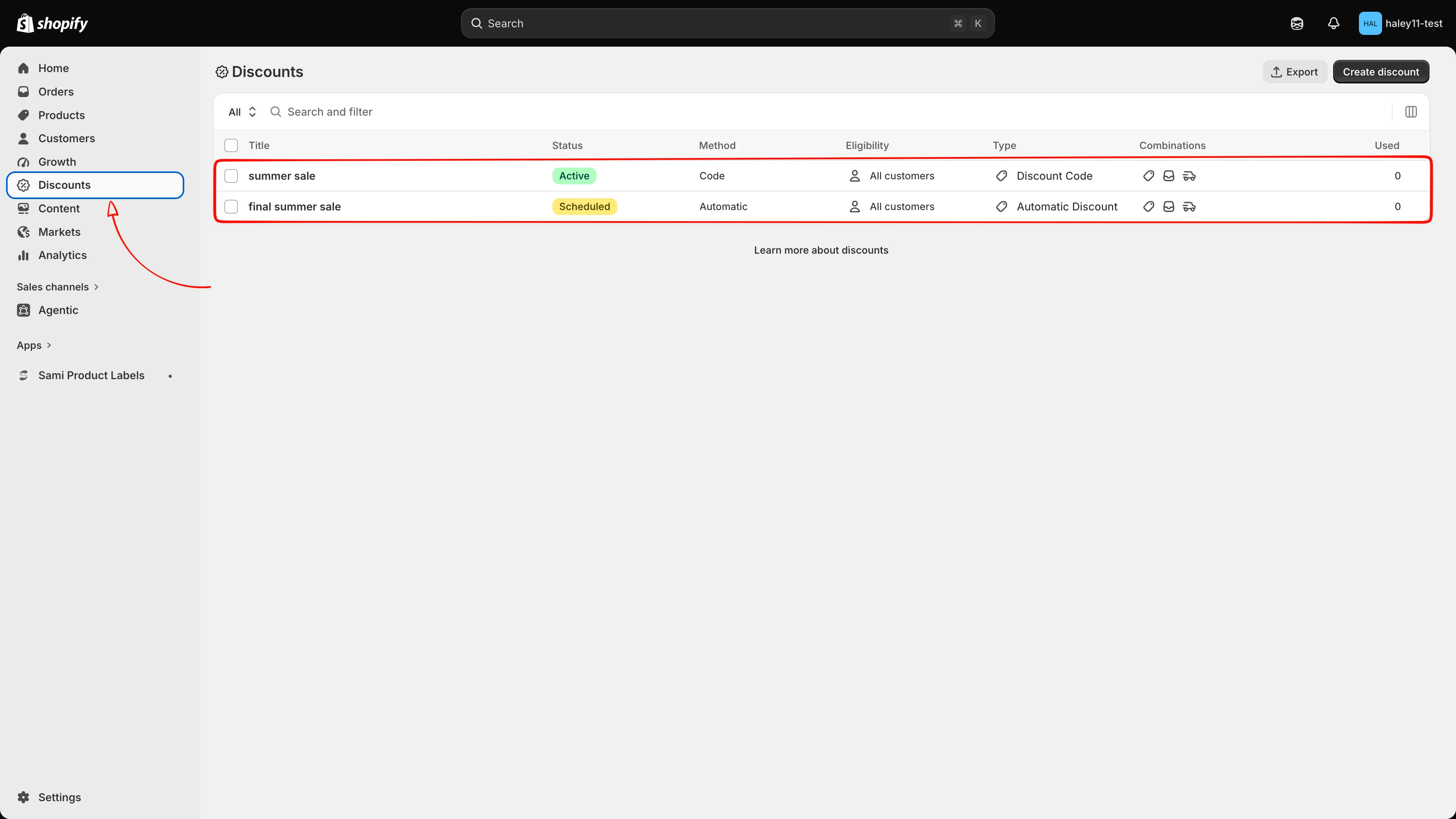
El mismo descuento, visto desde el panel de administración de Shopify.
Gestiona tus descuentos
Sección titulada «Gestiona tus descuentos»La página Discounts muestra todo lo que has creado y te ofrece:
- Status filter: muestra los descuentos All, Active o Draft.
- Search: encuentra un descuento por nombre.
- Sort: por Date (más recientes o más antiguos primero) o Discount name (A–Z, Z–A).
- Row actions: el lápiz abre el descuento y la papelera lo elimina.
- Bulk actions: marca una o varias filas para Activate, Deactivate o Delete a la vez.
En un código de descuento, la lista también muestra el propio código junto al tipo, con un botón de copiar.
Disponibilidad por plan
Sección titulada «Disponibilidad por plan»| Función | FREE | GOLD | DIAMOND |
|---|---|---|---|
| Discounts | 2 | Ilimitados | Ilimitados |
Siguientes pasos
Sección titulada «Siguientes pasos»- Crear un descuento automático — un descuento que se aplica solo al pagar.
- Crear un código de descuento — un código que escribe quien compra.
- Usar condiciones de coincidencia — aplica el descuento a todos los productos que cumplan las reglas que definas.