
Przegląd rabatów
Twórz rabaty automatyczne i kody rabatowe dla swojego sklepu bezpośrednio w Sami Product Labels, a następnie pokaż ofertę na stronach produktów.
Discounts pozwala utworzyć rabat w sklepie bez opuszczania Sami Product Labels. Ustawiasz wartość, harmonogram i produkty, których dotyczy; aplikacja tworzy za Ciebie odpowiadający rabat w Shopify i utrzymuje synchronizację obu.
Ponieważ rabat jest tworzony i edytowany tutaj, aplikacja zna także cenę po rabacie każdego produktu – dzięki temu może przekreślić cenę pierwotną w sklepie i wstawić liczbę bezpośrednio do plakietki.
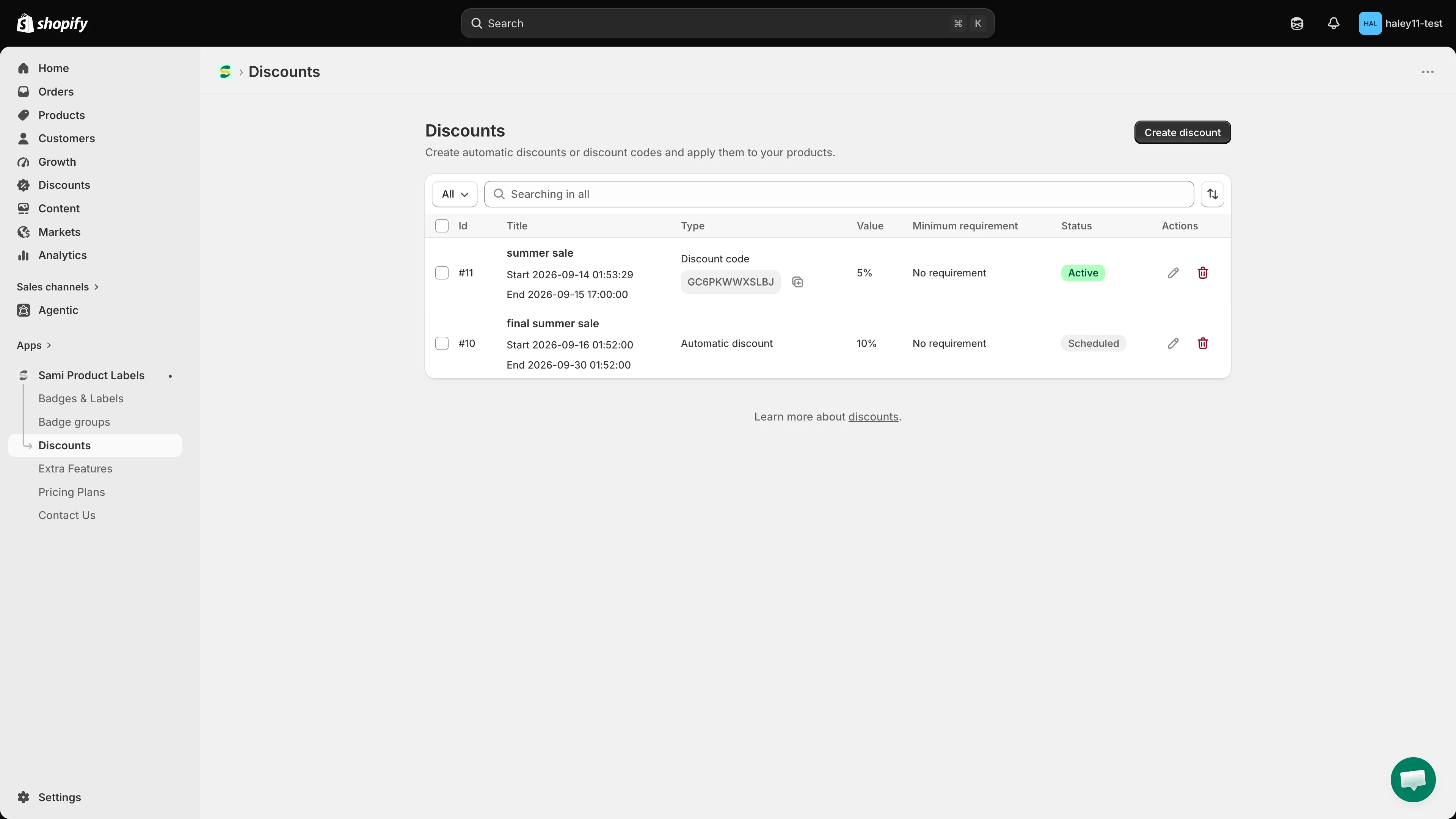
Każdy utworzony rabat jest wyświetlany na liście z typem, wartością i statusem.
Typy rabatów
Dział zatytułowany „Typy rabatów”Kliknięcie Create discount prosi o wybór jednego z dwóch typów. Wybór dokonywany jest z góry i nie można go później zmienić – zamiast tego utwórz nowy rabat.
| Typ | Jak kupujący go otrzymuje | Do czego służy |
|---|---|---|
| Automatic discount | Stosowany automatycznie podczas finalizacji zakupu, gdy koszyk spełnia Twoje warunki. Nie ma kodu do udostępnienia. | Wyprzedaże obejmujące cały sklep lub kategorię, z których powinni skorzystać wszyscy. |
| Discount code | Kupujący wpisuje wybrany przez Ciebie kod podczas finalizacji zakupu. | Kampanie, newslettery i kody dla influencerów. |
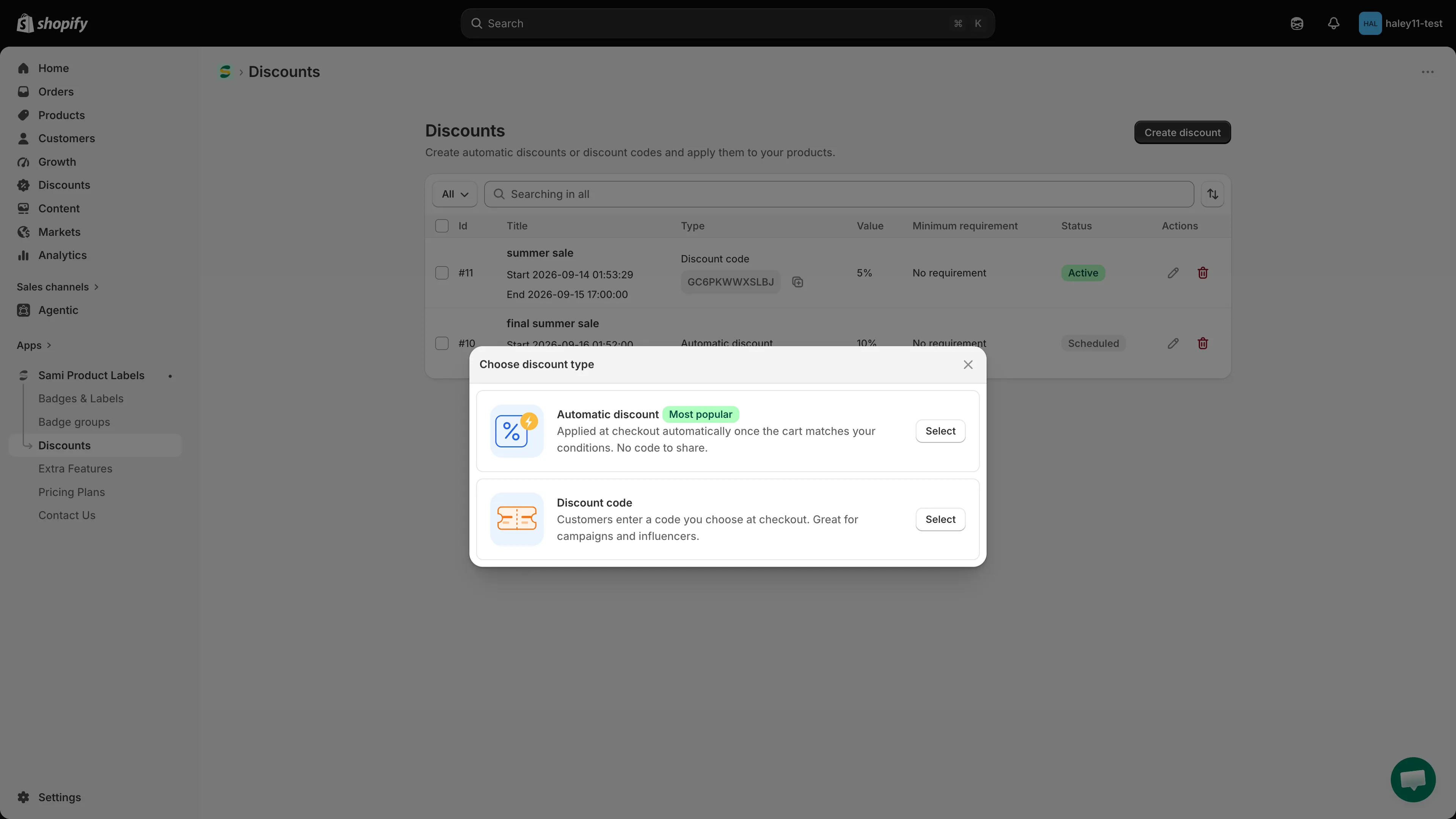
Wybierz typ, zanim otworzy się edytor.
Co można skonfigurować
Dział zatytułowany „Co można skonfigurować”Każdy rabat ma te same dwie karty.
Discount configurations
Dział zatytułowany „Discount configurations”| Sekcja | Co ustawia |
|---|---|
| General information | Nazwę rabatu, jego status Active / Draft oraz – w przypadku rabatów automatycznych – czy cena po rabacie jest pokazywana w sklepie. |
| Discount | Kod rabatowy (tylko rabaty z kodem), wartość rabatu i typ zakupu. |
| Minimum purchase requirements | Brak minimum, minimalną kwotę zakupu lub minimalną liczbę produktów. |
| Discount time | Datę i godzinę rozpoczęcia oraz opcjonalną datę i godzinę zakończenia. |
| Combinations | Czy ten rabat może łączyć się w koszyku z rabatami na produkty, zamówienia i wysyłkę. |
| Tags | Wewnętrzne etykiety służące do wyszukiwania i filtrowania rabatów. |
Product conditions
Dział zatytułowany „Product conditions”| Tryb | Które produkty otrzymują rabat |
|---|---|
| All products | Każdy produkt w koszyku. |
| Specific products | Tylko wybrane produkty – lub pojedyncze warianty. |
| Matching conditions | Każdy produkt pasujący do ustawionych kolekcji, tytułów lub tagów. |
Pełny opis trzeciego trybu znajdziesz w Używanie warunków dopasowania.
Wartość rabatu
Dział zatytułowany „Wartość rabatu”Wiersz Discount value ma typ i liczbę:
| Typ rabatu | Ile płaci kupujący |
|---|---|
| Percentage (%) | Cena produktu pomniejszona o ten procent. Maksymalnie 100%. |
| Fixed amount | Cena produktu pomniejszona o tę kwotę, w walucie Twojego sklepu. |
| New price | Produkt jest sprzedawany po wpisanej cenie, niezależnie od jego własnej ceny. |
Pokazywanie nowej ceny w sklepie
Dział zatytułowany „Pokazywanie nowej ceny w sklepie”Rabaty automatyczne mają opcję New price display. Zaznacz Show the discounted price on the storefront, a pasujące produkty pokażą przekreśloną cenę pierwotną obok ceny po rabacie, podobnie jak cenę porównawczą. Ikona oka obok nagłówka otwiera podgląd strony produktu i strony finalizacji zakupu.
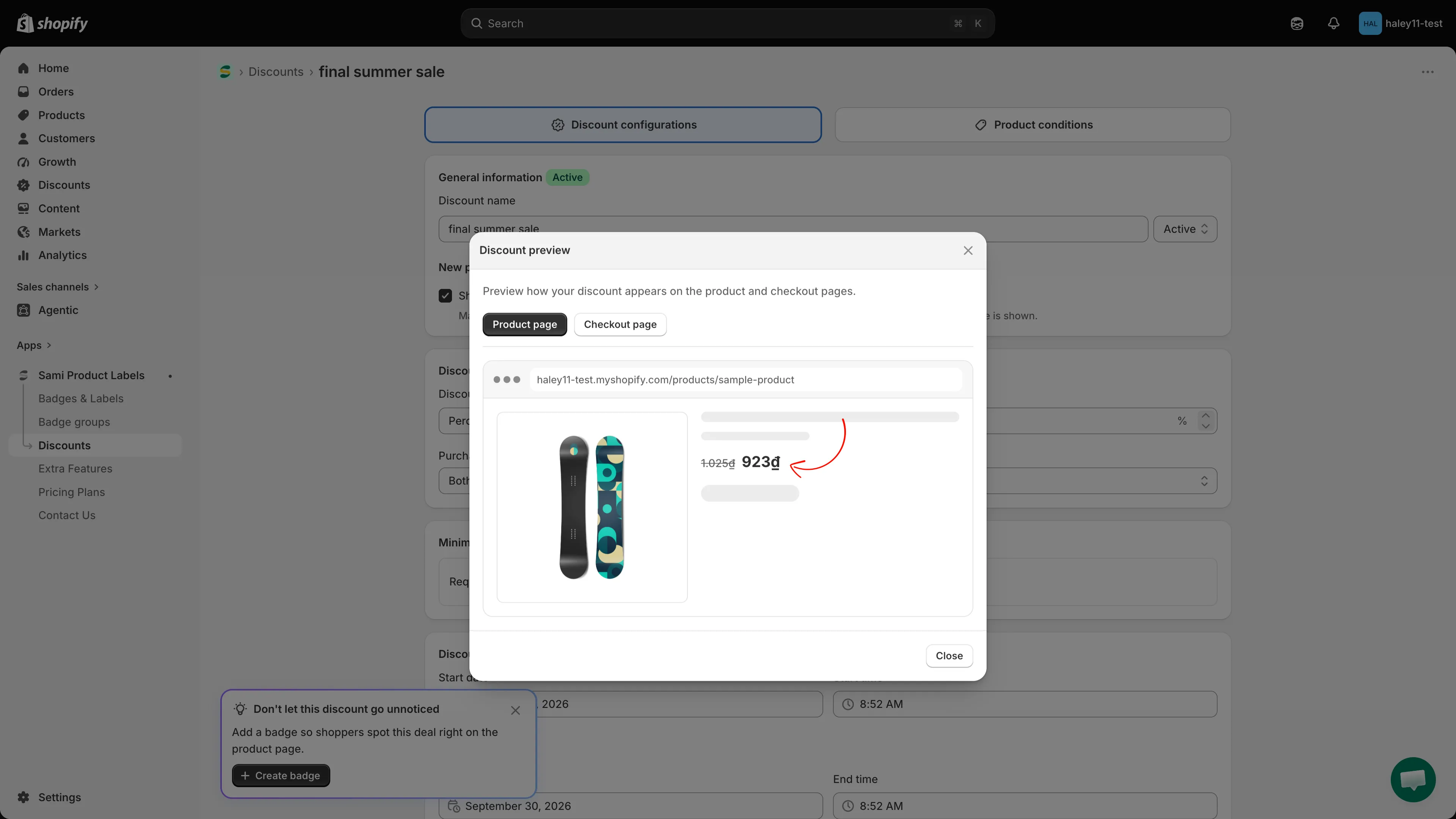
Podgląd pokazuje, jak rabat wygląda na stronie produktu i podczas finalizacji zakupu.
Zamiana rabatu w plakietkę
Dział zatytułowany „Zamiana rabatu w plakietkę”Po zapisaniu rabatu aplikacja proponuje utworzenie dla niego plakietki. Kliknij Create badge na karcie Don’t let this discount go unnoticed, a edytor plakietki otworzy się już przypisany do tego rabatu: karta Products zawiera warunek Sami discount is equal to Twój rabat, a tekst plakietki zaczyna się od Save {sami_discount_value_percent}.
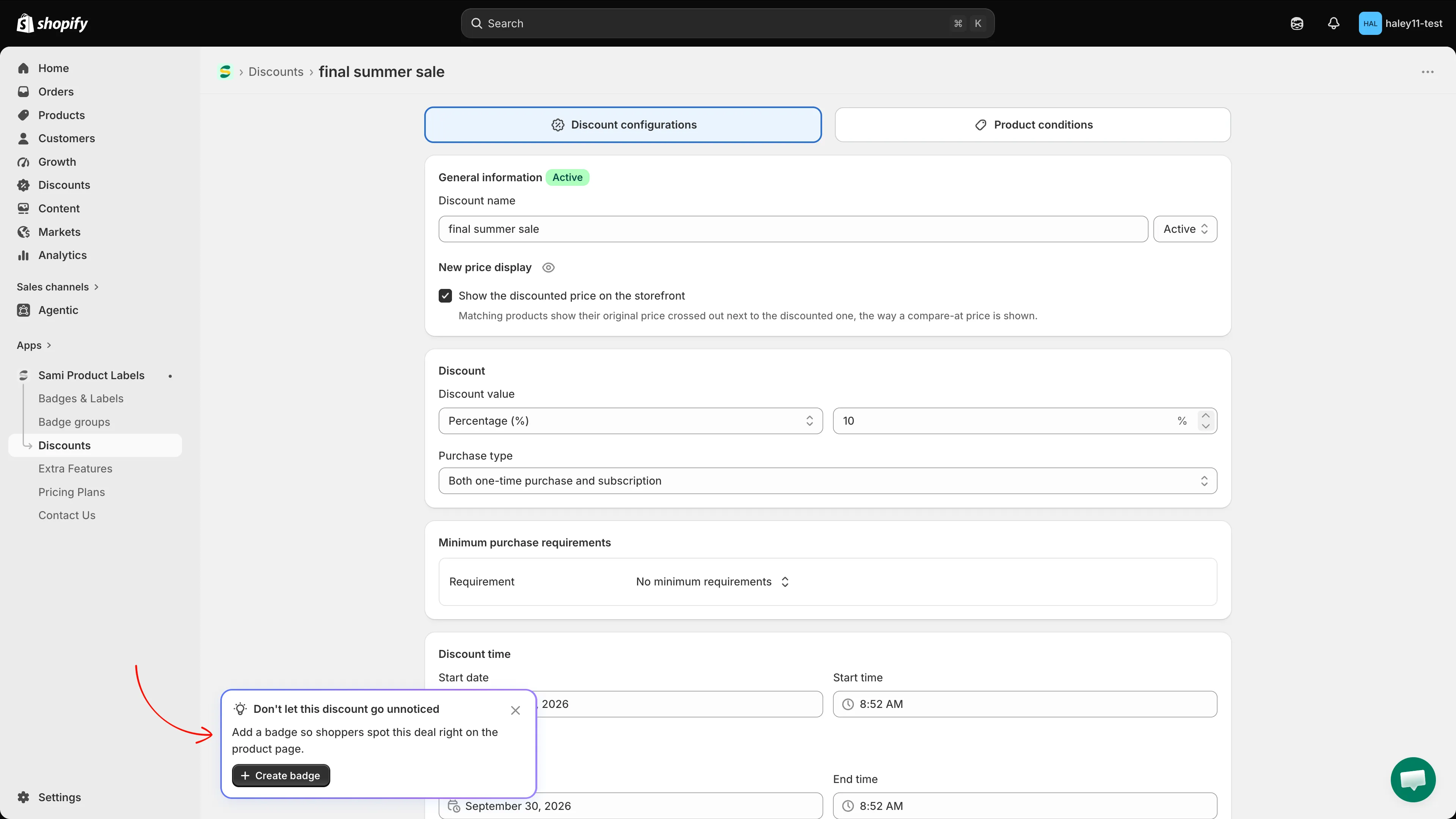
Sugestia pojawia się po zapisaniu rabatu i można ją zamknąć przyciskiem x.
Cztery zmienne dynamiczne odczytują swoją wartość z rabatu:
| Zmienna | Pokazuje |
|---|---|
{sami_discount_value_percent} |
Procent rabatu zastosowanego do produktu. |
{sami_discount_value_amount} |
Kwotę rabatu zastosowanego do produktu. |
{sami_discount_code} |
Kod rabatowy (tylko rabaty z kodem). |
{sami_new_price} |
Cenę produktu po zastosowaniu rabatu. |
Statusy
Dział zatytułowany „Statusy”Kolumna Status odzwierciedla zarówno ustawiony przełącznik, jak i harmonogram:
| Plakietka | Znaczenie |
|---|---|
| Active | Działa teraz. |
| Draft | Wyłączony. Pozostaje dezaktywowany w Shopify, dopóki nie ustawisz go z powrotem na Active. |
| Scheduled | Aktywny, ale data rozpoczęcia jest jeszcze w przyszłości. |
| Expired | Aktywny, ale data zakończenia już minęła. |
Rabaty pojawiają się także w Shopify
Dział zatytułowany „Rabaty pojawiają się także w Shopify”Każdy rabat utworzony tutaj jest prawdziwym rabatem Shopify, więc jest też wymieniony na stronie Rabaty w Shopify, z typem Rabat automatyczny lub Kod rabatowy.
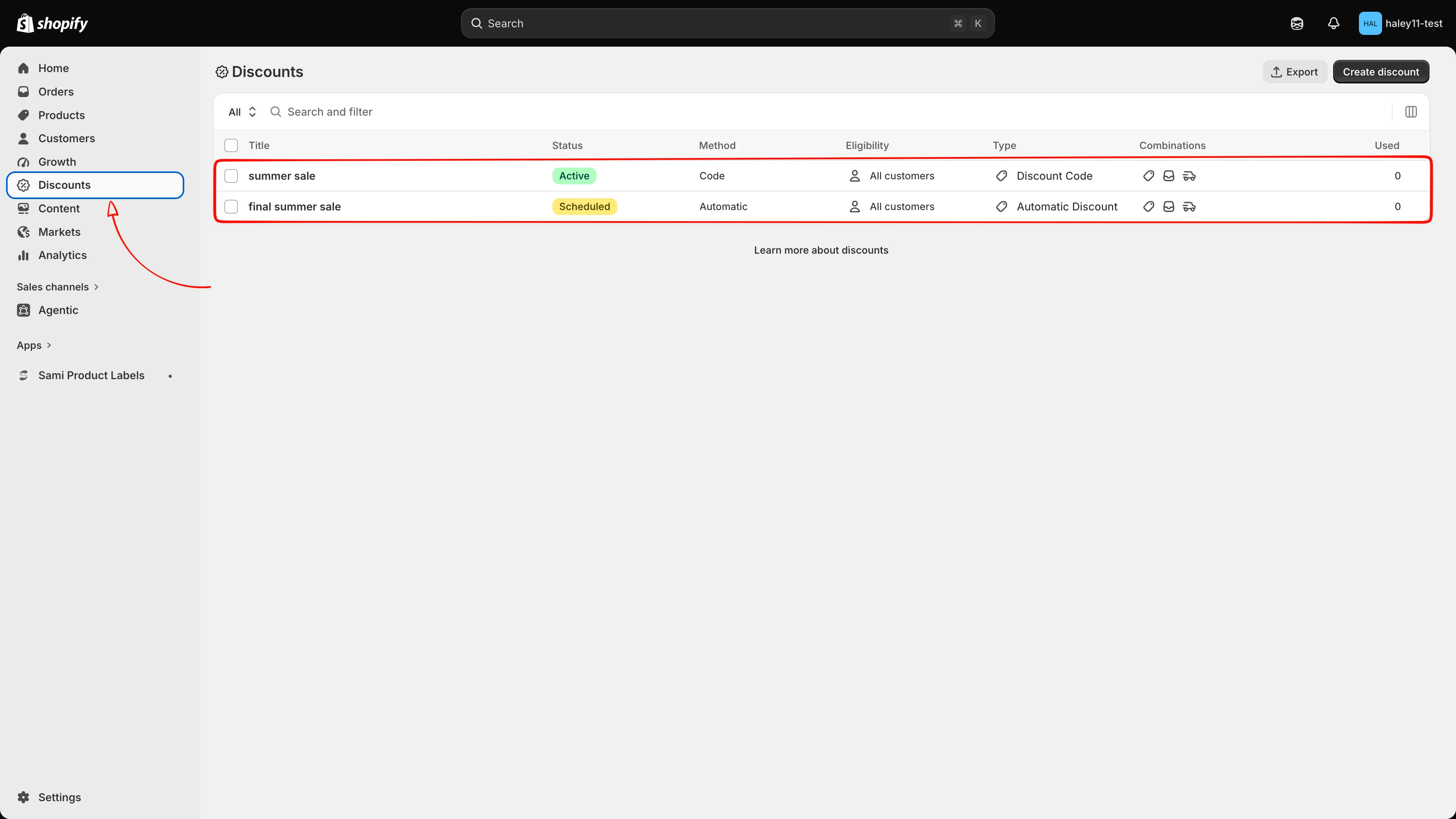
Ten sam rabat widziany z panelu administracyjnego Shopify.
Zarządzanie rabatami
Dział zatytułowany „Zarządzanie rabatami”Strona Discounts wyświetla wszystko, co utworzono, i oferuje:
- Status filter – pokaż rabaty All, Active lub Draft.
- Search – znajdź rabat po nazwie.
- Sort – według Date (od najnowszych lub najstarszych) albo Discount name (A–Z, Z–A).
- Row actions – ołówek otwiera rabat, kosz go usuwa.
- Bulk actions – zaznacz jeden lub więcej wierszy, aby je razem Activate, Deactivate lub Delete.
W przypadku kodu rabatowego lista pokazuje też sam kod obok typu, z przyciskiem kopiowania.
Dostępność w planach
Dział zatytułowany „Dostępność w planach”| Funkcja | FREE | GOLD | DIAMOND |
|---|---|---|---|
| Rabaty | 2 | Bez limitu | Bez limitu |
Następne kroki
Dział zatytułowany „Następne kroki”- Tworzenie rabatu automatycznego – rabat, który stosuje się sam podczas finalizacji zakupu.
- Tworzenie kodu rabatowego – kod, który wpisują kupujący.
- Używanie warunków dopasowania – obejmij rabatem każdy produkt pasujący do ustawionych reguł.