
Panoramica degli sconti
Crea sconti automatici e codici sconto per il tuo negozio direttamente in Sami Product Labels, poi mostra l'offerta nelle pagine prodotto.
Discounts ti permette di creare uno sconto per il negozio senza uscire da Sami Product Labels. Imposti il valore, la programmazione e i prodotti a cui si applica; l’app crea per te lo sconto corrispondente in Shopify e mantiene i due allineati.
Poiché lo sconto viene creato e modificato qui, l’app conosce anche il prezzo scontato di ogni prodotto: può quindi barrare il prezzo originale nella vetrina e inserire il numero direttamente in un badge.
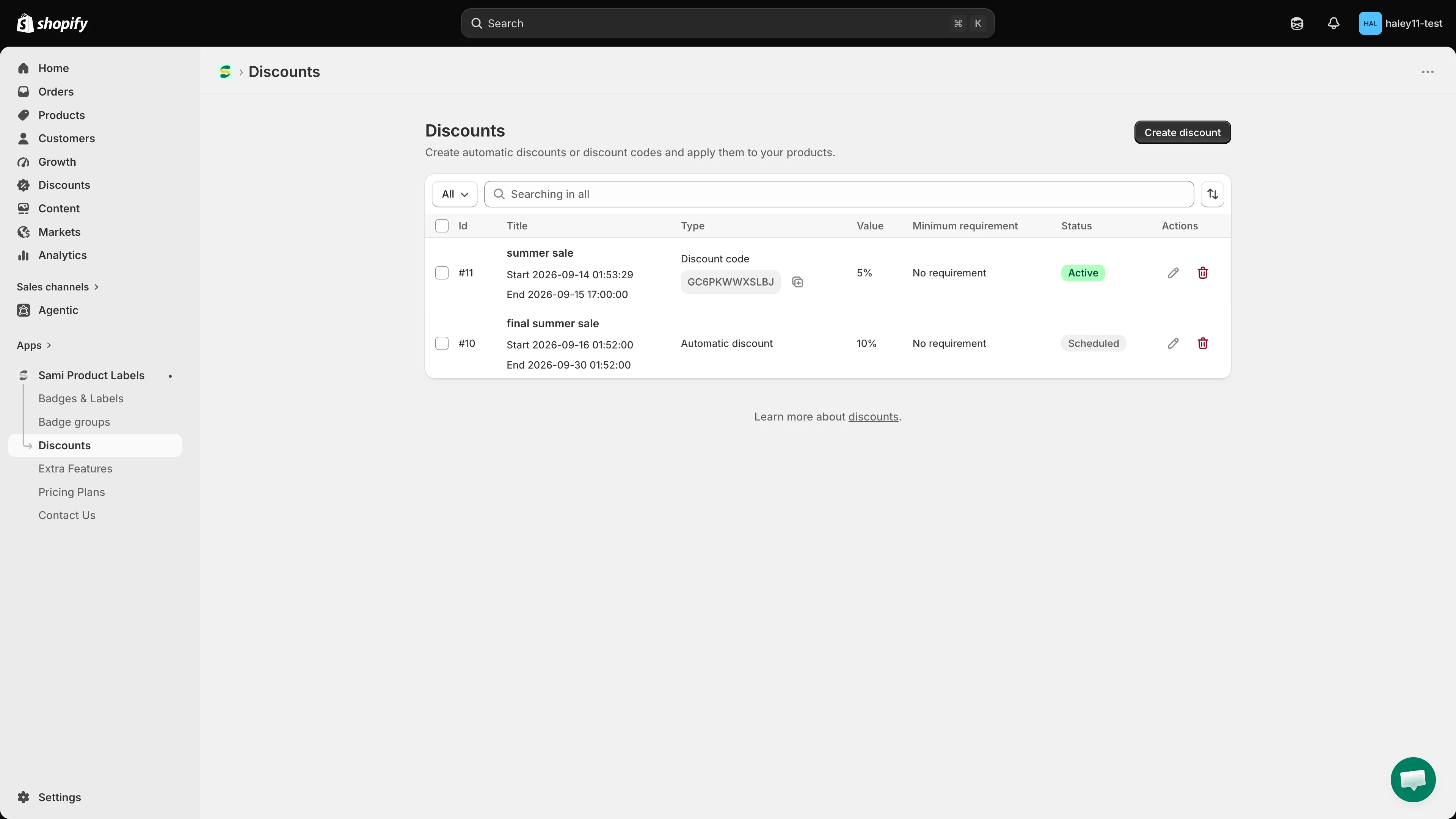
Ogni sconto che crei è elencato con il suo tipo, valore e stato.
Tipi di sconto
Sezione intitolata “Tipi di sconto”Facendo clic su Create discount ti viene chiesto di scegliere uno dei due tipi. La scelta si fa all’inizio e non si può cambiare in seguito: crea invece un nuovo sconto.
| Tipo | Come lo ottiene chi acquista | Quando usarlo |
|---|---|---|
| Automatic discount | Applicato automaticamente al pagamento quando il carrello rispetta le tue condizioni. Nessun codice da condividere. | Saldi su tutto il sito o su una categoria che tutti devono ottenere. |
| Discount code | Chi acquista inserisce al pagamento un codice che scegli tu. | Campagne, newsletter e codici per influencer. |
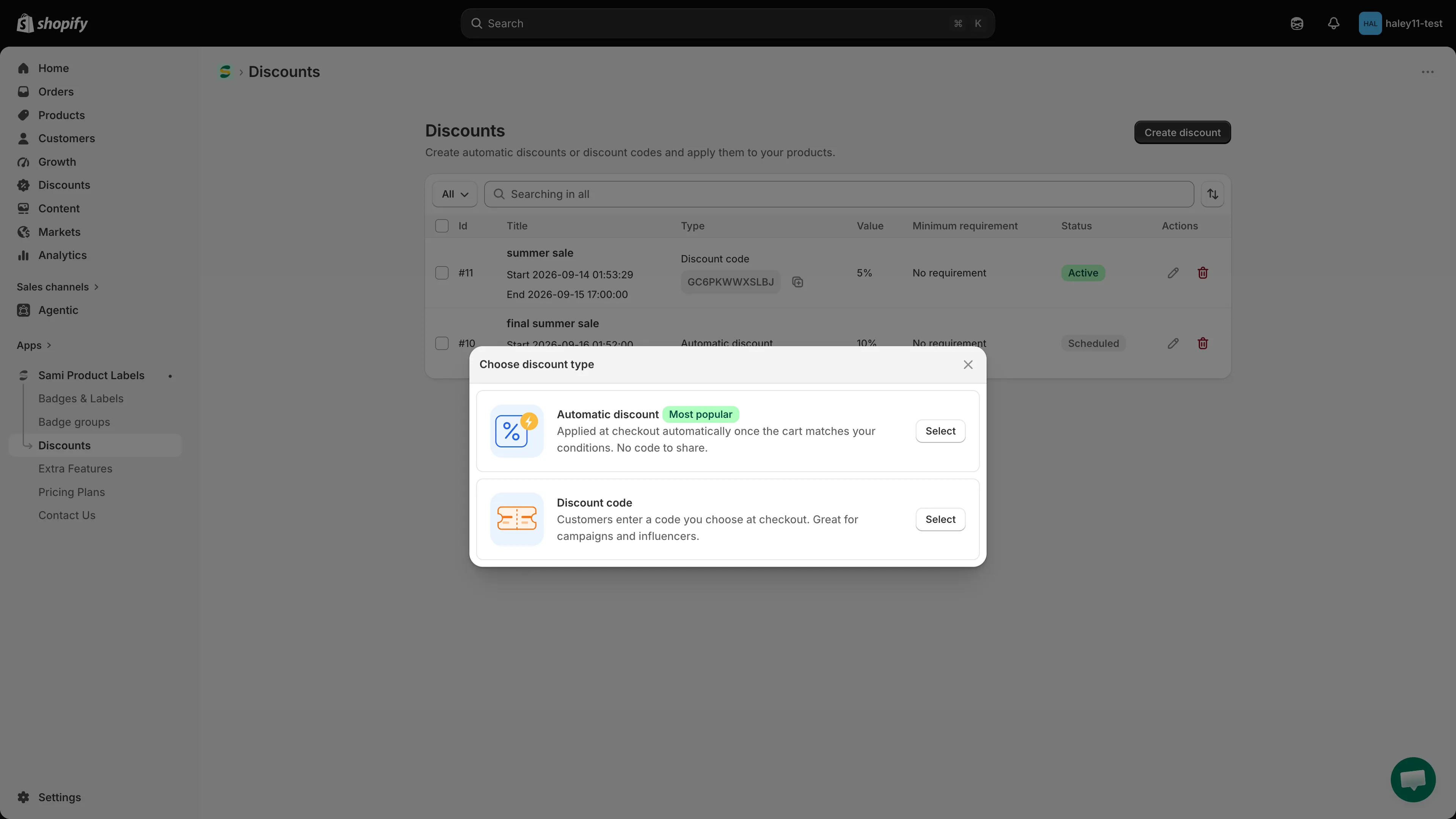
Scegli il tipo prima che si apra l’editor.
Cosa puoi configurare
Sezione intitolata “Cosa puoi configurare”Ogni sconto ha le stesse due schede.
Discount configurations
Sezione intitolata “Discount configurations”| Sezione | Cosa imposta |
|---|---|
| General information | Il nome dello sconto, il suo stato Active / Draft e, per gli sconti automatici, se il prezzo scontato viene mostrato nella vetrina. |
| Discount | Il codice sconto (solo per gli sconti con codice), il valore dello sconto e il tipo di acquisto. |
| Minimum purchase requirements | Nessun minimo, un importo minimo di acquisto o una quantità minima di articoli. |
| Discount time | Data e ora di inizio, e una data e ora di fine facoltative. |
| Combinations | Se questo sconto può sommarsi agli sconti su prodotti, ordine e spedizione nel carrello. |
| Tags | Etichette interne usate per trovare e filtrare gli sconti. |
Product conditions
Sezione intitolata “Product conditions”| Modalità | Quali prodotti ottengono lo sconto |
|---|---|
| All products | Ogni prodotto nel carrello. |
| Specific products | Solo i prodotti, o le singole varianti, che scegli. |
| Matching conditions | Ogni prodotto che rispetta le collezioni, i titoli o i tag che imposti. |
Per la terza modalità nel dettaglio, vedi Usa le condizioni di corrispondenza.
Valore dello sconto
Sezione intitolata “Valore dello sconto”La riga Discount value ha un tipo e un numero:
| Tipo di sconto | Cosa paga chi acquista |
|---|---|
| Percentage (%) | Il prezzo dell’articolo meno quella percentuale. Massimo 100%. |
| Fixed amount | Il prezzo dell’articolo meno quell’importo, nella valuta del tuo negozio. |
| New price | L’articolo è venduto al prezzo che scrivi, qualunque sia il suo prezzo. |
Mostra il nuovo prezzo nella vetrina
Sezione intitolata “Mostra il nuovo prezzo nella vetrina”Gli sconti automatici hanno un’opzione New price display. Spunta Show the discounted price on the storefront e i prodotti corrispondenti mostrano il prezzo originale barrato accanto a quello scontato, come avviene per un prezzo di confronto. L’icona a forma di occhio accanto al titolo apre un’anteprima della pagina prodotto e della pagina di pagamento.
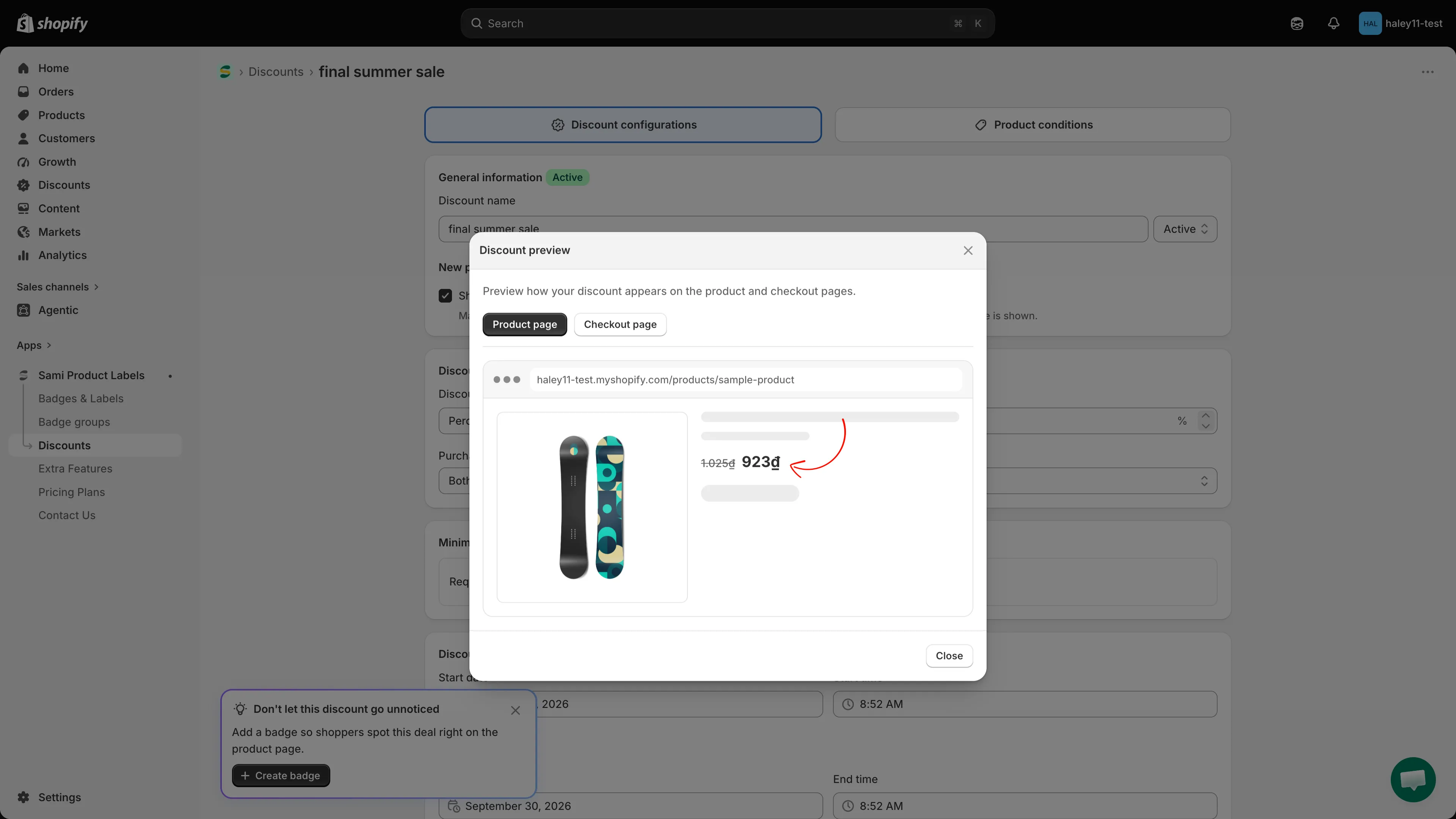
L’anteprima mostra come appare lo sconto nella pagina prodotto e al pagamento.
Trasforma uno sconto in un badge
Sezione intitolata “Trasforma uno sconto in un badge”Dopo aver salvato uno sconto, l’app propone di creare un badge per esso. Fai clic su Create badge nella scheda Don’t let this discount go unnoticed e l’editor dei badge si apre già associato a questo sconto: la scheda Products contiene la condizione Sami discount is equal to il tuo sconto e il testo del badge parte come Save {sami_discount_value_percent}.
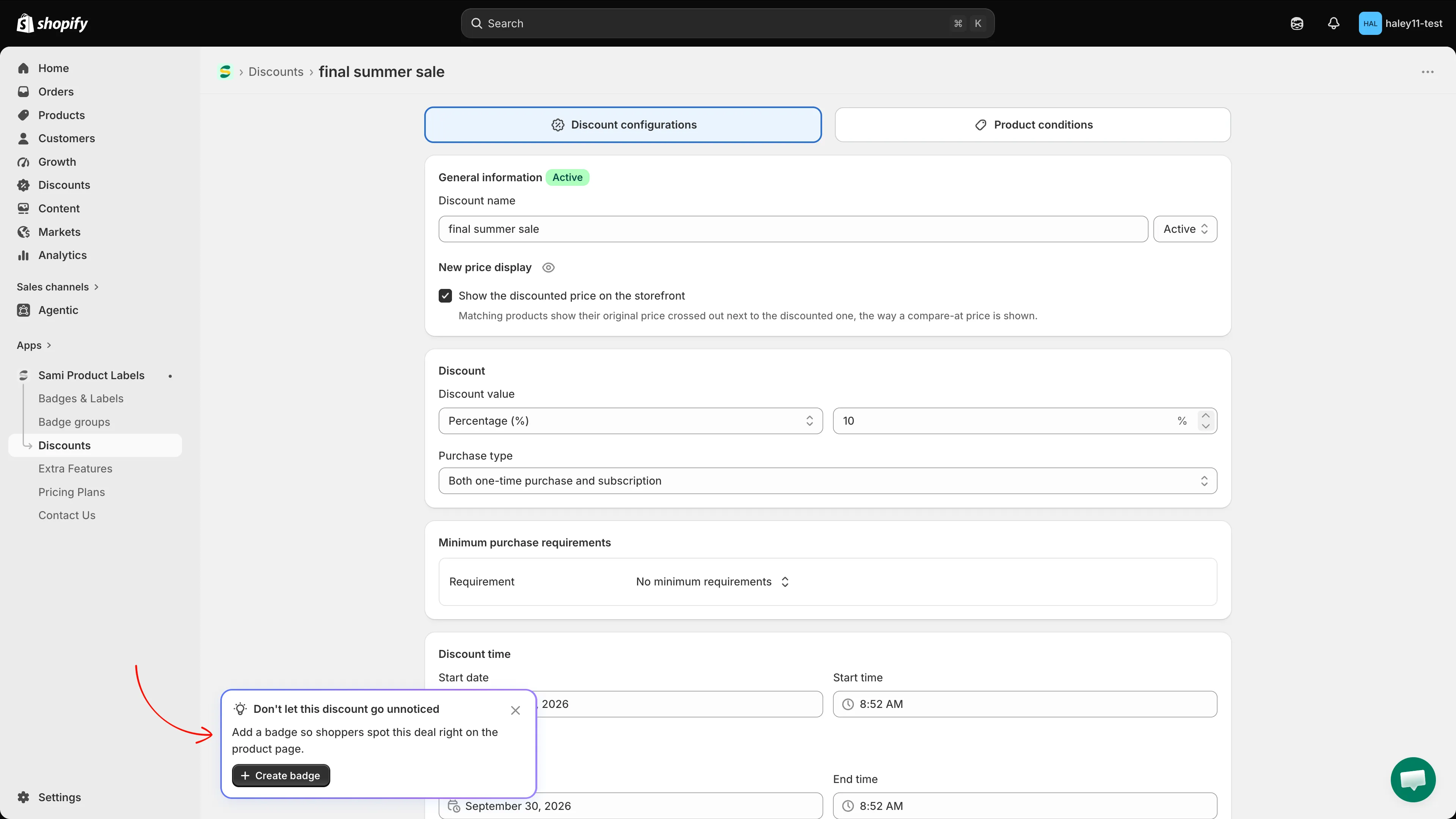
Il suggerimento compare dopo il salvataggio dello sconto e può essere chiuso con la x.
Quattro variabili dinamiche leggono il loro valore dallo sconto:
| Variabile | Mostra |
|---|---|
{sami_discount_value_percent} |
La percentuale di sconto applicata al prodotto. |
{sami_discount_value_amount} |
L’importo dello sconto applicato al prodotto. |
{sami_discount_code} |
Il codice sconto (solo per gli sconti con codice). |
{sami_new_price} |
Il prezzo del prodotto dopo l’applicazione dello sconto. |
La colonna Status riflette sia l’interruttore che hai impostato sia la programmazione:
| Badge | Significato |
|---|---|
| Active | In corso adesso. |
| Draft | Disattivato. Resta disattivato in Shopify finché non lo riporti su Active. |
| Scheduled | Attivo, ma la data di inizio è ancora nel futuro. |
| Expired | Attivo, ma la data di fine è passata. |
Gli sconti compaiono anche in Shopify
Sezione intitolata “Gli sconti compaiono anche in Shopify”Ogni sconto che crei qui è un vero sconto di Shopify, quindi è elencato anche nella pagina Sconti di Shopify, con Sconto automatico o Codice sconto come tipo.
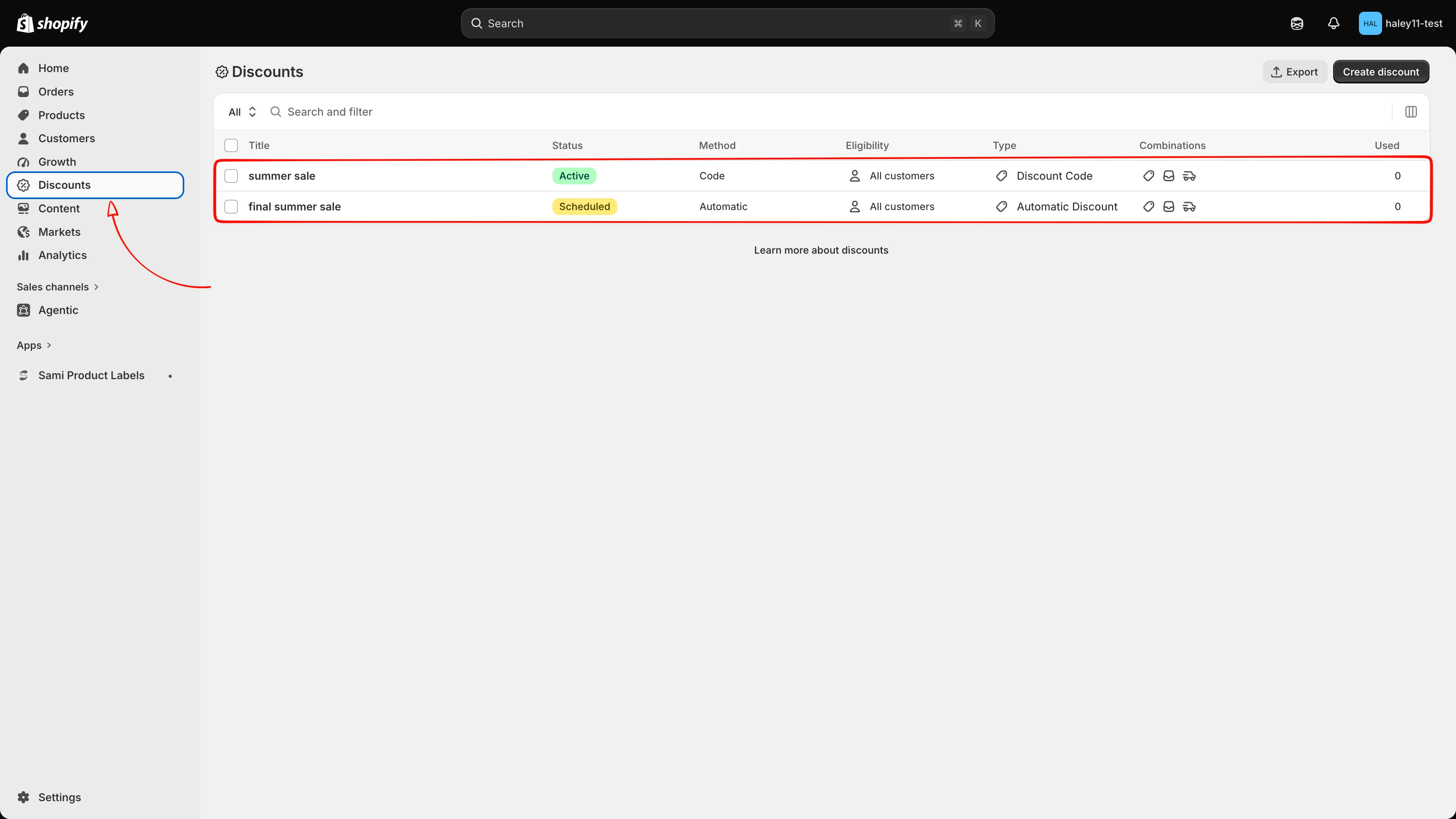
Lo stesso sconto, visto dall’amministrazione Shopify.
Gestisci i tuoi sconti
Sezione intitolata “Gestisci i tuoi sconti”La pagina Discounts elenca tutto ciò che hai creato e ti offre:
- Status filter — mostra gli sconti All, Active o Draft.
- Search — trova uno sconto per nome.
- Sort — per Date (dal più recente o dal meno recente) o per Discount name (A–Z, Z–A).
- Row actions — la matita apre lo sconto, il cestino lo elimina.
- Bulk actions — spunta una o più righe per usare Activate, Deactivate o Delete su tutte insieme.
Per un codice sconto, l’elenco mostra anche il codice accanto al tipo, con un pulsante di copia.
Disponibilità per piano
Sezione intitolata “Disponibilità per piano”| Funzionalità | FREE | GOLD | DIAMOND |
|---|---|---|---|
| Sconti | 2 | Illimitati | Illimitati |
Passaggi successivi
Sezione intitolata “Passaggi successivi”- Crea uno sconto automatico — uno sconto che si applica da solo al pagamento.
- Crea un codice sconto — un codice che chi acquista scrive.
- Usa le condizioni di corrispondenza — scontare ogni prodotto che rispetta le regole che imposti.