
Présentation des réductions
Créez des réductions automatiques et des codes de réduction pour votre boutique directement dans Sami Product Labels, puis affichez l'offre sur vos pages produit.
Discounts vous permet de créer une réduction pour votre boutique sans quitter Sami Product Labels. Vous définissez la valeur, le calendrier et les produits concernés ; l’application crée la réduction correspondante dans Shopify et garde les deux synchronisées.
Comme la réduction est créée et modifiée ici, l’application connaît aussi le prix réduit de chaque produit. Elle peut ainsi barrer le prix d’origine sur votre vitrine et insérer directement ce montant dans un badge.
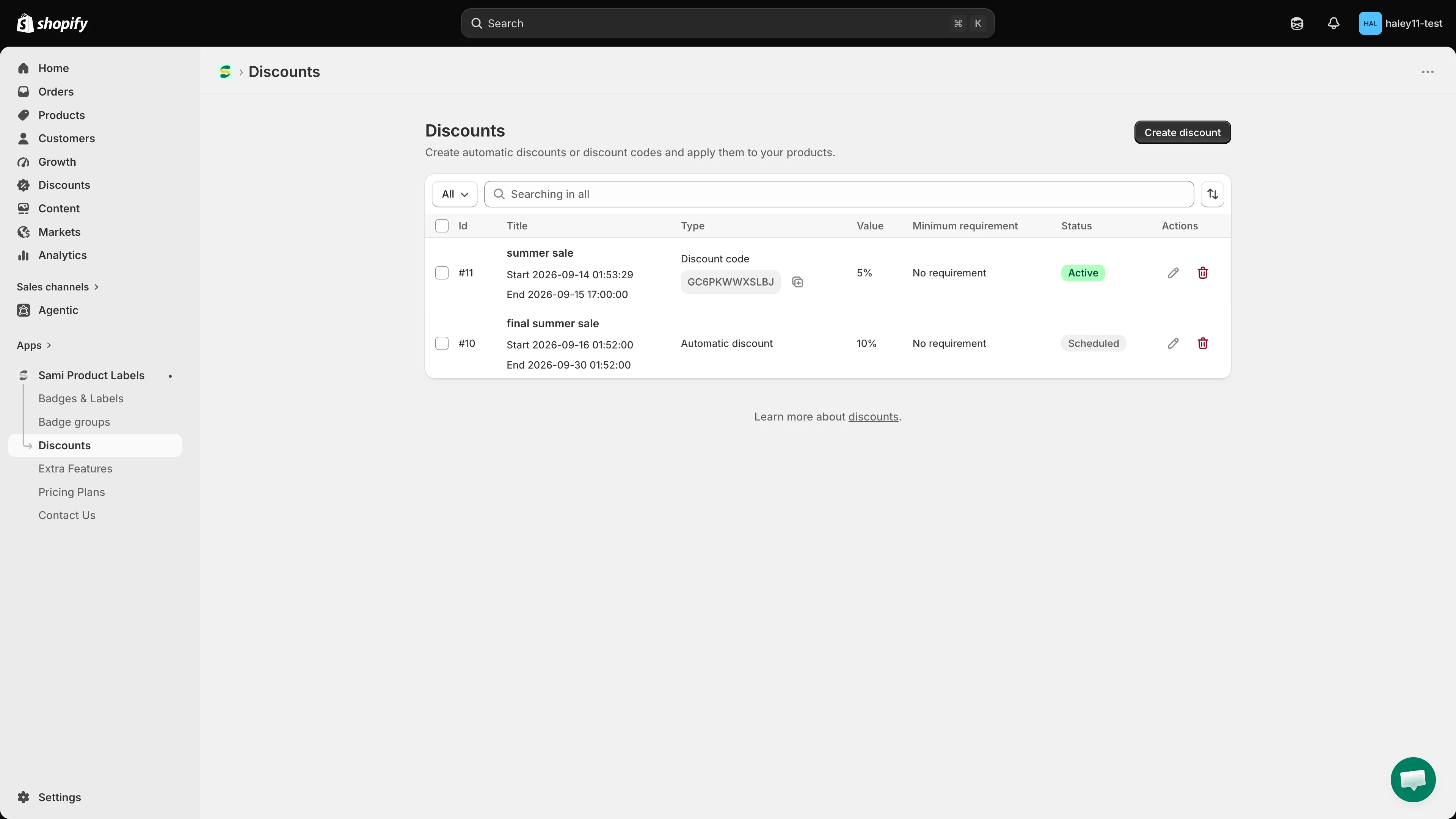
Chaque réduction que vous créez est listée avec son type, sa valeur et son statut.
Types de réduction
Section intitulée « Types de réduction »Lorsque vous cliquez sur Create discount, vous devez choisir l’un des deux types. Ce choix se fait au départ et ne peut plus être modifié ensuite : créez plutôt une nouvelle réduction.
| Type | Comment la clientèle en bénéficie | À utiliser pour |
|---|---|---|
| Automatic discount | Appliquée automatiquement au paiement dès que le panier remplit vos conditions. Aucun code à partager. | Les promotions sur toute la boutique ou sur une catégorie, dont tout le monde doit bénéficier. |
| Discount code | La personne saisit au paiement un code que vous avez choisi. | Les campagnes, les newsletters et les codes pour influenceurs. |
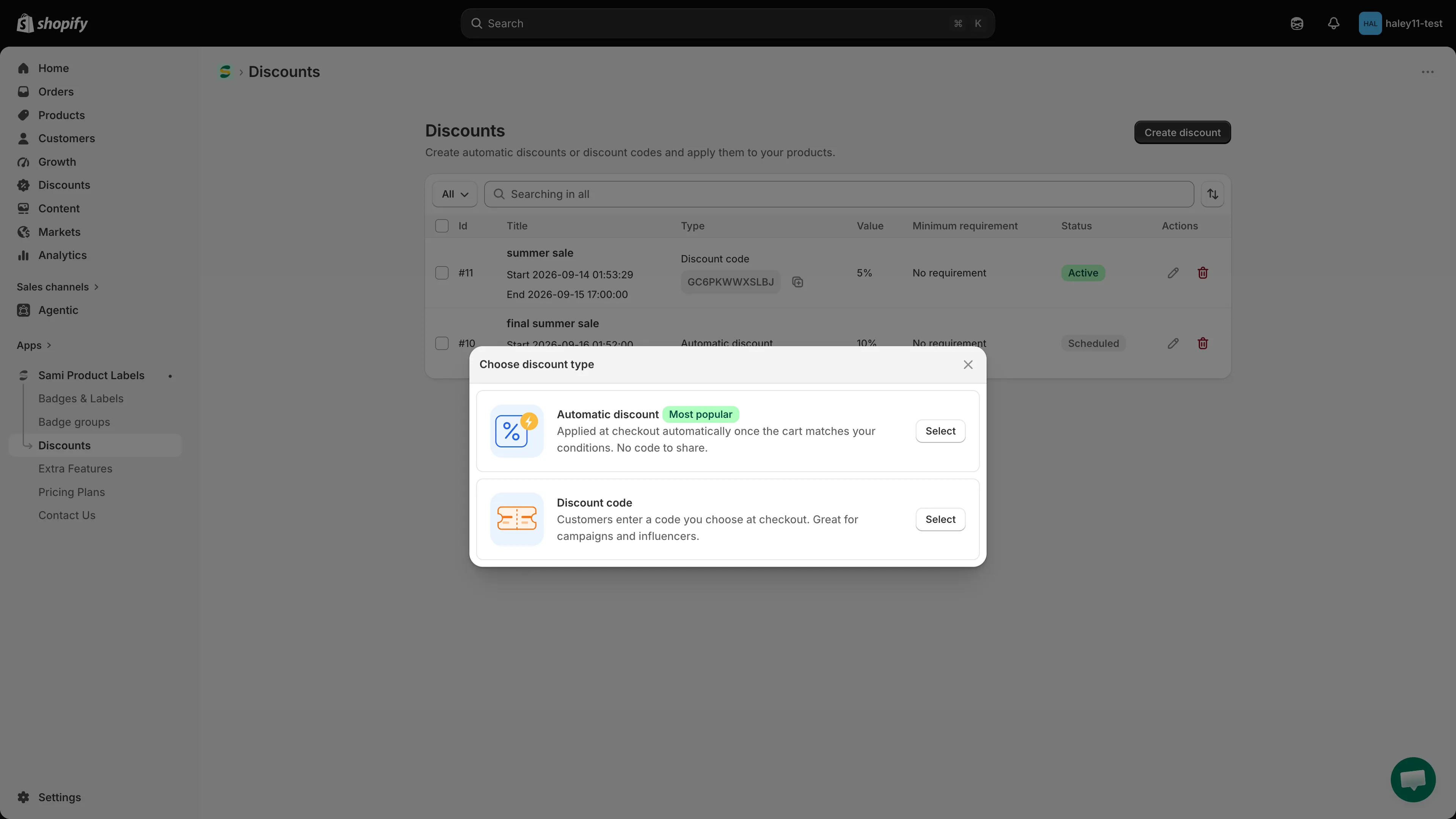
Choisissez le type avant l’ouverture de l’éditeur.
Ce que vous pouvez configurer
Section intitulée « Ce que vous pouvez configurer »Chaque réduction comporte les deux mêmes onglets.
Discount configurations
Section intitulée « Discount configurations »| Section | Ce qu’elle définit |
|---|---|
| General information | Le nom de la réduction, son statut Active / Draft et, pour les réductions automatiques, l’affichage ou non du prix réduit sur la vitrine. |
| Discount | Le code de réduction (réductions par code uniquement), la valeur de la réduction et le type d’achat. |
| Minimum purchase requirements | Aucun minimum, un montant d’achat minimum ou une quantité minimum d’articles. |
| Discount time | La date et l’heure de début, et éventuellement une date et une heure de fin. |
| Combinations | Si cette réduction peut se cumuler avec les réductions sur les produits, sur la commande et sur l’expédition dans le panier. |
| Tags | Des étiquettes internes servant à retrouver et à filtrer les réductions. |
Product conditions
Section intitulée « Product conditions »| Mode | Produits concernés par la réduction |
|---|---|
| All products | Tous les produits du panier. |
| Specific products | Uniquement les produits, ou les variantes, que vous choisissez. |
| Matching conditions | Tous les produits qui correspondent aux collections, aux titres ou aux tags que vous définissez. |
Consultez Utiliser les conditions de correspondance pour le détail du troisième mode.
Valeur de la réduction
Section intitulée « Valeur de la réduction »La ligne Discount value comprend un type et un nombre :
| Type de réduction | Ce que la personne paie |
|---|---|
| Percentage (%) | Le prix de l’article moins ce pourcentage. Maximum 100 %. |
| Fixed amount | Le prix de l’article moins ce montant, dans la devise de votre boutique. |
| New price | L’article est vendu au prix que vous saisissez, quel que soit son prix d’origine. |
Afficher le nouveau prix sur votre vitrine
Section intitulée « Afficher le nouveau prix sur votre vitrine »Les réductions automatiques disposent d’une option New price display. Cochez Show the discounted price on the storefront : les produits concernés affichent alors leur prix d’origine barré à côté du prix réduit, comme un prix comparatif. L’icône en forme d’œil à côté du titre ouvre un aperçu de la page produit et de la page de paiement.
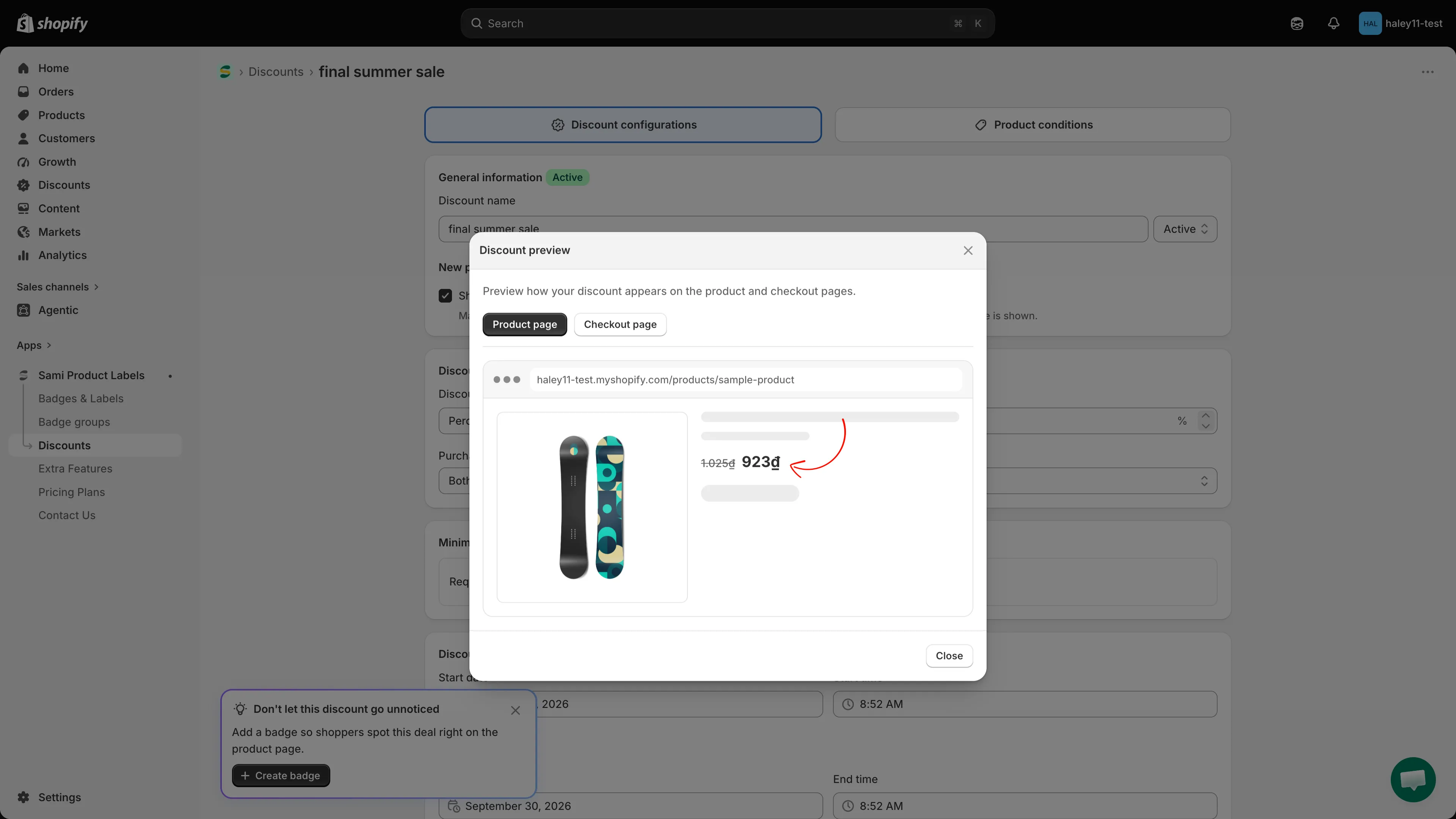
L’aperçu montre le rendu de la réduction sur la page produit et au paiement.
Transformer une réduction en badge
Section intitulée « Transformer une réduction en badge »Après l’enregistrement d’une réduction, l’application propose de créer un badge pour elle. Cliquez sur Create badge dans la carte Don’t let this discount go unnoticed : l’éditeur de badge s’ouvre déjà associé à cette réduction. L’onglet Products contient la condition Sami discount is equal to votre réduction, et le texte du badge commence par Save {sami_discount_value_percent}.
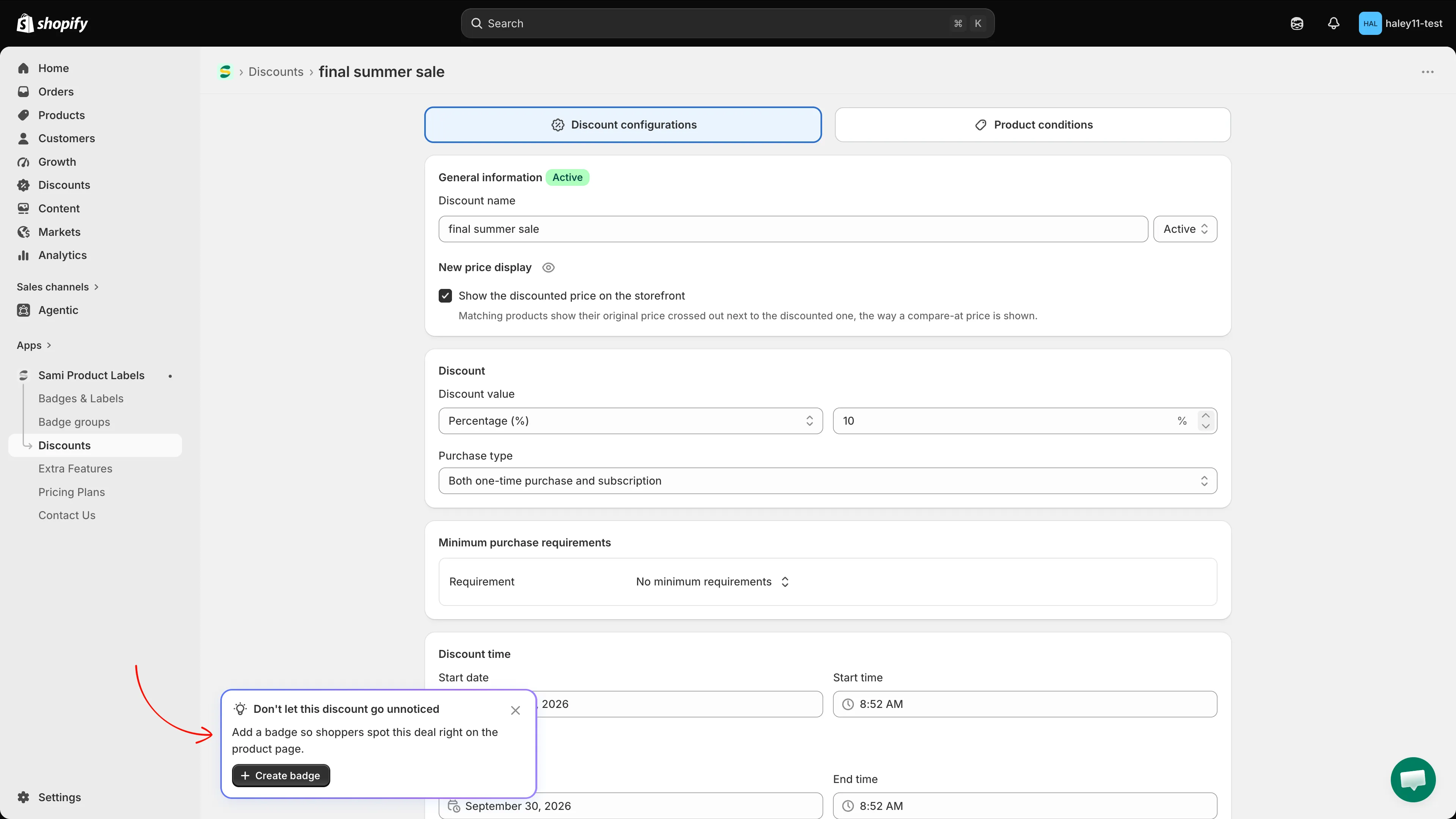
La suggestion apparaît une fois la réduction enregistrée et peut être fermée avec la croix.
Quatre variables dynamiques reprennent leur valeur depuis la réduction :
| Variable | Affiche |
|---|---|
{sami_discount_value_percent} |
Le pourcentage de réduction appliqué au produit. |
{sami_discount_value_amount} |
Le montant de réduction appliqué au produit. |
{sami_discount_code} |
Le code de réduction (réductions par code uniquement). |
{sami_new_price} |
Le prix du produit après application de la réduction. |
La colonne Status reflète à la fois l’interrupteur que vous avez réglé et le calendrier :
| Badge | Signification |
|---|---|
| Active | En cours. |
| Draft | Désactivée. Elle reste désactivée dans Shopify jusqu’à ce que vous la repassiez en Active. |
| Scheduled | Active, mais la date de début est encore à venir. |
| Expired | Active, mais la date de fin est dépassée. |
Les réductions apparaissent aussi dans Shopify
Section intitulée « Les réductions apparaissent aussi dans Shopify »Chaque réduction que vous créez ici est une véritable réduction Shopify : elle figure donc aussi sur votre page Réductions de Shopify, avec Automatic Discount ou Discount Code comme type.
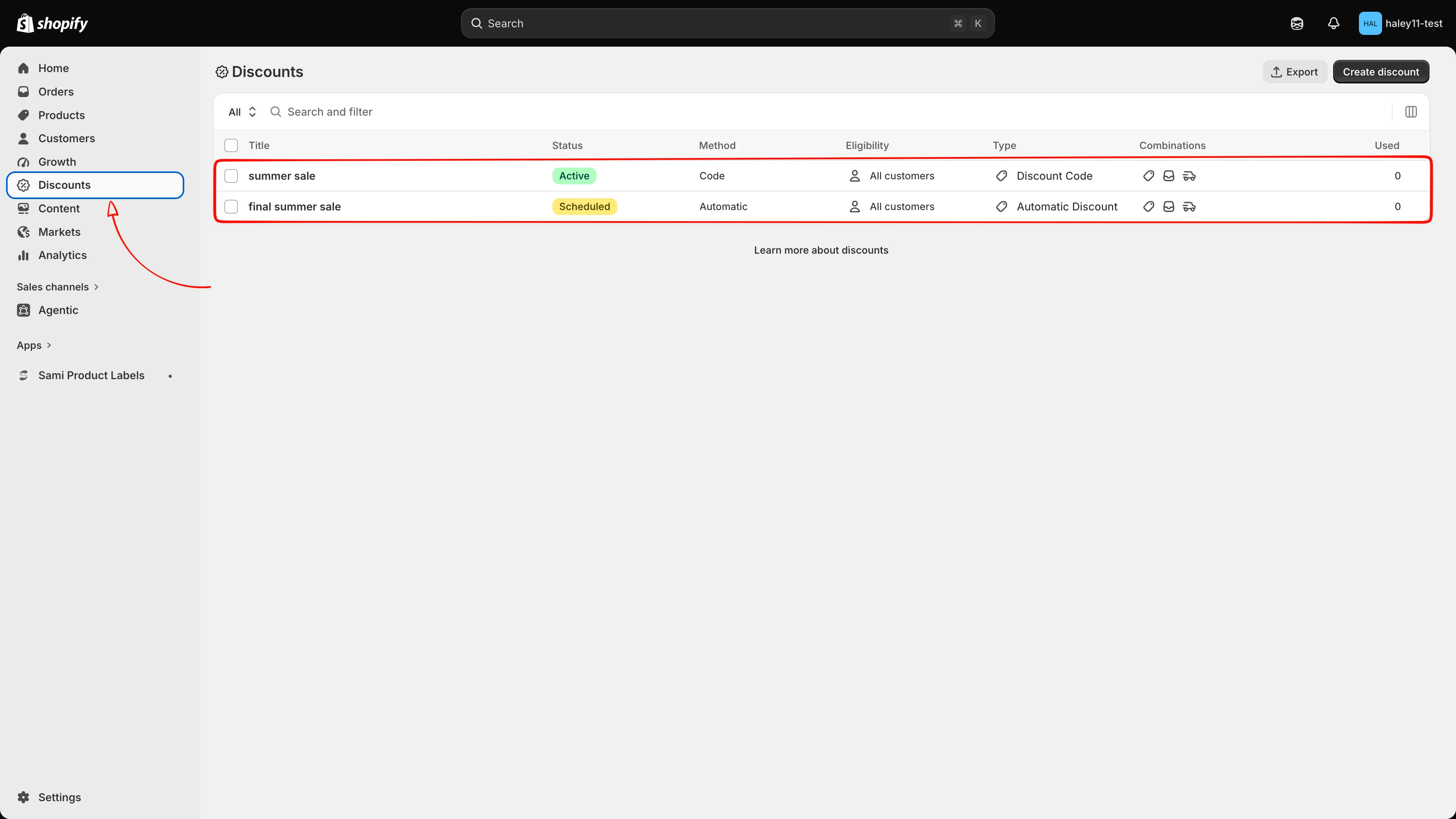
La même réduction, vue depuis l’admin Shopify.
Gérer vos réductions
Section intitulée « Gérer vos réductions »La page Discounts liste tout ce que vous avez créé et vous propose :
- Status filter : affichez les réductions All, Active ou Draft.
- Search : retrouvez une réduction par son nom.
- Sort : par Date (de la plus récente à la plus ancienne, ou l’inverse) ou par Discount name (A–Z, Z–A).
- Row actions : le crayon ouvre la réduction, la corbeille la supprime.
- Bulk actions : cochez une ou plusieurs lignes pour les Activate, Deactivate ou Delete en une seule fois.
Pour un code de réduction, la liste affiche aussi le code lui-même à côté du type, avec un bouton de copie.
Disponibilité selon le forfait
Section intitulée « Disponibilité selon le forfait »| Fonctionnalité | FREE | GOLD | DIAMOND |
|---|---|---|---|
| Discounts | 2 | Illimitées | Illimitées |
Étapes suivantes
Section intitulée « Étapes suivantes »- Créer une réduction automatique : une réduction qui s’applique d’elle-même au paiement.
- Créer un code de réduction : un code que votre clientèle saisit.
- Utiliser les conditions de correspondance : appliquez une réduction à tous les produits qui respectent les règles que vous définissez.