
Visão geral de Discounts
Crie descontos automáticos e códigos de desconto para a sua loja diretamente no Sami Product Labels e mostre a oferta nas suas páginas de produto.
Discounts permite criar um desconto da loja sem sair do Sami Product Labels. Você define o valor, o agendamento e os produtos aos quais ele se aplica; o app cria o desconto correspondente na Shopify para você e mantém os dois sincronizados.
Como o desconto é criado e editado aqui, o app também sabe qual é o preço com desconto de cada produto — assim ele pode riscar o preço original na sua loja virtual e preencher o número diretamente em um selo.
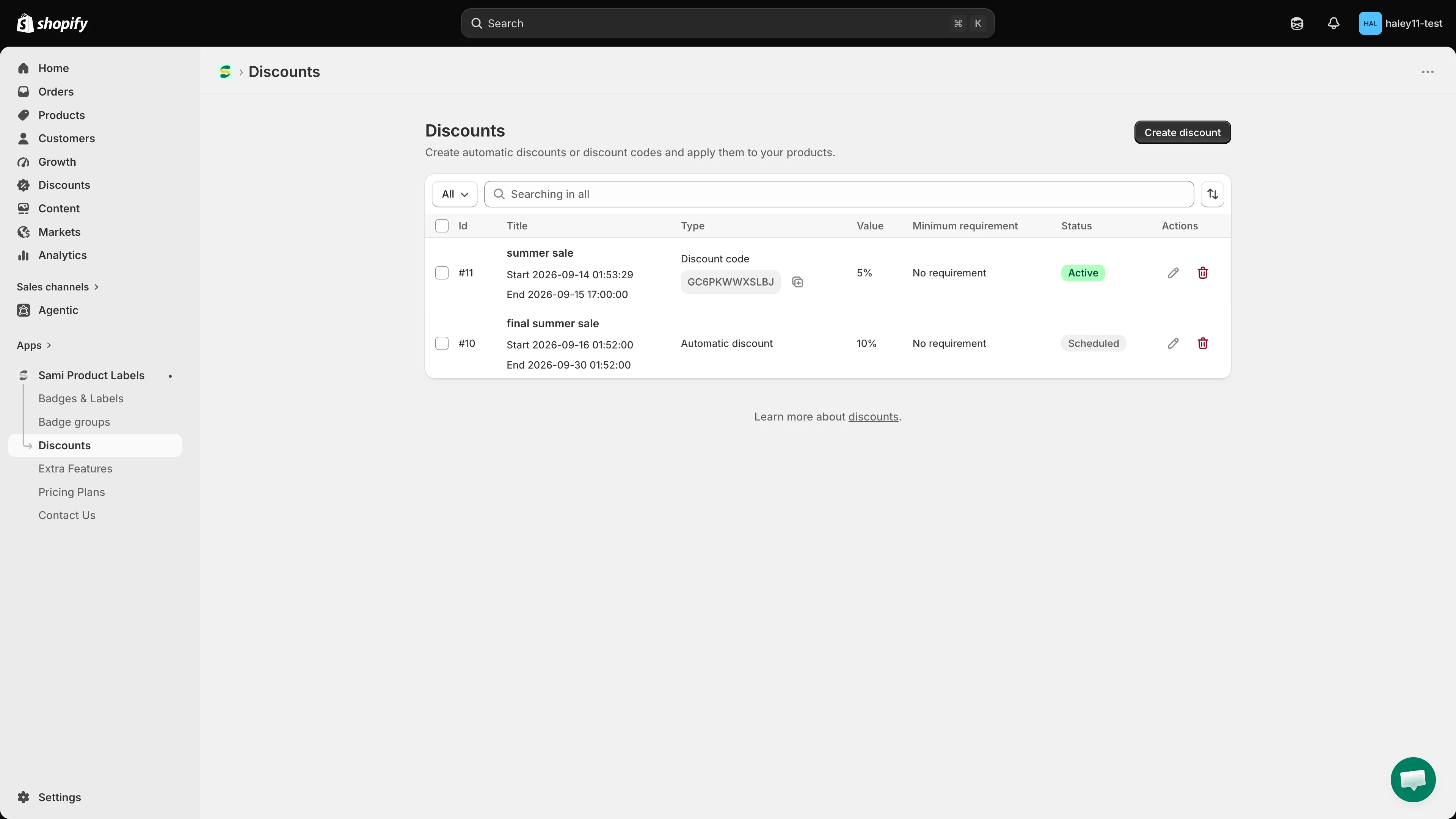
Cada desconto que você cria é listado com seu tipo, valor e status.
Tipos de desconto
Seção intitulada “Tipos de desconto”Ao clicar em Create discount, você escolhe um entre dois tipos. A escolha é feita logo no início e não pode ser trocada depois — crie um novo desconto.
| Tipo | Como a pessoa recebe | Use para |
|---|---|---|
| Automatic discount | Aplicado automaticamente no checkout quando o carrinho corresponde às suas condições. Sem código para compartilhar. | Promoções em toda a loja ou por categoria que todos devem receber. |
| Discount code | A pessoa digita no checkout um código que você escolheu. | Campanhas, newsletters e códigos de influenciadores. |
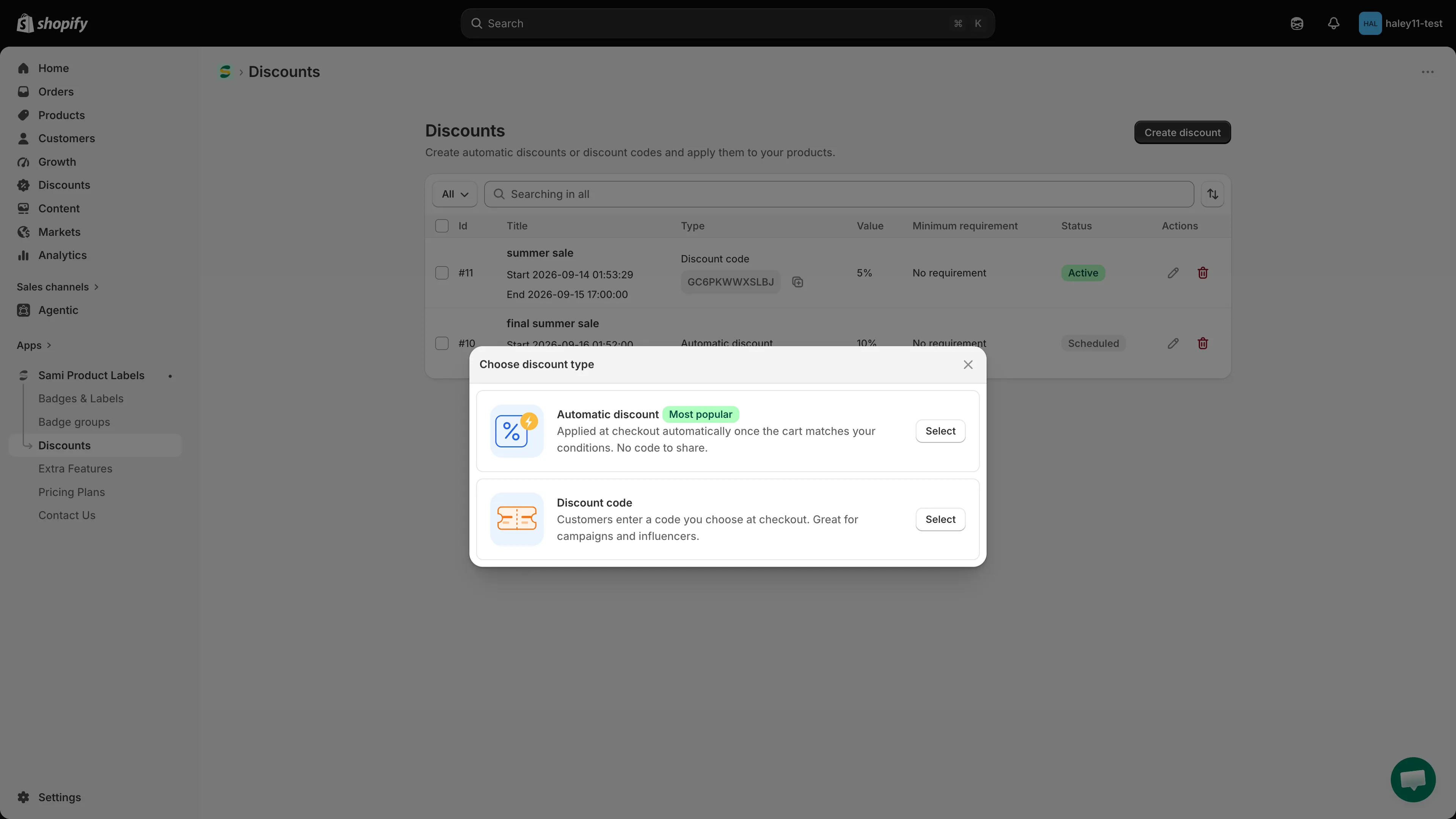
Escolha o tipo antes de o editor abrir.
O que você pode configurar
Seção intitulada “O que você pode configurar”Todo desconto tem as mesmas duas abas.
Discount configurations
Seção intitulada “Discount configurations”| Seção | O que define |
|---|---|
| General information | O nome do desconto, seu status Active / Draft e — nos descontos automáticos — se o preço com desconto é mostrado na loja virtual. |
| Discount | O código de desconto (somente descontos com código), o valor do desconto e o tipo de compra. |
| Minimum purchase requirements | Sem mínimo, um valor mínimo de compra ou uma quantidade mínima de itens. |
| Discount time | A data e a hora de início e, opcionalmente, a data e a hora de término. |
| Combinations | Se este desconto pode se acumular com descontos de produto, de pedido e de frete no carrinho. |
| Tags | Rótulos internos usados para encontrar e filtrar descontos. |
Product conditions
Seção intitulada “Product conditions”| Modo | Quais produtos recebem o desconto |
|---|---|
| All products | Todos os produtos do carrinho. |
| Specific products | Somente os produtos — ou variantes individuais — que você escolher. |
| Matching conditions | Todo produto que corresponde às coleções, títulos ou tags que você definir. |
Veja Use condições de correspondência para o terceiro modo em detalhes.
Valor do desconto
Seção intitulada “Valor do desconto”A linha Discount value tem um tipo e um número:
| Tipo de desconto | O que a pessoa paga |
|---|---|
| Percentage (%) | O preço do item menos essa porcentagem. Máximo de 100%. |
| Fixed amount | O preço do item menos esse valor, na moeda da sua loja. |
| New price | O item é vendido pelo preço que você digitar, seja qual for o preço dele. |
Mostre o novo preço na sua loja virtual
Seção intitulada “Mostre o novo preço na sua loja virtual”Os descontos automáticos têm uma opção New price display. Marque Show the discounted price on the storefront e os produtos correspondentes mostram o preço original riscado ao lado do preço com desconto, do mesmo modo que um preço de comparação é exibido. O ícone de olho ao lado do título abre uma prévia da página de produto e da página de checkout.
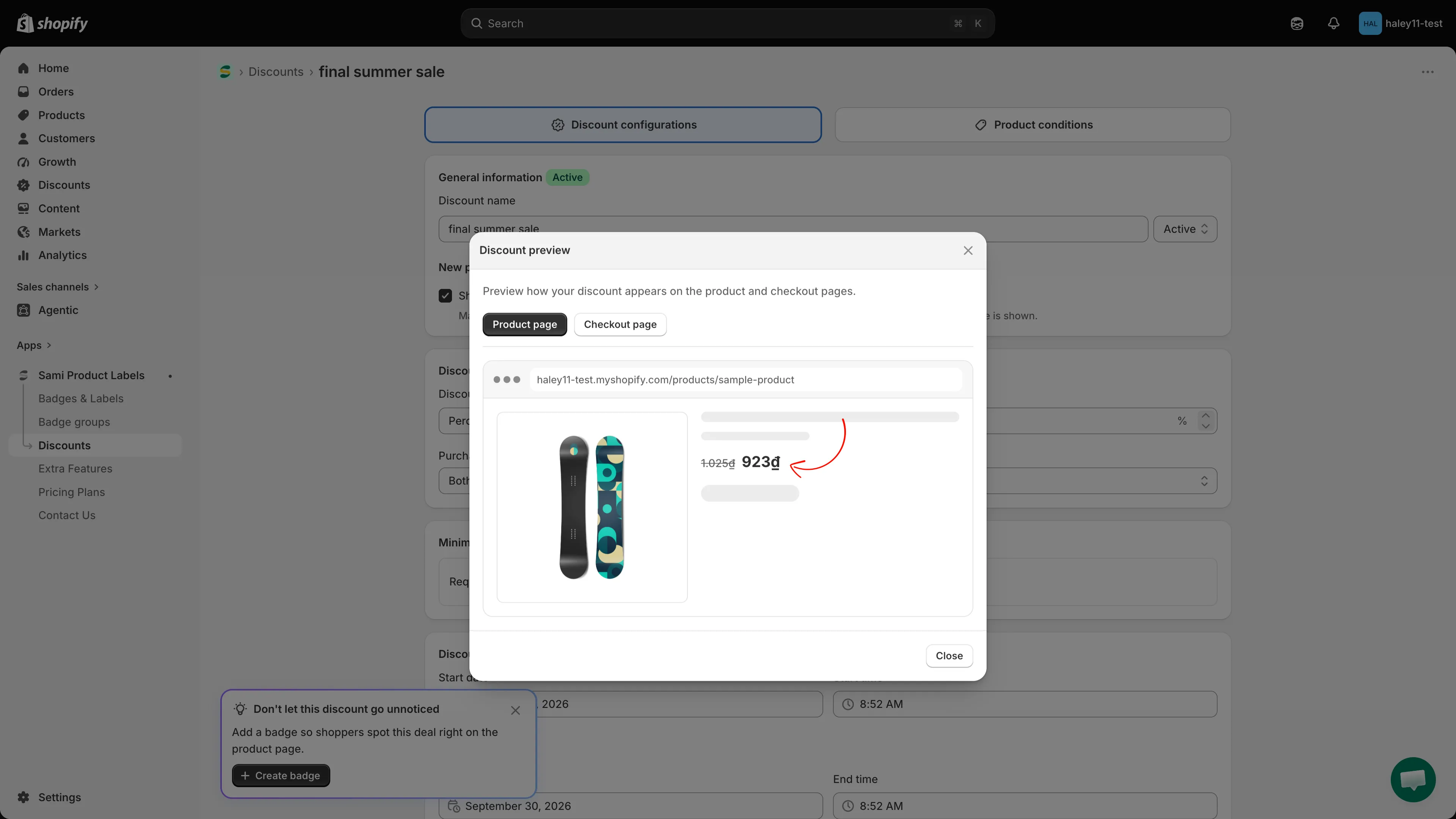
A prévia mostra como o desconto aparece na página de produto e no checkout.
Transforme um desconto em selo
Seção intitulada “Transforme um desconto em selo”Depois de salvar um desconto, o app se oferece para criar um selo para ele. Clique em Create badge no cartão Don’t let this discount go unnoticed e o editor de selos abre já associado a este desconto: a aba Products contém a condição Sami discount is equal to o seu desconto, e o texto do selo começa como Save {sami_discount_value_percent}.
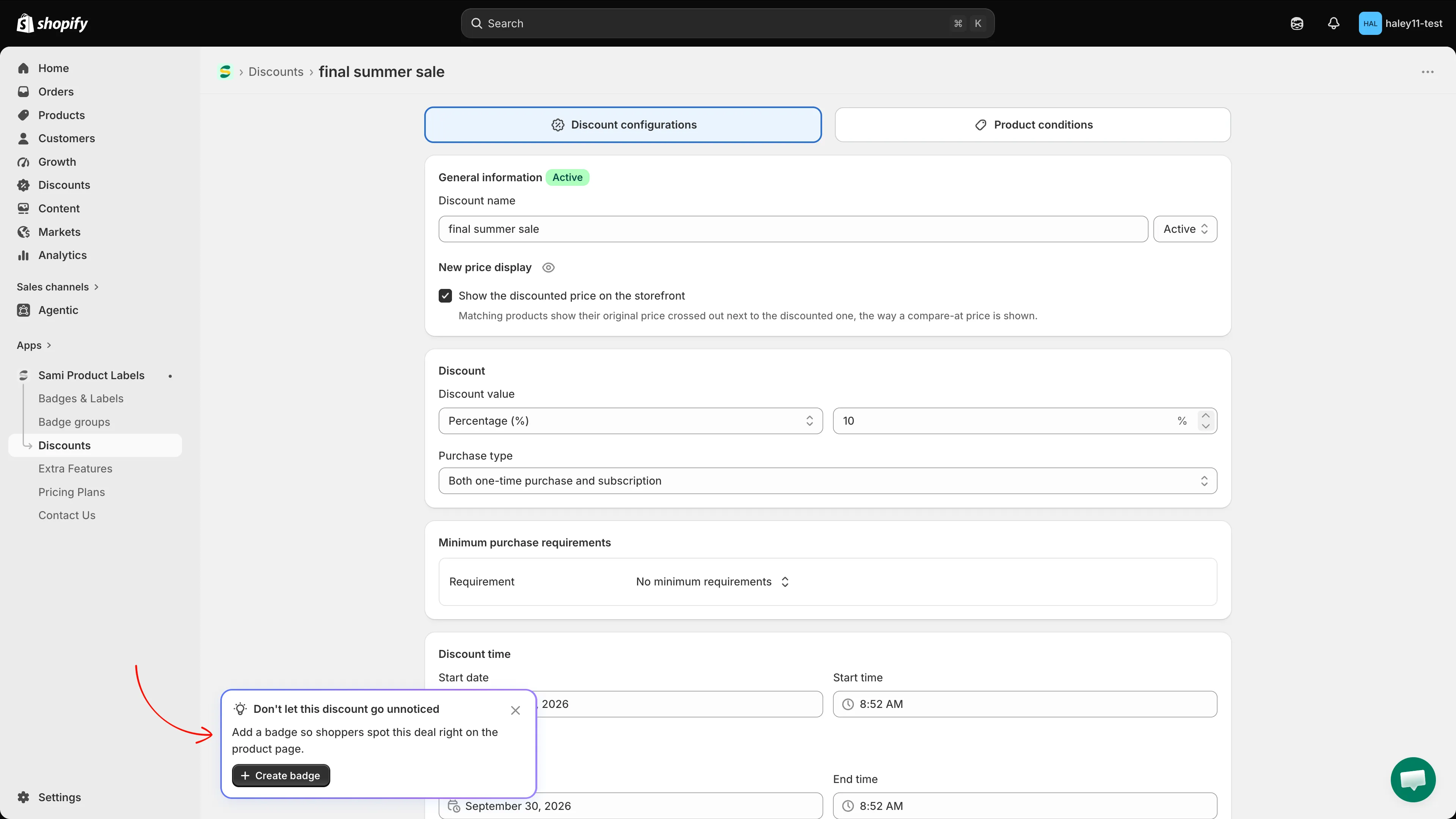
A sugestão aparece quando o desconto é salvo e pode ser dispensada com o x.
Quatro variáveis dinâmicas leem o valor a partir do desconto:
| Variável | Mostra |
|---|---|
{sami_discount_value_percent} |
A porcentagem de desconto aplicada ao produto. |
{sami_discount_value_amount} |
O valor do desconto aplicado ao produto. |
{sami_discount_code} |
O código de desconto (somente descontos com código). |
{sami_new_price} |
O preço do produto depois de aplicado o desconto. |
A coluna Status reflete tanto o interruptor que você definiu quanto o agendamento:
| Indicador | Significado |
|---|---|
| Active | Em andamento agora. |
| Draft | Desligado. Permanece desativado na Shopify até você defini-lo como Active novamente. |
| Scheduled | Ativo, mas a data de início ainda está no futuro. |
| Expired | Ativo, mas a data de término já passou. |
Os descontos também aparecem na Shopify
Seção intitulada “Os descontos também aparecem na Shopify”Cada desconto que você cria aqui é um desconto real da Shopify, então ele também aparece na página Descontos da Shopify, com Desconto automático ou Código de desconto como tipo.
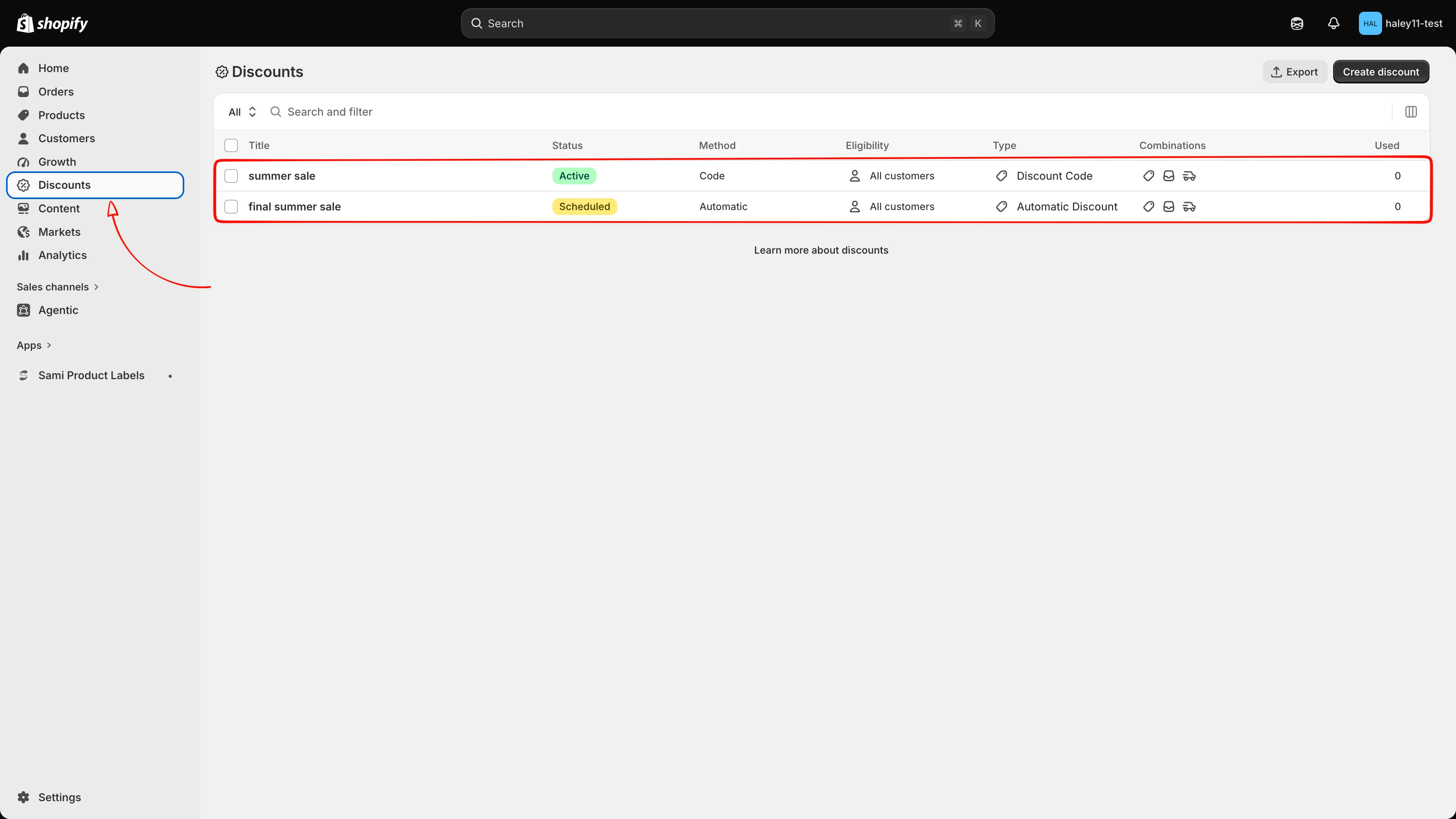
O mesmo desconto, visto no admin da Shopify.
Gerencie seus descontos
Seção intitulada “Gerencie seus descontos”A página Discounts lista tudo o que você criou e oferece:
- Status filter — mostra os descontos All, Active ou Draft.
- Search — encontra um desconto pelo nome.
- Sort — por Date (mais recentes ou mais antigos primeiro) ou Discount name (A–Z, Z–A).
- Row actions — o lápis abre o desconto, a lixeira o exclui.
- Bulk actions — marque uma ou mais linhas para Activate, Deactivate ou Delete todas de uma vez.
Em um código de desconto, a lista também mostra o próprio código ao lado do tipo, com um botão de copiar.
Disponibilidade por plano
Seção intitulada “Disponibilidade por plano”| Recurso | FREE | GOLD | DIAMOND |
|---|---|---|---|
| Discounts | 2 | Ilimitado | Ilimitado |
Próximos passos
Seção intitulada “Próximos passos”- Crie um desconto automático — um desconto que se aplica sozinho no checkout.
- Crie um código de desconto — um código que as pessoas digitam.
- Use condições de correspondência — dê desconto em todos os produtos que correspondem às regras que você definir.