
在模板中启用应用
在 Shopify 模板中开启 Sami Product Labels 应用嵌入,使徽章、横幅和信任徽章显示在您的店面中。
Sami Product Labels 通过 Shopify 的 App Embed 区块渲染所有内容。在您的活动模板中启用该区块之前,应用创建的任何内容都不会显示在店面中。
-
在 Shopify 后台左侧边栏的 应用 下找到 Sami Product Labels 并打开。应用会打开 Dashboard。
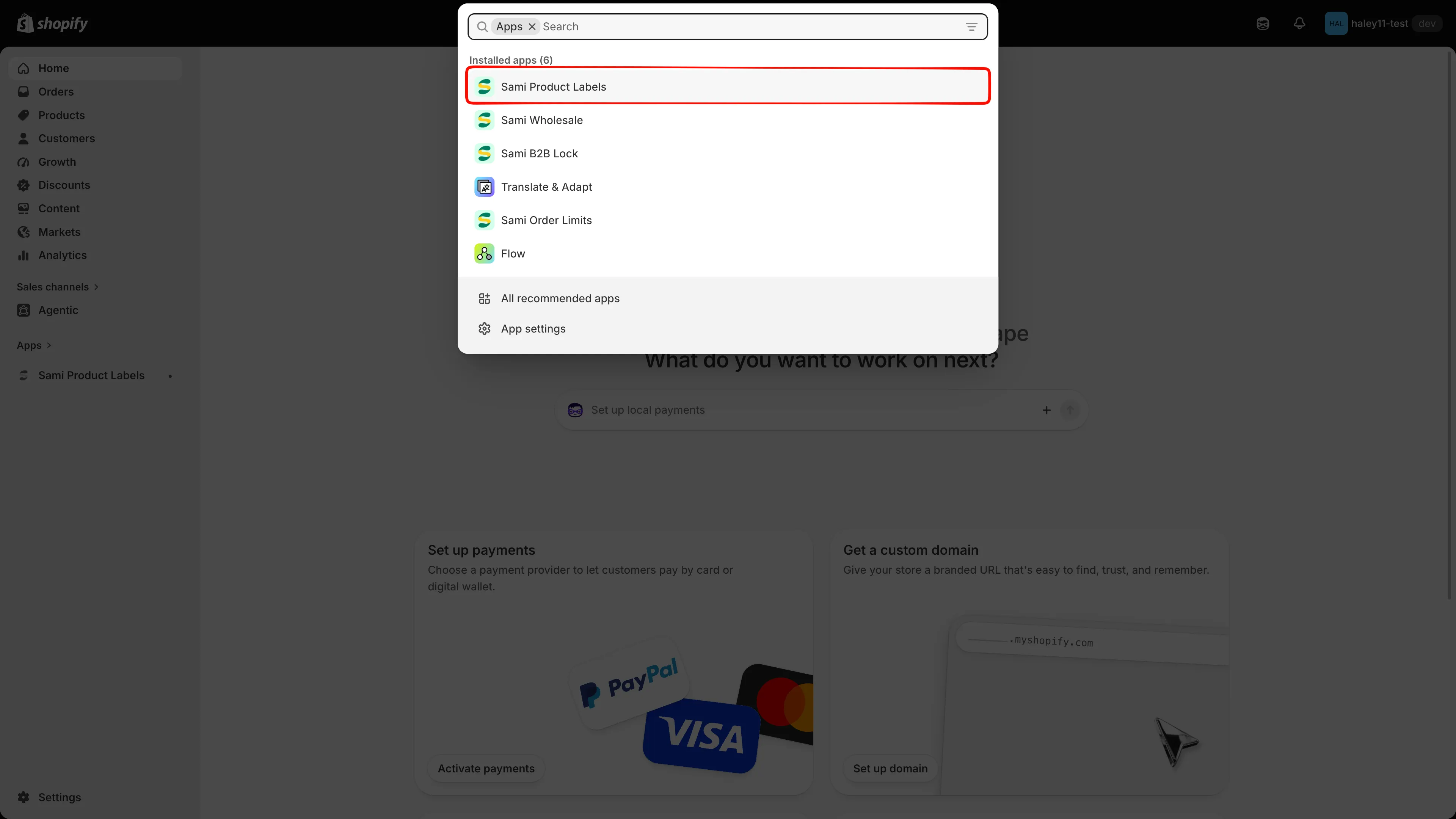
从 Shopify 后台打开应用。
-
查看状态标识
Section titled “查看状态标识”在 Dashboard 上,查看 Explore outstanding features 标题旁边的标识:
标识 含义 App embed active 嵌入已在您的线上模板中开启,设置完成。 App embed inactive 嵌入处于关闭状态。请继续下一步。 标识旁边的刷新图标可在不重新加载页面的情况下重新检查状态。
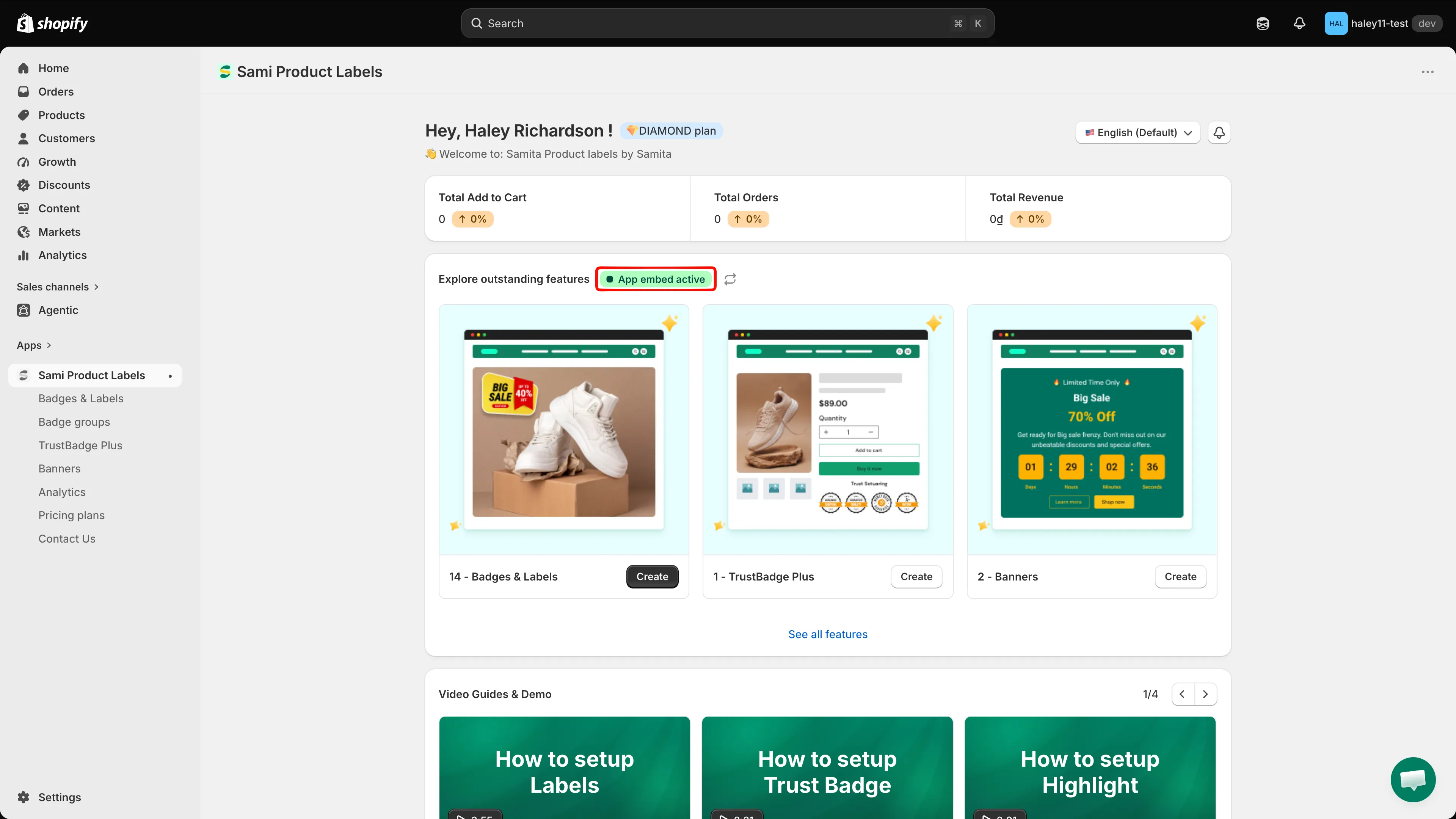
“Explore outstanding features”旁边的标识显示嵌入状态。
-
开启应用嵌入
Section titled “开启应用嵌入”在 Shopify 后台中,前往 在线商店 > 模板,点击活动模板上的 自定义。然后:
- 在模板编辑器左侧边栏中打开 应用嵌入。
- 在列表中找到 Sami Product Labels。
- 将开关切换为 On。
- 点击右上角的 Save。

开启应用嵌入,然后保存模板。
-
返回应用 Dashboard,点击状态标识旁边的刷新图标。此时应显示 App embed active。
仍然显示未启用?请重新加载页面,然后重复上一步,并确认已在模板编辑器中点击 Save。
使用多个模板时
Section titled “使用多个模板时”应用嵌入是针对每个模板的设置。
在草稿模板上测试
Section titled “在草稿模板上测试”Dashboard 状态标识仅与您的线上模板关联,因此当您在草稿模板上操作时,即使已在其中开启嵌入,它仍会显示 App embed inactive。这属于正常现象,不会影响徽章的显示。
要在草稿模板上预览徽章:
- 前往 在线商店 > 模板,点击草稿模板上的 自定义。
- 打开 应用嵌入,将 Sami Product Labels 切换为 On,然后点击 Save。
- 预览草稿模板,您的徽章会照常显示。