
Activer l'application dans le thème
Activez l'intégration d'application Sami Product Labels dans votre thème Shopify pour que les badges, les bannières et les badges de confiance s'affichent sur votre vitrine.
Sami Product Labels affiche tout via le bloc App Embed de Shopify. Tant que ce bloc n’est pas activé dans votre thème actif, rien de ce que l’application crée n’apparaît sur votre vitrine.
-
Ouvrir l’application
Section intitulée « Ouvrir l’application »Dans votre admin Shopify, repérez Sami Product Labels sous Applications dans la barre latérale gauche et ouvrez-la. L’application s’ouvre sur son Dashboard.
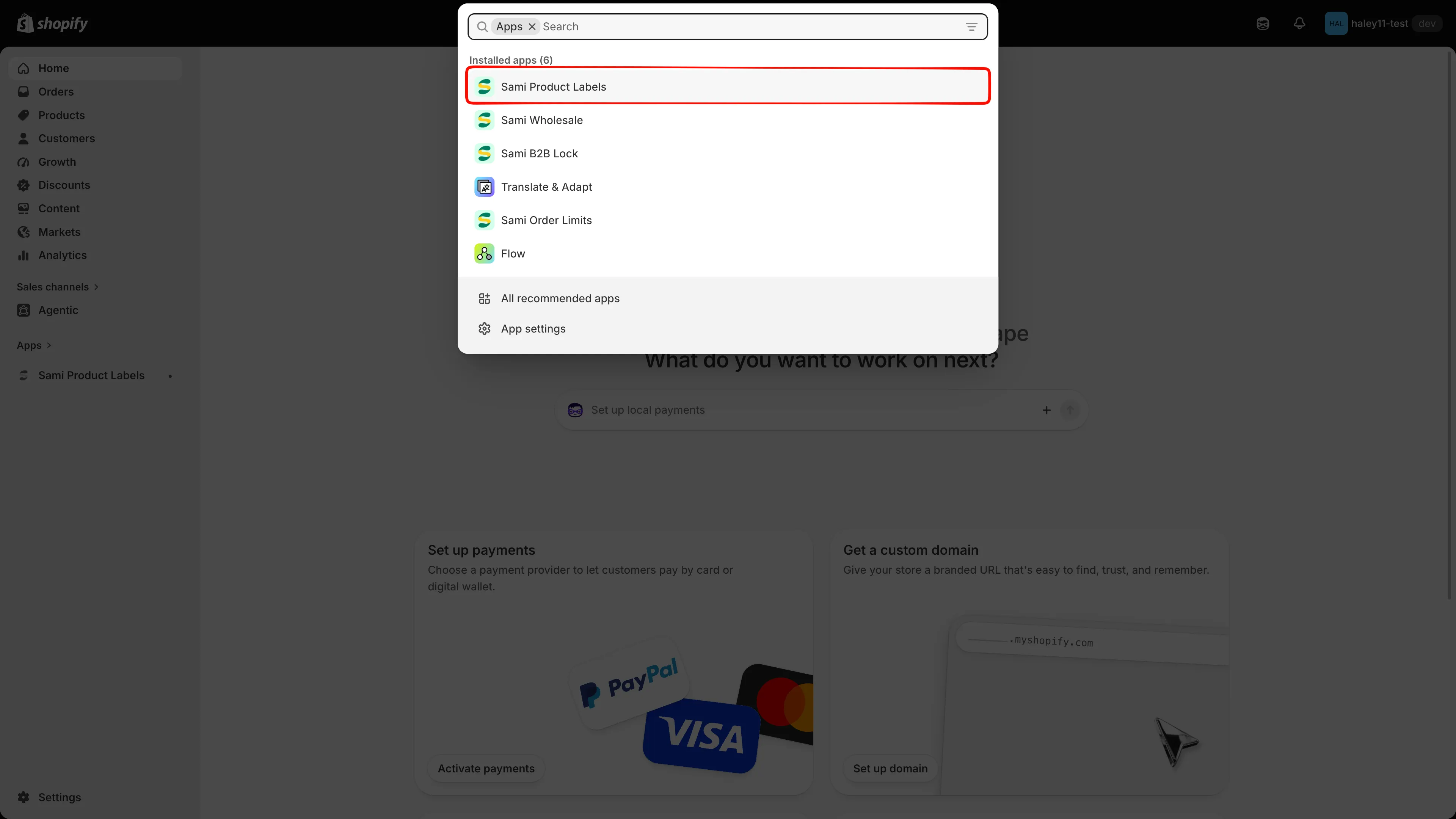
Ouvrez l’application depuis votre admin Shopify.
-
Vérifier la pastille d’état
Section intitulée « Vérifier la pastille d’état »Sur le Dashboard, regardez la pastille à côté du titre Explore outstanding features :
Pastille Signification App embed active L’intégration est activée pour votre thème actif : c’est terminé. App embed inactive L’intégration est désactivée. Passez à l’étape suivante. L’icône d’actualisation à côté de la pastille revérifie l’état sans recharger la page.
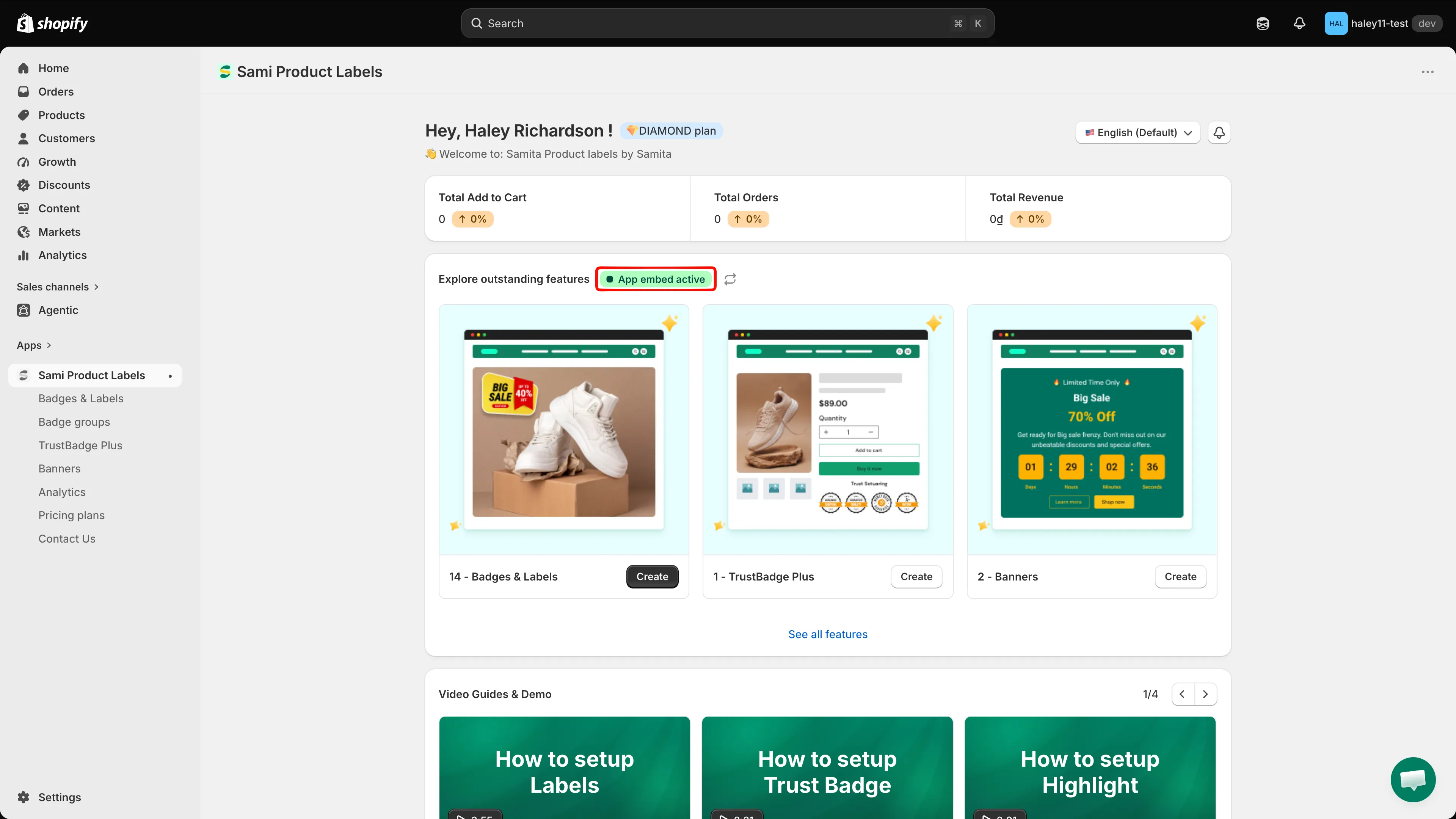
La pastille à côté de « Explore outstanding features » indique l’état de l’intégration.
-
Activer l’intégration d’application
Section intitulée « Activer l’intégration d’application »Dans votre admin Shopify, accédez à Boutique en ligne > Thèmes et cliquez sur Personnaliser sur votre thème actif. Ensuite :
- Ouvrez Intégrations d’application dans la barre latérale gauche de l’éditeur de thème.
- Repérez Sami Product Labels dans la liste.
- Placez l’interrupteur sur Activé.
- Cliquez sur Enregistrer en haut à droite.

Activez l’intégration d’application, puis enregistrez le thème.
-
Vérifier
Section intitulée « Vérifier »Retournez au Dashboard de l’application et cliquez sur l’icône d’actualisation à côté de la pastille d’état. Elle devrait maintenant indiquer App embed active.
Toujours inactive ? Rechargez la page, répétez l’étape précédente et vérifiez que vous avez bien cliqué sur Enregistrer dans l’éditeur de thème.
Travailler avec plusieurs thèmes
Section intitulée « Travailler avec plusieurs thèmes »L’intégration d’application est un réglage propre à chaque thème.
Tester sur un thème brouillon
Section intitulée « Tester sur un thème brouillon »La pastille d’état du Dashboard n’est liée qu’à votre thème actif : elle reste sur App embed inactive tant que vous travaillez sur un brouillon, même après y avoir activé l’intégration. C’est normal et cela n’empêche pas l’affichage des badges.
Pour prévisualiser les badges sur un thème brouillon :
- Accédez à Boutique en ligne > Thèmes et cliquez sur Personnaliser sur le thème brouillon.
- Ouvrez Intégrations d’application, placez Sami Product Labels sur Activé, puis cliquez sur Enregistrer.
- Prévisualisez le thème brouillon : vos badges s’affichent normalement.
Étapes suivantes
Section intitulée « Étapes suivantes »- Démarrage rapide : créez votre premier badge.
- Dépannage : ce qu’il faut vérifier lorsqu’un badge ne s’affiche toujours pas.
- Présentation des badges et étiquettes : l’ensemble des fonctionnalités.