
在佈景主題中啟用應用程式
在您的 Shopify 佈景主題中開啟 Sami Product Labels 應用程式嵌入,讓徽章、橫幅和信任徽章顯示在商店前台。
Sami Product Labels 會透過 Shopify 的應用程式嵌入區塊來顯示所有內容。在目前使用中的佈景主題啟用該區塊之前,應用程式建立的任何內容都不會顯示在您的商店前台。
-
開啟應用程式
Section titled “開啟應用程式”在 Shopify 後台中,於左側邊欄的應用程式下找到 Sami Product Labels 並開啟。應用程式會開啟在 Dashboard。
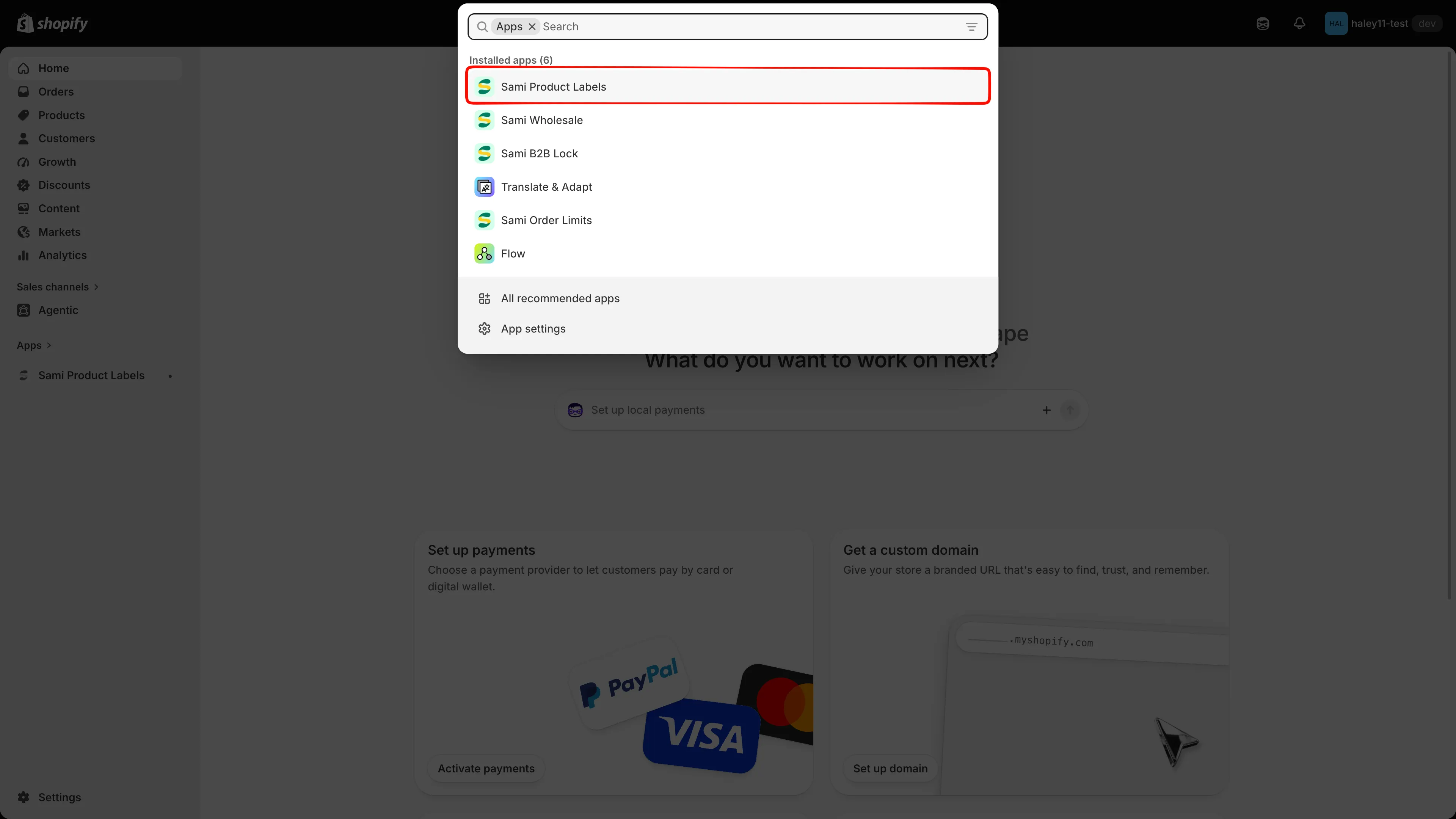
從 Shopify 後台開啟應用程式。
-
查看狀態標籤
Section titled “查看狀態標籤”在 Dashboard 上,查看 Explore outstanding features 標題旁的標籤:
標籤 意義 App embed active 您目前上線的佈景主題已開啟嵌入,設定完成。 App embed inactive 嵌入處於關閉狀態。請繼續下一步。 標籤旁的重新整理圖示可在不重新載入頁面的情況下重新檢查狀態。
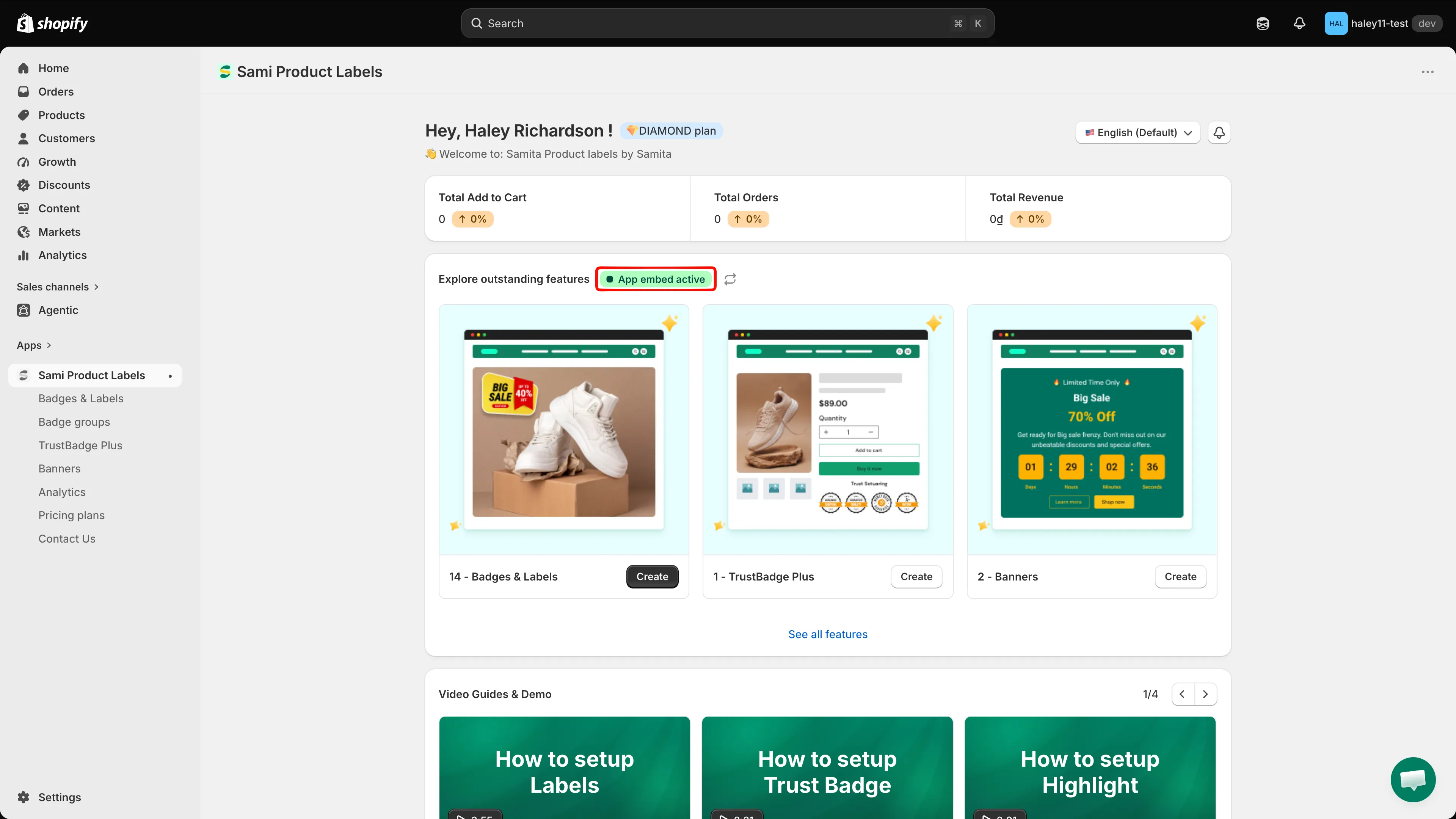
「Explore outstanding features」旁的標籤會回報嵌入狀態。
-
開啟應用程式嵌入
Section titled “開啟應用程式嵌入”在 Shopify 後台中,前往線上商店 > 佈景主題,並在您使用中的佈景主題上點擊自訂。然後:
- 在佈景主題編輯器的左側邊欄中開啟應用程式嵌入。
- 在清單中找到 Sami Product Labels。
- 將開關切換為開啟。
- 點擊右上角的儲存。

開啟應用程式嵌入,然後儲存佈景主題。
-
回到應用程式的 Dashboard,點擊狀態標籤旁的重新整理圖示。此時應顯示 App embed active。
仍然顯示 inactive?請重新載入頁面,然後重複上一步,並確認您已在佈景主題編輯器中點擊儲存。
使用多個佈景主題
Section titled “使用多個佈景主題”應用程式嵌入是依佈景主題各自設定的。
在草稿佈景主題上測試
Section titled “在草稿佈景主題上測試”Dashboard 的狀態標籤只與您上線的佈景主題連動,因此當您在草稿佈景主題上作業時,標籤會一直顯示 App embed inactive,即使您已在草稿佈景主題上開啟嵌入也一樣。這是正常現象,不會影響徽章的顯示。
若要在草稿佈景主題上預覽徽章:
- 前往線上商店 > 佈景主題,並在草稿佈景主題上點擊自訂。
- 開啟應用程式嵌入,將 Sami Product Labels 切換為開啟,然後點擊儲存。
- 預覽草稿佈景主題,您的徽章會正常顯示。
- 快速入門:建立您的第一個徽章。
- 疑難排解:徽章仍未顯示時該檢查的項目。
- Badges & Labels 總覽:完整功能介紹。