
Włączanie aplikacji w motywie
Włącz osadzenie aplikacji Sami Product Labels w motywie Shopify, aby plakietki, banery i plakietki zaufania wyświetlały się w Twoim sklepie.
Sami Product Labels wyświetla wszystko za pomocą bloku App Embed Shopify. Dopóki ten blok nie zostanie włączony w aktywnym motywie, nic, co utworzy aplikacja, nie pojawi się w Twoim sklepie.
-
Otwórz aplikację
Dział zatytułowany „Otwórz aplikację”W panelu administracyjnym Shopify znajdź Sami Product Labels w sekcji Aplikacje na lewym pasku bocznym i otwórz ją. Aplikacja otworzy się na stronie Dashboard.
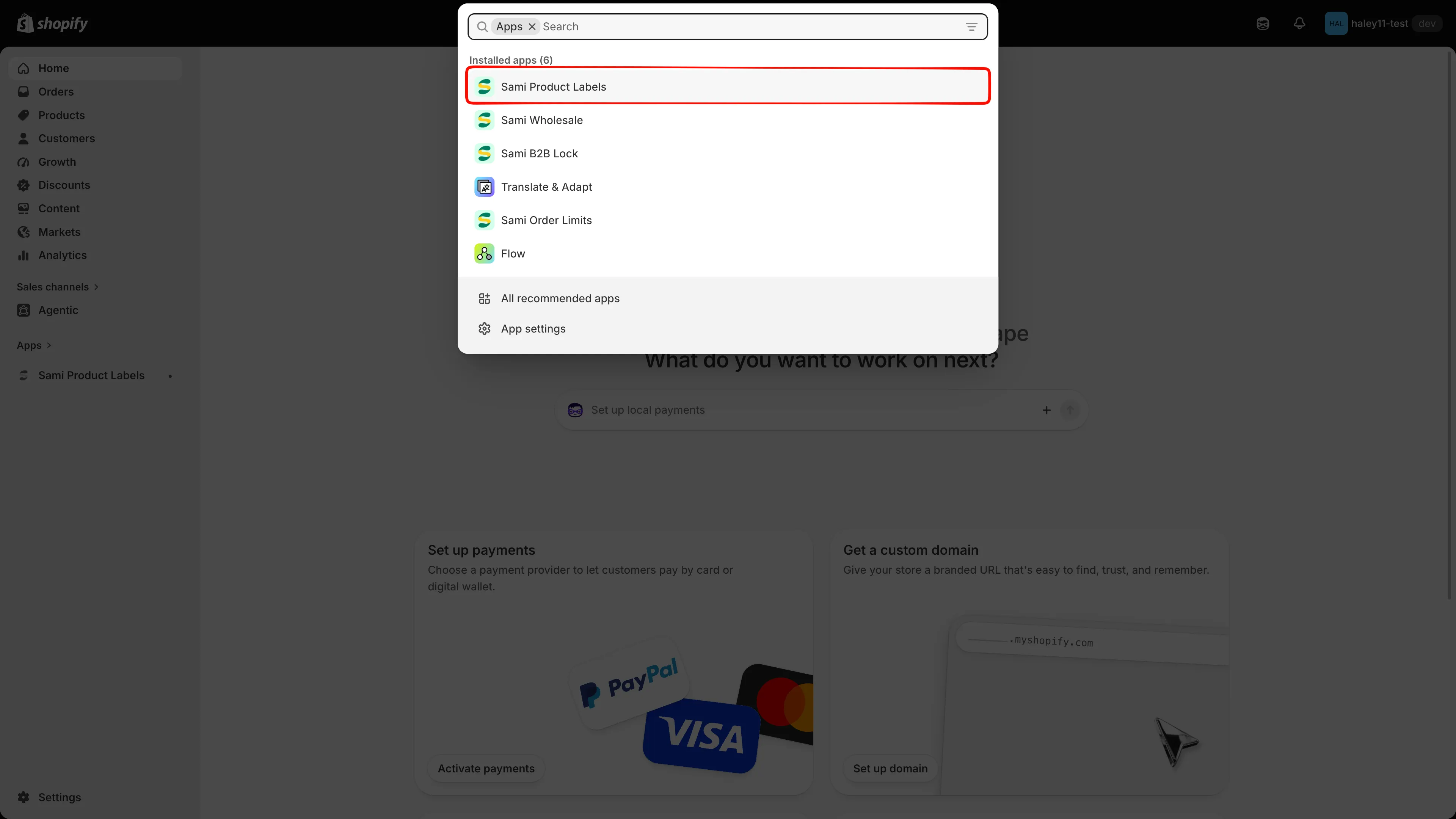
Otwórz aplikację z panelu administracyjnego Shopify.
-
Sprawdź znacznik statusu
Dział zatytułowany „Sprawdź znacznik statusu”Na stronie Dashboard zwróć uwagę na znacznik obok nagłówka Explore outstanding features:
Znacznik Znaczenie App embed active Osadzenie jest włączone w Twoim aktywnym motywie — to wszystko. App embed inactive Osadzenie jest wyłączone. Przejdź do następnego kroku. Ikona odświeżania obok znacznika ponownie sprawdza status bez przeładowywania strony.
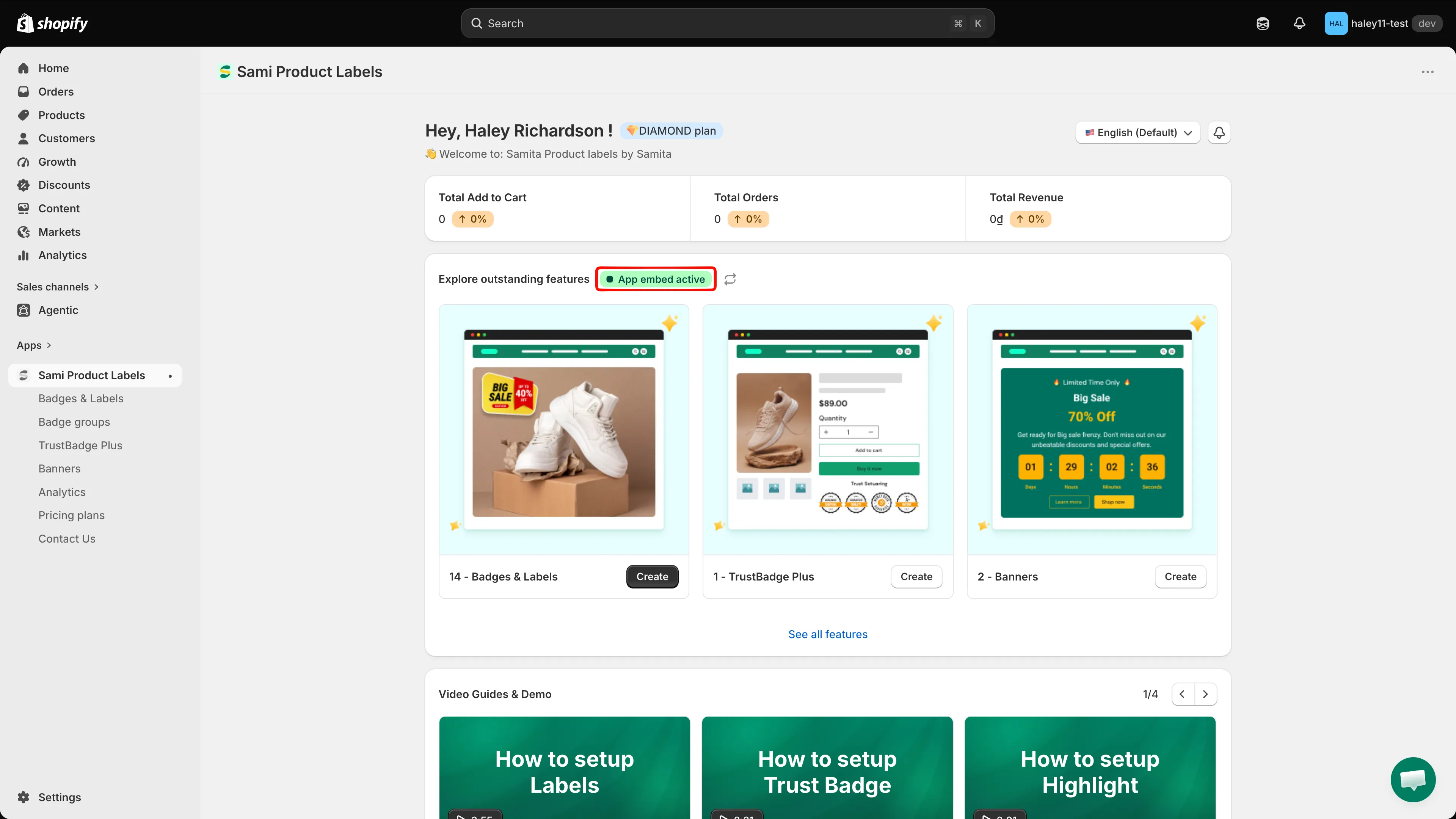
Znacznik obok „Explore outstanding features” informuje o statusie osadzenia.
-
Włącz osadzenie aplikacji
Dział zatytułowany „Włącz osadzenie aplikacji”W panelu administracyjnym Shopify przejdź do Sklep internetowy > Motywy i kliknij Dostosuj przy aktywnym motywie. Następnie:
- Otwórz Osadzanie aplikacji na lewym pasku bocznym edytora motywów.
- Znajdź Sami Product Labels na liście.
- Przełącz przełącznik na Włączone.
- Kliknij Zapisz w prawym górnym rogu.

Włącz osadzenie aplikacji, a następnie zapisz motyw.
-
Sprawdź
Dział zatytułowany „Sprawdź”Wróć do strony Dashboard aplikacji i kliknij ikonę odświeżania obok znacznika statusu. Powinien teraz wyświetlać App embed active.
Nadal nieaktywne? Przeładuj stronę, powtórz poprzedni krok i upewnij się, że kliknięto Zapisz w edytorze motywów.
Praca z więcej niż jednym motywem
Dział zatytułowany „Praca z więcej niż jednym motywem”Osadzenie aplikacji to ustawienie dla każdego motywu osobno.
Testowanie na motywie roboczym
Dział zatytułowany „Testowanie na motywie roboczym”Znacznik statusu na stronie Dashboard dotyczy tylko aktywnego motywu, więc podczas pracy nad motywem roboczym pozostaje na App embed inactive — nawet po włączeniu tam osadzenia. To normalne i nie przeszkadza w wyświetlaniu plakietek.
Aby wyświetlić podgląd plakietek na motywie roboczym:
- Przejdź do Sklep internetowy > Motywy i kliknij Dostosuj przy motywie roboczym.
- Otwórz Osadzanie aplikacji, przełącz Sami Product Labels na Włączone i kliknij Zapisz.
- Wyświetl podgląd motywu roboczego — Twoje plakietki wyświetlają się jak zwykle.
Kolejne kroki
Dział zatytułowany „Kolejne kroki”- Szybki start — utwórz swoją pierwszą plakietkę.
- Rozwiązywanie problemów — co sprawdzić, gdy plakietka nadal się nie wyświetla.
- Przegląd plakietek i etykiet — pełny zestaw funkcji.