
Uygulamayı temada etkinleştirme
Rozetlerin, banner’ların ve güven rozetlerinin mağazanızda görüntülenmesi için Shopify temanızda Sami Product Labels uygulama yerleştirmesini açın.
Sami Product Labels, her şeyi Shopify’ın App Embed bloğu üzerinden görüntüler. Bu blok etkin temanızda açılana kadar uygulamanın oluşturduğu hiçbir şey mağazanızda görünmez.
-
Uygulamayı açın
Bölüm başlığı “Uygulamayı açın”Shopify yönetici panelinizde sol kenar çubuğundaki Uygulamalar altında Sami Product Labels’ı bulun ve açın. Uygulama Dashboard ile açılır.
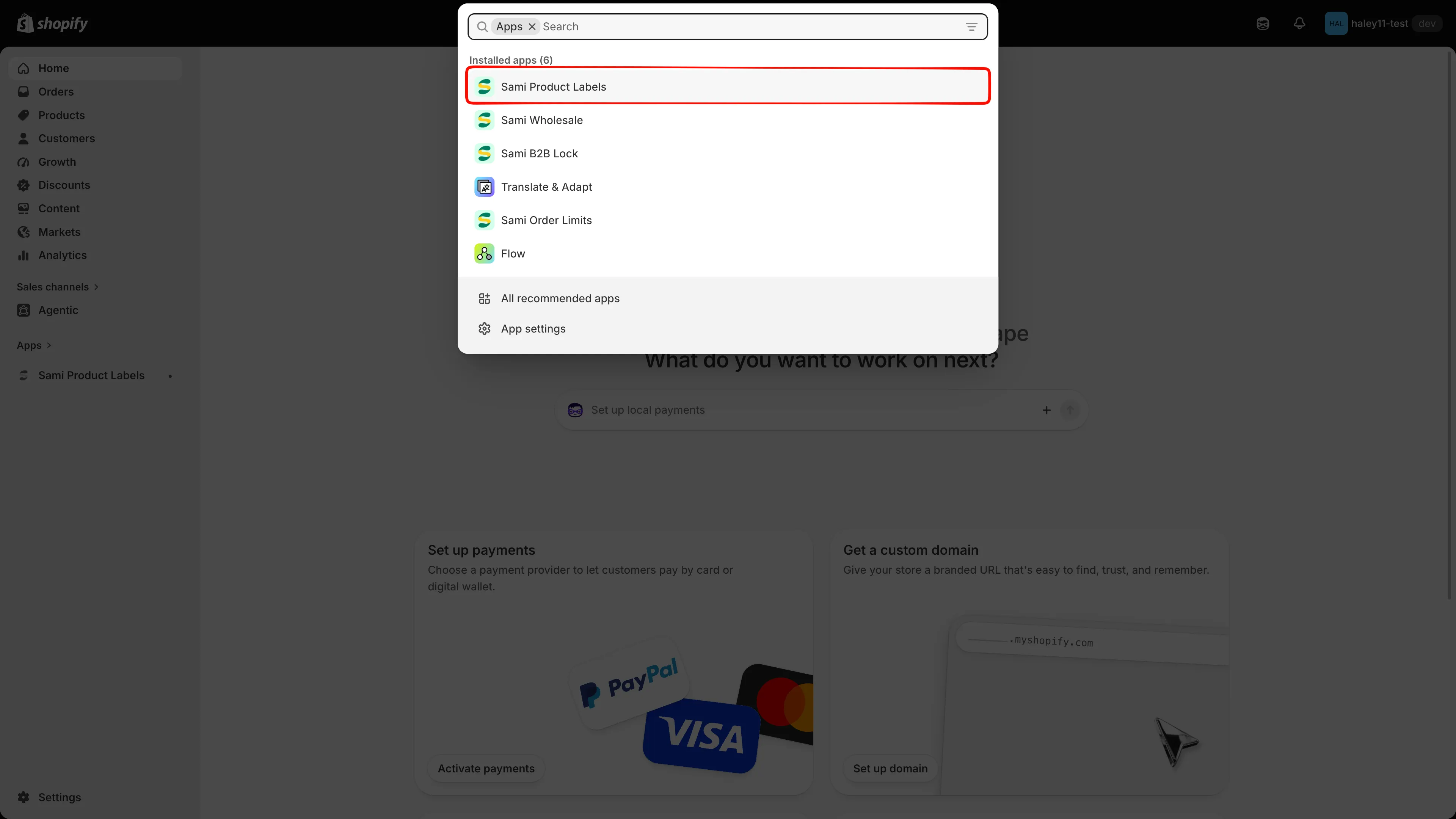
Uygulamayı Shopify yönetici panelinizden açın.
-
Durum çipini kontrol edin
Bölüm başlığı “Durum çipini kontrol edin”Dashboard’da Explore outstanding features başlığının yanındaki çipe bakın:
Çip Anlamı App embed active Yerleştirme yayındaki temanız için açık; işlem tamam. App embed inactive Yerleştirme kapalı. Sonraki adıma geçin. Çipin yanındaki yenileme simgesi, sayfayı yeniden yüklemeden durumu tekrar kontrol eder.
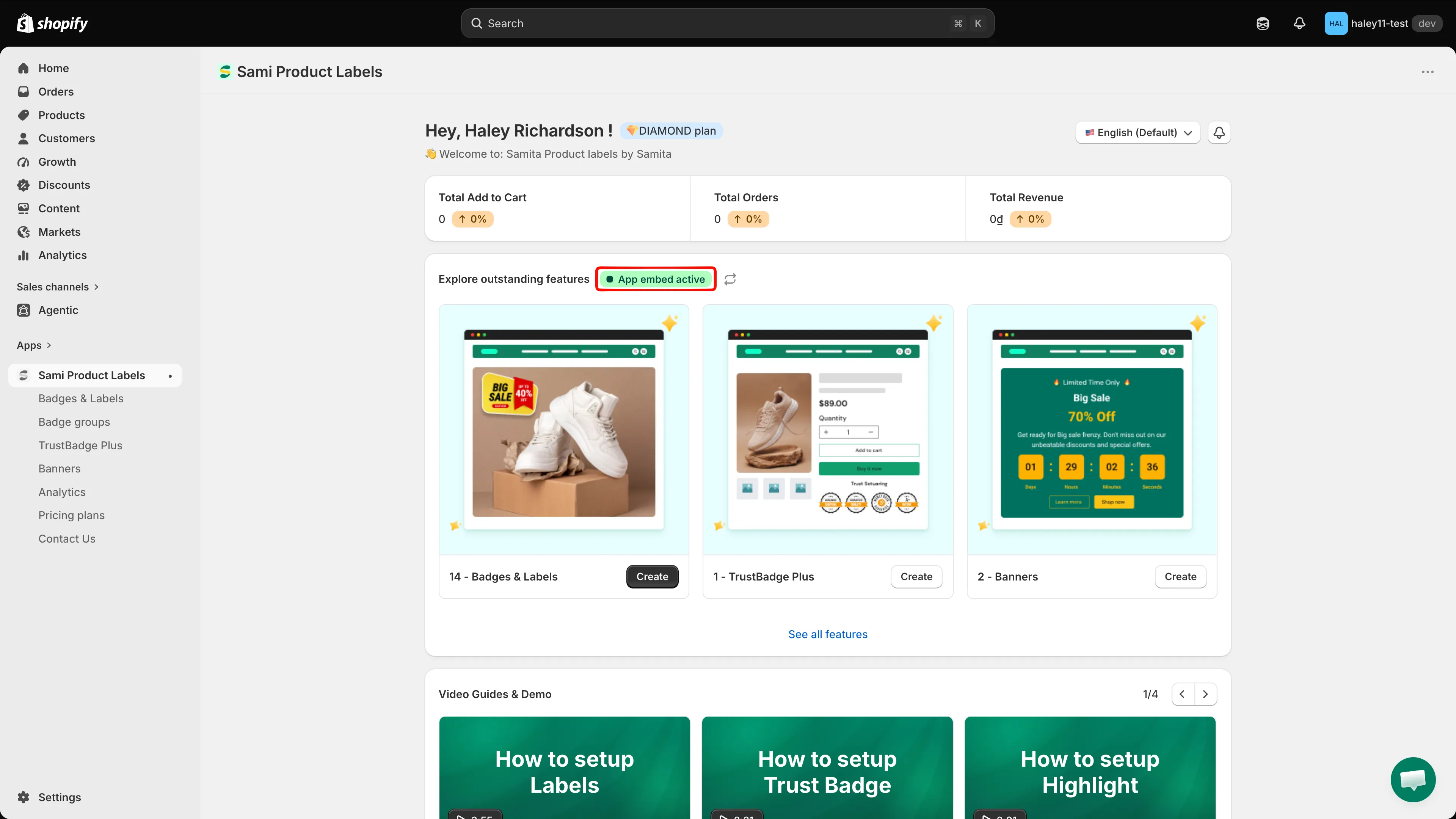
“Explore outstanding features” yanındaki çip, yerleştirme durumunu bildirir.
-
Uygulama yerleştirmesini açın
Bölüm başlığı “Uygulama yerleştirmesini açın”Shopify yönetici panelinizde Online Mağaza > Temalar’a gidin ve etkin temanızda Özelleştir’e tıklayın. Ardından:
- Tema düzenleyicinin sol kenar çubuğunda Uygulama yerleştirmeleri’ni açın.
- Listede Sami Product Labels’ı bulun.
- Anahtarı Açık konuma getirin.
- Sağ üst köşedeki Kaydet’e tıklayın.

Uygulama yerleştirmesini açın, ardından temayı kaydedin.
-
Doğrulayın
Bölüm başlığı “Doğrulayın”Uygulama Dashboard’ına dönün ve durum çipinin yanındaki yenileme simgesine tıklayın. Artık App embed active yazmalıdır.
Hâlâ etkin değil mi? Sayfayı yeniden yükleyin, önceki adımı tekrarlayın ve tema düzenleyicide Kaydet’e tıkladığınızdan emin olun.
Birden fazla temayla çalışma
Bölüm başlığı “Birden fazla temayla çalışma”Uygulama yerleştirmesi, tema başına bir ayardır.
Taslak temada test etme
Bölüm başlığı “Taslak temada test etme”Dashboard durum çipi yalnızca yayındaki temanıza bağlıdır; bu nedenle taslak üzerinde çalışırken, yerleştirmeyi orada açmış olsanız bile App embed inactive olarak kalır. Bu beklenen bir durumdur ve rozetlerin görüntülenmesini engellemez.
Rozetleri taslak temada önizlemek için:
- Online Mağaza > Temalar’a gidin ve taslak temada Özelleştir’e tıklayın.
- Uygulama yerleştirmeleri’ni açın, Sami Product Labels’ı Açık konuma getirin ve Kaydet’e tıklayın.
- Taslak temayı önizleyin; rozetleriniz her zamanki gibi görüntülenir.
Sonraki adımlar
Bölüm başlığı “Sonraki adımlar”- Hızlı başlangıç: ilk rozetinizi oluşturun.
- Sorun giderme: bir rozet hâlâ görünmüyorsa nelere bakmanız gerektiği.
- Rozetler ve etiketlere genel bakış: özelliklerin tamamı.