
Activar la aplicación en el tema
Activa la inserción de aplicación de Sami Product Labels en tu tema de Shopify para que las insignias, los banners y las insignias de confianza se muestren en tu tienda online.
Sami Product Labels muestra todo a través del bloque App Embed de Shopify. Mientras ese bloque no esté activado en tu tema activo, nada de lo que crea la aplicación aparece en tu tienda online.
-
Abre la aplicación
Sección titulada «Abre la aplicación»En el panel de administración de Shopify, busca Sami Product Labels en Aplicaciones, en la barra lateral izquierda, y ábrela. La aplicación se abre en su Dashboard.
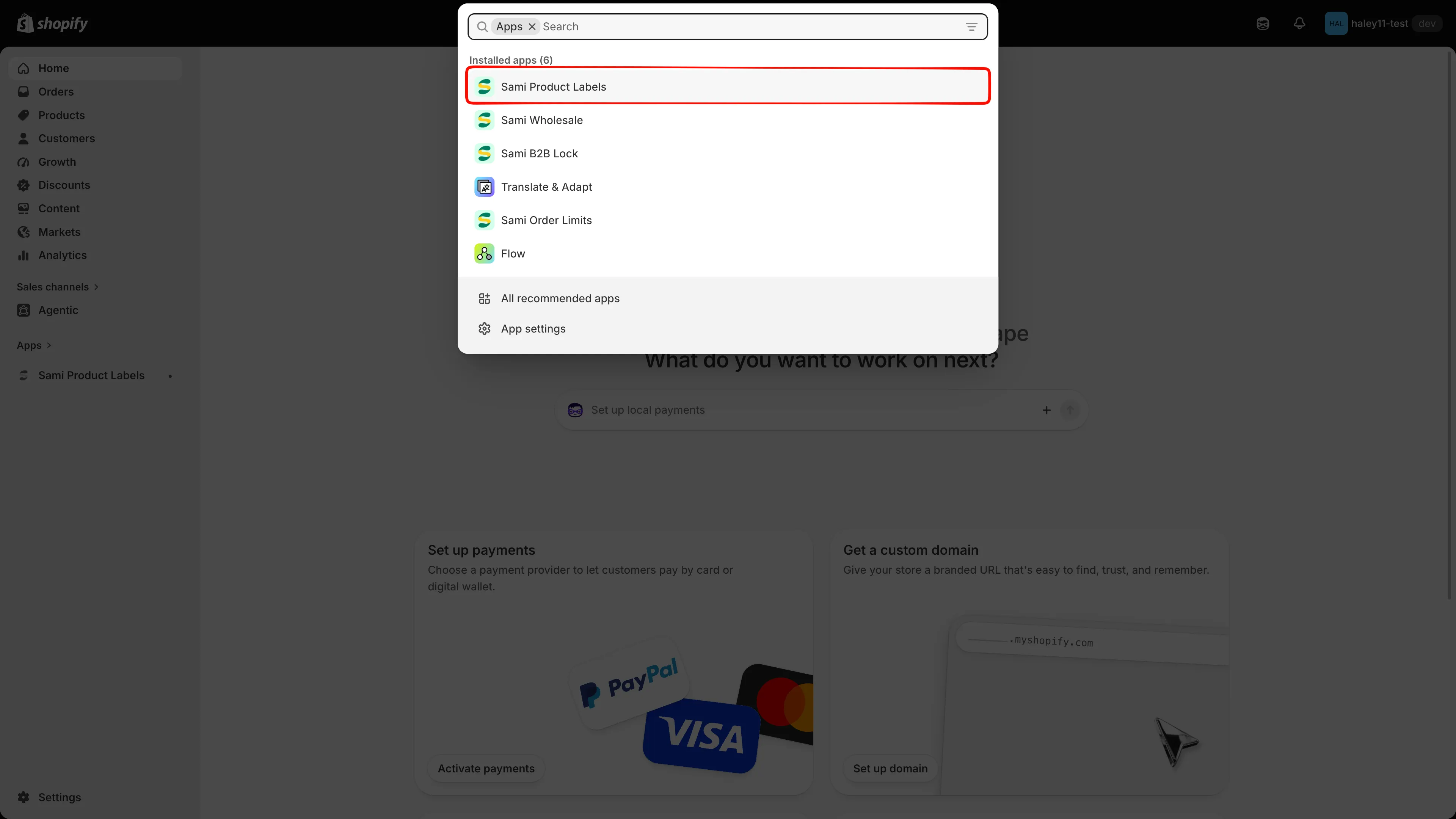
Abre la aplicación desde el panel de administración de Shopify.
-
Comprueba la etiqueta de estado
Sección titulada «Comprueba la etiqueta de estado»En el Dashboard, fíjate en la etiqueta que hay junto al encabezado Explore outstanding features:
Etiqueta Significado App embed active La inserción está activada en tu tema publicado: ya has terminado. App embed inactive La inserción está desactivada. Continúa con el paso siguiente. El icono de actualizar situado junto a la etiqueta vuelve a comprobar el estado sin recargar la página.
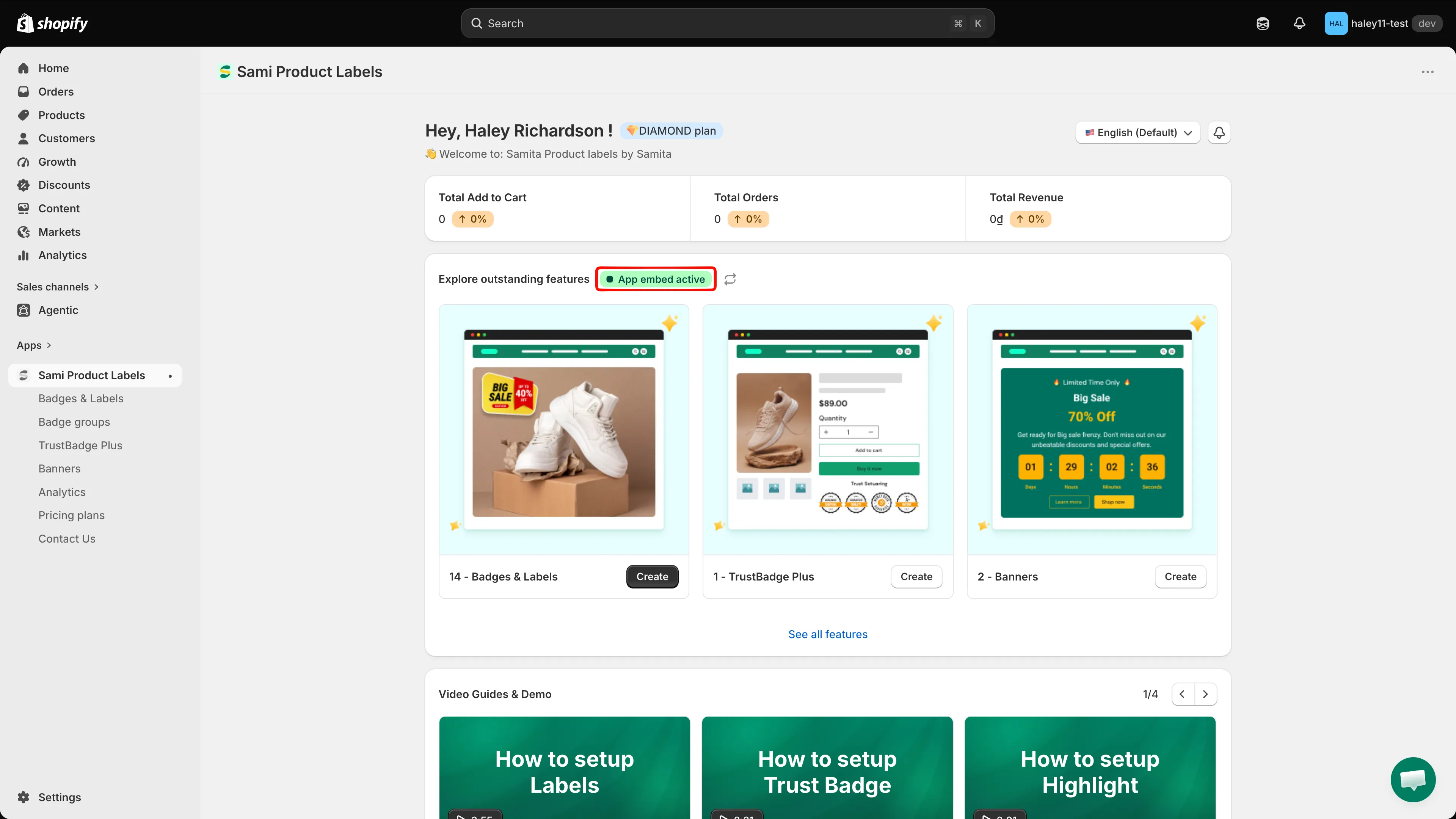
La etiqueta junto a «Explore outstanding features» indica el estado de la inserción.
-
Activa la inserción de aplicación
Sección titulada «Activa la inserción de aplicación»En el panel de administración de Shopify, ve a Tienda online > Temas y haz clic en Personalizar en tu tema activo. Después:
- Abre Inserciones de aplicaciones en la barra lateral izquierda del editor de temas.
- Busca Sami Product Labels en la lista.
- Activa el interruptor.
- Haz clic en Guardar en la esquina superior derecha.

Activa la inserción de aplicación y guarda el tema.
-
Verifica
Sección titulada «Verifica»Vuelve al Dashboard de la aplicación y haz clic en el icono de actualizar junto a la etiqueta de estado. Ahora debería indicar App embed active.
¿Sigue inactiva? Recarga la página, repite el paso anterior y confirma que hiciste clic en Guardar en el editor de temas.
Trabajar con más de un tema
Sección titulada «Trabajar con más de un tema»La inserción de aplicación es un ajuste que depende de cada tema.
Probar en un tema en borrador
Sección titulada «Probar en un tema en borrador»La etiqueta de estado del Dashboard solo está vinculada a tu tema publicado, así que sigue en App embed inactive mientras trabajas en un borrador, incluso después de haber activado allí la inserción. Es lo esperado y no impide que las insignias se muestren.
Para previsualizar las insignias en un tema en borrador:
- Ve a Tienda online > Temas y haz clic en Personalizar en el tema en borrador.
- Abre Inserciones de aplicaciones, activa Sami Product Labels y haz clic en Guardar.
- Previsualiza el tema en borrador: tus insignias se muestran como de costumbre.
Siguientes pasos
Sección titulada «Siguientes pasos»- Inicio rápido: crea tu primera insignia.
- Solución de problemas: qué revisar cuando una insignia sigue sin mostrarse.
- Descripción general de Badges & Labels: todo el conjunto de funciones.