
Analíticas
Consulta lo que generan tus ofertas: ingresos, vistas de ofertas, pedidos y conversión, con un gráfico diario, una tabla por oferta y una exportación en CSV.
La página Analytics muestra el rendimiento de tus ofertas: los pedidos que usaron una oferta, los ingresos que generaron y cuántas personas vieron tus ofertas. Ábrela desde Analytics en el menú de la aplicación o haz clic en View analytics en la tarjeta Performance de Home.

La parte superior de la página Analytics.
Elegir el rango de fechas
Sección titulada «Elegir el rango de fechas»Haz clic en el botón del rango de fechas en la parte superior de la página (al principio indica Last 7 days) y elige Last 7 days, Last 30 days o Last 90 days. Todas las cifras, el gráfico y la tabla se actualizan con ese rango.
Cada cifra se compara con el mismo número de días justo anteriores. Con Last 30 days, comparas los últimos 30 días con los 30 días previos.
La tarjeta Performance de Home usa el mismo rango. Si lo cambias en una página, la otra se actualiza también.
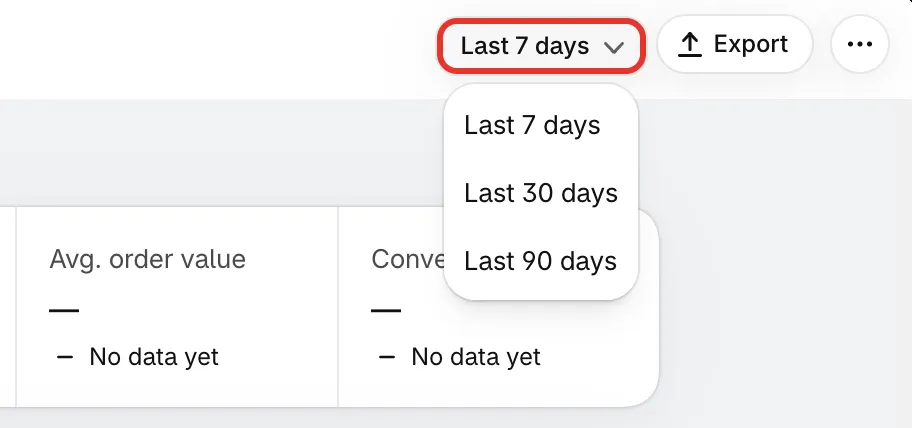
Elige cuántos días quieres consultar.
Las cifras de la parte superior
Sección titulada «Las cifras de la parte superior»| Cifra | Qué cuenta |
|---|---|
| Revenue from offers | El subtotal de los pedidos que usaron una de tus ofertas, menos los reembolsos. Los pedidos cancelados no cuentan. |
| Offer views | Personas que tuvieron una de tus ofertas en pantalla. Cada persona cuenta una vez por oferta y por día, así que quien ve dos ofertas, o vuelve al día siguiente, cuenta de nuevo. |
| Orders with an offer | Pedidos que usaron el descuento de una de tus ofertas. |
| Active offers | Ofertas activas en este momento. |
| Avg. order value | Revenue from offers dividido entre Orders with an offer. |
| Conversion rate | Orders with an offer como proporción de Offer views. |
Debajo de cada cifra, una línea breve la compara con el período anterior:
- +18% en verde o −5% en rojo: sube o baja con respecto al período anterior.
- +1.1 pts: el cambio de Conversion rate, en puntos porcentuales.
- Up from 0: no hubo nada en el período anterior y ahora sí.
- No change: igual que antes.
- No data yet: se desconoce uno de los dos períodos, así que no hay nada que comparar.
El gráfico
Sección titulada «El gráfico»El gráfico muestra un punto por día. Elige lo que muestra con las pestañas que tiene encima:
| Pestaña | El gráfico muestra |
|---|---|
| Revenue | Los ingresos de los pedidos con oferta |
| Orders | Los pedidos que usaron una oferta |
| Conversion | Las visitas que vieron una oferta y realizaron un pedido |
| Active offers | Las ofertas activas cada día |
La línea continua de color es el rango que elegiste. La línea gris discontinua es el período anterior, día por día, para que veas si esta semana va por delante de la anterior.
Mientras no haya nada que trazar, el gráfico muestra No data yet sobre una línea de referencia tenue.
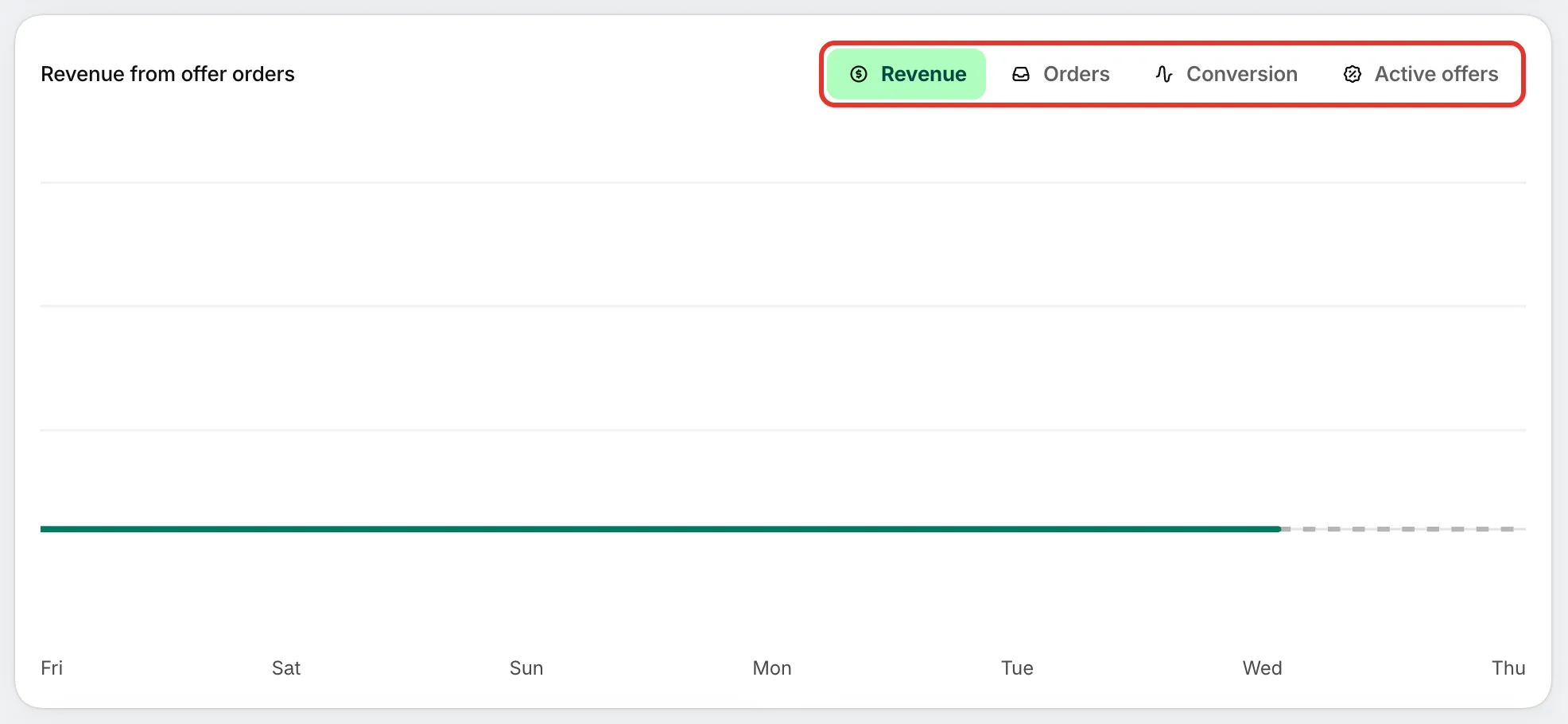
Cambia el gráfico entre ingresos, pedidos, conversión y ofertas activas.
Ingresos por tipo de oferta
Sección titulada «Ingresos por tipo de oferta»Esta tarjeta desglosa Revenue from offers por tipo de oferta en una barra de colores, con una leyenda que indica el importe y la proporción de cada grupo.
| Grupo | Tipos de oferta que incluye |
|---|---|
| Flash sale | Flash sale |
| Quantity breaks | Tiered discount |
| Buy X get Y | Buy one get one, Buy X get Y, Cheapest item free |
| Cart goals | Order discount, Free shipping, Spending goals, Free gift |
| Complete the bundle | Complete the bundle |
| Custom offer | Custom offer |
Hasta que un pedido con oferta genere ingresos, la tarjeta indica Shows once orders that used an offer bring in revenue.
Artículos por pedido con oferta
Sección titulada «Artículos por pedido con oferta»De los pedidos que usaron una oferta, esta tarjeta muestra cuántos tenían 1 item, 2 items y 3+ items (sumando las cantidades). La línea de debajo lo resume, por ejemplo, «40% of offer orders had 2 or more items». Un pedido que usó varias ofertas cuenta una sola vez.
Hasta que lleguen pedidos con oferta, las barras se quedan en gris y la tarjeta indica Shows once orders that used an offer come in.
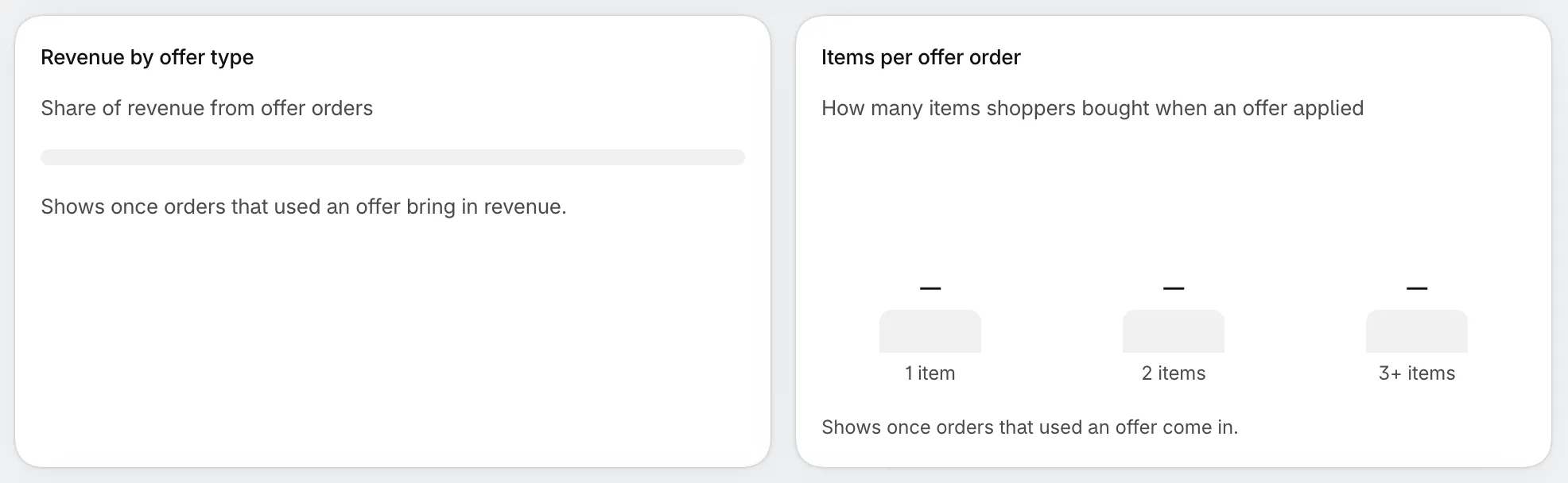
Qué tipos de oferta generan más ingresos y qué tamaño tienen los pedidos con oferta.
Pruebas A/B en curso
Sección titulada «Pruebas A/B en curso»Mientras una de tus ofertas tenga una prueba A/B en curso, aparece un banner como 1 A/B test running encima de la tabla. Para cada prueba, indica qué cambia la versión B y cómo se compara B con A según el objetivo de la prueba, con la probabilidad de que B sea mejor y los días que faltan. Al principio, indica Not enough visitors for a winner yet.
Haz clic en View test para abrir los detalles de la oferta, donde puedes seguir la prueba o detenerla. Consulta Hacer una prueba A/B de una oferta.

El banner solo aparece mientras hay una prueba en curso.
La tabla de ofertas
Sección titulada «La tabla de ofertas»La tabla tiene una fila por oferta, ordenada por ingresos, luego por pedidos y luego por vistas. Muestra 10 ofertas a la vez; usa las flechas de debajo para ver más.
| Columna | Qué muestra |
|---|---|
| Offer | El nombre y el tipo de la oferta. Haz clic en el nombre para abrir sus detalles. |
| Status | Active, Scheduled, Draft, Paused, Expired o Error cuando Shopify no aceptó el descuento de la oferta |
| Views | Las vistas de esta oferta |
| Orders | Los pedidos que usaron esta oferta |
| Conversion | Los pedidos como proporción de las vistas |
| Discount given | Lo que la clientela ahorró con esta oferta |
| Revenue | El subtotal de esos pedidos, menos los reembolsos |
Una oferta aparece aquí en cuanto ha estado activa al menos una vez, así que las ofertas pausadas y vencidas siguen en la lista. Las ofertas eliminadas no aparecen. Antes de que ninguna oferta haya estado activa, la tabla muestra No data yet con un botón Create offer.
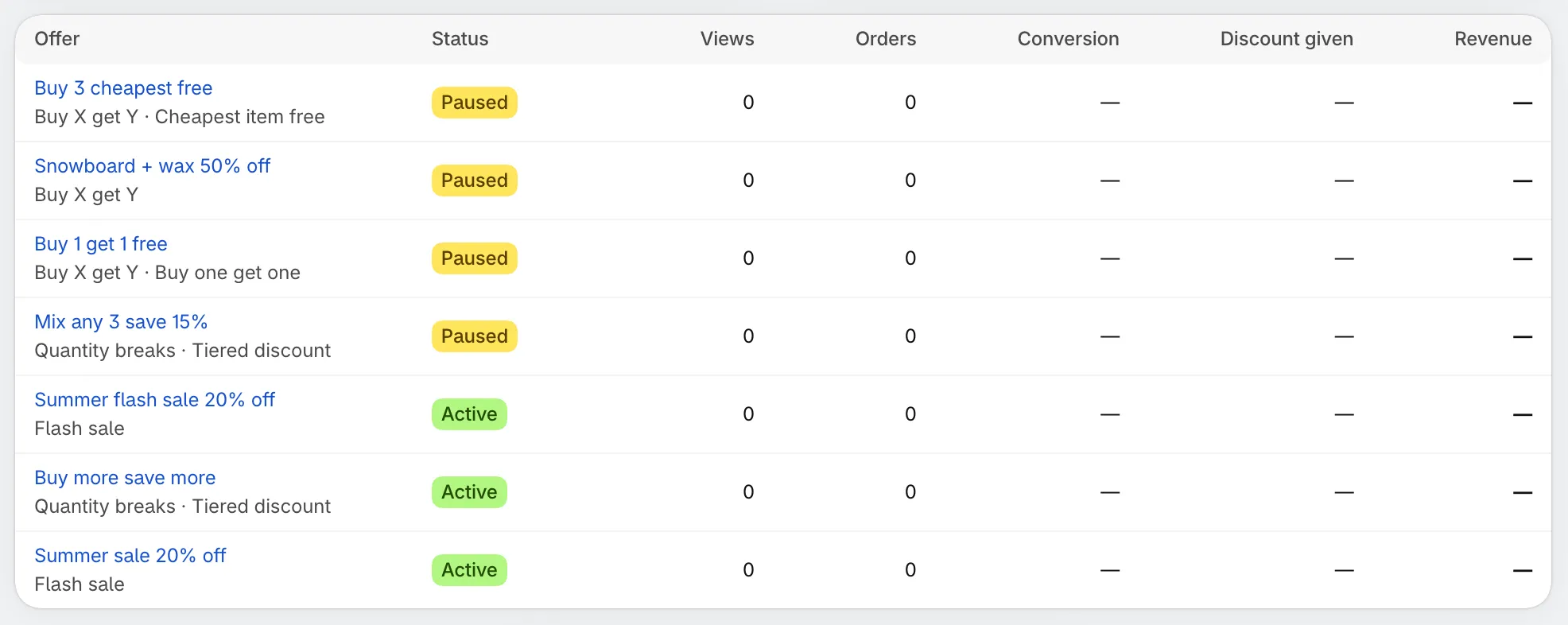
Una fila por oferta, para el rango de fechas que elegiste.
Exportar la tabla
Sección titulada «Exportar la tabla»-
Elige el rango de fechas
Sección titulada «Elige el rango de fechas»La exportación usa el rango que aparece en la parte superior de la página.
-
Haz clic en Export
Sección titulada «Haz clic en Export»Haz clic en Export en la parte superior de la página. Se descarga un archivo CSV con el nombre del rango (por ejemplo,
offers-last-30-days.csv).Contiene todas las filas de la tabla, no solo la página que estás viendo, con las columnas Offer, Type, Status, Views, Orders, Conversion, Discount given y Revenue. Ábrelo en Excel, Google Sheets o Numbers.

Export descarga la tabla de ofertas como archivo CSV.
Export aparece atenuado mientras la tabla está vacía.
Qué significan «—» y «No data yet»
Sección titulada «Qué significan «—» y «No data yet»»- — significa que la aplicación todavía no conoce la cifra. No equivale a cero. Por ejemplo, los ingresos pueden mostrar — hasta que la aplicación lea los pedidos correspondientes, y la conversión muestra — cuando no hubo vistas entre las que dividir.
- No data yet debajo de una cifra significa que se desconoce uno de los dos períodos, así que la aplicación no puede compararlos.
- No data yet en el gráfico o en la tabla significa que todavía no hay nada que mostrar para este rango.
Por qué todavía no se cuenta un pedido reciente
Sección titulada «Por qué todavía no se cuenta un pedido reciente»Las cifras no son en tiempo real. Los pedidos llegan a Analytics después de sincronizarse desde Shopify, lo que ocurre varias veces al día, así que es posible que un pedido realizado hace poco todavía no se cuente. Vuelve a comprobarlo más tarde.
Por qué tus propias visitas no aparecen como vistas
Sección titulada «Por qué tus propias visitas no aparecen como vistas»Las vistas solo se cuentan en tu tema publicado, cuando la oferta aparece realmente en la pantalla de quien compra. Las vistas previas en el editor de temas y en el editor de ofertas de la aplicación no se cuentan.
Si la página muestra Couldn’t load your analytics, vuelve a cargarla.
Próximos pasos
Sección titulada «Próximos pasos»- Detalles de la oferta: rendimiento y estado de una oferta
- Hacer una prueba A/B de una oferta
- Gestionar ofertas
- Recorrido por la página Home