
Analytics
オファーがもたらした成果を、売上、オファーの表示回数、注文数、コンバージョン率、日別のグラフ、オファーごとの表、CSVエクスポートで確認できます。
Analyticsでは、オファーの成果を確認できます。オファーが使われた注文、その注文による売上、オファーを見た買い物客の数がわかります。アプリのメニューでAnalyticsを開くか、HomeのPerformanceカードでView analyticsをクリックします。

Analyticsページの上部。
日付範囲を選択する
Section titled “日付範囲を選択する”ページ上部の日付範囲ボタン(最初はLast 7 daysと表示されています)をクリックし、Last 7 days、Last 30 days、Last 90 daysのいずれかを選択します。すべての数値、グラフ、表がその範囲に合わせて更新されます。
各数値は、直前の同じ日数の期間と比較されます。Last 30 daysを選択した場合は、直近30日間とその前の30日間を比較します。
HomeのPerformanceカードも同じ範囲を使います。一方のページで範囲を変更すると、もう一方にも反映されます。
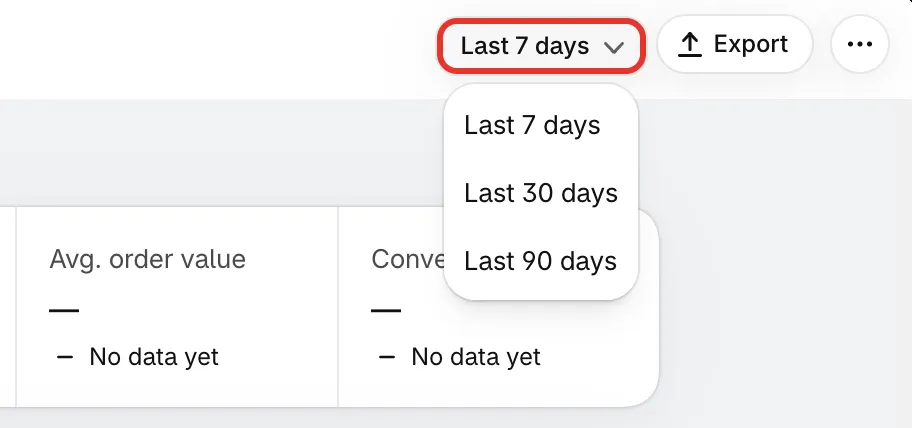
確認する日数を選択します。
| 数値 | 集計される内容 |
|---|---|
| Revenue from offers | オファーのいずれかが使われた注文の小計から、返金額を差し引いた金額です。キャンセルされた注文は含まれません。 |
| Offer views | オファーのいずれかが画面に表示された買い物客の数です。買い物客1人につき、オファーごとに1日1回カウントされます。そのため、2つのオファーを見た人や翌日に再訪した人は、もう一度カウントされます。 |
| Orders with an offer | オファーの割引が使われた注文の数です。 |
| Active offers | 現在実施中のオファーの数です。 |
| Avg. order value | Revenue from offersをOrders with an offerで割った値です。 |
| Conversion rate | Offer viewsに対するOrders with an offerの割合です。 |
各数値の下には、前の期間と比較した短い表示があります。
- +18%(緑)または −5%(赤): 前の期間と比べて増加または減少しています。
- +1.1 pts: Conversion rateの変化で、パーセントポイントで表されます。
- Up from 0: 前の期間は0で、現在は数値があります。
- No change: 前の期間と同じです。
- No data yet: 2つの期間のいずれかが不明なため、比較できません。
グラフには1日ごとに1つの点が表示されます。グラフの上にあるタブで、表示する内容を選択します。
| タブ | グラフに表示される内容 |
|---|---|
| Revenue | オファーが使われた注文による売上 |
| Orders | オファーが使われた注文 |
| Conversion | オファーを見て注文した訪問者 |
| Active offers | 各日に実施中だったオファー |
色付きの実線は、選択した範囲を表します。灰色の破線は前の期間を日ごとに表したもので、今週が先週を上回っているかどうかを確認できます。
表示するデータがない間は、薄いプレースホルダーの線の上にNo data yetと表示されます。
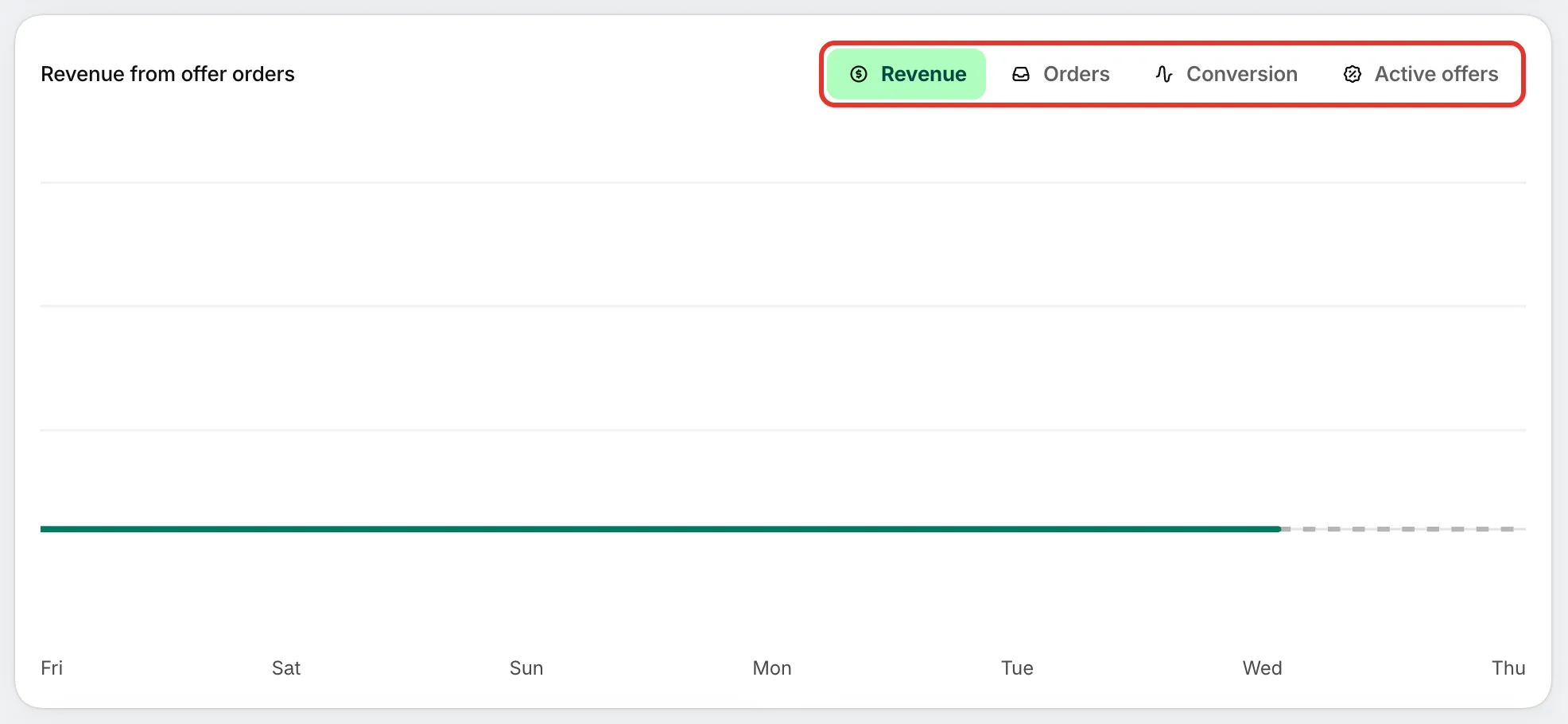
グラフの表示を、売上、注文、コンバージョン、実施中のオファーで切り替えます。
オファーの種類別の売上
Section titled “オファーの種類別の売上”このカードでは、Revenue from offersをオファーの種類ごとに分けて表示します。1本の色分けされたバーと、各グループの金額と割合を示す凡例で構成されています。
| グループ | 含まれるオファーの種類 |
|---|---|
| Flash sale | Flash sale |
| Quantity breaks | Tiered discount |
| Buy X get Y | Buy one get one、Buy X get Y、Cheapest item free |
| Cart goals | Order discount、Free shipping、Spending goals、Free gift |
| Complete the bundle | Complete the bundle |
| Custom offer | Custom offer |
オファーが使われた注文から売上が発生するまで、カードにはShows once orders that used an offer bring in revenue. と表示されます。
オファー注文あたりの商品数
Section titled “オファー注文あたりの商品数”このカードでは、オファーが使われた注文のうち、商品数が1 item、2 items、3+ itemsの注文がそれぞれいくつあるかを表示します(数量を合計して数えます)。その下の1行で、「40% of offer orders had 2 or more items」のように内容がまとめられます。複数のオファーが使われた注文は、1件として数えられます。
オファーが使われた注文が入るまで、バーは灰色のままで、カードにはShows once orders that used an offer come in. と表示されます。
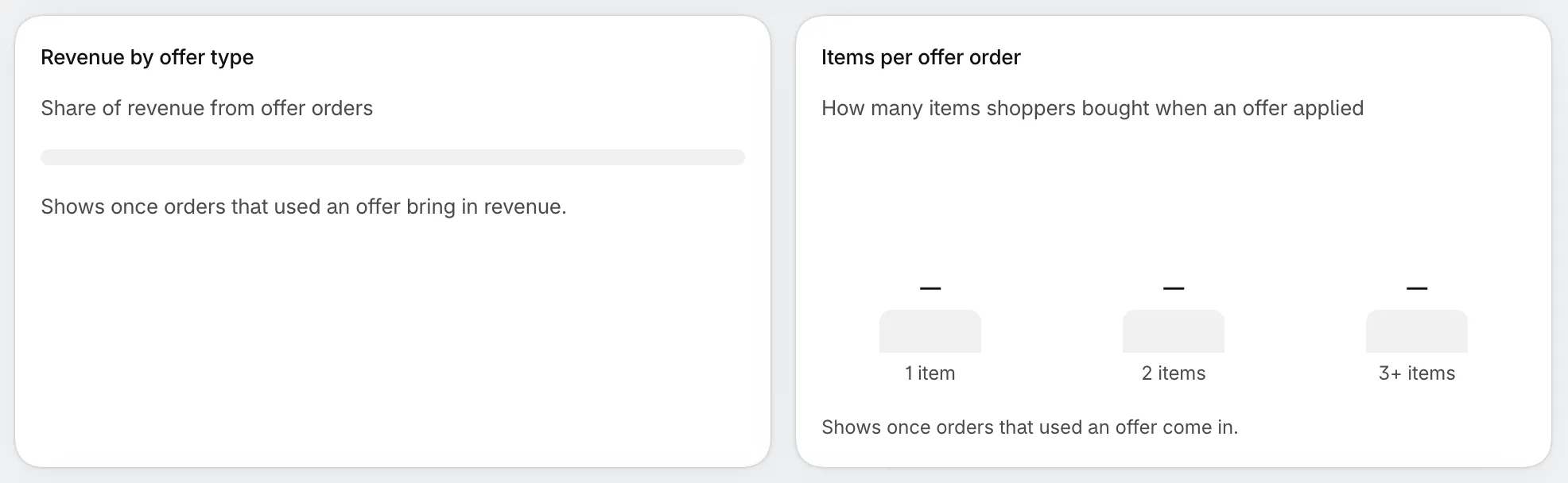
最も売上の多いオファーの種類と、オファー注文の規模がわかります。
実施中のA/Bテスト
Section titled “実施中のA/Bテスト”オファーのいずれかでA/Bテストを実施している間は、表の上に1 A/B test runningのようなバナーが表示されます。テストごとに、バージョンBで何を変更しているか、テストの目標についてBがAと比べてどうか、Bの方が優れている確率、残りの日数が表示されます。テストの初期段階では、Not enough visitors for a winner yet. と表示されます。
View testをクリックすると、オファーの詳細が開き、テストの経過を確認したり、テストを停止したりできます。詳しくは、オファーをA/Bテストするをご覧ください。

このバナーは、テストの実施中にのみ表示されます。
オファーの表
Section titled “オファーの表”表にはオファーごとに1行が表示され、売上、注文数、表示回数の順に並べ替えられます。一度に表示されるオファーは10件です。それ以外を見るには、表の下にある矢印を使います。
| 列 | 表示される内容 |
|---|---|
| Offer | オファーの名前と種類。名前をクリックすると、その詳細が開きます。 |
| Status | Active、Scheduled、Draft、Paused、Expired、またはShopifyがオファーの割引を受け付けなかった場合はError |
| Views | このオファーの表示回数 |
| Orders | このオファーが使われた注文 |
| Conversion | 表示回数に対する注文の割合 |
| Discount given | このオファーで買い物客が節約した金額 |
| Revenue | それらの注文の小計から返金額を差し引いた金額 |
オファーは、一度でも有効になるとこの表に表示されます。そのため、一時停止中や期限切れのオファーも一覧に残ります。削除したオファーは表示されません。有効になったことのあるオファーがまだない場合、表にはNo data yetとCreate offerボタンが表示されます。
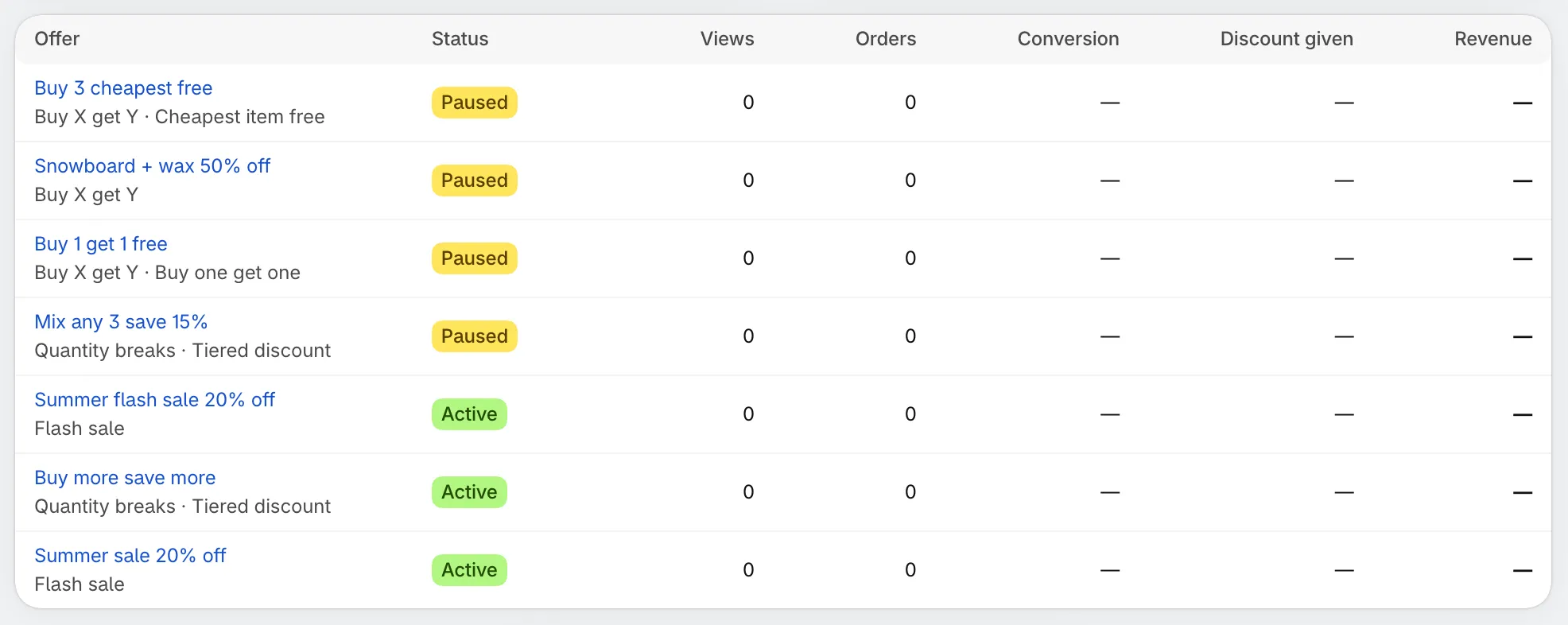
選択した日付範囲について、オファーごとに1行が表示されます。
表をエクスポートする
Section titled “表をエクスポートする”-
日付範囲を選択する
Section titled “日付範囲を選択する”エクスポートには、ページ上部に表示されている範囲が使われます。
-
Exportをクリックする
Section titled “Exportをクリックする”ページ上部のExportをクリックします。範囲にちなんだ名前(たとえば
offers-last-30-days.csv)のCSVファイルがダウンロードされます。ファイルには、表示中のページだけでなく表のすべての行が含まれ、Offer、Type、Status、Views、Orders、Conversion、Discount given、Revenueの列があります。Excel、Google スプレッドシート、Numbersで開けます。

Exportをクリックすると、オファーの表がCSVファイルとしてダウンロードされます。
表が空の間、Exportはグレー表示になります。
「—」と「No data yet」の意味
Section titled “「—」と「No data yet」の意味”- — は、アプリがその数値をまだ把握していないことを表します。0とは異なります。たとえば、売上は、アプリが対象の注文を読み込むまで — と表示されることがあります。また、割る対象となる表示回数がない場合、コンバージョンは — と表示されます。
- 数値の下のNo data yetは、2つの期間のいずれかが不明なため、アプリが比較できないことを表します。
- グラフや表のNo data yetは、この範囲で表示できるデータがまだないことを表します。
最近の注文がまだ集計されていない理由
Section titled “最近の注文がまだ集計されていない理由”数値はリアルタイムではありません。注文はShopifyから同期された後にAnalyticsに反映されます。同期は1日に数回行われるため、少し前に入った注文はまだ集計されていない場合があります。時間をおいてからもう一度確認してください。
自分の訪問が表示回数に含まれない理由
Section titled “自分の訪問が表示回数に含まれない理由”表示回数は、公開中のテーマで、オファーが実際に買い物客の画面に表示されたときにのみカウントされます。テーマエディタやアプリのオファーエディタでのプレビューはカウントされません。
ページにCouldn’t load your analyticsと表示された場合は、ページを再読み込みしてください。
次のステップ
Section titled “次のステップ”- オファーの詳細: 1つのオファーの成果と状態
- オファーをA/Bテストする
- オファーを管理する
- Homeページの見方