
Analysen
Sehen Sie, was Ihre Angebote einbringen: Umsatz, Angebotsaufrufe, Bestellungen und Konversion, mit Tagesdiagramm, Tabelle pro Angebot und CSV-Export.
Analytics zeigt, wie Ihre Angebote abschneiden: die Bestellungen, in denen ein Angebot genutzt wurde, den Umsatz daraus und wie viele Personen Ihre Angebote gesehen haben. Öffnen Sie die Seite über Analytics im App-Menü oder klicken Sie auf der Karte „Performance“ unter Home auf View analytics.

Der obere Bereich der Seite „Analytics“.
Zeitraum auswählen
Abschnitt betitelt „Zeitraum auswählen“Klicken Sie oben auf der Seite auf die Schaltfläche für den Zeitraum (zu Beginn steht dort Last 7 days) und wählen Sie Last 7 days, Last 30 days oder Last 90 days. Alle Kennzahlen, das Diagramm und die Tabelle werden für diesen Zeitraum aktualisiert.
Jede Kennzahl wird mit derselben Anzahl an Tagen direkt davor verglichen. Bei Last 30 days vergleichen Sie also die letzten 30 Tage mit den 30 Tagen davor.
Die Karte „Performance“ unter Home nutzt denselben Zeitraum. Ändern Sie ihn auf einer Seite, übernimmt die andere die Änderung.
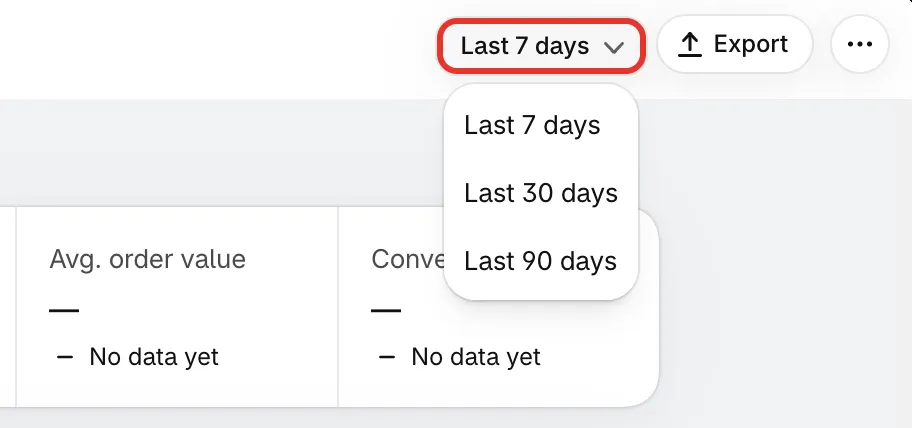
Wählen Sie, wie viele Tage Sie betrachten möchten.
Die Kennzahlen oben
Abschnitt betitelt „Die Kennzahlen oben“| Kennzahl | Was sie erfasst |
|---|---|
| Revenue from offers | Die Zwischensumme der Bestellungen, in denen eines Ihrer Angebote genutzt wurde, abzüglich Rückerstattungen. Stornierte Bestellungen zählen nicht. |
| Offer views | Personen, bei denen eines Ihrer Angebote auf dem Bildschirm zu sehen war. Jede Person zählt einmal pro Angebot und Tag. Wer also zwei Angebote sieht oder am nächsten Tag wiederkommt, wird erneut gezählt. |
| Orders with an offer | Bestellungen, in denen der Rabatt eines Ihrer Angebote genutzt wurde. |
| Active offers | Angebote, die gerade laufen. |
| Avg. order value | Revenue from offers geteilt durch Orders with an offer. |
| Conversion rate | Der Anteil von Orders with an offer an Offer views. |
Unter jeder Kennzahl vergleicht eine kurze Zeile den Wert mit dem vorherigen Zeitraum:
- +18% in Grün oder −5% in Rot: höher oder niedriger als zuvor.
- +1.1 pts: die Veränderung der Conversion rate in Prozentpunkten.
- Up from 0: im vorherigen Zeitraum nichts, jetzt schon.
- No change: genauso wie zuvor.
- No data yet: Einer der beiden Zeiträume ist nicht bekannt, daher gibt es nichts zu vergleichen.
Das Diagramm
Abschnitt betitelt „Das Diagramm“Das Diagramm zeigt einen Punkt pro Tag. Was es darstellt, wählen Sie über die Tabs darüber:
| Tab | Das Diagramm zeigt |
|---|---|
| Revenue | Umsatz aus Bestellungen mit Angebot |
| Orders | Bestellungen, in denen ein Angebot genutzt wurde |
| Conversion | Besuchende, die ein Angebot gesehen und bestellt haben |
| Active offers | Angebote, die an jedem Tag liefen |
Die durchgezogene farbige Linie zeigt den gewählten Zeitraum. Die gestrichelte graue Linie zeigt Tag für Tag den vorherigen Zeitraum, sodass Sie sehen, ob diese Woche besser läuft als die letzte.
Solange es nichts darzustellen gibt, zeigt das Diagramm No data yet über einer blassen Platzhalterlinie.
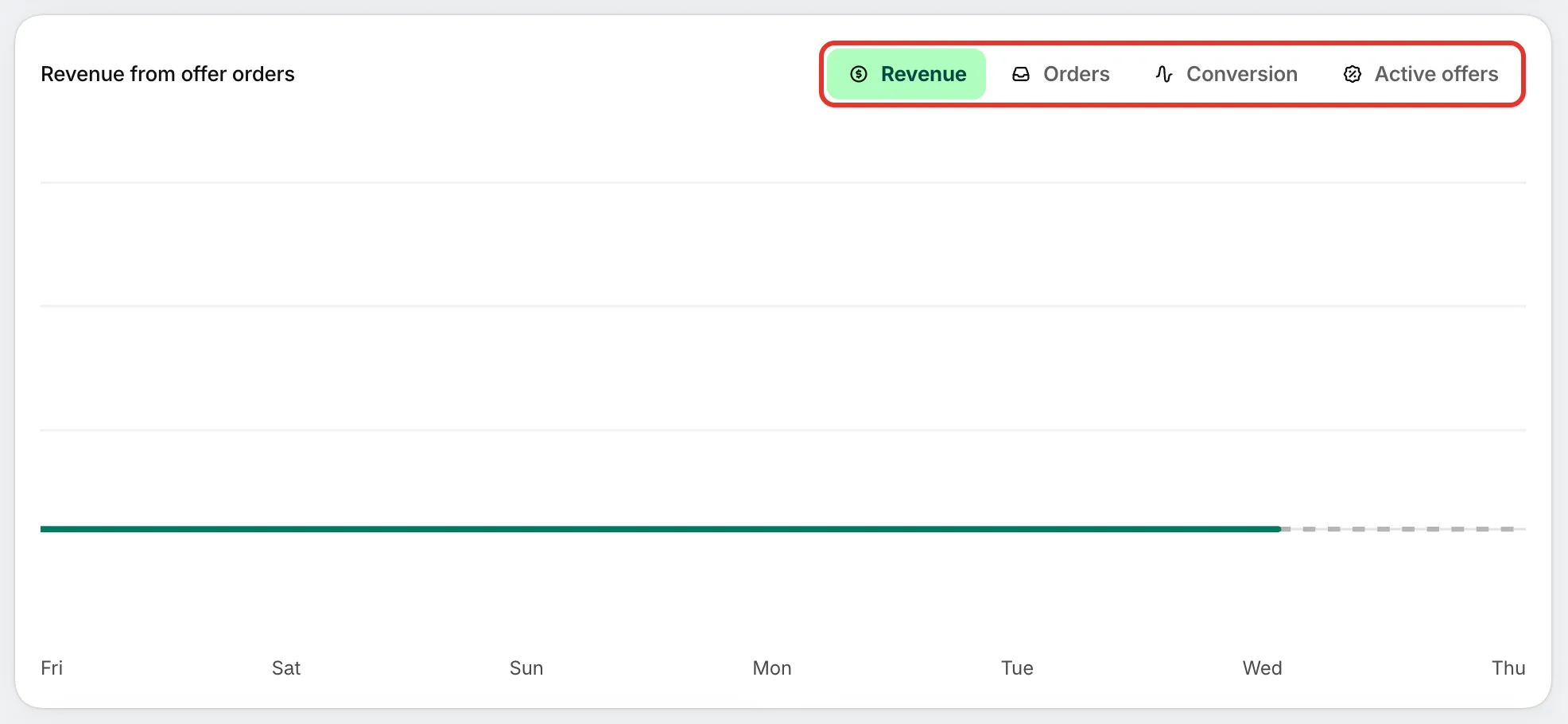
Wechseln Sie im Diagramm zwischen Umsatz, Bestellungen, Konversion und aktiven Angeboten.
Umsatz nach Angebotstyp
Abschnitt betitelt „Umsatz nach Angebotstyp“Diese Karte teilt Revenue from offers nach Angebotstyp auf, als ein farbiger Balken mit einer Legende, die Betrag und Anteil jeder Gruppe angibt.
| Gruppe | Enthaltene Angebotstypen |
|---|---|
| Flash sale | Flash sale |
| Quantity breaks | Tiered discount |
| Buy X get Y | Buy one get one, Buy X get Y, Cheapest item free |
| Cart goals | Order discount, Free shipping, Spending goals, Free gift |
| Complete the bundle | Complete the bundle |
| Custom offer | Custom offer |
Bis eine Bestellung mit Angebot Umsatz bringt, steht auf der Karte Shows once orders that used an offer bring in revenue.
Artikel pro Bestellung mit Angebot
Abschnitt betitelt „Artikel pro Bestellung mit Angebot“Diese Karte zeigt, wie viele der Bestellungen mit Angebot 1 item, 2 items und 3+ items enthielten (Mengen zusammengezählt). Die Zeile darunter fasst das zusammen, zum Beispiel „40% of offer orders had 2 or more items“. Eine Bestellung, in der mehrere Angebote genutzt wurden, zählt einmal.
Bis Bestellungen mit Angebot eingehen, bleiben die Balken grau und auf der Karte steht Shows once orders that used an offer come in.
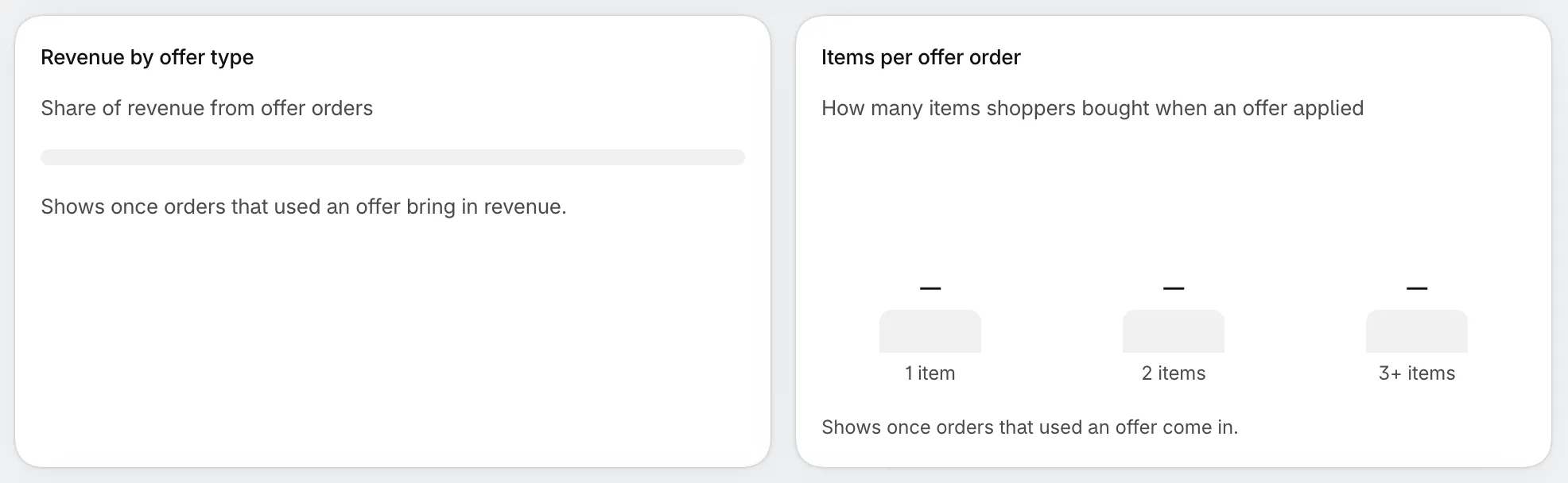
Welche Angebotstypen am meisten einbringen und wie groß Bestellungen mit Angebot sind.
Laufende A/B-Tests
Abschnitt betitelt „Laufende A/B-Tests“Solange für eines Ihrer Angebote ein A/B-Test läuft, erscheint über der Tabelle ein Banner wie 1 A/B test running. Für jeden Test steht dort, was Version B ändert und wie B beim Ziel des Tests im Vergleich zu A abschneidet, mit der Wahrscheinlichkeit, dass B besser ist, und den verbleibenden Tagen. Zu Beginn steht dort Not enough visitors for a winner yet.
Klicken Sie auf View test, um die Details des Angebots zu öffnen. Dort können Sie den Test verfolgen oder beenden. Siehe Angebot per A/B-Test prüfen.

Das Banner erscheint nur, solange ein Test läuft.
Die Angebotstabelle
Abschnitt betitelt „Die Angebotstabelle“Die Tabelle enthält eine Zeile pro Angebot, sortiert nach Umsatz, dann nach Bestellungen, dann nach Aufrufen. Sie zeigt jeweils 10 Angebote; mit den Pfeilen darunter sehen Sie weitere.
| Spalte | Was sie zeigt |
|---|---|
| Offer | Name und Typ des Angebots. Klicken Sie auf den Namen, um die Details zu öffnen. |
| Status | Active, Scheduled, Draft, Paused, Expired oder Error, wenn Shopify den Rabatt des Angebots nicht übernommen hat |
| Views | Aufrufe dieses Angebots |
| Orders | Bestellungen, in denen dieses Angebot genutzt wurde |
| Conversion | Anteil der Bestellungen an den Aufrufen |
| Discount given | Was die Kundschaft mit diesem Angebot gespart hat |
| Revenue | Die Zwischensumme dieser Bestellungen, abzüglich Rückerstattungen |
Ein Angebot erscheint hier, sobald es mindestens einmal aktiv war. Pausierte und abgelaufene Angebote bleiben also in der Liste. Gelöschte Angebote werden nicht aufgeführt. Solange noch kein Angebot aktiv war, zeigt die Tabelle No data yet mit der Schaltfläche Create offer.
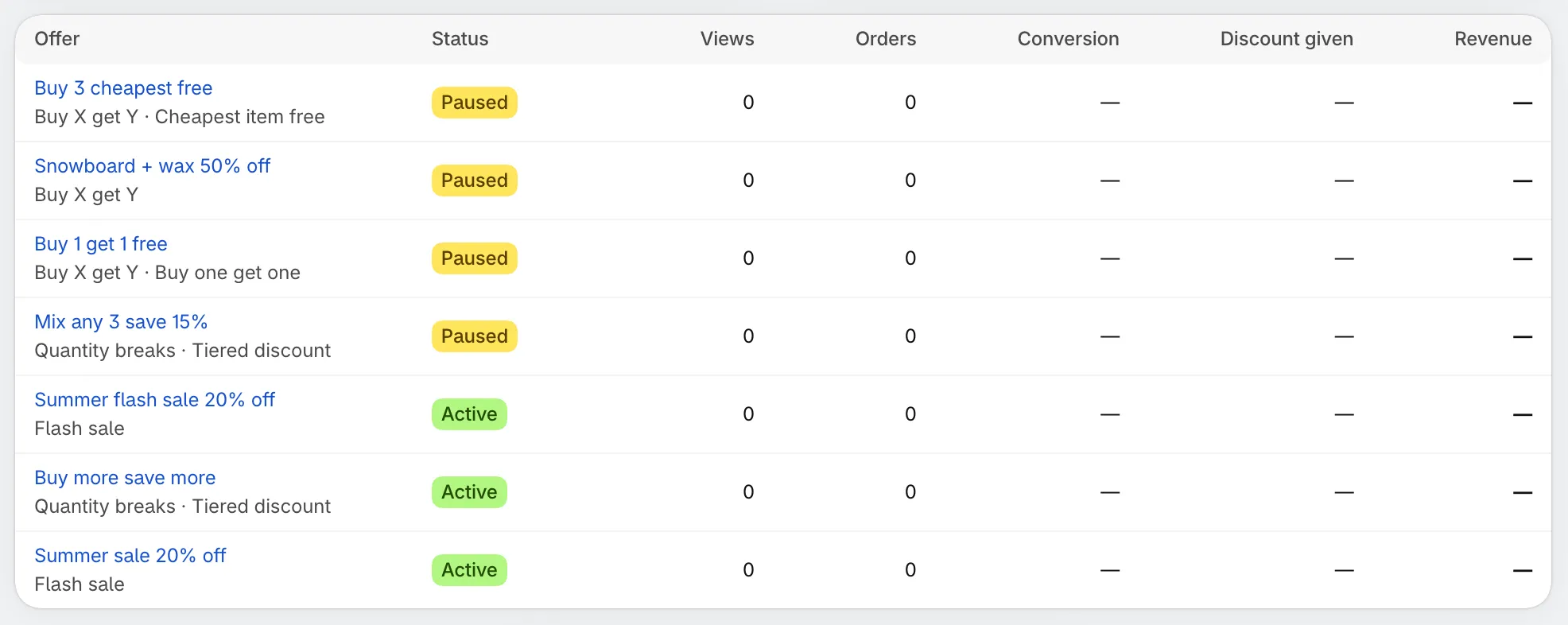
Eine Zeile pro Angebot für den gewählten Zeitraum.
Tabelle exportieren
Abschnitt betitelt „Tabelle exportieren“-
Zeitraum auswählen
Abschnitt betitelt „Zeitraum auswählen“Der Export verwendet den Zeitraum, der oben auf der Seite angezeigt wird.
-
Auf „Export“ klicken
Abschnitt betitelt „Auf „Export“ klicken“Klicken Sie oben auf der Seite auf Export. Eine CSV-Datei wird heruntergeladen, benannt nach dem Zeitraum (zum Beispiel
offers-last-30-days.csv).Sie enthält alle Zeilen der Tabelle, nicht nur die gerade angezeigte Seite, mit den Spalten Offer, Type, Status, Views, Orders, Conversion, Discount given und Revenue. Öffnen Sie sie in Excel, Google Sheets oder Numbers.

„Export“ lädt die Angebotstabelle als CSV-Datei herunter.
Export ist ausgegraut, solange die Tabelle leer ist.
Was „—“ und „No data yet“ bedeuten
Abschnitt betitelt „Was „—“ und „No data yet“ bedeuten“- — bedeutet, dass die App die Zahl noch nicht kennt. Das ist nicht dasselbe wie null. Der Umsatz kann zum Beispiel — anzeigen, bis die App die zugehörigen Bestellungen eingelesen hat, und die Konversion zeigt —, wenn es keine Aufrufe gab, durch die geteilt werden kann.
- No data yet unter einer Kennzahl bedeutet, dass einer der beiden Zeiträume nicht bekannt ist und die App sie deshalb nicht vergleichen kann.
- No data yet im Diagramm oder in der Tabelle bedeutet, dass es für diesen Zeitraum noch nichts anzuzeigen gibt.
Warum eine neue Bestellung noch nicht gezählt wird
Abschnitt betitelt „Warum eine neue Bestellung noch nicht gezählt wird“Die Zahlen werden nicht live aktualisiert. Bestellungen gelangen erst nach der Synchronisierung mit Shopify in Analytics, und die findet einige Male am Tag statt. Eine Bestellung, die vor Kurzem aufgegeben wurde, ist daher eventuell noch nicht gezählt. Sehen Sie später noch einmal nach.
Warum Ihre eigenen Besuche nicht als Aufrufe erscheinen
Abschnitt betitelt „Warum Ihre eigenen Besuche nicht als Aufrufe erscheinen“Aufrufe werden nur in Ihrem veröffentlichten Theme gezählt, und zwar wenn das Angebot tatsächlich auf dem Bildschirm der Person zu sehen ist. Vorschauen im Theme-Editor und im Angebotseditor der App werden nicht gezählt.
Wenn die Seite Couldn’t load your analytics anzeigt, laden Sie die Seite neu.
Nächste Schritte
Abschnitt betitelt „Nächste Schritte“- Angebotsdetails: Leistung und Zustand eines einzelnen Angebots
- Angebot per A/B-Test prüfen
- Angebote verwalten
- Rundgang durch die Home-Seite