
Analytics
Scopri cosa rendono le tue offerte: ricavi, visualizzazioni delle offerte, ordini e conversione, un grafico giornaliero, una tabella per offerta e un'esportazione in CSV.
Analytics mostra il rendimento delle tue offerte: gli ordini che hanno usato un’offerta, i ricavi che hanno generato e quante persone hanno visto le tue offerte. Aprila da Analytics nel menu dell’app oppure clicca su View analytics nel riquadro Performance della pagina Home.

La parte superiore della pagina Analytics.
Scegli l’intervallo di date
Sezione intitolata “Scegli l’intervallo di date”Clicca sul pulsante dell’intervallo di date in cima alla pagina (all’inizio riporta Last 7 days) e scegli Last 7 days, Last 30 days o Last 90 days. Tutti i valori, il grafico e la tabella si aggiornano in base a quell’intervallo.
Ogni valore viene confrontato con lo stesso numero di giorni immediatamente precedenti. Con Last 30 days confronti gli ultimi 30 giorni con i 30 giorni prima.
Il riquadro Performance della pagina Home usa lo stesso intervallo. Se lo cambi in una pagina, l’altra si adegua.
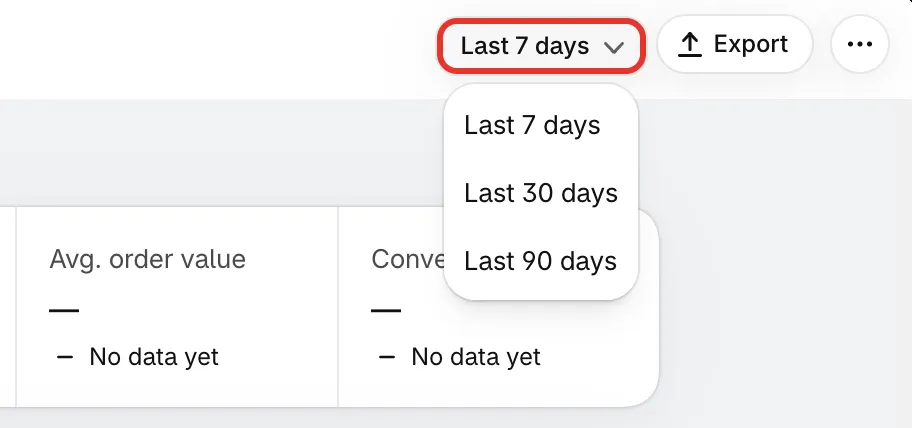
Scegli quanti giorni considerare.
I valori in alto
Sezione intitolata “I valori in alto”| Valore | Cosa conteggia |
|---|---|
| Revenue from offers | Il subtotale degli ordini che hanno usato una delle tue offerte, al netto dei rimborsi. Gli ordini annullati non vengono conteggiati. |
| Offer views | Le persone che hanno avuto sullo schermo una delle tue offerte. Ogni persona conta una volta per offerta al giorno: chi vede due offerte, o torna il giorno dopo, conta di nuovo. |
| Orders with an offer | Gli ordini che hanno usato lo sconto di una delle tue offerte. |
| Active offers | Le offerte attive in questo momento. |
| Avg. order value | Revenue from offers diviso per Orders with an offer. |
| Conversion rate | Orders with an offer in percentuale rispetto a Offer views. |
Sotto ogni valore, una breve riga lo confronta con il periodo precedente:
- +18% in verde o −5% in rosso: in aumento o in calo rispetto a prima.
- +1.1 pts: la variazione di Conversion rate, in punti percentuali.
- Up from 0: nessun dato nel periodo precedente, qualcosa adesso.
- No change: uguale a prima.
- No data yet: uno dei due periodi non è noto, quindi non c’è nulla da confrontare.
Il grafico
Sezione intitolata “Il grafico”Il grafico mostra un punto per ogni giorno. Scegli cosa visualizzare con le schede sopra il grafico:
| Scheda | Il grafico mostra |
|---|---|
| Revenue | I ricavi degli ordini con offerta |
| Orders | Gli ordini che hanno usato un’offerta |
| Conversion | Le persone che hanno visto un’offerta e hanno ordinato |
| Active offers | Le offerte attive ogni giorno |
La linea colorata continua è l’intervallo che hai scelto. La linea grigia tratteggiata è il periodo precedente, giorno per giorno, così puoi vedere se questa settimana sta andando meglio della scorsa.
Finché non c’è nulla da tracciare, il grafico mostra No data yet sopra una linea segnaposto sbiadita.
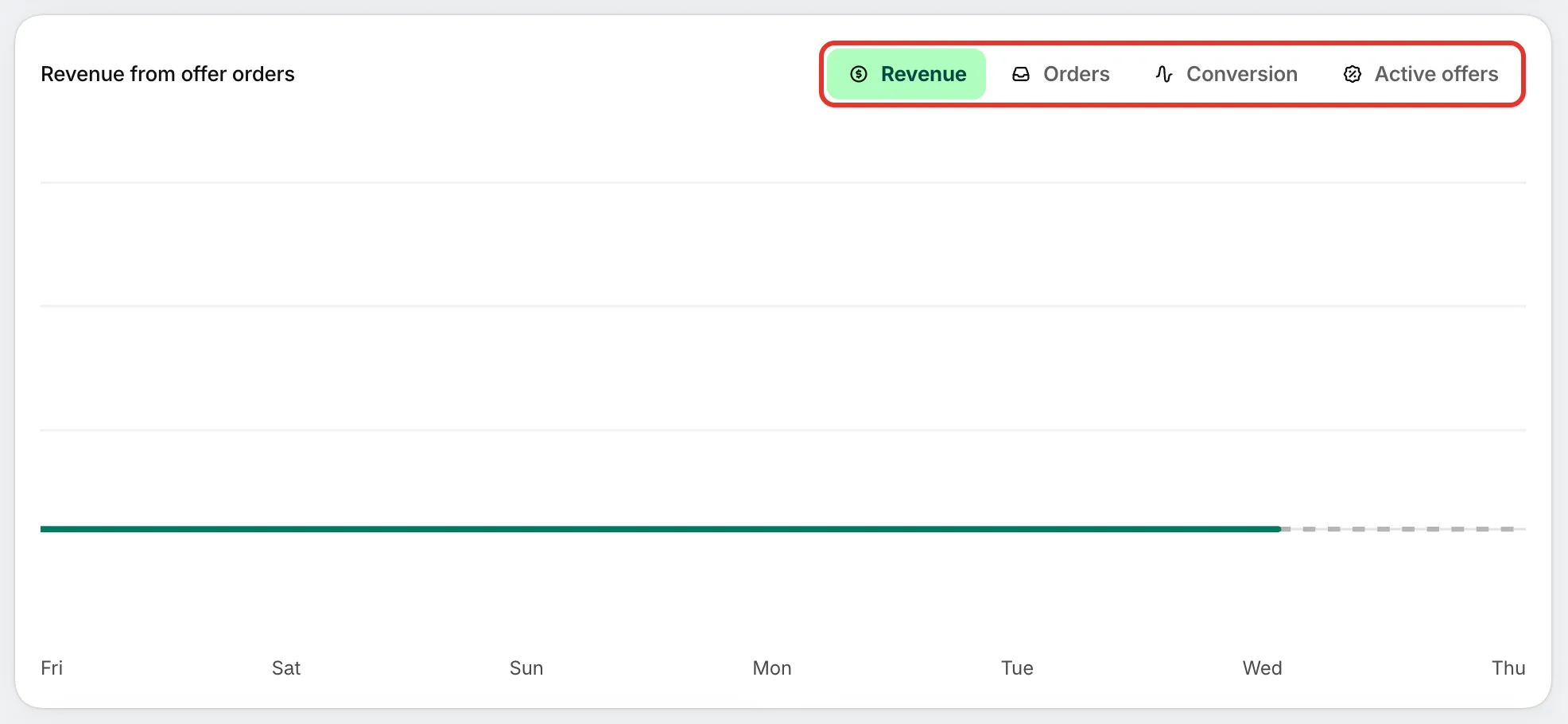
Mostra nel grafico ricavi, ordini, conversione o offerte attive.
Ricavi per tipo di offerta
Sezione intitolata “Ricavi per tipo di offerta”Questo riquadro suddivide Revenue from offers per tipo di offerta, in un’unica barra colorata con una legenda che indica l’importo e la quota di ciascun gruppo.
| Gruppo | Tipi di offerta inclusi |
|---|---|
| Flash sale | Flash sale |
| Quantity breaks | Tiered discount |
| Buy X get Y | Buy one get one, Buy X get Y, Cheapest item free |
| Cart goals | Order discount, Free shipping, Spending goals, Free gift |
| Complete the bundle | Complete the bundle |
| Custom offer | Custom offer |
Finché un ordine con offerta non genera ricavi, il riquadro riporta Shows once orders that used an offer bring in revenue.
Articoli per ordine con offerta
Sezione intitolata “Articoli per ordine con offerta”Tra gli ordini che hanno usato un’offerta, questo riquadro mostra quanti avevano 1 item, 2 items e 3+ items (sommando le quantità). La riga sottostante riassume il dato, ad esempio «40% of offer orders had 2 or more items». Un ordine che ha usato più offerte conta una volta sola.
Finché non arrivano ordini con offerta, le barre restano grigie e il riquadro riporta Shows once orders that used an offer come in.
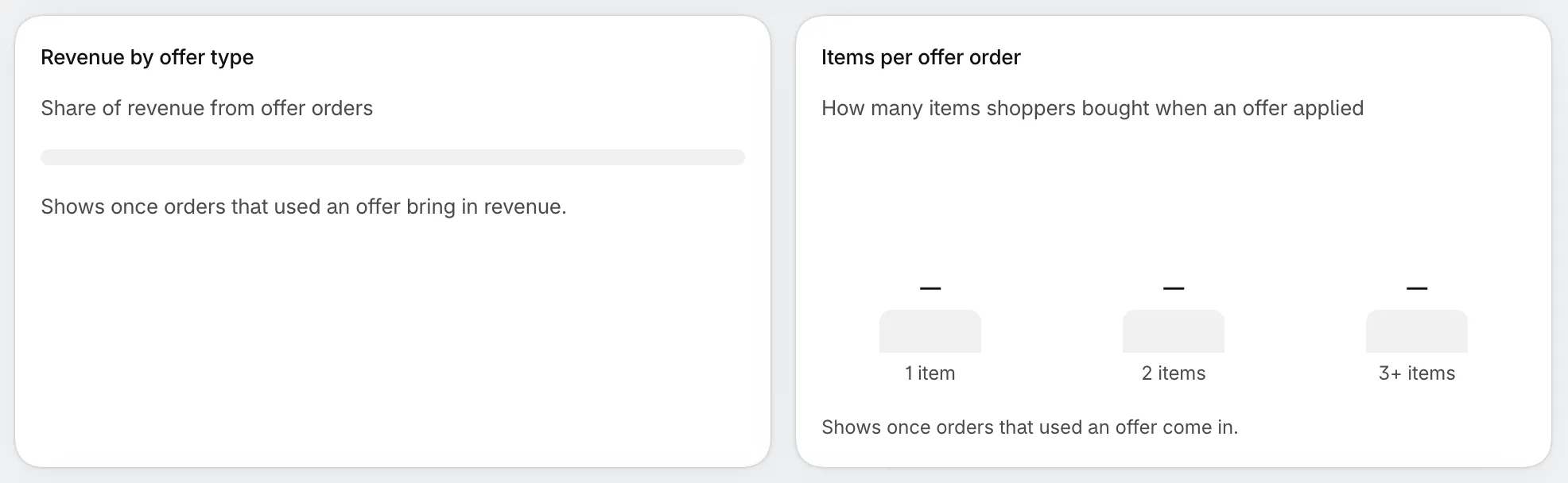
Quali tipi di offerta rendono di più e quanto sono grandi gli ordini con offerta.
Test A/B in corso
Sezione intitolata “Test A/B in corso”Mentre una delle tue offerte esegue un test A/B, sopra la tabella compare un banner come 1 A/B test running. Per ogni test indica cosa cambia la versione B e come si comporta B rispetto ad A sull’obiettivo del test, con la probabilità che B sia migliore e i giorni rimanenti. All’inizio riporta Not enough visitors for a winner yet.
Clicca su View test per aprire i dettagli dell’offerta, dove puoi seguire il test o interromperlo. Consulta Esegui un test A/B su un’offerta.

Il banner compare solo mentre è in corso un test.
La tabella delle offerte
Sezione intitolata “La tabella delle offerte”La tabella ha una riga per ogni offerta, ordinata per ricavi, poi per ordini, poi per visualizzazioni. Mostra 10 offerte alla volta: usa le frecce sotto la tabella per vederne altre.
| Colonna | Cosa mostra |
|---|---|
| Offer | Il nome e il tipo dell’offerta. Clicca sul nome per aprirne i dettagli. |
| Status | Active, Scheduled, Draft, Paused, Expired oppure Error quando Shopify non ha accettato lo sconto dell’offerta |
| Views | Le visualizzazioni di questa offerta |
| Orders | Gli ordini che hanno usato questa offerta |
| Conversion | Gli ordini in percentuale rispetto alle visualizzazioni |
| Discount given | Quanto ha risparmiato la clientela con questa offerta |
| Revenue | Il subtotale di quegli ordini, al netto dei rimborsi |
Un’offerta compare qui dopo essere stata attiva almeno una volta, quindi le offerte in pausa e scadute restano nell’elenco. Le offerte eliminate sono escluse. Finché nessuna offerta è stata attiva, la tabella mostra No data yet con un pulsante Create offer.
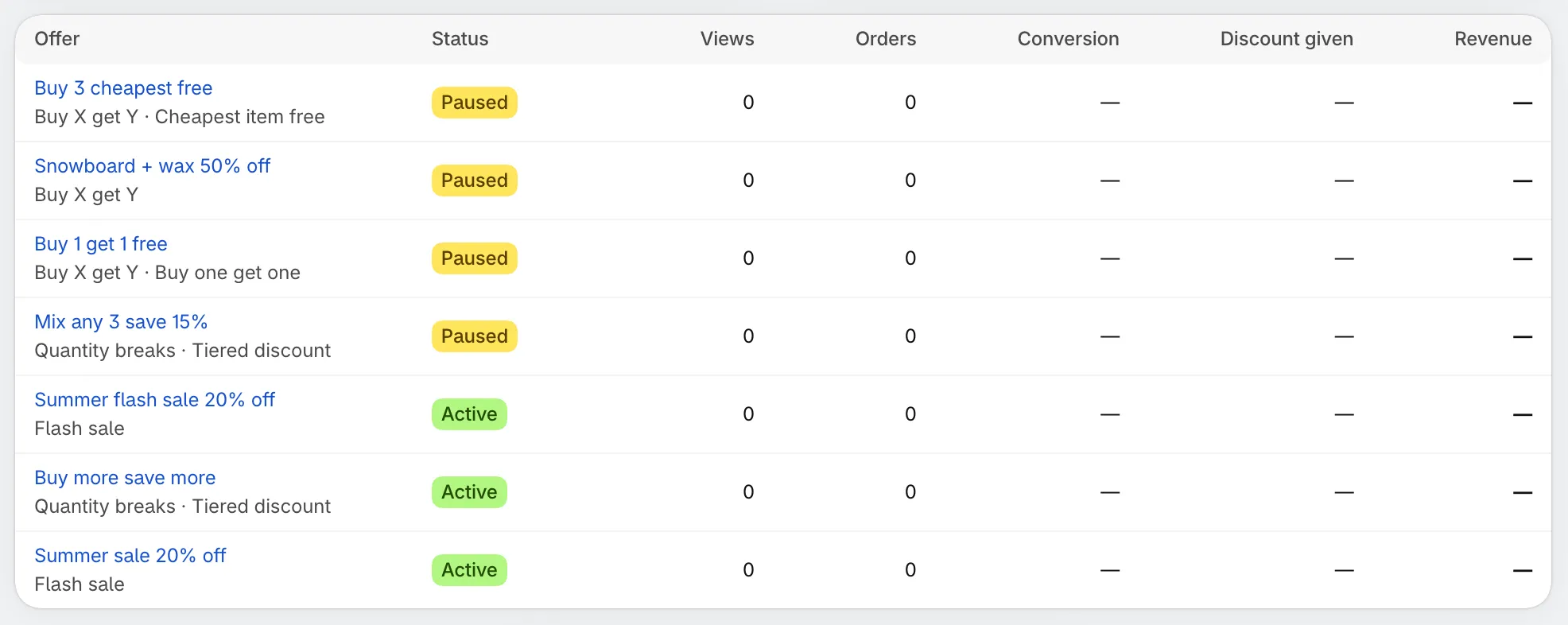
Una riga per offerta, per l’intervallo di date che hai scelto.
Esporta la tabella
Sezione intitolata “Esporta la tabella”-
Scegli l’intervallo di date
Sezione intitolata “Scegli l’intervallo di date”L’esportazione usa l’intervallo mostrato in cima alla pagina.
-
Clicca su Export
Sezione intitolata “Clicca su Export”Clicca su Export in cima alla pagina. Viene scaricato un file CSV con il nome dell’intervallo (ad esempio
offers-last-30-days.csv).Contiene tutte le righe della tabella, non solo la pagina che stai guardando, con le colonne Offer, Type, Status, Views, Orders, Conversion, Discount given e Revenue. Aprilo in Excel, Google Sheets o Numbers.

Export scarica la tabella delle offerte come file CSV.
Export resta in grigio finché la tabella è vuota.
Cosa significano «—» e «No data yet»
Sezione intitolata “Cosa significano «—» e «No data yet»”- — significa che l’app non conosce ancora il valore. Non equivale a zero. Ad esempio, i ricavi possono mostrare — finché l’app non ha letto gli ordini corrispondenti, e la conversione mostra — quando non ci sono visualizzazioni per cui dividere.
- No data yet sotto un valore significa che uno dei due periodi non è noto, quindi l’app non può confrontarli.
- No data yet sul grafico o nella tabella significa che per questo intervallo non c’è ancora nulla da mostrare.
Perché un ordine recente non è ancora conteggiato
Sezione intitolata “Perché un ordine recente non è ancora conteggiato”I valori non sono in tempo reale. Gli ordini arrivano in Analytics dopo la sincronizzazione con Shopify, che avviene alcune volte al giorno, quindi un ordine effettuato da poco potrebbe non essere ancora conteggiato. Ricontrolla più tardi.
Perché le tue visite non risultano come visualizzazioni
Sezione intitolata “Perché le tue visite non risultano come visualizzazioni”Le visualizzazioni vengono conteggiate solo sul tema pubblicato, quando l’offerta è effettivamente sullo schermo di chi acquista. Le anteprime nell’editor di temi e nell’editor delle offerte dell’app non vengono conteggiate.
Se la pagina mostra Couldn’t load your analytics, ricaricala.
Passaggi successivi
Sezione intitolata “Passaggi successivi”- Dettagli dell’offerta: rendimento e stato di una singola offerta
- Esegui un test A/B su un’offerta
- Gestisci le offerte
- Tour della pagina Home