
Analytics
Veja o que suas ofertas geram, com receita, visualizações de ofertas, pedidos e conversão, um gráfico diário, uma tabela por oferta e uma exportação em CSV.
O Analytics mostra o desempenho das suas ofertas: os pedidos que usaram uma oferta, a receita que eles geraram e quantos clientes viram suas ofertas. Abra-o em Analytics, no menu do app, ou clique em View analytics no cartão Performance da página Home.

O topo da página Analytics.
Escolha o período
Seção intitulada “Escolha o período”Clique no botão de período no topo da página (no início, ele mostra Last 7 days) e escolha Last 7 days, Last 30 days ou Last 90 days. Todos os números, o gráfico e a tabela passam a usar esse período.
Cada número é comparado com o mesmo número de dias imediatamente anteriores. Com Last 30 days, você compara os últimos 30 dias com os 30 dias anteriores a eles.
O cartão Performance da página Home usa o mesmo período. Altere-o em uma página e a outra acompanha.
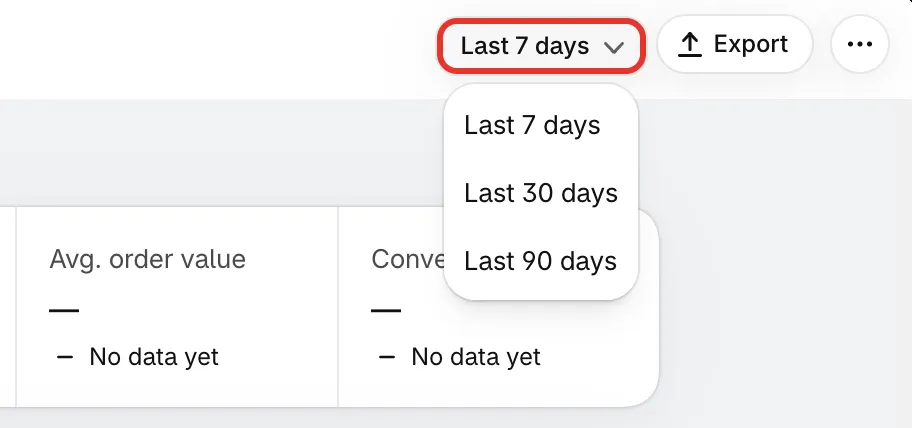
Escolha quantos dias analisar.
Os números no topo
Seção intitulada “Os números no topo”| Número | O que ele conta |
|---|---|
| Revenue from offers | O subtotal dos pedidos que usaram uma das suas ofertas, menos reembolsos. Pedidos cancelados não contam. |
| Offer views | Clientes que tiveram uma das suas ofertas na tela. Cada cliente conta uma vez por oferta por dia, então quem vê duas ofertas, ou volta no dia seguinte, conta de novo. |
| Orders with an offer | Pedidos que usaram o desconto de uma das suas ofertas. |
| Active offers | Ofertas ativas neste momento. |
| Avg. order value | Revenue from offers dividido por Orders with an offer. |
| Conversion rate | Orders with an offer como proporção de Offer views. |
Abaixo de cada número, uma linha curta faz a comparação com o período anterior:
- +18% em verde, ou −5% em vermelho: alta ou queda em relação ao período anterior.
- +1.1 pts: a variação da Conversion rate, em pontos percentuais.
- Up from 0: nada no período anterior, algum valor agora.
- No change: igual ao período anterior.
- No data yet: um dos dois períodos não é conhecido, então não há o que comparar.
O gráfico
Seção intitulada “O gráfico”O gráfico mostra um ponto por dia. Escolha o que ele mostra nas abas acima dele:
| Aba | O gráfico mostra |
|---|---|
| Revenue | A receita dos pedidos com oferta |
| Orders | Os pedidos que usaram uma oferta |
| Conversion | Visitantes que viram uma oferta e fizeram um pedido |
| Active offers | As ofertas ativas em cada dia |
A linha colorida contínua é o período que você escolheu. A linha cinza tracejada é o período anterior, dia a dia, para você ver se esta semana está à frente da semana passada.
Enquanto não houver o que desenhar, o gráfico mostra No data yet sobre uma linha de exemplo clara.
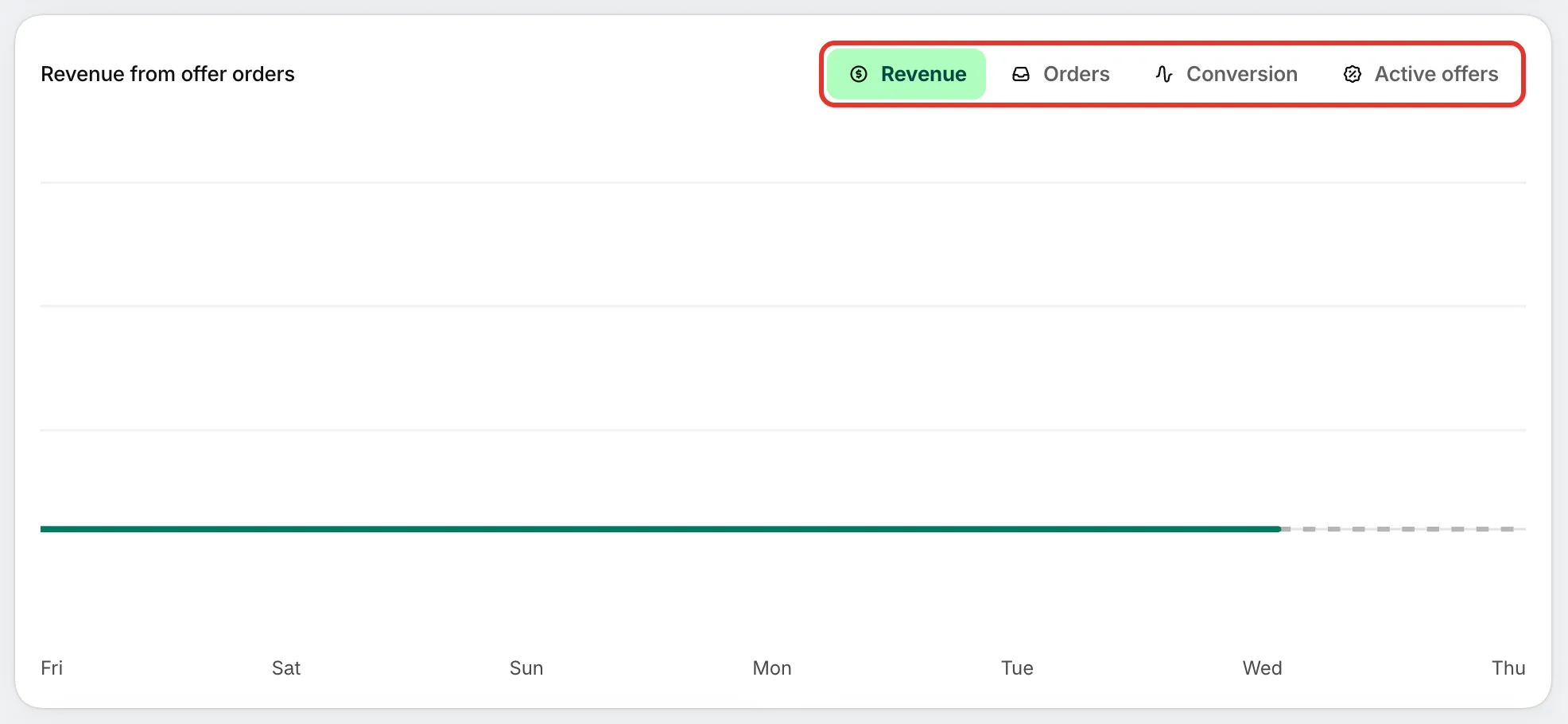
Alterne o gráfico entre receita, pedidos, conversão e ofertas ativas.
Receita por tipo de oferta
Seção intitulada “Receita por tipo de oferta”Este cartão divide a Revenue from offers por tipo de oferta, em uma barra colorida com uma legenda que mostra o valor e a participação de cada grupo.
| Grupo | Tipos de oferta incluídos |
|---|---|
| Flash sale | Flash sale |
| Quantity breaks | Tiered discount |
| Buy X get Y | Buy one get one, Buy X get Y, Cheapest item free |
| Cart goals | Order discount, Free shipping, Spending goals, Free gift |
| Complete the bundle | Complete the bundle |
| Custom offer | Custom offer |
Até que um pedido com oferta gere receita, o cartão mostra Shows once orders that used an offer bring in revenue.
Itens por pedido com oferta
Seção intitulada “Itens por pedido com oferta”Dos pedidos que usaram uma oferta, este cartão mostra quantos tinham 1 item, 2 items e 3+ items (somando as quantidades). A linha abaixo resume o resultado, por exemplo “40% of offer orders had 2 or more items”. Um pedido que usou várias ofertas conta uma vez.
Enquanto não chegarem pedidos com oferta, as barras ficam cinza e o cartão mostra Shows once orders that used an offer come in.
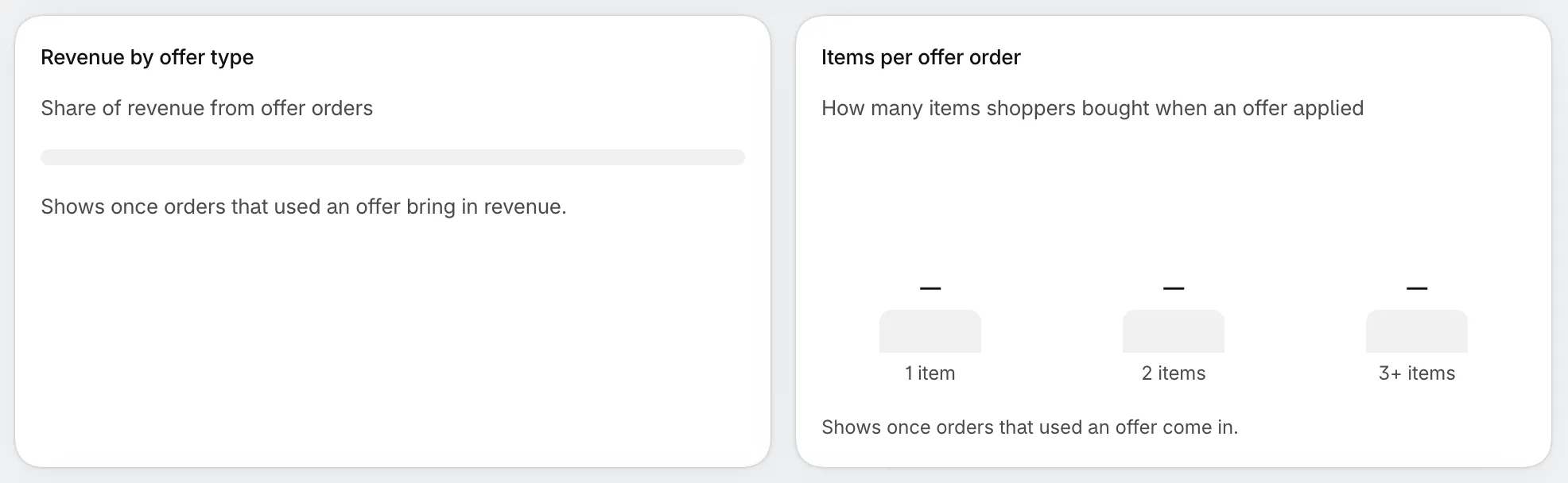
Quais tipos de oferta geram mais receita e qual é o tamanho dos pedidos com oferta.
Testes A/B em andamento
Seção intitulada “Testes A/B em andamento”Enquanto uma das suas ofertas estiver em um teste A/B, um banner como 1 A/B test running aparece acima da tabela. Para cada teste, ele informa o que a versão B altera e como B se compara a A no objetivo do teste, com a chance de B ser melhor e os dias restantes. No início, ele mostra Not enough visitors for a winner yet.
Clique em View test para abrir os detalhes da oferta, onde você pode acompanhar ou encerrar o teste. Veja Teste A/B de uma oferta.

O banner só aparece enquanto um teste está em andamento.
A tabela de ofertas
Seção intitulada “A tabela de ofertas”A tabela tem uma linha por oferta, ordenada por receita, depois por pedidos e depois por visualizações. Ela mostra 10 ofertas por vez; use as setas abaixo dela para ver mais.
| Coluna | O que mostra |
|---|---|
| Offer | O nome e o tipo da oferta. Clique no nome para abrir os detalhes. |
| Status | Active, Scheduled, Draft, Paused, Expired ou Error, quando a Shopify não aceitou o desconto da oferta |
| Views | As visualizações desta oferta |
| Orders | Os pedidos que usaram esta oferta |
| Conversion | Os pedidos como proporção das visualizações |
| Discount given | Quanto clientes economizaram com esta oferta |
| Revenue | O subtotal desses pedidos, menos reembolsos |
Uma oferta aparece aqui depois de ficar ativa pelo menos uma vez, então ofertas pausadas e expiradas continuam na lista. Ofertas excluídas ficam de fora. Antes que qualquer oferta fique ativa, a tabela mostra No data yet com um botão Create offer.
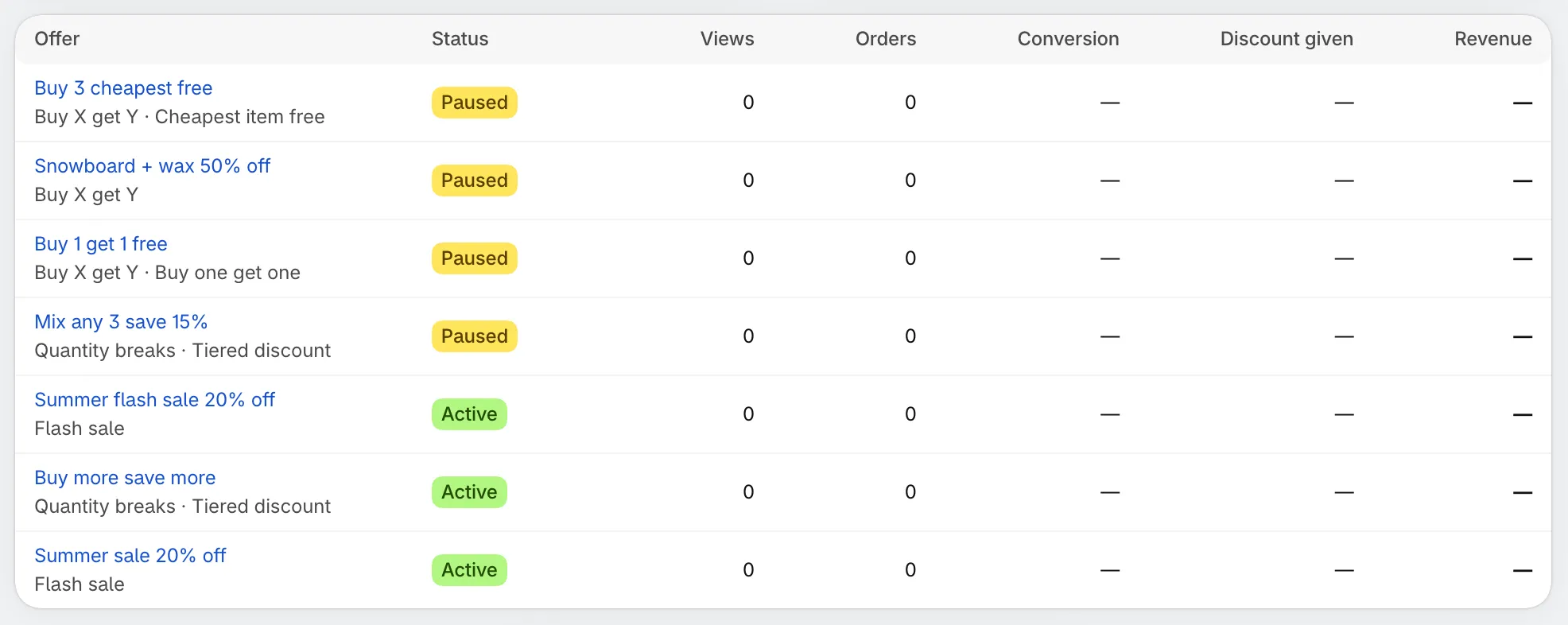
Uma linha por oferta, no período que você escolheu.
Exporte a tabela
Seção intitulada “Exporte a tabela”-
Escolha o período
Seção intitulada “Escolha o período”A exportação usa o período mostrado no topo da página.
-
Clique em Export
Seção intitulada “Clique em Export”Clique em Export no topo da página. Um arquivo CSV é baixado com o nome do período (por exemplo,
offers-last-30-days.csv).Ele contém todas as linhas da tabela, não só a página que você está vendo, com as colunas Offer, Type, Status, Views, Orders, Conversion, Discount given e Revenue. Abra-o no Excel, no Google Sheets ou no Numbers.

Export baixa a tabela de ofertas como um arquivo CSV.
Export fica desativado enquanto a tabela está vazia.
O que “—” e “No data yet” significam
Seção intitulada “O que “—” e “No data yet” significam”- — significa que o app ainda não sabe o número. Não é o mesmo que zero. Por exemplo, a receita pode mostrar — até o app ler os pedidos por trás dela, e a conversão mostra — quando não houve visualizações para fazer a divisão.
- No data yet abaixo de um número significa que um dos dois períodos não é conhecido, então o app não consegue compará-los.
- No data yet no gráfico ou na tabela significa que ainda não há nada a mostrar para esse período.
Por que um pedido recente ainda não foi contado
Seção intitulada “Por que um pedido recente ainda não foi contado”Os números não são em tempo real. Os pedidos chegam ao Analytics depois de serem sincronizados da Shopify, o que acontece algumas vezes por dia, então um pedido feito há pouco tempo pode ainda não ter sido contado. Confira de novo mais tarde.
Por que suas próprias visitas não aparecem como visualizações
Seção intitulada “Por que suas próprias visitas não aparecem como visualizações”As visualizações só são contadas no seu tema publicado, quando a oferta está de fato na tela de quem compra. As prévias no editor de temas e no editor de ofertas do app não são contadas.
Se a página mostrar Couldn’t load your analytics, recarregue a página.
Próximas etapas
Seção intitulada “Próximas etapas”- Detalhes da oferta: desempenho e integridade de uma oferta
- Teste A/B de uma oferta
- Gerenciar ofertas
- Tour pela página Home