
Analyses
Mesurez ce que rapportent vos offres : chiffre d'affaires, vues des offres, commandes et conversion, avec un graphique quotidien, un tableau par offre et un export CSV.
La page Analytics montre les performances de vos offres : les commandes qui ont utilisé une offre, le chiffre d’affaires qu’elles ont généré et le nombre de personnes qui ont vu vos offres. Ouvrez-la depuis Analytics dans le menu de l’application, ou cliquez sur View analytics dans la carte Performance de la page Home.

Le haut de la page Analytics.
Choisir la période
Section intitulée « Choisir la période »Cliquez sur le bouton de période en haut de la page (il indique d’abord Last 7 days) et choisissez Last 7 days, Last 30 days ou Last 90 days. Tous les indicateurs, le graphique et le tableau se mettent à jour pour cette période.
Chaque indicateur est comparé au même nombre de jours qui précèdent. Avec Last 30 days, vous comparez les 30 derniers jours aux 30 jours d’avant.
La carte Performance de la page Home utilise la même période. Modifiez-la sur une page et l’autre suit.
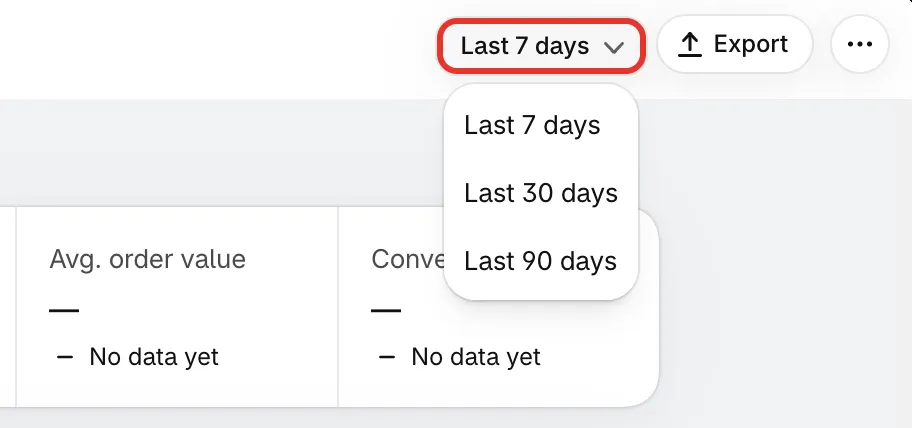
Choisissez le nombre de jours à afficher.
Les indicateurs en haut de la page
Section intitulée « Les indicateurs en haut de la page »| Indicateur | Ce qu’il compte |
|---|---|
| Revenue from offers | Le sous-total des commandes qui ont utilisé l’une de vos offres, moins les remboursements. Les commandes annulées ne sont pas comptées. |
| Offer views | Les personnes qui ont eu l’une de vos offres à l’écran. Chaque personne compte une fois par offre et par jour : si elle voit deux offres ou revient le lendemain, elle est comptée à nouveau. |
| Orders with an offer | Les commandes qui ont utilisé la réduction de l’une de vos offres. |
| Active offers | Les offres en cours en ce moment. |
| Avg. order value | Revenue from offers divisé par Orders with an offer. |
| Conversion rate | La part de Orders with an offer par rapport à Offer views. |
Sous chaque indicateur, une courte ligne le compare à la période précédente :
- +18% en vert ou −5% en rouge : hausse ou baisse par rapport à avant.
- +1.1 pts : la variation du Conversion rate, en points de pourcentage.
- Up from 0 : rien sur la période précédente, quelque chose maintenant.
- No change : identique à avant.
- No data yet : l’une des deux périodes est inconnue, il n’y a donc rien à comparer.
Le graphique
Section intitulée « Le graphique »Le graphique affiche un point par jour. Choisissez ce qu’il montre avec les onglets situés au-dessus :
| Onglet | Le graphique montre |
|---|---|
| Revenue | Le chiffre d’affaires des commandes avec une offre |
| Orders | Les commandes qui ont utilisé une offre |
| Conversion | Les personnes qui ont vu une offre et passé commande |
| Active offers | Les offres en cours chaque jour |
La ligne pleine en couleur correspond à la période choisie. La ligne grise en pointillés représente la période précédente, jour par jour, pour voir si cette semaine fait mieux que la semaine dernière.
Tant qu’il n’y a rien à tracer, le graphique affiche No data yet sur une ligne d’attente pâle.
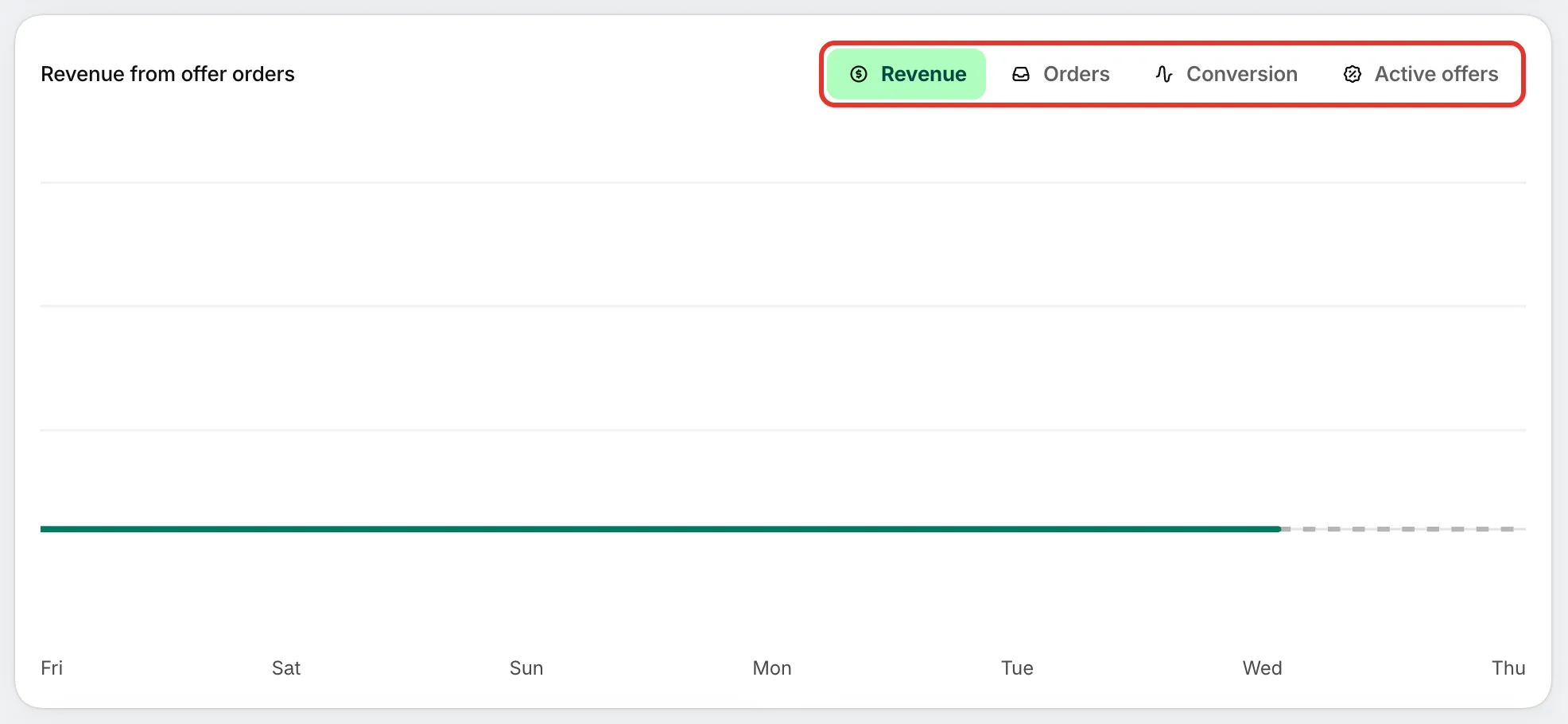
Basculez le graphique entre chiffre d’affaires, commandes, conversion et offres actives.
Chiffre d’affaires par type d’offre
Section intitulée « Chiffre d’affaires par type d’offre »Cette carte répartit le Revenue from offers par type d’offre, sous la forme d’une barre colorée avec une légende qui indique le montant et la part de chaque groupe.
| Groupe | Types d’offres inclus |
|---|---|
| Flash sale | Flash sale |
| Quantity breaks | Tiered discount |
| Buy X get Y | Buy one get one, Buy X get Y, Cheapest item free |
| Cart goals | Order discount, Free shipping, Spending goals, Free gift |
| Complete the bundle | Complete the bundle |
| Custom offer | Custom offer |
Tant qu’aucune commande avec une offre ne génère de chiffre d’affaires, la carte indique Shows once orders that used an offer bring in revenue.
Articles par commande avec offre
Section intitulée « Articles par commande avec offre »Parmi les commandes qui ont utilisé une offre, cette carte indique combien comptaient 1 item, 2 items et 3+ items (quantités additionnées). La ligne en dessous résume le tout, par exemple « 40% of offer orders had 2 or more items ». Une commande qui a utilisé plusieurs offres compte une seule fois.
Tant qu’aucune commande avec une offre n’arrive, les barres restent grises et la carte indique Shows once orders that used an offer come in.
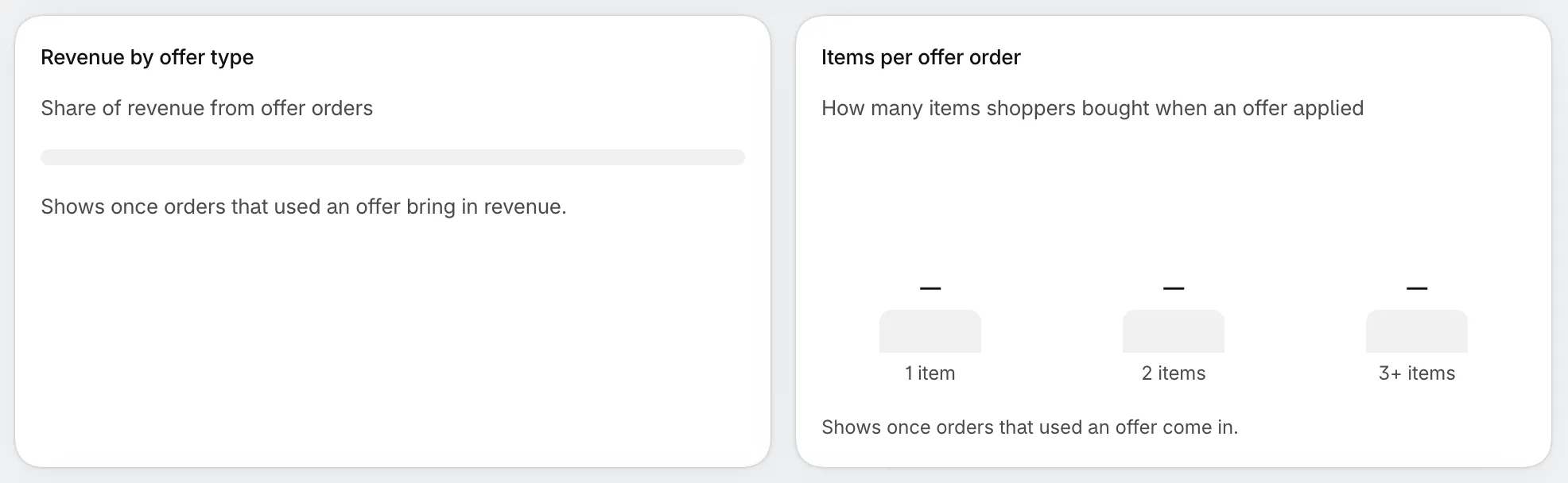
Les types d’offres qui rapportent le plus, et la taille des commandes avec offre.
Tests A/B en cours
Section intitulée « Tests A/B en cours »Lorsque l’une de vos offres fait l’objet d’un test A/B, une bannière comme 1 A/B test running apparaît au-dessus du tableau. Pour chaque test, elle indique ce que modifie la version B et comment B se compare à A sur l’objectif du test, avec la probabilité que B soit meilleure et le nombre de jours restants. Au début, elle indique Not enough visitors for a winner yet.
Cliquez sur View test pour ouvrir les détails de l’offre, où vous pouvez suivre le test ou l’arrêter. Consultez Tester une offre en A/B.

La bannière ne s’affiche que pendant un test.
Le tableau des offres
Section intitulée « Le tableau des offres »Le tableau comporte une ligne par offre, triée par chiffre d’affaires, puis par commandes, puis par vues. Il affiche 10 offres à la fois ; utilisez les flèches en dessous pour en voir davantage.
| Colonne | Ce qu’elle affiche |
|---|---|
| Offer | Le nom et le type de l’offre. Cliquez sur le nom pour ouvrir ses détails. |
| Status | Active, Scheduled, Draft, Paused, Expired, ou Error lorsque Shopify n’a pas accepté la réduction de l’offre |
| Views | Les vues de cette offre |
| Orders | Les commandes qui ont utilisé cette offre |
| Conversion | La part des commandes par rapport aux vues |
| Discount given | Ce que la clientèle a économisé grâce à cette offre |
| Revenue | Le sous-total de ces commandes, moins les remboursements |
Une offre apparaît ici dès qu’elle a été active au moins une fois : les offres en pause et expirées restent donc dans la liste. Les offres supprimées n’y figurent pas. Tant qu’aucune offre n’a été active, le tableau affiche No data yet avec un bouton Create offer.
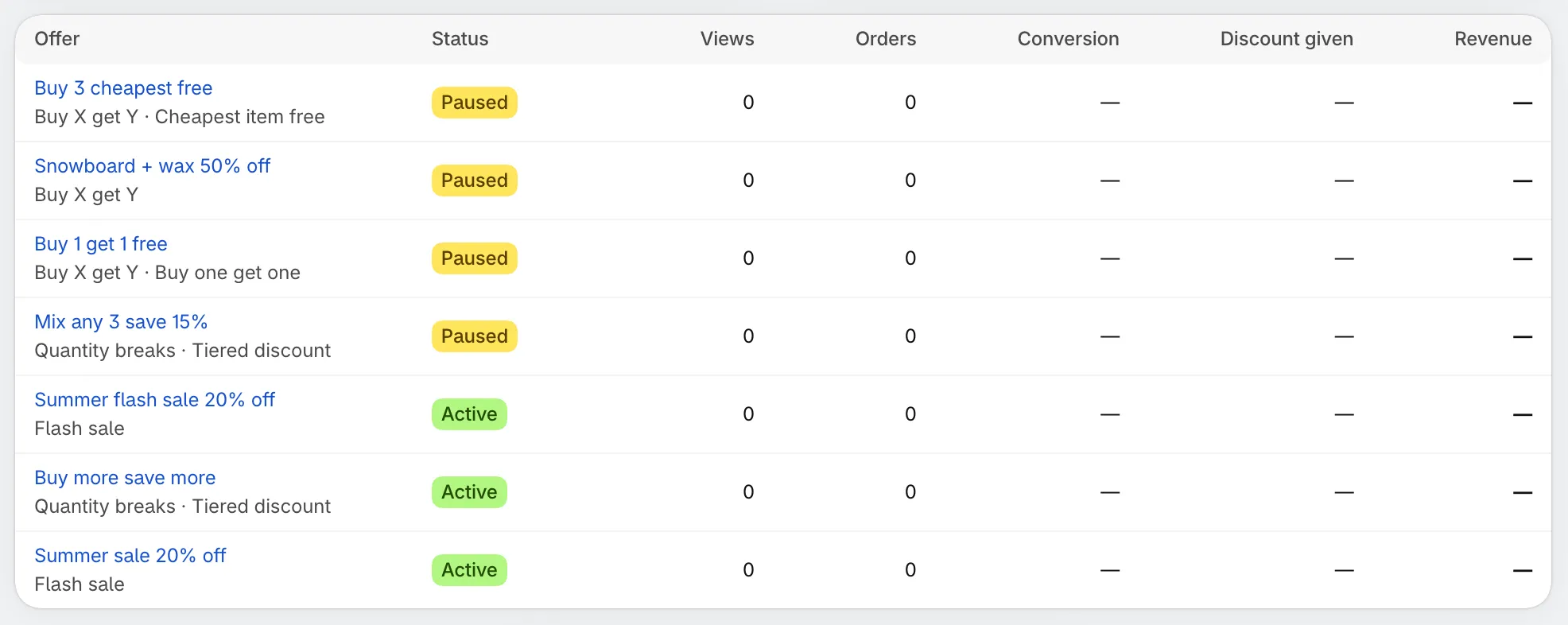
Une ligne par offre, pour la période choisie.
Exporter le tableau
Section intitulée « Exporter le tableau »-
Choisir la période
Section intitulée « Choisir la période »L’export utilise la période affichée en haut de la page.
-
Cliquer sur Export
Section intitulée « Cliquer sur Export »Cliquez sur Export en haut de la page. Un fichier CSV est téléchargé, nommé d’après la période (par exemple
offers-last-30-days.csv).Il contient toutes les lignes du tableau, pas seulement la page affichée, avec les colonnes Offer, Type, Status, Views, Orders, Conversion, Discount given et Revenue. Ouvrez-le dans Excel, Google Sheets ou Numbers.

Export télécharge le tableau des offres sous forme de fichier CSV.
Export est grisé tant que le tableau est vide.
Signification de « — » et « No data yet »
Section intitulée « Signification de « — » et « No data yet » »- — signifie que l’application ne connaît pas encore le chiffre. Ce n’est pas la même chose que zéro. Par exemple, le chiffre d’affaires peut afficher — tant que l’application n’a pas lu les commandes correspondantes, et la conversion affiche — lorsqu’il n’y a eu aucune vue sur laquelle la calculer.
- No data yet sous un indicateur signifie que l’une des deux périodes est inconnue : l’application ne peut donc pas les comparer.
- No data yet sur le graphique ou le tableau signifie qu’il n’y a encore rien à afficher pour cette période.
Pourquoi une commande récente n’est pas encore comptée
Section intitulée « Pourquoi une commande récente n’est pas encore comptée »Les chiffres ne sont pas en temps réel. Les commandes arrivent dans Analytics après leur synchronisation depuis Shopify, qui a lieu plusieurs fois par jour : une commande passée il y a peu de temps peut donc ne pas être encore comptée. Vérifiez à nouveau plus tard.
Pourquoi vos propres visites ne sont pas comptées comme des vues
Section intitulée « Pourquoi vos propres visites ne sont pas comptées comme des vues »Les vues ne sont comptées que sur votre thème publié, lorsque l’offre est réellement à l’écran. Les aperçus dans l’éditeur de thème et dans l’éditeur d’offres de l’application ne sont pas comptés.
Si la page affiche Couldn’t load your analytics, rechargez-la.
Étapes suivantes
Section intitulée « Étapes suivantes »- Détails de l’offre : performances et état d’une offre
- Tester une offre en A/B
- Gérer les offres
- Visite de la page Home