
オファーエディタの概要
オファーエディタの画面構成、ツールバー、5つのセクション、保存の仕組みを説明します。
オファーエディタでは、オファーを作成したり変更したりします。テンプレートを選択したとき、またはOffers一覧やオファーの詳細ページでEditをクリックしたときに、全画面で開きます。このページでは、各設定がどこにあるかわかるように、画面の構成を説明します。
エディタは3列で構成されています。左側にセクションのメニュー、中央にそのセクションの設定、右側にリアルタイムのプレビューが表示されます。

エディタのツールバー。
| 操作 | 機能 |
|---|---|
| Internal name | アプリ内でのオファーの名前です。表示されるのはストアの管理者だけです。買い物客には、代わりにSettings › Advancedで設定するDiscount nameが表示されます。 |
| Active / Draft | 保存時にオファーに設定されるステータスです。オファーが一時停止中の場合は、ここにPausedも表示されます。 |
| Preview on | プレビューに表示するページです。Product page、Collection page、Cart drawer、Cart page、Checkoutから選択します。 |
| デスクトップ / モバイル | デスクトップまたはスマートフォンの画面幅でオファーをプレビューします。 |
| Inspector | オンにすると、プレビューの一部をクリックしたときに、その部分を変更する設定が開きます。オフにすると、プレビューがストアと同じように動作するため、買い物客と同じように段階やボタンをクリックできます。 |
| Preview as | サンプル商品の代わりにオファーの商品を使って、または別のマーケットの通貨や別の言語でプレビューします。ここでの操作によってオファーが変更されることはありません。 |
| A/B test | 2つのバージョンを比較するテストを設定します。商品ページのブロックがあるオファーの種類でのみ使用できます。詳しくは、オファーをA/Bテストするをご覧ください。 |
| View in store | オファーが表示されるページ(オファーの対象商品、またはカートオファーの場合はカート)で、ストアを新しいタブで開きます。先にオファーを保存してください。オファーがActiveでない場合、ストアにはまだ表示されません。 |
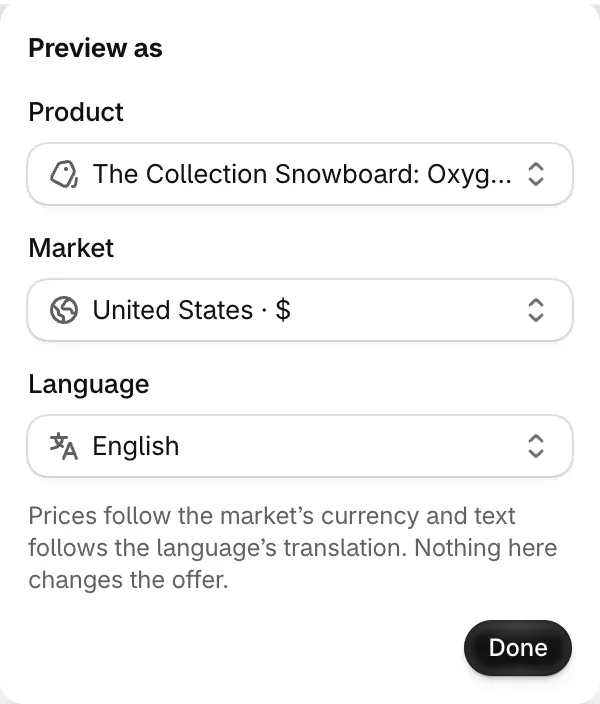
Preview as: 実際の商品、マーケット、言語でプレビューします。
5つのセクション
Section titled “5つのセクション”左側のメニューから、オファーの各部分を開きます。下部のCollapseをクリックすると、メニューがアイコンだけの表示に縮小されます。
| セクション | 設定する内容 | ガイド |
|---|---|---|
| Offer | オファーを適用するProducts(およびオファーを適用しない商品)と、Rules(買い物客が購入するものと受け取るもの)を設定します。カートオファーには、ルールのみがあります。 | 各オファーの種類のページ |
| Settings | Active dates、Timer mode、Advanced(割引名と割引方法、利用できる顧客、購入要件、組み合わせ、使用回数の制限)を設定します。 | スケジュールとタイマー、割引方法、顧客とマーケット、組み合わせと制限 |
| Design | ルック、モジュール、色とフォント、バリエーションと価格、カスタムCSSを設定します。 | デザインと外観 |
| Placement | オファーの表示場所と、オファーを表示または非表示にする表示条件を設定します。 | 表示場所、表示条件 |
| Translation | ストアのほかの言語でのオファーのテキストを設定します。 | オファーを翻訳する |
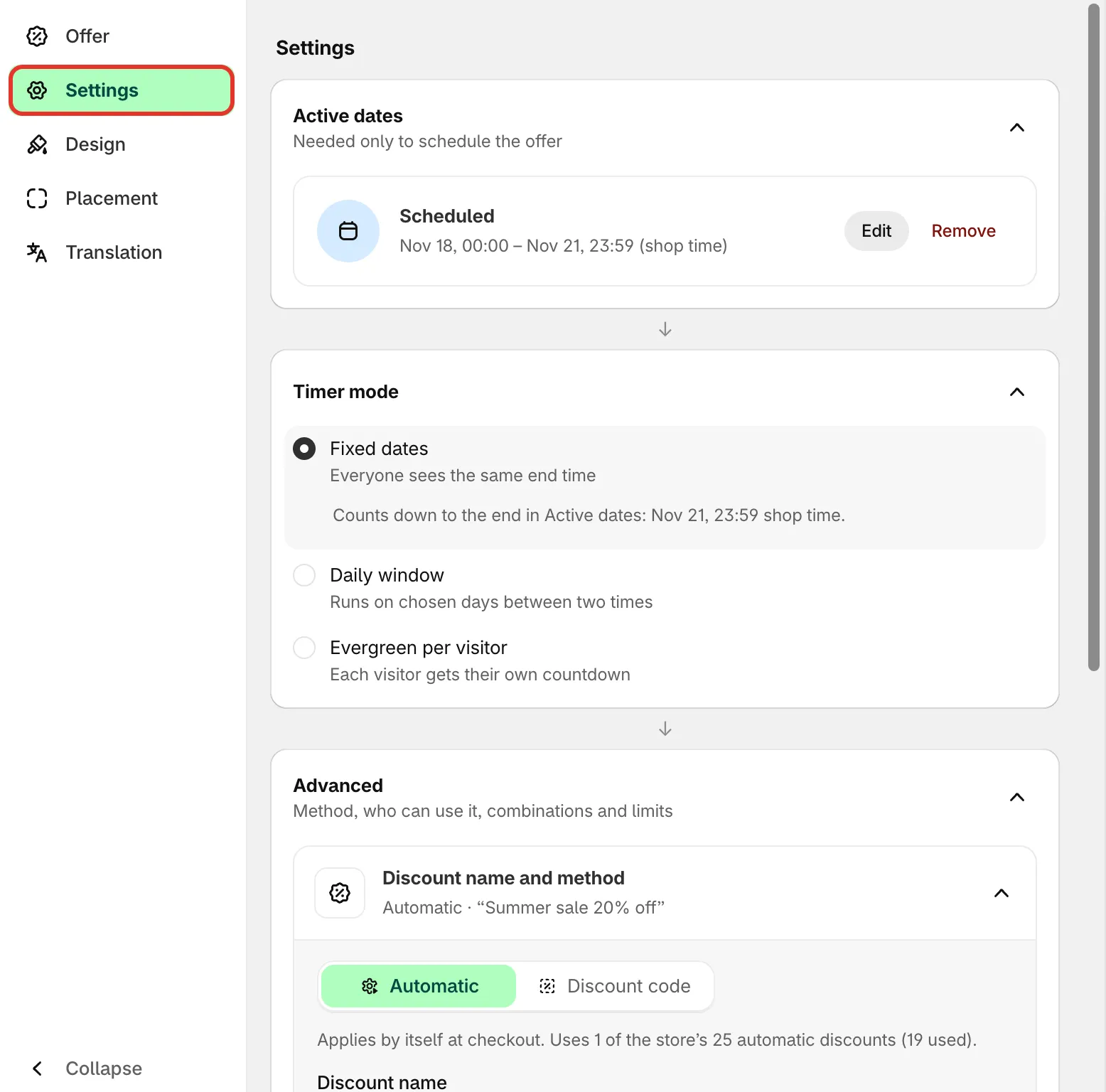
セクションのメニューと設定の列。
買い物客に表示されるテキストフィールドには、ENなどの小さな言語バッジが付いています。バッジをクリックすると、Translationタブのそのテキストに移動します。
保存または破棄
Section titled “保存または破棄”何かを変更するとすぐに、上部にShopifyの保存バーが表示され、SaveとDiscardが表示されます。Discardをクリックすると確認が表示され、最後に保存した時点からの変更がすべて元に戻ります。
保存を妨げる問題がある場合は、プレビューの上にFix these before savingの一覧が表示され、問題のある各フィールドにもメッセージが表示されます。一覧の項目をクリックすると、そのフィールドに直接移動します。よくある例は、内部名が空のときに表示されるGive the offer a name. です。
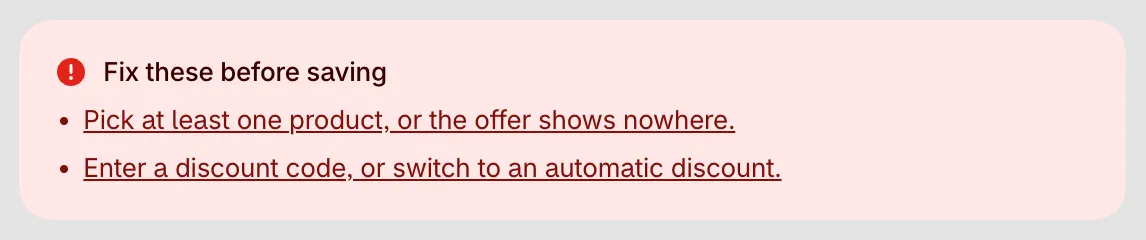
項目をクリックすると、修正が必要なフィールドに移動します。
スマートフォンの場合
Section titled “スマートフォンの場合”画面幅が狭い場合、エディタは設定とプレビューを1つずつ表示します。ツールバーの下にあるEdit / Previewの切り替えを使って、両者を行き来します。この場合、プレビューは常にスマートフォンのレイアウトで表示されます。