
Angebotseditor im Überblick
Ein Rundgang durch den Angebotseditor: die Symbolleiste, die fünf Bereiche und wie das Speichern funktioniert.
Im Angebotseditor erstellen und ändern Sie ein Angebot. Er öffnet sich im Vollbild, wenn Sie eine Vorlage auswählen oder in der Liste unter Offers bzw. auf der Detailseite eines Angebots auf Edit klicken. Diese Seite erklärt den Aufbau, damit Sie wissen, wo sich welche Einstellung befindet.
Der Editor hat drei Spalten: links das Bereichsmenü, in der Mitte die Einstellungen des jeweiligen Bereichs und rechts eine Live-Vorschau.
Die Symbolleiste
Abschnitt betitelt „Die Symbolleiste“
Die Symbolleiste des Editors.
| Element | Funktion |
|---|---|
| Internal name | Der Name des Angebots in der App. Nur Sie sehen ihn. Ihre Kundschaft sieht stattdessen den Discount name, den Sie unter Settings › Advanced festlegen. |
| Active / Draft | Der Status, den das Angebot beim Speichern erhält. Ist das Angebot pausiert, erscheint hier außerdem Paused. |
| Preview on | Die Seite, die die Vorschau zeigt: Product page, Collection page, Cart drawer, Cart page oder Checkout. |
| Desktop / Mobilgerät | Zeigt das Angebot in Desktop- oder Smartphone-Breite. |
| Inspektor | Ist er aktiviert, öffnet ein Klick auf einen Teil der Vorschau die Einstellung, mit der Sie diesen Teil ändern. Ist er deaktiviert, verhält sich die Vorschau wie Ihr Shop, sodass Sie wie Ihre Kundschaft auf Stufen und Schaltflächen klicken können. |
| Preview as | Zeigt die Vorschau mit einem der Produkte des Angebots statt des Beispielprodukts, in der Währung eines anderen Markts oder in einer anderen Sprache. Nothing here changes the offer. |
| A/B test | Richtet einen Test mit zwei Versionen ein. Nur bei Angebotstypen mit einem Block auf der Produktseite. Siehe Angebot per A/B-Test prüfen. |
| View in store | Öffnet Ihren Shop in einem neuen Tab auf einer Seite, auf der das Angebot erscheint: ein Produkt aus dem Angebot oder bei Warenkorb-Angeboten der Warenkorb. Speichern Sie das Angebot vorher. Ist es nicht Active, zeigt Ihr Shop es noch nicht an. |
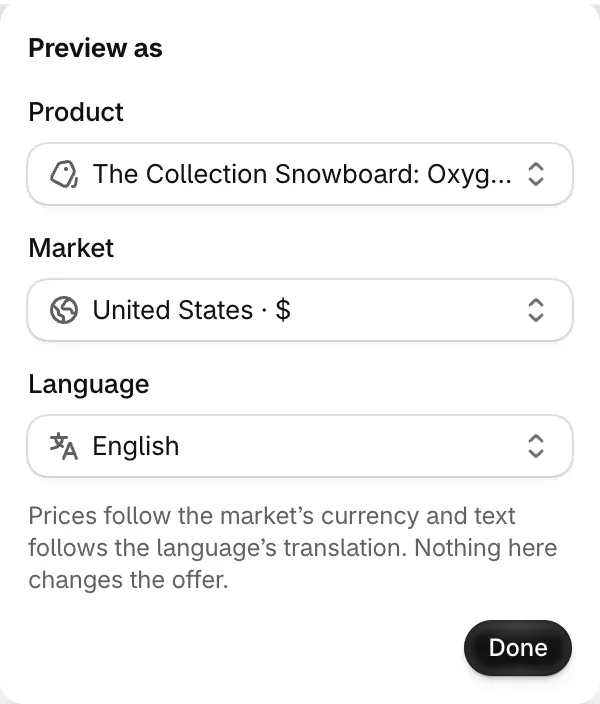
Preview as: ein echtes Produkt, ein Markt und eine Sprache.
Die fünf Bereiche
Abschnitt betitelt „Die fünf Bereiche“Über das Menü links öffnen Sie die einzelnen Teile des Angebots. Klicken Sie unten auf Collapse, um es auf Symbole zu verkleinern.
| Bereich | Was Sie dort festlegen | Anleitung |
|---|---|---|
| Offer | Die Products, für die das Angebot gilt (und Produkte, für die es nie gilt), und die Rules: was Ihre Kundschaft kauft und was sie dafür erhält. Warenkorb-Angebote haben nur Regeln. | Die Seite zu Ihrem Angebotstyp |
| Settings | Active dates, Timer mode und Advanced: Rabattname und -methode, wer den Rabatt nutzen kann, Kaufvoraussetzungen, Kombinationen und Nutzungslimits. | Zeitplan und Timer, Rabattmethode, Kundschaft und Märkte, Kombinationen und Limits |
| Design | Look, Module, Farben und Schriftarten, Varianten und Preise sowie benutzerdefiniertes CSS. | Design und Looks |
| Placement | Wo das Angebot erscheint, und Anzeigebedingungen, die es ein- oder ausblenden. | Platzierung, Anzeigebedingungen |
| Translation | Die Texte des Angebots in den weiteren Sprachen Ihres Shops. | Angebot übersetzen |
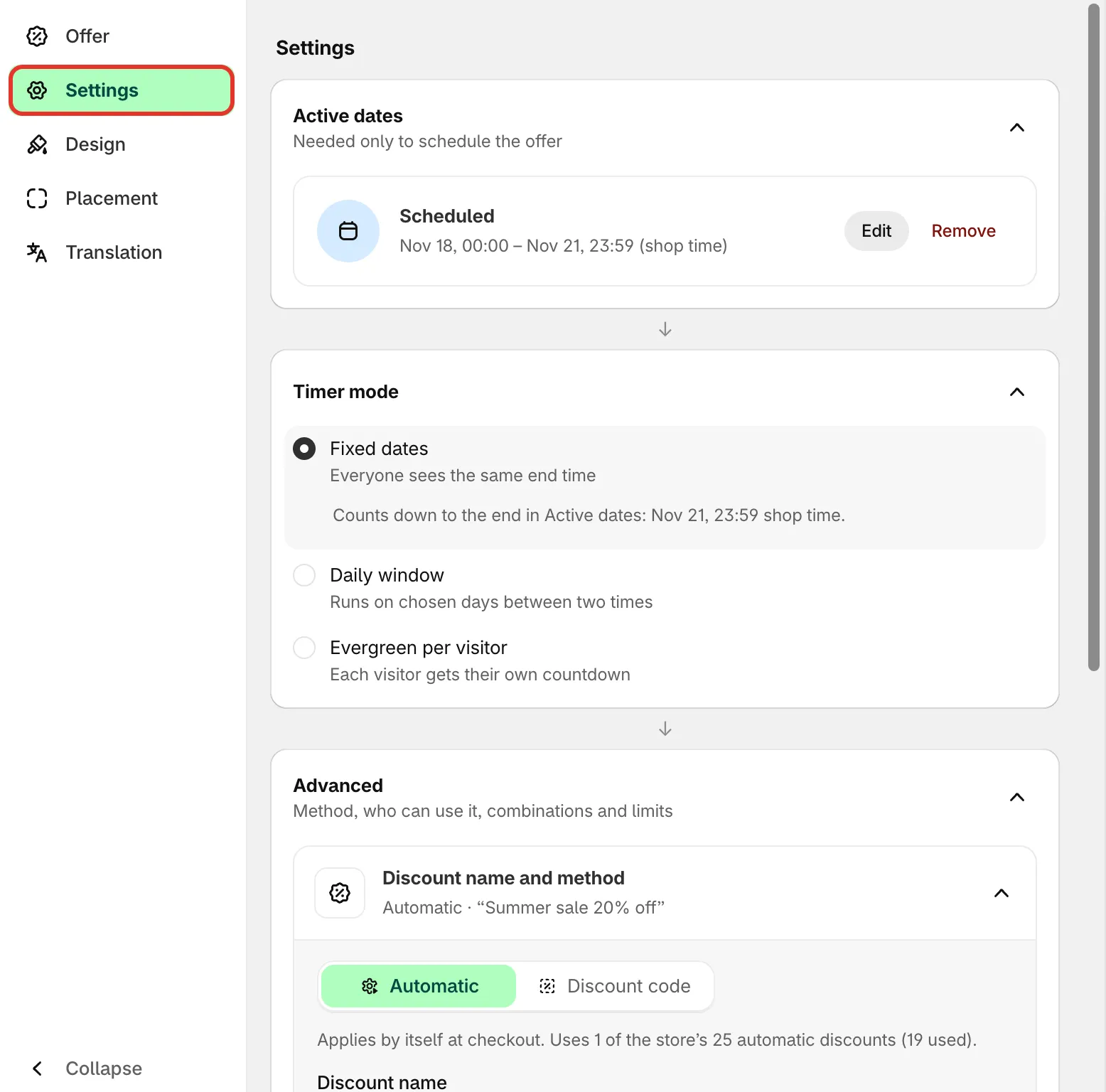
Das Bereichsmenü und die Spalte mit den Einstellungen.
Textfelder, die Ihre Kundschaft sieht, tragen ein kleines Sprach-Badge wie EN. Klicken Sie darauf, um im Tab Translation direkt zu diesem Text zu springen.
Speichern oder verwerfen
Abschnitt betitelt „Speichern oder verwerfen“Sobald Sie etwas ändern, erscheint oben die Speicherleiste von Shopify mit Save und Discard. Discard fragt nach einer Bestätigung und stellt dann alles wieder her, was seit dem letzten Speichern geändert wurde.
Verhindert etwas das Speichern, erscheint über der Vorschau die Liste Fix these before saving, und jedes betroffene Feld zeigt eine eigene Meldung. Klicken Sie auf einen Eintrag in der Liste, um direkt zum Feld zu springen. Häufig ist das Give the offer a name., wenn der interne Name leer ist.
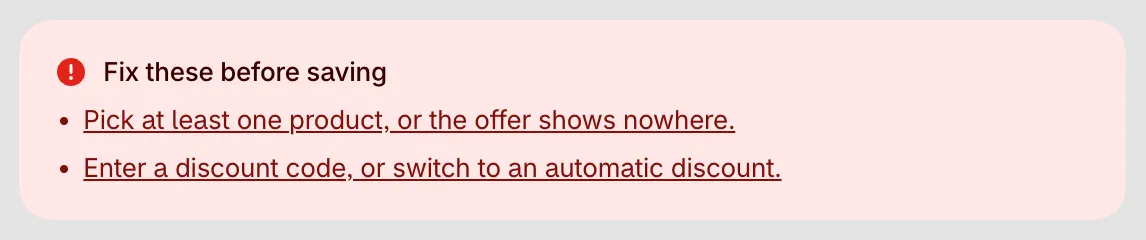
Klicken Sie auf einen Eintrag, um zum Feld zu gelangen, das korrigiert werden muss.
Auf dem Smartphone
Abschnitt betitelt „Auf dem Smartphone“Auf einem schmalen Bildschirm zeigt der Editor Einstellungen und Vorschau nacheinander an. Mit dem Schalter Edit / Preview unter der Symbolleiste wechseln Sie zwischen beiden. Die Vorschau zeigt dort immer das Smartphone-Layout.