
Présentation de l'éditeur d'offres
Découvrez l'éditeur d'offres, sa barre d'outils, ses cinq sections et le fonctionnement de l'enregistrement.
C’est dans l’éditeur d’offres que vous créez et modifiez une offre. Il s’ouvre en plein écran lorsque vous choisissez un modèle, ou lorsque vous cliquez sur Edit dans la liste Offers ou sur la page de détails d’une offre. Cette page présente sa disposition, pour que vous sachiez où se trouve chaque réglage.
L’éditeur comporte trois colonnes : le menu des sections à gauche, les réglages de la section choisie au centre et un aperçu en direct à droite.
La barre d’outils
Section intitulée « La barre d’outils »
La barre d’outils de l’éditeur.
| Commande | Rôle |
|---|---|
| Internal name | Le nom de l’offre dans l’application. Vous êtes la seule personne à le voir. Votre clientèle voit à la place le Discount name, défini dans Settings › Advanced. |
| Active / Draft | Le statut que prend l’offre lorsque vous l’enregistrez. Paused s’affiche aussi ici lorsque l’offre est en pause. |
| Preview on | La page affichée dans l’aperçu : Product page, Collection page, Cart drawer, Cart page ou Checkout. |
| Ordinateur / Mobile | Affiche l’offre à la largeur d’un ordinateur ou d’un téléphone. |
| Inspecteur | Lorsqu’il est activé, un clic sur une partie de l’aperçu ouvre le réglage qui la modifie. Lorsqu’il est désactivé, l’aperçu fonctionne comme votre boutique : vous pouvez cliquer sur les paliers et les boutons comme le ferait votre clientèle. |
| Preview as | Affiche l’aperçu avec l’un des produits de l’offre au lieu du produit d’exemple, dans la devise d’un autre marché ou dans une autre langue. Nothing here changes the offer. |
| A/B test | Configure un test entre deux versions. Uniquement pour les types d’offres dotés d’un bloc sur la page produit. Consultez Tester une offre en A/B. |
| View in store | Ouvre votre boutique dans un nouvel onglet, sur une page où l’offre s’affiche : un produit de l’offre, ou le panier pour les offres de panier. Enregistrez d’abord l’offre. Si elle n’est pas Active, votre boutique ne l’affiche pas encore. |
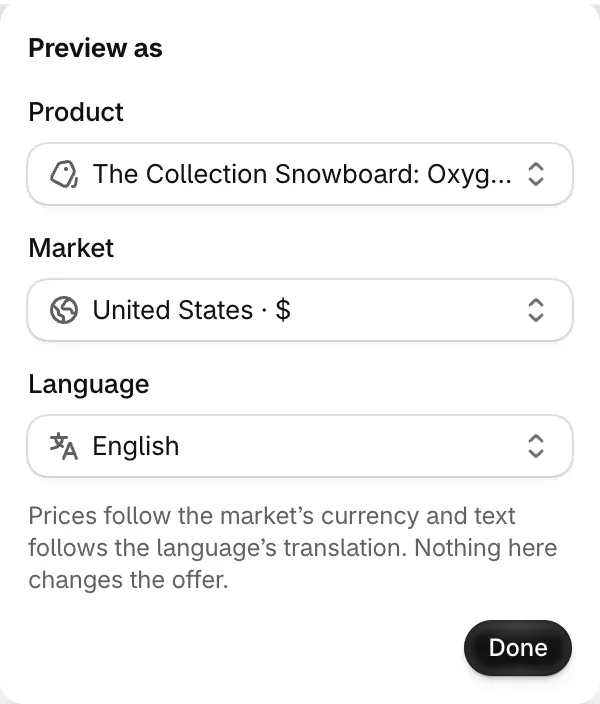
Preview as : un vrai produit, un marché et une langue.
Les cinq sections
Section intitulée « Les cinq sections »Le menu de gauche ouvre chaque partie de l’offre. Cliquez sur Collapse en bas pour le réduire à des icônes.
| Section | Ce que vous y définissez | Guide |
|---|---|---|
| Offer | Les Products auxquels l’offre s’applique (et ceux auxquels elle ne s’applique jamais), ainsi que les Rules : ce que la clientèle achète et ce qu’elle obtient. Les offres de panier n’ont que des règles. | La page de votre type d’offre |
| Settings | Active dates, Timer mode et Advanced : le nom et la méthode de la réduction, les personnes qui peuvent en profiter, les conditions d’achat, les combinaisons et les limites d’utilisation. | Calendrier et minuteur, Méthode de réduction, Clientèle et marchés, Combinaisons et limites |
| Design | L’apparence, les modules, les couleurs et les polices, les variantes et les prix, ainsi que le CSS personnalisé. | Design et apparences |
| Placement | Où s’affiche l’offre, et les conditions d’affichage qui l’affichent ou la masquent. | Emplacement, Conditions d’affichage |
| Translation | Le texte de l’offre dans les autres langues de votre boutique. | Traduire une offre |
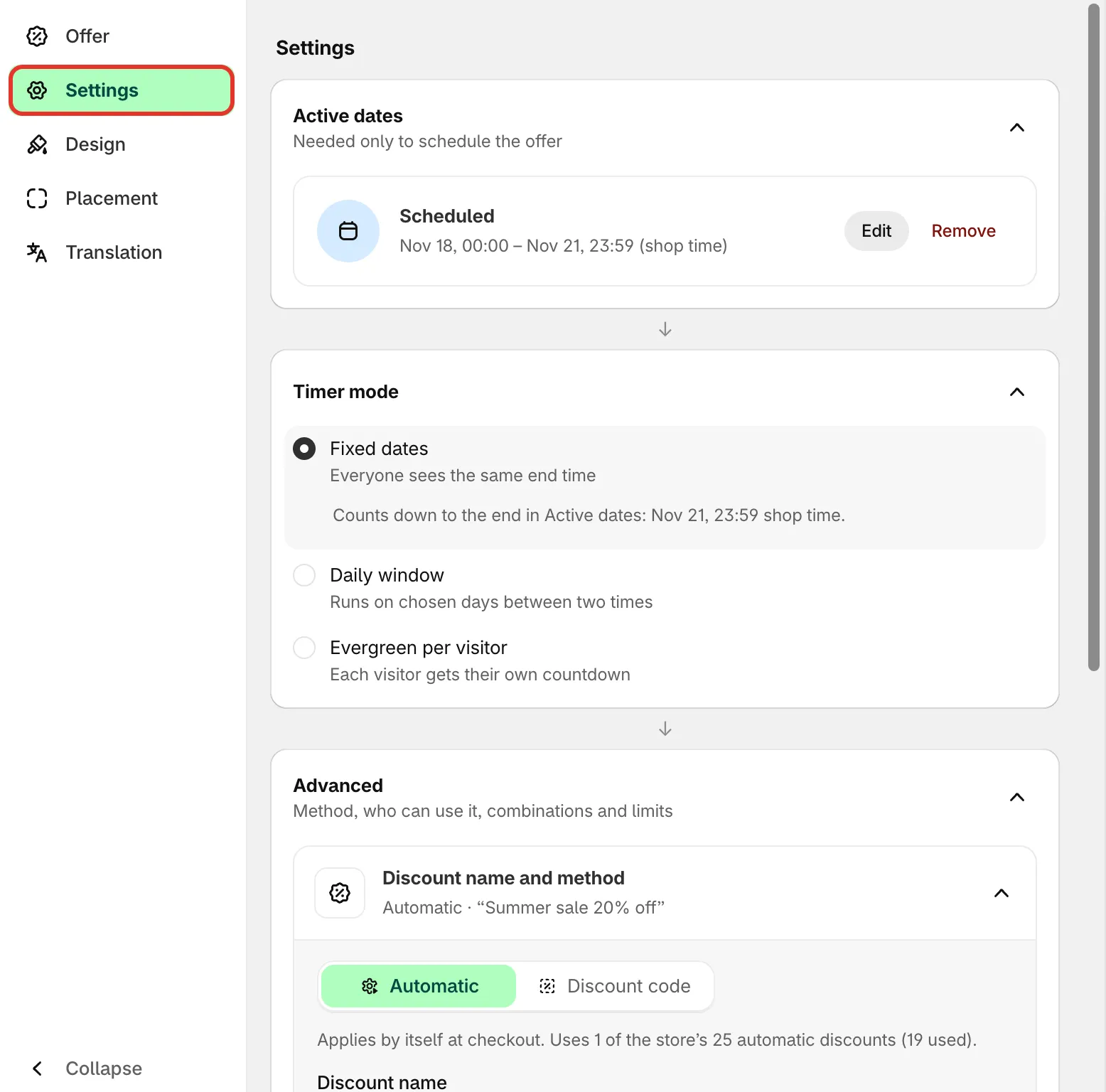
Le menu des sections et la colonne des réglages.
Les champs de texte visibles par la clientèle portent un petit badge de langue, comme EN. Cliquez dessus pour accéder directement à ce texte dans l’onglet Translation.
Enregistrer ou annuler
Section intitulée « Enregistrer ou annuler »Dès que vous modifiez quelque chose, la barre d’enregistrement de Shopify apparaît en haut avec Save et Discard. Discard vous demande de confirmer, puis rétablit tout ce qui a changé depuis votre dernier enregistrement.
Si un problème empêche l’enregistrement, une liste Fix these before saving apparaît au-dessus de l’aperçu, et chaque champ concerné affiche son propre message. Cliquez sur un élément de la liste pour accéder directement au champ. Un cas fréquent : Give the offer a name., lorsque le nom interne est vide.
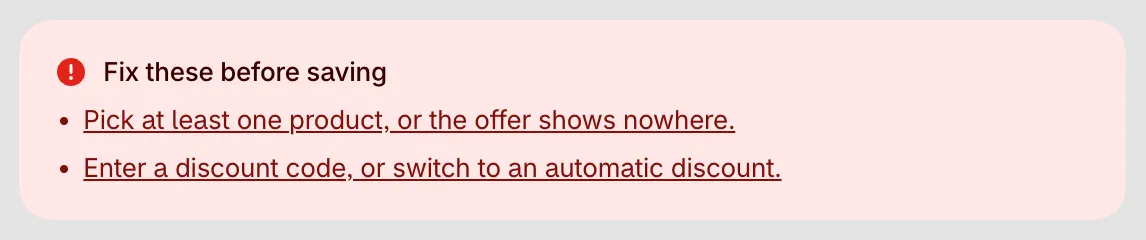
Cliquez sur un élément pour accéder au champ à corriger.
Sur un téléphone
Section intitulée « Sur un téléphone »Sur un écran étroit, l’éditeur affiche les réglages et l’aperçu l’un après l’autre. Utilisez le sélecteur Edit / Preview sous la barre d’outils pour passer de l’un à l’autre. L’aperçu y affiche toujours la mise en page mobile.