
Visão geral do editor de ofertas
Conheça o editor de ofertas, a barra de ferramentas, as cinco seções e como funciona o salvamento.
O editor de ofertas é onde você cria e altera uma oferta. Ele abre em tela cheia quando você escolhe um modelo ou quando clica em Edit na lista Offers ou na página de detalhes de uma oferta. Esta página explica o layout para que você saiba onde fica cada configuração.
O editor tem três colunas: o menu de seções à esquerda, as configurações da seção no meio e uma prévia ao vivo à direita.
A barra de ferramentas
Seção intitulada “A barra de ferramentas”
A barra de ferramentas do editor.
| Controle | O que faz |
|---|---|
| Internal name | O nome da oferta no app. Só você o vê. Clientes veem o Discount name, definido em Settings › Advanced. |
| Active / Draft | O status que a oferta recebe ao salvar. Paused também aparece aqui quando a oferta está pausada. |
| Preview on | Qual página a prévia mostra: Product page, Collection page, Cart drawer, Cart page ou Checkout. |
| Computador / Celular | Mostra a prévia da oferta na largura de um computador ou de um celular. |
| Inspetor | Quando ativado, clicar em uma parte da prévia abre a configuração que a altera. Quando desativado, a prévia funciona como a sua loja, para que você clique nas faixas e nos botões como faria quem compra na loja. |
| Preview as | Mostra a prévia com um dos produtos da oferta em vez do produto de exemplo, na moeda de outro mercado ou em outro idioma. Nothing here changes the offer. |
| A/B test | Configura um teste entre duas versões. Disponível apenas nos tipos de oferta com bloco na página de produto. Consulte Teste A/B de uma oferta. |
| View in store | Abre a sua loja em uma nova aba, em uma página onde a oferta aparece: um produto da oferta ou o carrinho, no caso de ofertas de carrinho. Salve a oferta antes. Se ela não estiver Active, a sua loja ainda não vai mostrá-la. |
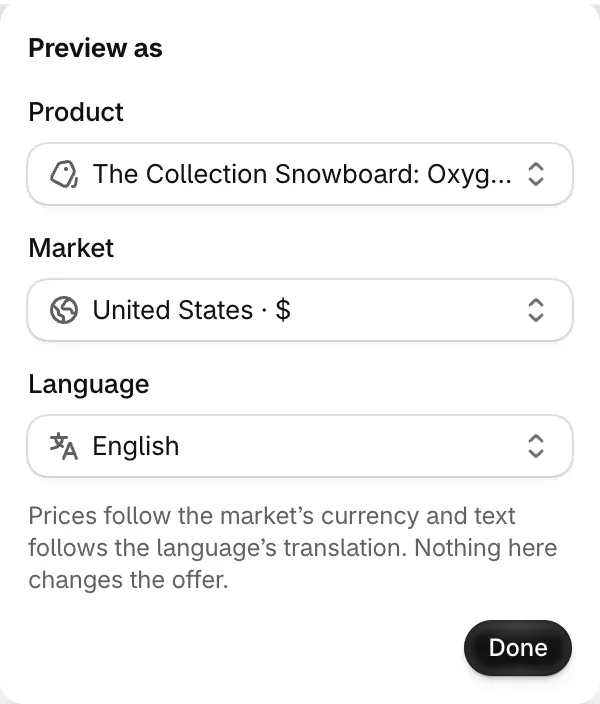
Preview as: um produto, um mercado e um idioma reais.
As cinco seções
Seção intitulada “As cinco seções”O menu à esquerda abre cada parte da oferta. Clique em Collapse na parte de baixo para reduzi-lo a ícones.
| Seção | O que você define nela | Guia |
|---|---|---|
| Offer | Os Products aos quais a oferta se aplica (e os produtos aos quais ela nunca se aplica) e as Rules: o que clientes compram e o que recebem. Ofertas de carrinho têm apenas regras. | A página do seu tipo de oferta |
| Settings | Active dates, Timer mode e Advanced: o nome e o método do desconto, quem pode usá-lo, os requisitos de compra, as combinações e os limites de uso. | Agendamento e contagem regressiva, Método de desconto, Clientes e mercados, Combinações e limites |
| Design | O visual, os módulos, as cores e as fontes, as variantes e os preços e o CSS personalizado. | Design e visuais |
| Placement | Onde a oferta aparece e as condições de exibição que a mostram ou ocultam. | Posicionamento, Condições de exibição |
| Translation | Os textos da oferta nos outros idiomas da sua loja. | Traduzir uma oferta |
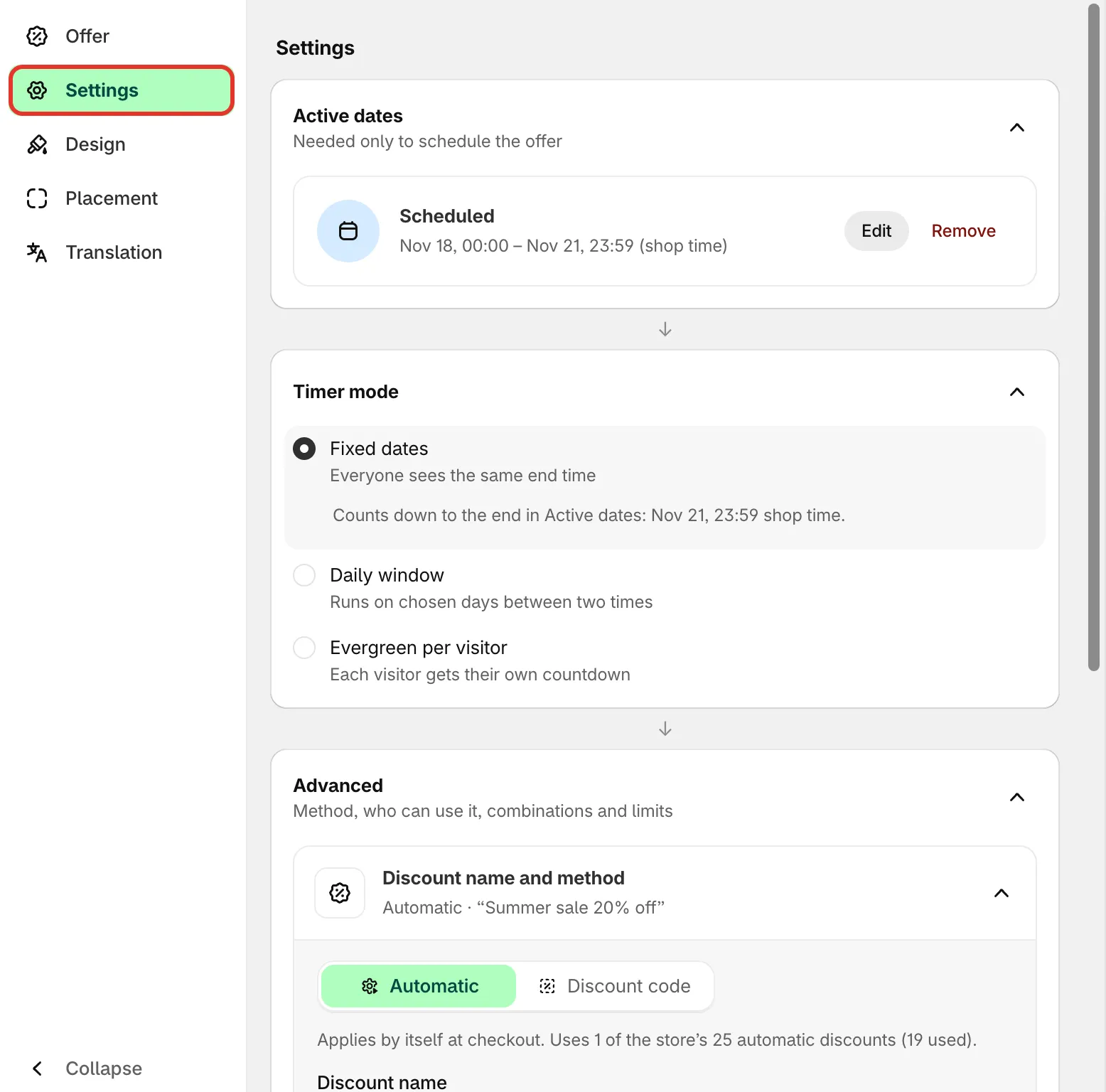
O menu de seções e a coluna de configurações.
Os campos de texto visíveis para clientes têm um pequeno selo de idioma, como EN. Clique nele para ir direto a esse texto na aba Translation.
Salvar ou descartar
Seção intitulada “Salvar ou descartar”Assim que você altera algo, a barra de salvamento da Shopify aparece no topo com Save e Discard. Discard pede confirmação e depois desfaz tudo o que foi alterado desde o último salvamento.
Se algo impedir o salvamento, uma lista Fix these before saving aparece acima da prévia, e cada campo com problema mostra a sua própria mensagem. Clique em um item da lista para ir direto a esse campo. Um caso comum é Give the offer a name., quando o nome interno está vazio.
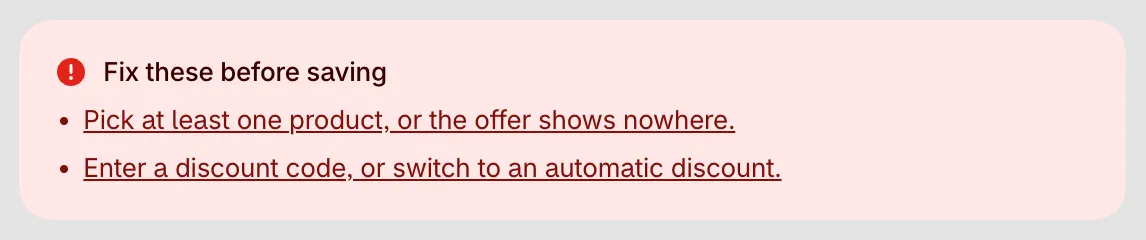
Clique em um item para ir ao campo que precisa ser corrigido.
No celular
Seção intitulada “No celular”Em uma tela estreita, o editor mostra as configurações e a prévia uma de cada vez. Use a chave Edit / Preview abaixo da barra de ferramentas para alternar entre elas. Nesse caso, a prévia sempre mostra o layout de celular.