
Panoramica dell'editor delle offerte
Una panoramica dell'editor delle offerte, della sua barra degli strumenti, delle sue cinque sezioni e di come funziona il salvataggio.
L’editor delle offerte è il punto in cui crei e modifichi un’offerta. Si apre a schermo intero quando scegli un modello, oppure quando clicchi su Edit nell’elenco Offers o nella pagina dei dettagli di un’offerta. Questa pagina ne spiega il layout, così sai dove si trova ogni impostazione.
L’editor ha tre colonne: il menu delle sezioni a sinistra, le impostazioni della sezione al centro e un’anteprima in tempo reale a destra.
La barra degli strumenti
Sezione intitolata “La barra degli strumenti”
La barra degli strumenti dell’editor.
| Controllo | Cosa fa |
|---|---|
| Internal name | Il nome dell’offerta nell’app. Lo vedi solo tu. Chi acquista vede invece il Discount name, impostato in Settings › Advanced. |
| Active / Draft | Lo stato che l’offerta assume quando salvi. Qui compare anche Paused quando l’offerta è in pausa. |
| Preview on | La pagina mostrata nell’anteprima: Product page, Collection page, Cart drawer, Cart page o Checkout. |
| Desktop / Mobile | Mostra l’anteprima dell’offerta alla larghezza di un computer o di un telefono. |
| Inspector | Se attivo, cliccando su una parte dell’anteprima si apre l’impostazione che la modifica. Se disattivato, l’anteprima funziona come il tuo negozio, così puoi cliccare su fasce e pulsanti come farebbe chi acquista. |
| Preview as | Mostra l’anteprima con uno dei prodotti dell’offerta al posto del prodotto di esempio, nella valuta di un altro mercato o in un’altra lingua. Nothing here changes the offer. |
| A/B test | Configura un test tra due versioni. Disponibile solo per i tipi di offerta con un blocco nella pagina prodotto. Consulta Esegui un test A/B su un’offerta. |
| View in store | Apre il negozio in una nuova scheda su una pagina in cui compare l’offerta: un prodotto dell’offerta, oppure il carrello per le offerte del carrello. Prima salva l’offerta. Se non è Active, il negozio non la mostra ancora. |
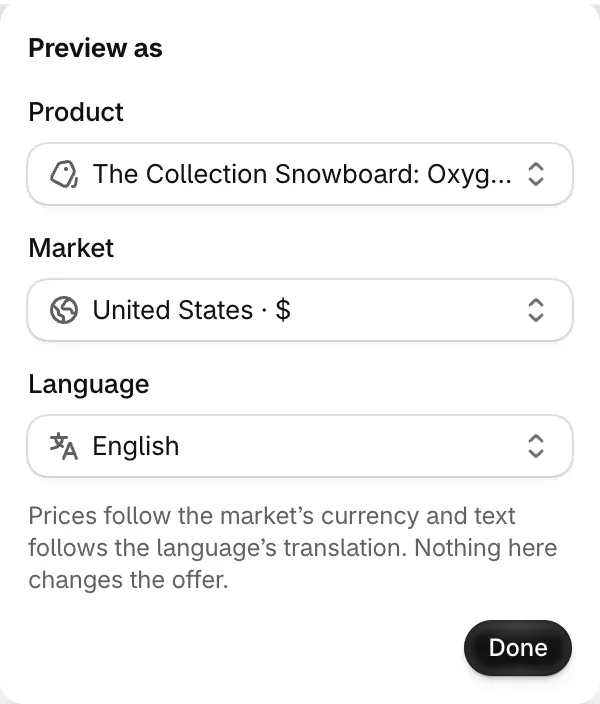
Preview as: un prodotto reale, un mercato e una lingua.
Le cinque sezioni
Sezione intitolata “Le cinque sezioni”Il menu a sinistra apre ciascuna parte dell’offerta. Clicca su Collapse in basso per ridurlo alle sole icone.
| Sezione | Cosa imposti | Guida |
|---|---|---|
| Offer | I Products a cui si applica l’offerta (e quelli a cui non si applica mai) e le Rules: cosa compra chi acquista e cosa riceve. Le offerte del carrello hanno solo le regole. | La pagina del tuo tipo di offerta |
| Settings | Active dates, Timer mode e Advanced: nome e metodo dello sconto, chi può usarlo, requisiti di acquisto, combinazioni e limiti di utilizzo. | Programmazione e timer, Metodo di sconto, Clienti e mercati, Combinazioni e limiti |
| Design | Il look, i moduli, i colori e i font, le varianti e i prezzi, e il CSS personalizzato. | Design e look |
| Placement | Dove compare l’offerta e le condizioni di visualizzazione che la mostrano o la nascondono. | Placement, Condizioni di visualizzazione |
| Translation | Il testo dell’offerta nelle altre lingue del negozio. | Traduci un’offerta |
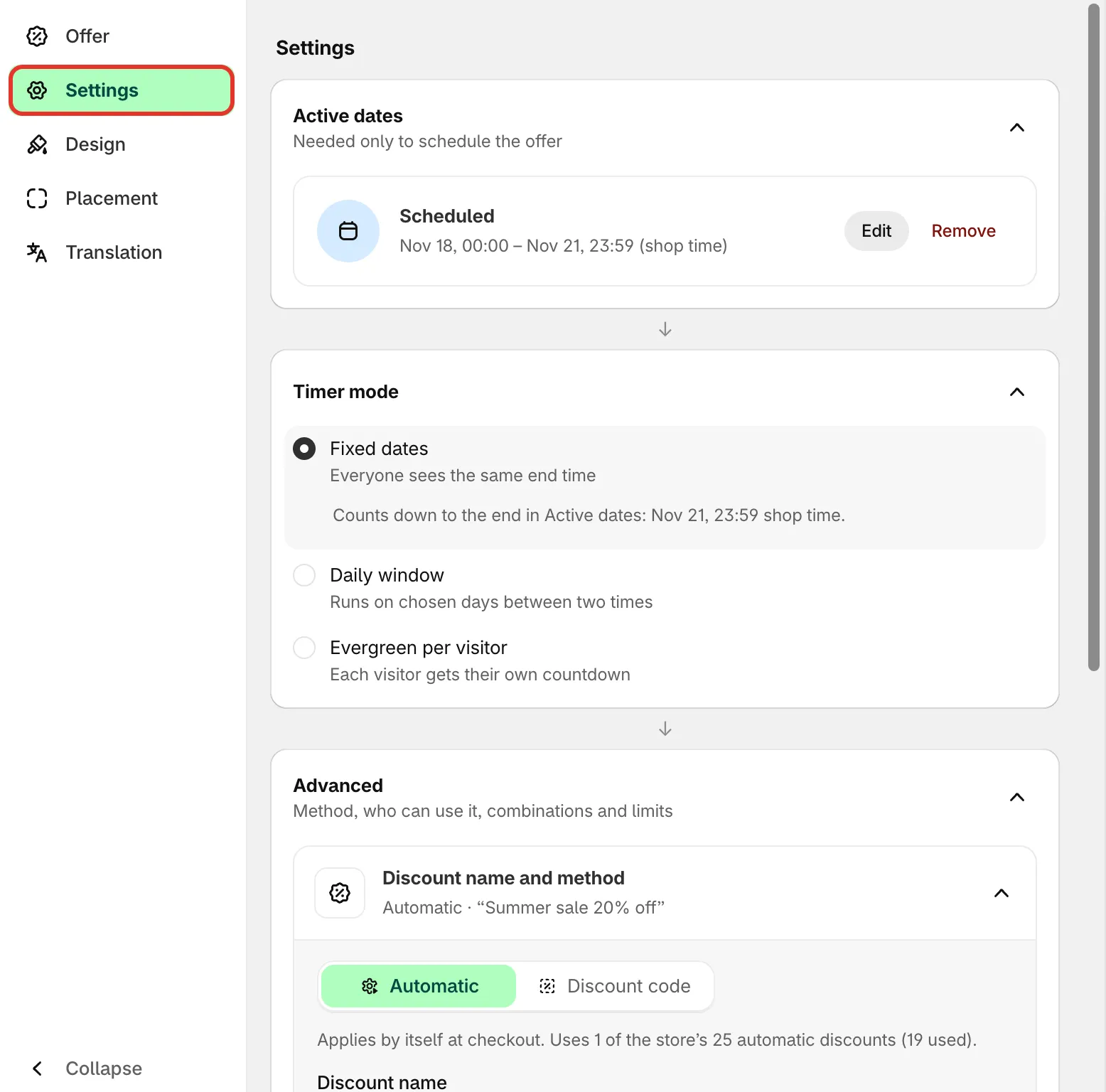
Il menu delle sezioni e la colonna delle impostazioni.
I campi di testo visibili a chi acquista hanno un piccolo badge della lingua, come EN. Cliccalo per passare a quel testo nella scheda Translation.
Salva o annulla le modifiche
Sezione intitolata “Salva o annulla le modifiche”Non appena modifichi qualcosa, in alto compare la barra di salvataggio di Shopify con Save e Discard. Discard chiede una conferma, poi ripristina tutto com’era all’ultimo salvataggio.
Se qualcosa impedisce il salvataggio, sopra l’anteprima compare un elenco Fix these before saving e ogni campo con un problema mostra il proprio messaggio. Clicca su una voce dell’elenco per andare direttamente a quel campo. Un caso frequente è Give the offer a name., quando il nome interno è vuoto.
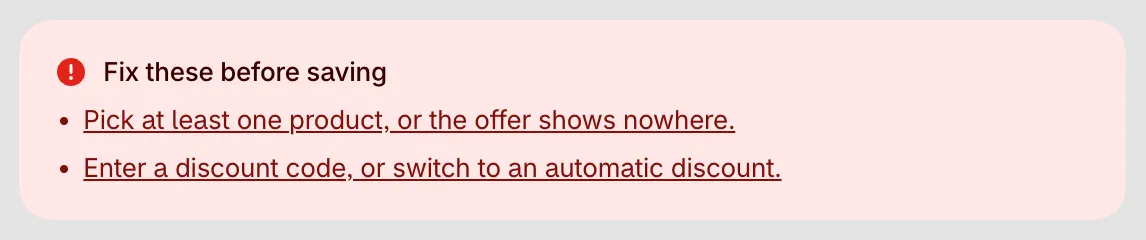
Clicca su una voce per andare al campo da correggere.
Su un telefono
Sezione intitolata “Su un telefono”Su uno schermo stretto, l’editor mostra le impostazioni e l’anteprima una alla volta. Usa il selettore Edit / Preview sotto la barra degli strumenti per passare dall’una all’altra. In questo caso l’anteprima mostra sempre il layout per telefono.