
Descripción general del editor de ofertas
Un recorrido por el editor de ofertas, su barra de herramientas, sus cinco secciones y cómo funciona el guardado.
El editor de ofertas es donde creas y modificas una oferta. Se abre a pantalla completa cuando eliges una plantilla o cuando haces clic en Edit en la lista de Offers o en la página de detalles de una oferta. Esta página explica cómo está organizado para que sepas dónde se encuentra cada ajuste.
El editor tiene tres columnas: el menú de secciones a la izquierda, los ajustes de esa sección en el centro y una vista previa en directo a la derecha.
La barra de herramientas
Sección titulada «La barra de herramientas»
La barra de herramientas del editor.
| Control | Qué hace |
|---|---|
| Internal name | El nombre de la oferta en la aplicación. Solo lo ves tú. La clientela ve en su lugar el Discount name, que se configura en Settings › Advanced. |
| Active / Draft | El estado que recibe la oferta al guardarla. Paused también aparece aquí cuando la oferta está en pausa. |
| Preview on | Qué página muestra la vista previa: Product page, Collection page, Cart drawer, Cart page o Checkout. |
| Escritorio / Móvil | Muestra la oferta con el ancho de un ordenador o de un teléfono. |
| Inspector | Si está activado, al hacer clic en una parte de la vista previa se abre el ajuste que la modifica. Si está desactivado, la vista previa funciona como tu tienda, así que puedes hacer clic en los niveles y los botones como lo haría quien compra. |
| Preview as | Muestra la vista previa con uno de los productos de la oferta en lugar del producto de ejemplo, en la moneda de otro mercado o en otro idioma. Nada de esto cambia la oferta. |
| A/B test | Configura una prueba de dos versiones. Solo está disponible en los tipos de oferta que tienen un bloque en la página de producto. Consulta Hacer una prueba A/B de una oferta. |
| View in store | Abre tu tienda en una pestaña nueva, en una página donde se muestra la oferta: un producto de la oferta o, en las ofertas de carrito, el carrito. Guarda la oferta primero. Si no está en Active, tu tienda todavía no la mostrará. |
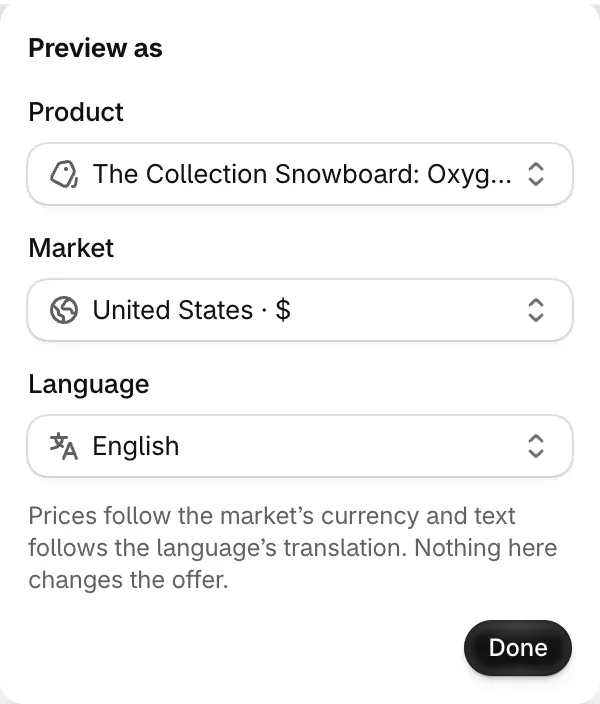
Preview as: un producto, un mercado y un idioma reales.
Las cinco secciones
Sección titulada «Las cinco secciones»El menú de la izquierda abre cada parte de la oferta. Haz clic en Collapse, en la parte inferior, para reducirlo a iconos.
| Sección | Qué configuras ahí | Guía |
|---|---|---|
| Offer | Los Products a los que se aplica la oferta (y los productos a los que nunca se aplica) y las Rules: qué compra la clientela y qué recibe a cambio. Las ofertas de carrito solo tienen reglas. | La página de tu tipo de oferta |
| Settings | Active dates, Timer mode y Advanced: el nombre y el método del descuento, quién puede usarlo, los requisitos de compra, las combinaciones y los límites de uso. | Programación y temporizador, Método de descuento, Clientes y mercados, Combinaciones y límites |
| Design | El estilo, los módulos, los colores y las fuentes, las variantes y los precios, y el CSS personalizado. | Diseño y estilos |
| Placement | Dónde se muestra la oferta y las condiciones de visualización que la muestran u ocultan. | Ubicación, Condiciones de visualización |
| Translation | El texto de la oferta en los demás idiomas de tu tienda. | Traducir una oferta |
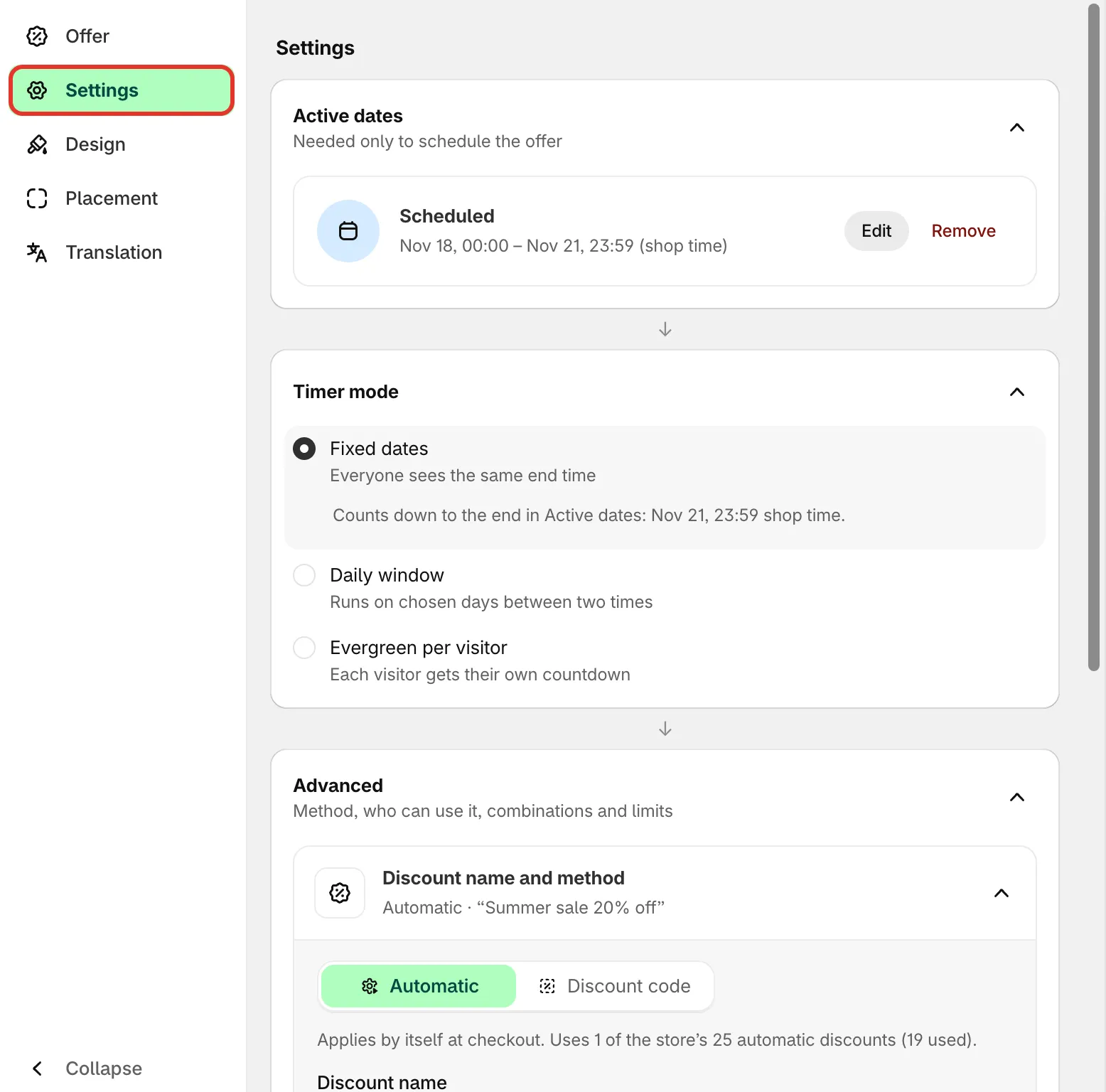
El menú de secciones y la columna de ajustes.
Los campos de texto que ve la clientela llevan una pequeña insignia de idioma, como EN. Haz clic en ella para ir a ese texto en la pestaña Translation.
Guardar o descartar
Sección titulada «Guardar o descartar»En cuanto cambias algo, aparece arriba la barra de guardado de Shopify con Save y Discard. Discard te pide confirmación y luego deshace todos los cambios desde la última vez que guardaste.
Si algo impide guardar, aparece una lista Fix these before saving encima de la vista previa, y cada campo con un problema muestra su propio mensaje. Haz clic en un elemento de la lista para ir directamente a ese campo. Uno de los más habituales es Give the offer a name., cuando el nombre interno está vacío.
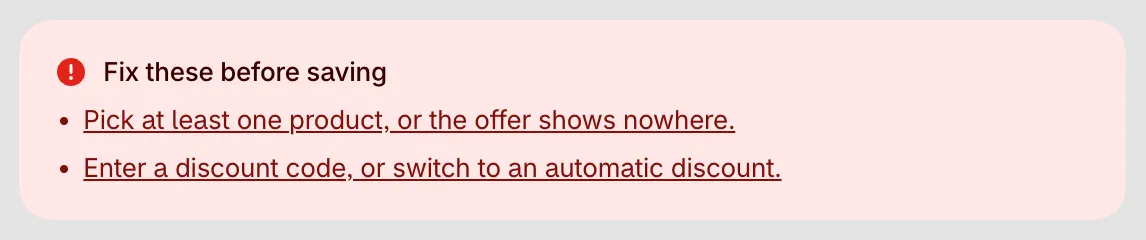
Haz clic en un elemento para ir al campo que hay que corregir.
En un teléfono
Sección titulada «En un teléfono»En una pantalla estrecha, el editor muestra los ajustes y la vista previa de uno en uno. Usa el selector Edit / Preview, debajo de la barra de herramientas, para pasar de uno a otro. Ahí, la vista previa siempre muestra el diseño para teléfono.