
Placement
Scegli dove compare un'offerta nel negozio, personalizza ogni punto e inserisci tu il blocco dell'offerta con il blocco app Sami offer.
Un’offerta può comparire in diversi punti: un blocco nella pagina prodotto, un badge nelle pagine di collezione, una barra di avanzamento nel carrello e altri ancora. La scheda Placement elenca i punti che il tuo tipo di offerta può usare, ciascuno con un interruttore e un pulsante Customize per cambiare dove e come compare l’offerta.
Dove compare
Sezione intitolata “Dove compare”Apri la scheda Placement dell’editor. Where it shows elenca i punti disponibili per questo tipo di offerta. Attiva o disattiva ciascun punto con il relativo interruttore.
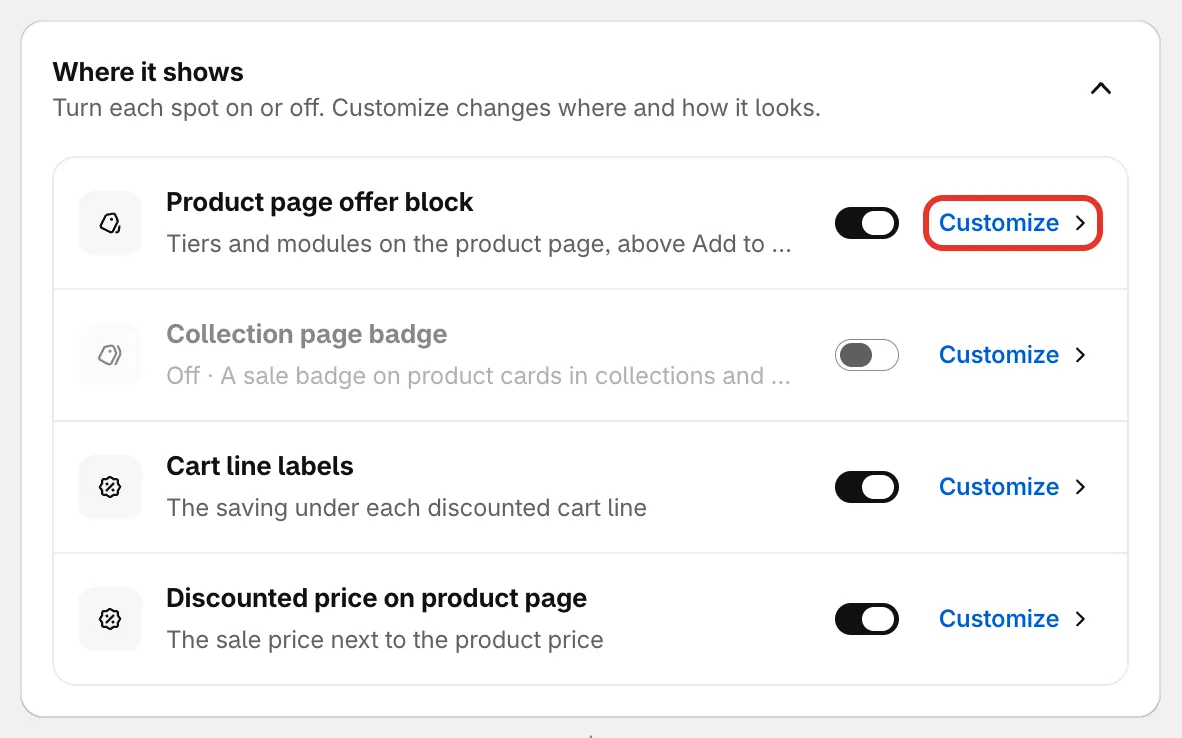
I punti in cui può comparire una flash sale.
| Punto | Cosa vede chi acquista | Tipi di offerta | Attivo in una nuova offerta |
|---|---|---|---|
| Product page offer block | Le fasce e i moduli dell’offerta nella pagina prodotto. | Flash sale, Tiered discount, Buy one get one, Buy X get Y, Cheapest item free, Complete the bundle, Custom offer | Sì |
| Collection page badge | Un badge della promozione sulle schede prodotto nelle collezioni, nella ricerca e nei prodotti consigliati. | Flash sale | No |
| Cart drawer progress bar | La barra dell’obiettivo nel carrello a comparsa. | Order discount, Free shipping, Spending goals, Cheapest item free, Free gift | Sì |
| Cart page progress bar | La barra dell’obiettivo nella pagina del carrello. | Gli stessi della barra del carrello a comparsa | Sì |
| Gift picker popup | Un popup in cui chi acquista sceglie il proprio omaggio. | Free gift, Spending goals | Solo Free gift |
| Cart line labels | Il risparmio sotto ogni riga scontata del carrello. | Flash sale, Tiered discount, Cheapest item free, Buy one get one, Buy X get Y, Free gift, Complete the bundle | Sì |
| Discounted price on product page | Il prezzo scontato al posto del prezzo del prodotto. | Flash sale | Sì |
Se tutti i punti sono disattivati, l’offerta non compare da nessuna parte e la sua pagina dei dettagli lo segnala. Lo sconto in sé continua comunque a funzionare al pagamento per chi soddisfa i requisiti.
Personalizza un punto
Sezione intitolata “Personalizza un punto”Clicca su Customize in una riga (o in un punto qualsiasi della riga). Sopra le impostazioni si apre un pannello con le opzioni di quel punto e l’anteprima passa alla pagina in cui compare, con la parte che stai modificando evidenziata. Clicca su Placements in cima al pannello per tornare indietro.
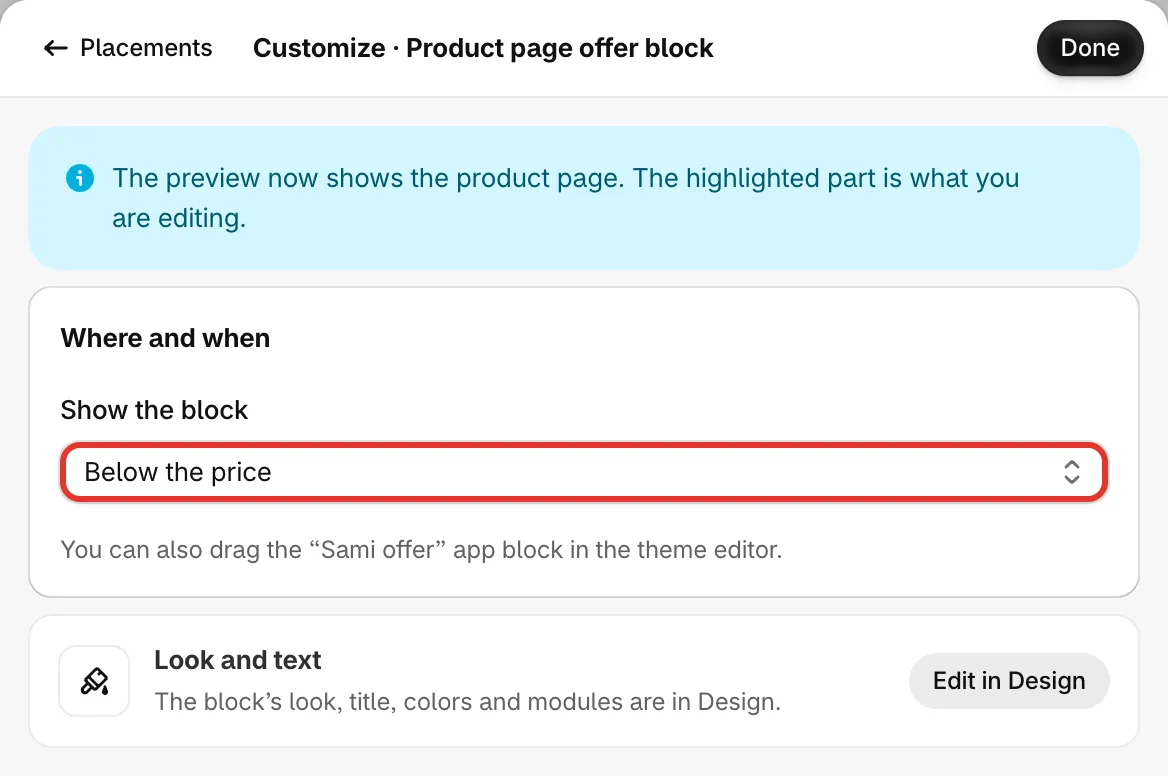
Customize: dove va il blocco nella pagina prodotto.
Product page offer block
Sezione intitolata “Product page offer block”Show the block stabilisce dove si trova il blocco nella pagina prodotto:
- Below the price: l’impostazione predefinita.
- Above Add to cart
- Below Add to cart
- Where I place the app block: solo dove aggiungi il blocco app Sami offer nel tuo tema. Consulta Inserisci tu il blocco.
Il look, il titolo, i colori e i moduli del blocco si trovano nella scheda Design; Edit in Design ti porta lì.
Collection page badge
Sezione intitolata “Collection page badge”- Badge position on the product image: Top left, Top right o Bottom left.
- Un look: Corner tag, Countdown strip o Offer line.
- Badge text: per il look Corner tag.
{discount}è la percentuale di sconto, ad esempio 20%. - Shape: Rounded, Pill o Square.
- Show the sale price on product cards e Show the compare-at price.
Barre di avanzamento del carrello a comparsa e della pagina del carrello
Sezione intitolata “Barre di avanzamento del carrello a comparsa e della pagina del carrello”- Show the bar: nel carrello a comparsa, Top of the cart drawer o Above the checkout button. Nella pagina del carrello, Above the line items o Below the subtotal.
- Un look per la barra, a meno che l’offerta non sia essa stessa un’offerta del carrello; in quel caso compare The bar’s look is the offer look. Change it in Design › Look.
- I messaggi: Before unlock, Progress e Unlocked. Usa variabili come
{amount_left}e{discount}per gli importi in tempo reale. - Show reward icons on the bar e Celebrate when a reward unlocks, una breve pioggia di coriandoli.
La barra del carrello a comparsa e quella della pagina del carrello condividono lo stesso look e gli stessi messaggi.
Gift picker popup
Sezione intitolata “Gift picker popup”- Open the gift picker: Automatically when the gift unlocks oppure From a button in the cart.
- Title, Button text e Layout (Grid o List).
- Show out-of-stock gifts as unavailable.
Cart line labels
Sezione intitolata “Cart line labels”- Un look: Tag per line, Saved pill o Grouped set.
- Label text: ad esempio
{offer_title} applied.{offer_title}è il nome dello sconto dell’offerta. - Label color e Icon (Tag, Gift o No icon).
Discounted price on product page
Sezione intitolata “Discounted price on product page”Per le flash sale. Come indica l’app: Replaces the product price under the title while the offer runs.
- Show the compare-at price: il prezzo originale, barrato.
- Show the sale badge next to the price: il badge compare solo quando il modulo Badges è attivo in Design › Modules. Nelle flash sale è disattivato per impostazione predefinita.
- Savings text: «Save 20%», «Save $8.00» oppure No savings text.
Inserisci tu il blocco
Sezione intitolata “Inserisci tu il blocco”Il posizionamento automatico funziona con la maggior parte dei temi. Se nel tuo tema il blocco finisce nel punto sbagliato, o se lo vuoi in un punto preciso, aggiungi il blocco app Sami offer al modello del prodotto.
-
Apri l’editor di temi
Sezione intitolata “Apri l’editor di temi”Nella tua amministrazione Shopify, vai su Negozio online › Temi e clicca su Personalizza sul tema pubblicato. Apri un modello di pagina prodotto dal menu delle pagine in alto.
-
Aggiungi il blocco Sami offer
Sezione intitolata “Aggiungi il blocco Sami offer”Nella sezione delle informazioni sul prodotto, clicca su Aggiungi blocco, apri la scheda App e scegli Sami offer. Trascinalo nel punto in cui vuoi l’offerta.
Nell’editor di temi, il blocco mostra un segnaposto tratteggiato: Sami offer · the offer block shows here when an active offer applies to this product. Nel tuo negozio, il blocco resta vuoto sui prodotti senza offerta.
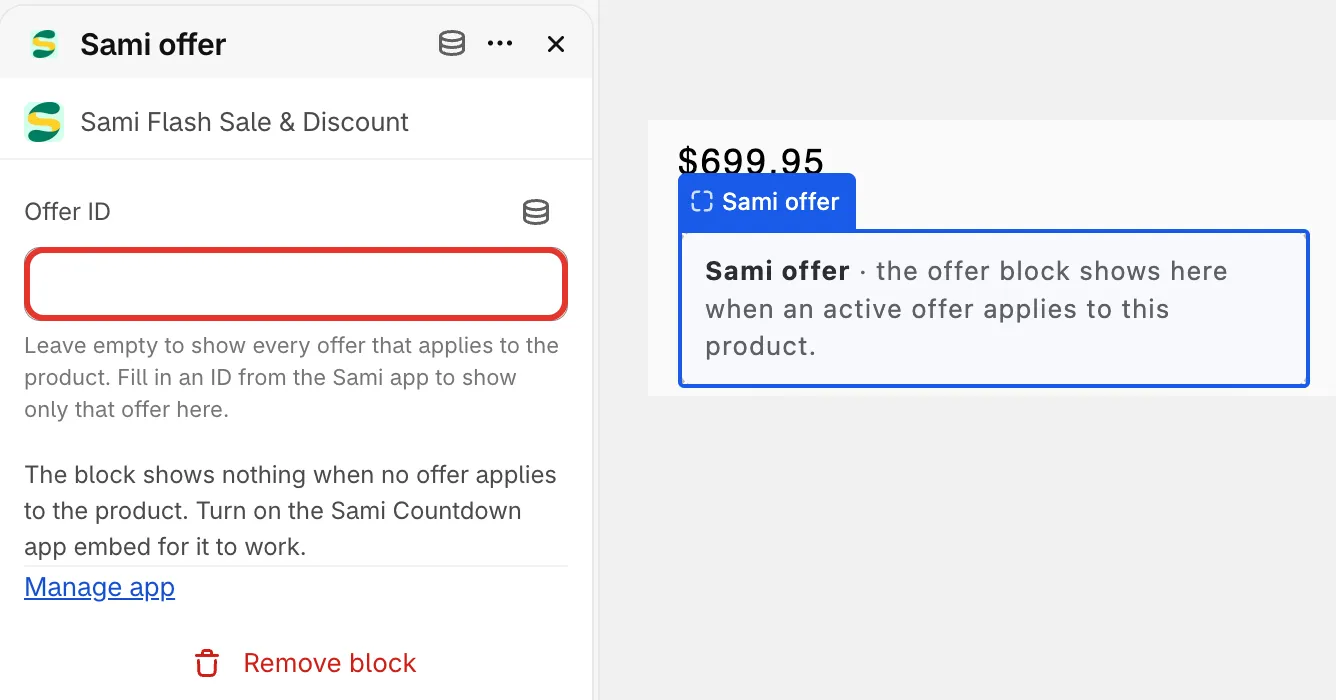
Il blocco app Sami offer nell’editor di temi.
-
Lascia vuoto Offer ID
Sezione intitolata “Lascia vuoto Offer ID”Il blocco ha un campo Offer ID. Lascialo vuoto: in questo modo il blocco mostra tutte le offerte che si applicano al prodotto. Compilalo solo se te lo chiede il nostro team di assistenza.
-
Salva il tema
Sezione intitolata “Salva il tema”Clicca su Salva nell’editor di temi.
Quando un modello prodotto contiene il blocco Sami offer, le offerte su quel modello compaiono sempre al suo interno, qualunque sia l’impostazione di Show the block. Con Where I place the app block, i prodotti il cui modello non contiene il blocco app non mostrano affatto il blocco dell’offerta.
Condizioni di visualizzazione
Sezione intitolata “Condizioni di visualizzazione”Sotto i posizionamenti, Display conditions può mostrare o nascondere l’offerta in base a pagine, persone o visite, ad esempio solo su mobile. Consulta Condizioni di visualizzazione.