
Emplacement
Choisissez où une offre s'affiche sur votre boutique, personnalisez chaque emplacement et placez vous-même le bloc d'offre avec le bloc d'application Sami offer.
Une offre peut s’afficher à plusieurs endroits : un bloc sur la page produit, un badge sur les pages de collection, une barre de progression dans le panier, etc. L’onglet Placement liste les emplacements que votre type d’offre peut utiliser, avec un interrupteur pour chacun et un bouton Customize pour modifier où et comment l’offre s’affiche.
Où l’offre s’affiche
Section intitulée « Où l’offre s’affiche »Ouvrez l’onglet Placement de l’éditeur. Where it shows liste les emplacements de ce type d’offre. Activez ou désactivez chacun avec son interrupteur.
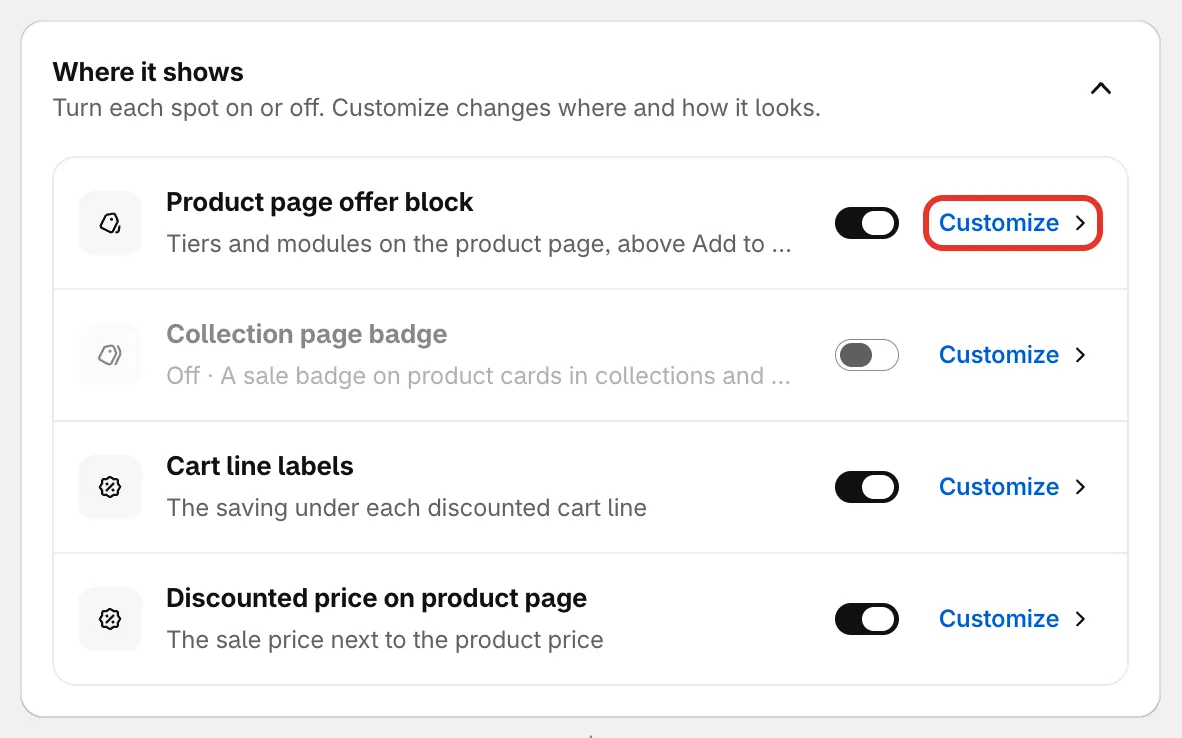
Les emplacements possibles d’une vente flash.
| Emplacement | Ce que voit la clientèle | Types d’offres | Activé pour une nouvelle offre |
|---|---|---|---|
| Product page offer block | Les paliers et les modules de l’offre sur la page produit. | Flash sale, Tiered discount, Buy one get one, Buy X get Y, Cheapest item free, Complete the bundle, Custom offer | Oui |
| Collection page badge | Un badge de promotion sur les fiches produit des collections, de la recherche et des recommandations. | Flash sale | Non |
| Cart drawer progress bar | La barre d’objectif dans le tiroir du panier. | Order discount, Free shipping, Spending goals, Cheapest item free, Free gift | Oui |
| Cart page progress bar | La barre d’objectif sur la page du panier. | Les mêmes que la barre du tiroir du panier | Oui |
| Gift picker popup | Une pop-up dans laquelle la clientèle choisit son cadeau. | Free gift, Spending goals | Free gift uniquement |
| Cart line labels | L’économie réalisée, sous chaque ligne remisée du panier. | Flash sale, Tiered discount, Cheapest item free, Buy one get one, Buy X get Y, Free gift, Complete the bundle | Oui |
| Discounted price on product page | Le prix promotionnel à la place du prix du produit. | Flash sale | Oui |
Si tous les emplacements sont désactivés, l’offre ne s’affiche nulle part, et sa page de détails le signale. La réduction elle-même continue de s’appliquer au paiement pour les personnes qui y ont droit.
Personnaliser un emplacement
Section intitulée « Personnaliser un emplacement »Cliquez sur Customize sur une ligne (ou n’importe où sur la ligne). Un panneau s’ouvre par-dessus les réglages avec les options de cet emplacement, et l’aperçu passe à la page où il s’affiche, en mettant en évidence la partie que vous modifiez. Cliquez sur Placements en haut du panneau pour revenir en arrière.
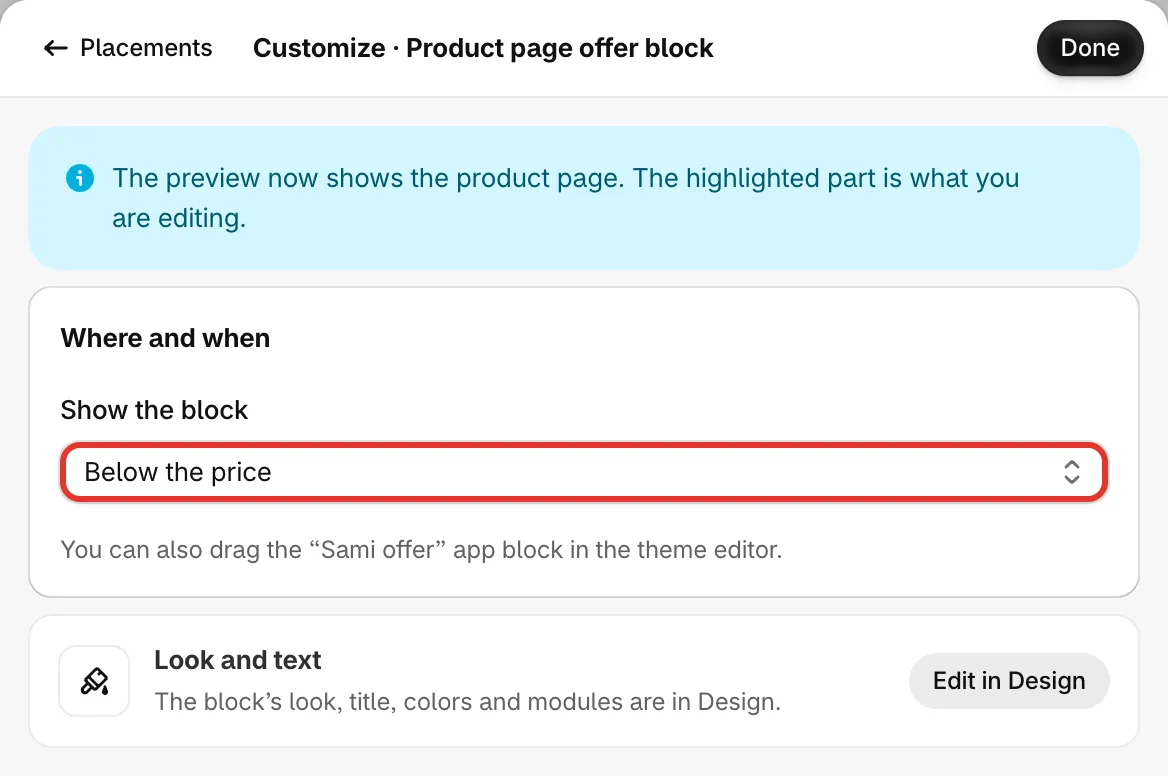
Customize : l’emplacement du bloc sur la page produit.
Bloc d’offre de la page produit
Section intitulée « Bloc d’offre de la page produit »Show the block définit l’emplacement du bloc sur la page produit :
- Below the price : la valeur par défaut.
- Above Add to cart
- Below Add to cart
- Where I place the app block : uniquement là où vous ajoutez le bloc d’application Sami offer dans votre thème. Consultez Placer le bloc vous-même.
L’apparence, le titre, les couleurs et les modules du bloc se trouvent dans l’onglet Design ; Edit in Design vous y mène.
Badge de la page de collection
Section intitulée « Badge de la page de collection »- Badge position on the product image : Top left, Top right ou Bottom left.
- Une apparence : Corner tag, Countdown strip ou Offer line.
- Badge text : pour le Corner tag.
{discount}correspond au pourcentage de réduction, par exemple 20 %. - Shape : Rounded, Pill ou Square.
- Show the sale price on product cards et Show the compare-at price.
Barres de progression du tiroir du panier et de la page du panier
Section intitulée « Barres de progression du tiroir du panier et de la page du panier »- Show the bar : dans le tiroir, Top of the cart drawer ou Above the checkout button. Sur la page du panier, Above the line items ou Below the subtotal.
- Une apparence pour la barre, sauf si l’offre est elle-même une offre de panier ; l’éditeur indique alors The bar’s look is the offer look. Change it in Design › Look.
- Les messages : Before unlock, Progress et Unlocked. Utilisez des variables comme
{amount_left}et{discount}pour afficher les montants en direct. - Show reward icons on the bar et Celebrate when a reward unlocks, une courte pluie de confettis.
La barre du tiroir du panier et celle de la page du panier partagent la même apparence et les mêmes messages.
Pop-up de choix du cadeau
Section intitulée « Pop-up de choix du cadeau »- Open the gift picker : Automatically when the gift unlocks, ou From a button in the cart.
- Title, Button text et Layout (Grid ou List).
- Show out-of-stock gifts as unavailable.
Libellés des lignes du panier
Section intitulée « Libellés des lignes du panier »- Une apparence : Tag per line, Saved pill ou Grouped set.
- Label text : par exemple
{offer_title} applied.{offer_title}correspond au nom de réduction de l’offre. - Label color et Icon (Tag, Gift ou No icon).
Prix remisé sur la page produit
Section intitulée « Prix remisé sur la page produit »Pour les ventes flash. Il Replaces the product price under the title while the offer runs.
- Show the compare-at price : le prix d’origine, barré.
- Show the sale badge next to the price : le badge ne s’affiche qu’une fois le module Badges activé dans Design › Modules. Il est désactivé par défaut pour les ventes flash.
- Savings text : « Save 20% », « Save $8.00 » ou No savings text.
Placer le bloc vous-même
Section intitulée « Placer le bloc vous-même »Le placement automatique fonctionne sur la plupart des thèmes. Si le bloc se retrouve au mauvais endroit sur le vôtre, ou si vous le voulez à un endroit précis, ajoutez le bloc d’application Sami offer à votre modèle de produit.
-
Ouvrir l’éditeur de thème
Section intitulée « Ouvrir l’éditeur de thème »Dans votre admin Shopify, accédez à Boutique en ligne › Thèmes et cliquez sur Personnaliser sur votre thème publié. Ouvrez un modèle de page produit depuis le menu des pages en haut.
-
Ajouter le bloc Sami offer
Section intitulée « Ajouter le bloc Sami offer »Dans la section des informations produit, cliquez sur Ajouter un bloc, ouvrez l’onglet Applications et choisissez Sami offer. Faites-le glisser à l’endroit où vous voulez l’offre.
Dans l’éditeur de thème, le bloc affiche un espace réservé en pointillés : Sami offer · the offer block shows here when an active offer applies to this product. Sur votre boutique, il reste vide sur les produits sans offre.
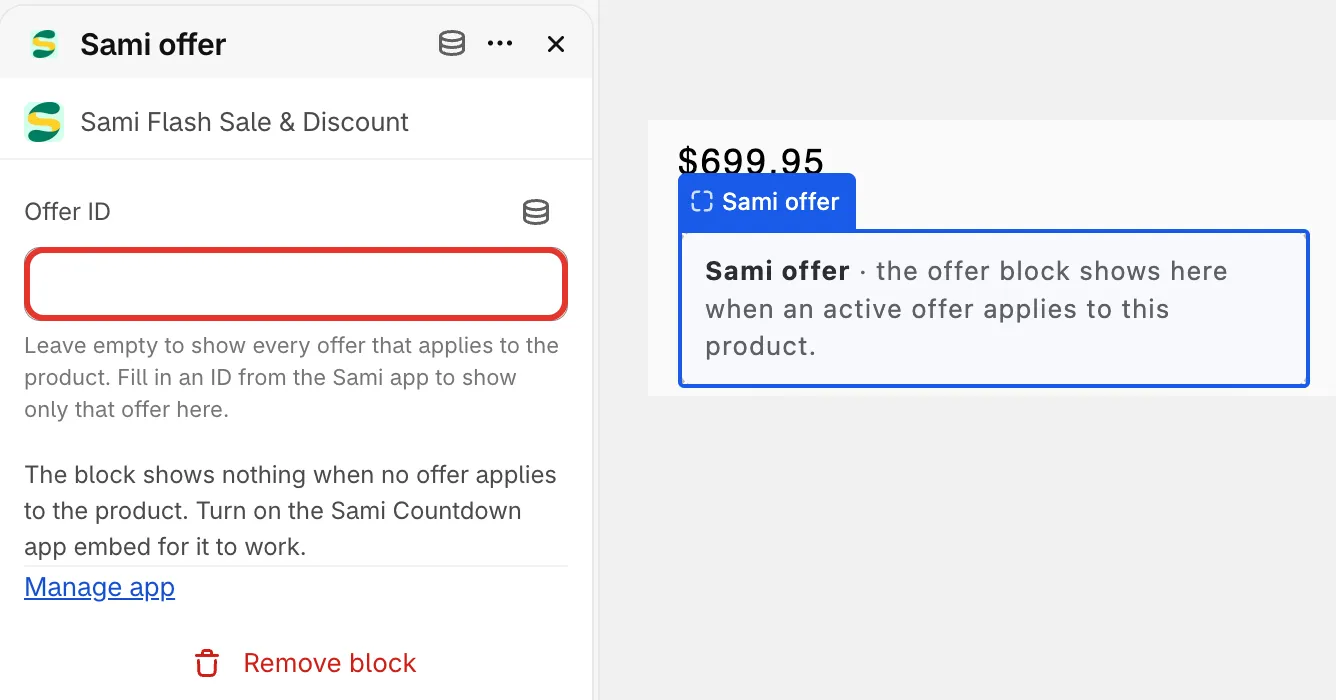
Le bloc d’application Sami offer dans l’éditeur de thème.
-
Laisser Offer ID vide
Section intitulée « Laisser Offer ID vide »Le bloc comporte un champ Offer ID. Laissez-le vide : le bloc affiche alors toutes les offres qui s’appliquent au produit. Ne le remplissez que si notre équipe d’assistance vous le demande.
-
Enregistrer le thème
Section intitulée « Enregistrer le thème »Cliquez sur Enregistrer dans l’éditeur de thème.
Dès qu’un modèle de produit contient le bloc Sami offer, les offres de ce modèle s’affichent toujours à l’intérieur, quel que soit le réglage de Show the block. Avec Where I place the app block, les produits dont le modèle ne contient pas le bloc d’application n’affichent pas du tout le bloc d’offre.
Conditions d’affichage
Section intitulée « Conditions d’affichage »Sous les emplacements, Display conditions permet d’afficher ou de masquer l’offre pour certaines pages, certaines personnes ou certaines visites, par exemple sur mobile uniquement. Consultez Conditions d’affichage.